
Azure Backup File Level Restore Anleitung
Für moderne Cloud-Administratoren, Datenverlust ist ein Notfall, der sofortiges Handeln erfordert. Egal, ob ein Benutzer versehentlich eine Konfigurationsdatei löscht oder eine Datenbank beschädigt wird, die Fähigkeit, eine Wiederherstellung von Azure-Sicherungsdateien ist absolut entscheidend. Azure bietet zwar eine native Möglichkeit, Wiederherstellungspunkte als lokale Laufwerke zu mounten, doch läuft dieser Prozess nicht immer reibungslos ab. Folglich stoßen viele Fachleute auf Skriptfehler oder Netzwerkblockaden, die ihre Wiederherstellungsbemühungen zum Stillstand bringen.
In diesem umfassenden Leitfaden führen wir Sie durch den Standardprozess der wiederherstellen auf dateiebene azure backup. Außerdem werden wir herausfinden, warum diese Methoden manchmal versagen, und eine zuverlässige lokale Wiederherstellungslösung anbieten, wie Magic Data Recovery zu verlorene Dateien von Ihren lokalen Festplatten wiederherstellen wenn Cloud-native Tools versagen.
Unterstützt Windows 7/8/10/11 und Windows Server
Inhaltsübersicht
Verstehen von Azure Backup File Level Restore (FLR)
Eine Azure-Backup FLR ist ein spezieller Wiederherstellungsprozess, mit dem Sie bestimmte Elemente aus der Sicherung einer virtuellen Maschine (VM) wiederherstellen können. Sie müssen also nicht die gesamte VM wiederherstellen, nur um ein Dokument zu erhalten. Dieser “item-level”-Ansatz spart viel Zeit, da er die Bandbreitennutzung minimiert.
Um dies zu erleichtern, generiert Azure ein temporäres ausführbares Skript für Windows oder ein Python-Skript für Linux-Systeme. Dieses Skript stellt eine sichere Verbindung zwischen Ihrem lokalen Rechner und dem Wiederherstellungspunkt her. Da es die iSCSI-Technologie verwendet, erscheint die Sicherung als lokaler Datenträger, obwohl sie sich in der Cloud befindet.
Schritt-für-Schritt: Wiederherstellung von Azure-Backups auf Dateiebene
Zur erfolgreichen Durchführung einer Wiederherstellung auf Dateiebene, müssen Sie eine bestimmte Abfolge von Aktionen innerhalb des Azure-Portals durchführen.
Schritt 1: Auswählen des Wiederherstellungspunkts
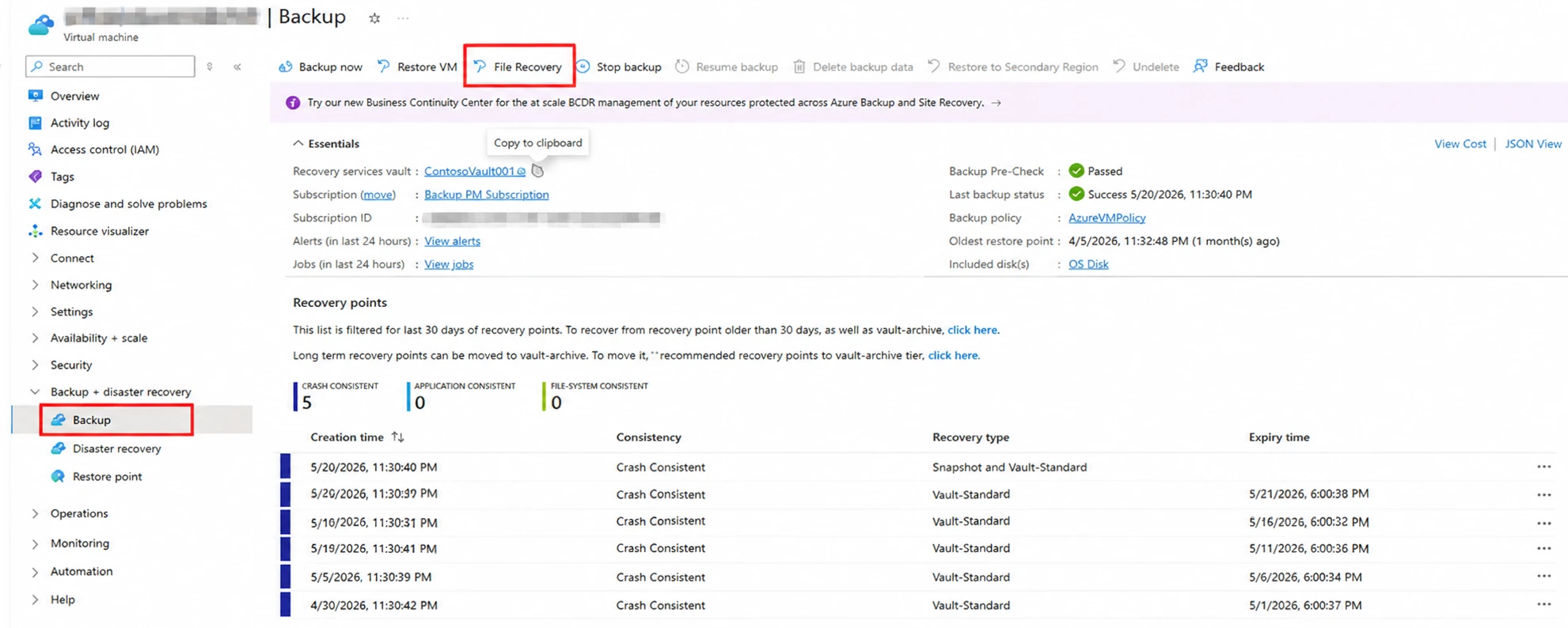
Melden Sie sich zunächst im Azure-Portal an und navigieren Sie zu Ihrem “Recovery Services Vault”. Nachdem Sie Ihre VM unter “Geschützte Objekte” gefunden haben, klicken Sie einfach auf “Dateiwiederherstellung”. In diesem Stadium müssen Sie einen bestimmten Wiederherstellungspunkt aus der verfügbaren Sicherungshistorie auswählen.
Schritt 2: Generierung des Wiederherstellungsskripts
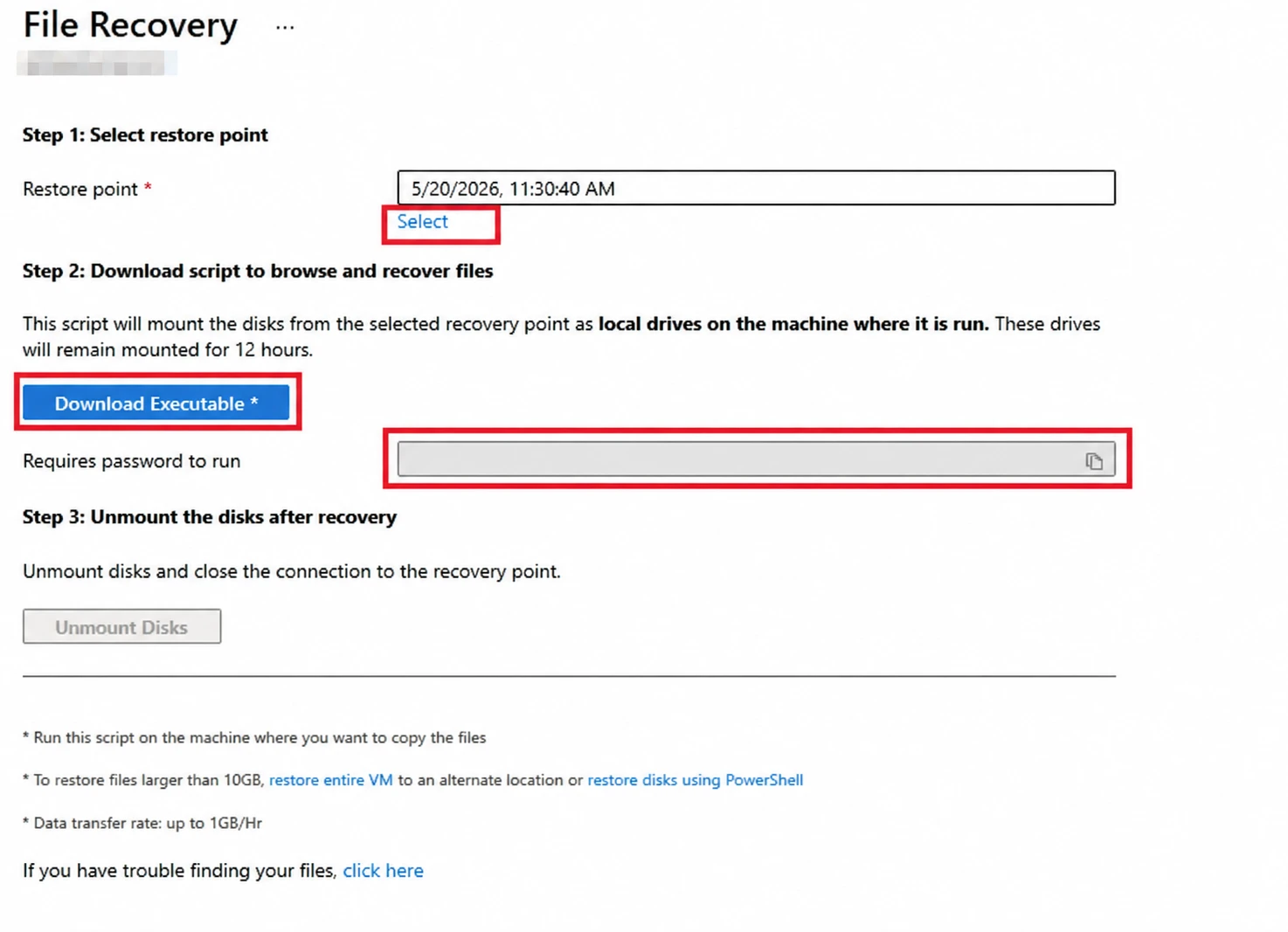
Sobald Sie den Punkt ausgewählt haben, fordert Azure Sie auf, eine ausführbare Datei herunterzuladen. Es ist wichtig zu beachten, dass Wiederherstellung von Azure-Sicherungsdateien Skripte sind passwortgeschützt. Daher sollten Sie das auf dem Bildschirm angezeigte Kennwort kopieren, bevor Sie die Browser-Registerkarte schließen.
Schritt 3: Lokales Mounten des Volumes
Führen Sie dann das heruntergeladene Skript auf einem Rechner aus, der die spezifischen Betriebssystemanforderungen erfüllt. Nachdem Sie das Passwort eingegeben haben, hängt das Skript die Sicherung als neuen Laufwerksbuchstaben ein. Stellen Sie jedoch sicher, dass Ihre lokale Firewall die Verbindung zulässt, sonst schlägt der Vorgang fehl.
Warum die Wiederherstellung auf Dateiebene bei Azure-Backups fehlschlagen kann
Obwohl die einheimischen Azure-Sicherung wiederherstellen ist zwar leistungsstark, hat aber einige technische Einschränkungen. Diese Beschränkungen frustrieren die Nutzer oft während einer dringenden Datenkrise.
- Datenträgertyp-Einschränkungen: Azure unterstützt keine Wiederherstellung auf Dateiebene für dynamische Festplatten oder mit Windows Storage Spaces konfigurierte Volumes.
- Engpässe bei der Leistung: Da der iSCSI-Mount Geschwindigkeitsgrenzen hat, empfiehlt Microsoft diese Methode nur für Daten unter 10 GB.
- Netzwerk-Barrieren: Für das Wiederherstellungsskript ist ein ausgehender Zugriff auf Port 3260 erforderlich. Wenn Ihre Unternehmensfirewall diesen Port blockiert, kann das Wiederherstellung auf Dateiebene wird eine Zeitüberschreitung auftreten.
- OS-Kompatibilität: Sie müssen eine kompatible Betriebssystemversion verwenden. Wenn Sie z. B. ein Server 2022-Backup auf einem Windows 10-Client einbinden, führt dies häufig zu Fehlern wie “Zugriff verweigert”.
Fehlerbehebung bei der Wiederherstellung von Azure-Backup-Fehlern auf Dateiebene
Wenn Ihr Wiederherstellung auf Dateiebene Azure-Backup Skript nicht ausgeführt werden kann, liegt wahrscheinlich ein Berechtigungsproblem vor. Klicken Sie zunächst immer mit der rechten Maustaste auf die ausführbare Datei und wählen Sie “Als Administrator ausführen”, um grundlegende Einschränkungen zu umgehen.
Ein weiteres häufiges Problem betrifft den iSCSI-Initiator-Dienst. Wenn dieser Dienst deaktiviert bleibt, kann der Wiederherstellung von Azure-Sicherungsdateien kann den Mount nicht abschließen. Überprüfen Sie außerdem Ihre Antivirenprotokolle, um sicherzustellen, dass das Skript nicht als Fehlalarm blockiert wird. Wenn diese Schritte nicht funktionieren, müssen Sie möglicherweise eine lokale Wiederherstellungsalternative in Betracht ziehen.
Magic Data Recovery: Die beste Alternative für Azure-Daten
Manchmal sind Cloud-native Tools einfach zu restriktiv für ein zeitkritisches Projekt. Wenn die Wiederherstellung von Azure-Sicherungsdateien weiterhin scheitert, brauchen Sie ein professionelles Tool, um Ihre Daten zu extrahieren. Dies ist der Punkt Magic Data Recovery wird zu einem unverzichtbaren Bestandteil Ihres Toolkits, wenn Sie die Dateien jemals auf Ihren lokalen Laufwerken gespeichert haben. Sie können auch das VHDX-Datenträger-Image laden und es auf Ihrem lokalen Rechner zur Wiederherstellung einbinden.
Warum Fachleute Magic Data Recovery wählen
Wenn Sie nach einer effizienteren Lösung suchen, könnten Sie Folgendes finden Magic Data Recovery übernimmt die schwere Arbeit, die Azure-Skripte nicht leisten können. Diese Software zeichnet sich in den folgenden Bereichen aus:
- Hervorragende Kompatibilität: Sie unterstützt NTFS, FAT32, und exFAT, die fast alle Azure VM-Festplattenkonfigurationen abdeckt.
- Offline-Fähigkeit: Anders als die wiederherstellen auf dateiebene azure backup, Dieses Tool funktioniert direkt nach dem Herunterladen und Einbinden der VHDX-Disk-Images auf Ihrem lokalen Computer.
- Tiefe Partitionsanalyse: Wenn Ihr Sicherungsdatenträger als “RAW”Nach einem fehlgeschlagenen Einhängen kann Magic Data Recovery die Dateistruktur leicht rekonstruieren.
- Vereinfachter Arbeitsablauf: Sie müssen keine komplexen PowerShell-Befehle oder -Skripte verwalten.
Wenn Sie derzeit mit einem hartnäckigen Backup zu kämpfen haben, sollten Sie einen vielseitigeren Wiederherstellungspfad ausprobieren. Aus diesem Grund empfehlen wir Ihnen, Magic Data Recovery auszuprobieren, um sicherzustellen, dass Ihre Dateien sicher und schnell wiederhergestellt werden.

Schlussfolgerung
Die Beherrschung der Wiederherstellung von Azure-Sicherungsdateien Prozesses ist eine wichtige Fähigkeit für jeden IT-Fachmann. Während Microsoft die notwendigen Tools für grundlegende Aufgaben bereitstellt, erfordern technische Einschränkungen oft einen robusteren Ansatz. Ganz gleich, ob Sie es mit inkompatiblen Festplattentypen oder langsamen Übertragungsgeschwindigkeiten zu tun haben, ein Backup-Plan ist unerlässlich. Wir empfehlen die Verwendung des nativen Portals für einfache Aufgaben, aber für komplexe Ausfälle, Magic Data Recovery bietet die nötige fachliche Tiefe für lokale Festplattenwiederherstellung.
Unterstützt Windows 7/8/10/11 und Windows Server
Häufig gestellte Fragen
Wie lange dauert ein Azure Backup FLR normalerweise?
Die Dauer hängt stark von Ihrer Netzwerkgeschwindigkeit und der Datenmenge ab. In der Regel dauert der Einhängevorgang etwa zwei bis fünf Minuten. Allerdings ist die Geschwindigkeit der Datenübertragung oft auf etwa 1 GB pro Stunde begrenzt. Wenn Sie also große Ordner wiederherstellen müssen, sollten Sie mit einer längeren Wartezeit rechnen.
Warum schlägt mein Skript zur Wiederherstellung auf Azure-Dateiebene mit "Zugriff verweigert" fehl?
Dieser Fehler tritt in der Regel auf, weil der Benutzer keine lokalen Administratorrechte auf dem Rechner besitzt, auf dem das Skript ausgeführt wird. Um dies zu beheben, stellen Sie sicher, dass Sie die Eingabeaufforderung oder die ausführbare Datei als Administrator ausführen. Prüfen Sie außerdem, ob es sich bei Ihrem Datenträger um einen dynamischen Datenträger handelt, da Azure die Einbindung auf Dateiebene für diesen speziellen Datenträgertyp nicht unterstützt.
Kann ich eine Azure-Sicherung auf Dateiebene für eine Linux-VM unter Windows wiederherstellen?
Nein, Sie können ein Linux-Dateisystem in der Regel nicht direkt auf einem Windows-Rechner mit dem nativen Skript mounten. Azure erfordert, dass Sie das Wiederherstellungsskript auf einer kompatiblen Linux-Distribution ausführen, um das Dateisystem zu erkennen.
Welche Ports sind erforderlich, damit die Wiederherstellung auf Azure-Backup-Dateiebene funktioniert?
Das native Wiederherstellungsskript erfordert eine ausgehende Kommunikation über Port 443 und Port 3260. Port 443 dient der sicheren HTTPS-Verbindung zu Azure-Diensten, während Port 3260 für den iSCSI-Datenverkehr erforderlich ist. Wenn Ihre Unternehmensfirewall diese Ports einschränkt, kann das Skript keine Verbindung mit dem Wiederherstellungspunkt in der Cloud herstellen.
Gibt es eine Größenbeschränkung für die Dateien, die ich über Azure FLR wiederherstellen kann?
Technisch gesehen gibt es keine feste Grenze für die Größe einzelner Dateien. Microsoft empfiehlt jedoch, diese Methode nur für Wiederherstellungen zu verwenden, die weniger als 10 GB an Daten umfassen. Bei größeren Datenmengen kann die Verbindung instabil werden. In solchen Fällen ist die Wiederherstellung des gesamten Datenträgers oder die Verwendung eines lokalen Wiederherstellungstools wie Magic Data Recovery wesentlich schneller.
Muss ich die VM während einer Azure-Backup-Wiederherstellung auf Dateiebene herunterfahren?
Glücklicherweise müssen Sie Ihre Produktions-VM während dieses Prozesses nicht herunterfahren oder neu starten. Die Wiederherstellung auf Azure-Backup-Dateiebene funktioniert vollständig mit dem in Ihrem Tresor gespeicherten Wiederherstellungspunkt. Dadurch wird sichergestellt, dass Ihre Live-Umgebung in Betrieb bleibt, während Sie verlorene oder beschädigte Dateien auf einer separaten, lokalen Workstation oder einem Server wiederherstellen.

Vasilii ist ein Datenrettungsspezialist mit rund 10 Jahren praktischer Erfahrung in diesem Bereich. Im Laufe seiner Karriere hat er Tausende von komplexen Fällen mit gelöschten Dateien, formatierten Laufwerken, verlorenen Partitionen und RAW-Dateisystemen erfolgreich gelöst. Sein Fachwissen umfasst sowohl manuelle Wiederherstellungsmethoden mit professionellen Tools wie Hex-Editoren als auch fortschrittliche automatische Lösungen mit Wiederherstellungssoftware. Vasilii hat es sich zur Aufgabe gemacht, zuverlässiges Wissen zur Datenwiederherstellung sowohl IT-Fachleuten als auch normalen Nutzern zugänglich zu machen und ihnen dabei zu helfen, ihre wertvollen digitalen Ressourcen zu schützen.