
Azureバックアップファイルレベルリストアガイド
現代のクラウド管理者のために、, データ損失 は、即座の対応が必要な緊急事態を意味します。ユーザーが誤ってコンフィギュレーション・ファイルを削除した場合でも、データベースが破損した場合であっても、緊急事態に対応するために必要なのは、コンフィギュレーション・ファイルの削除を実行する能力です。 Azureバックアップファイルレベルリストア は絶対に欠かせない。Azureはリカバリ・ポイントをローカル・ドライブとしてマウントするネイティブな方法を提供していますが、このプロセスは常にスムーズに実行されるわけではありません。その結果、多くの専門家がスクリプト・エラーやネットワーク・ブロックに遭遇し、リカバリ作業が滞ってしまう。.
この包括的なガイドでは、以下の標準的なプロセスを説明します。 ファイルレベル・リストア Azureバックアップ. .さらに、これらの方法が失敗することがある理由を明らかにし、次のような信頼性の高いローカル・リカバリ・ソリューションを提供する。 Magic Data Recovery への ローカルハードディスクから紛失したファイルを復元 クラウドネイティブツールが不十分な場合.
Windows 7/8/10/11およびWindows Serverをサポート
目次
Azure Backup File Level Restore(FLR)について理解する
アン アジュールバックアップFLR は、仮想マシン(VM)のバックアップから特定のアイテムを取り出すことができる、特殊なリカバリ・プロセスです。したがって、1つのドキュメントを取得するためにVM全体をリストアする必要はありません。この「アイテムレベル」のアプローチは、帯域幅の使用を最小限に抑えるため、時間を大幅に節約します。.
これを容易にするために、AzureはWindowsの場合は一時的な実行スクリプトを、Linuxシステムの場合はPythonスクリプトを生成します。このスクリプトは、ローカルマシンとリカバリポイントの間に安全な接続を作成します。iSCSIテクノロジーを使用しているため、バックアップはクラウド上に存在するにもかかわらず、ローカルディスクとして表示されます。.
ステップバイステップ:Azureバックアップをファイルレベルでリストアする方法
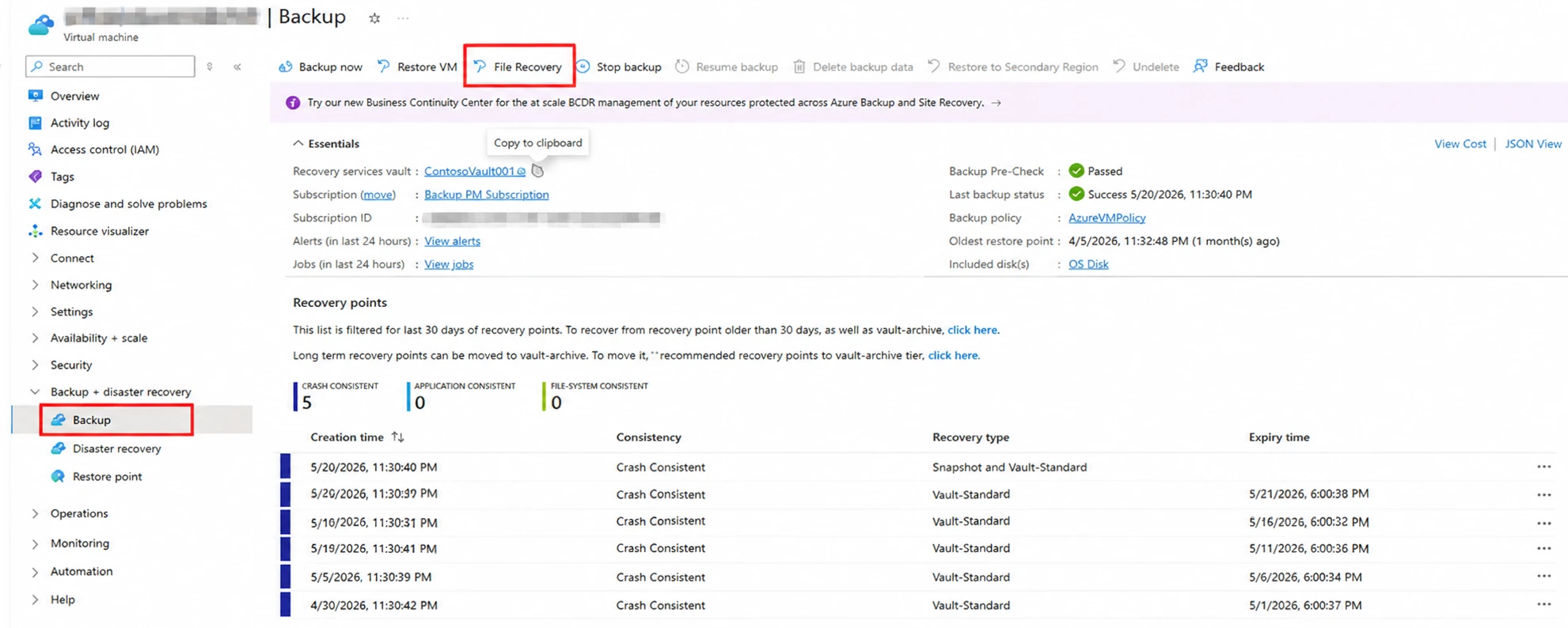
を成功させるには ファイルレベルリストア, Azureポータル内の特定の一連のアクションに従う必要があります。.
ステップ1:リカバリーポイントの選択
まず、Azureポータルにログインし、“Recovery Services Vault ”に移動する。保護されたアイテム “の下にVMを見つけたら、”ファイル・リカバリー “をクリックする。この段階で、利用可能なバックアップ履歴から特定のリカバリ・ポイントを選択する必要がある。.
ステップ2:リカバリースクリプトの作成
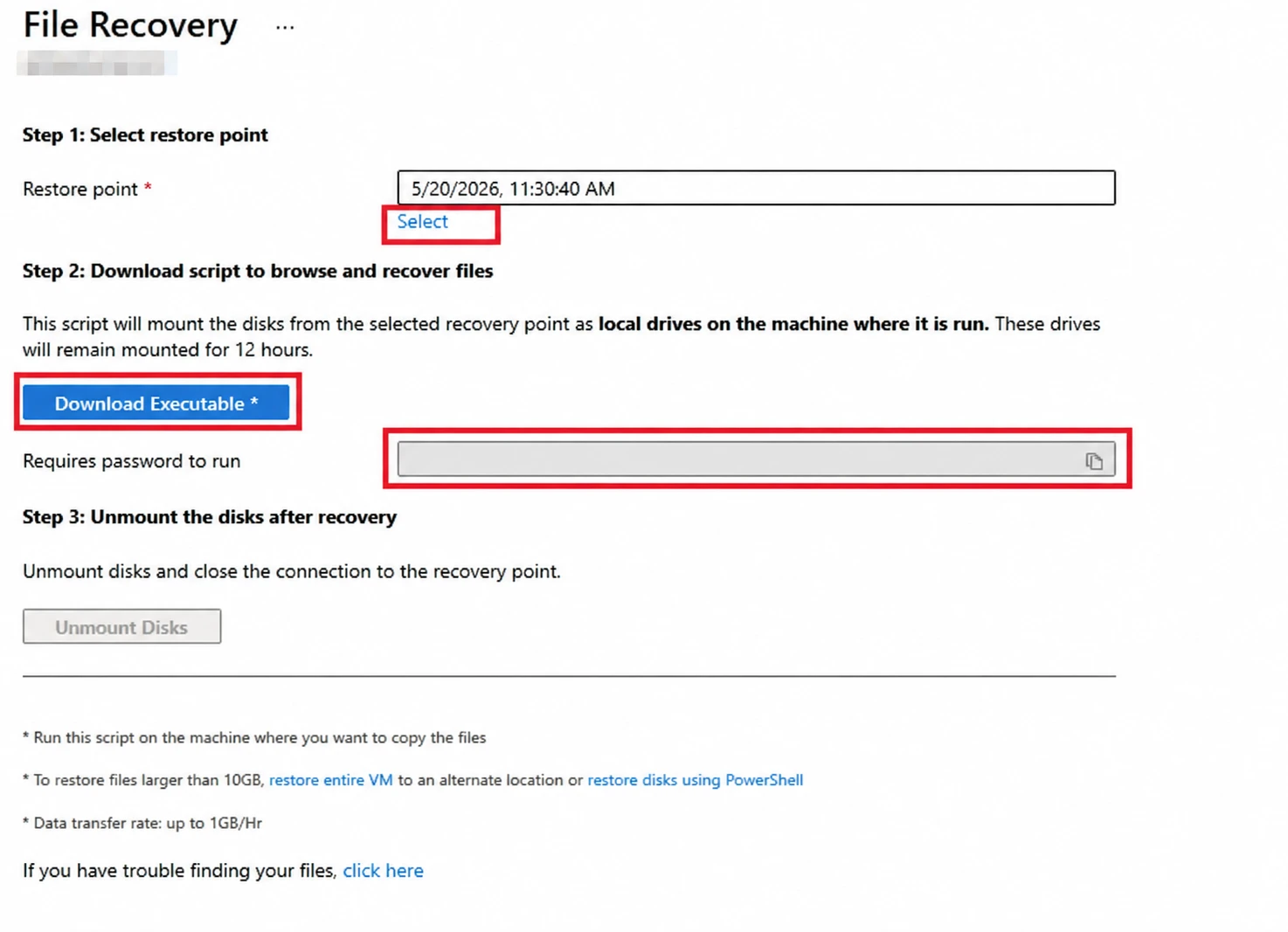
ポイントを選択すると、Azureは実行ファイルをダウンロードするよう促す。ここで重要なのは Azureバックアップファイルレベルリストア スクリプトはパスワードで保護されています。したがって、ブラウザのタブを閉じる前に、画面に表示されたパスワードをコピーする必要があります。.
ステップ3:ボリュームをローカルにマウントする
次に、ダウンロードしたスクリプトを、特定のOS要件を満たすマシンで実行します。パスワードを入力すると、スクリプトが新しいドライブ文字としてバックアップをマウントします。ただし、ローカルのファイアウォールが接続を許可していることを確認してください。.
Azureバックアップファイルレベルリストアが失敗する理由
ネイティブの Azureバックアップ・リストア は強力だが、いくつかの技術的制約がある。これらの制約は、緊急のデータ危機の際にユーザーをしばしば苛立たせる。.
- ディスクタイプの制約: Azureは、Windows Storage Spacesで構成されたダイナミックディスクまたはボリュームに対するファイルレベルのリカバリをサポートしていません。.
- パフォーマンスのボトルネック: iSCSIマウントには速度制限があるため、マイクロソフトはこの方法を10GB以下のデータにのみ推奨している。.
- ネットワークの障壁: 回復スクリプトには、ポート 3260 への送信アクセスが必要です。企業のファイアウォールでこのポートがブロックされている場合は ファイルレベルリストア はタイムアウトする。.
- OSの互換性: 互換性のあるOSバージョンを使用する必要があります。たとえば、Windows 10クライアントでServer 2022バックアップをマウントすると、「アクセス拒否」エラーが発生することがよくあります。.
ファイルレベルリストアAzureバックアップの失敗のトラブルシューティング
もし ファイルレベル・リストア Azureバックアップ スクリプトの実行に失敗する場合は、パーミッションの問題に直面している可能性があります。まず、基本的な制限を回避するために、常に実行ファイルを右クリックし、“管理者として実行 ”を選択してください。.
もう1つのよくある問題は、iSCSIイニシエータ・サービスに関係している。このサービスが無効のままだと Azureバックアップファイルレベルリストア はマウントを完了できません。さらに、ウイルス対策ログを確認して、スクリプトが誤検出としてブロックされていないことを確認します。これらの手順でうまくいかない場合は、ローカル復旧の代替手段を検討する必要があるかもしれません。.
Magic Data Recovery:Azureデータの最適な代替手段
クラウドネイティブのツールは、時間的制約のあるプロジェクトには単に制約が多すぎることもある。もし Azureバックアップファイルレベルリストア 失敗が続けば、データを抽出するためのプロ級のツールが必要になる。そこで Magic Data Recovery は、ローカルドライブにファイルを保存したことがある場合、ツールキットの不可欠な一部となります。また、VHDXディスクイメージをダウンロードし、リカバリ用にローカルマシンにマウントすることもできます。.
プロがMagic Data Recoveryを選ぶ理由
より効率的な解決策をお探しなら、次のような方法があります。 Magic Data Recovery は、Azureスクリプトではできない力仕事をこなします。このソフトウェアは以下の分野で優れている:
- 優れた互換性: をサポートしている。 エヌティーエフエス, FAT32, そして エクストラファット, これは、ほぼすべてのAzure VMディスク構成をカバーしている。.
- オフライン機能: とは異なる。 ファイルレベル・リストア Azureバックアップ, このツールは、VHDXディスクイメージをダウンロードし、ローカルコンピュータにマウントした後、直接動作します。.
- ディープ・パーティション分析: バックアップボリュームが“RAW”「マウントに失敗した後、Magic Data Recoveryはファイル構造を簡単に再構築できる。.
- 簡素化されたワークフロー: 複雑なPowerShellコマンドやスクリプトを管理する必要はありません。.
現在、頑固なバックアップと格闘しているのであれば、より汎用性の高いリカバリーパスを試すべきです。そのため、ファイルを安全かつ迅速に取り出すために、Magic Data Recoveryを試してみることを強くお勧めします。.

まとめ
をマスターする Azureバックアップファイルレベルリストア プロセスは、ITプロフェッショナルにとって不可欠なスキルです。マイクロソフトは基本的な作業に必要なツールを提供しているが、技術的な制約から、より強固なアプローチが必要になることも多い。互換性のないディスクタイプや遅い転送速度に対処するにしても、バックアッププランを持つことは不可欠です。単純なタスクにはネイティブ・ポータルを使用し、複雑な障害にはポータルを使用することをお勧めします、, Magic Data Recovery に必要な専門的な深みを提供する。 ローカル・ハードドライブ復旧.
Windows 7/8/10/11およびWindows Serverをサポート
よくある質問
AzureのバックアップFLRには通常どれくらいの時間がかかりますか?
所要時間はネットワークスピードとデータ量に大きく依存する。通常、マウント・プロセスにかかる時間は約2~5分です。ただし、データ転送速度は1時間あたりおよそ1GBに制限されることが多い。したがって、大きなフォルダーを復元する必要がある場合は、待ち時間が長くなることが予想されます。.
Azure ファイルレベル・リストア・スクリプトが "Access Denied" で失敗するのはなぜですか?
このエラーは通常、ユーザーがスクリプトを実行しているマシンのローカル管理者権限がないために発生します。これを解決するには、コマンド プロンプトまたは実行ファイルを管理者として実行してください。さらに、ディスクが動的ディスクであるかどうかを確認してください。Azure は、特定のディスク タイプのファイル レベル マウントをサポートしていません。.
Windows 上の Linux VM に対して、ファイルレベルのリストア Azure バックアップを実行できますか?
いいえ、通常、ネイティブスクリプトを使用してWindowsマシンにLinuxファイルシステムを直接マウントすることはできません。Azureでは、ファイルシステムを認識するために、互換性のあるLinuxディストリビューション上でリカバリスクリプトを実行する必要があります。.
Azureのバックアップファイル・レベル・リストアが機能するためには、どのポートが必要ですか?
ネイティブリカバリースクリプトでは、ポート443とポート3260を介したアウトバウンド通信が必要です。ポート 443 は Azure サービスへのセキュアな HTTPS 接続を処理し、ポート 3260 は iSCSI トラフィックに必要です。企業のファイアウォールでこれらのポートが制限されている場合、スクリプトはクラウド上のリカバリポイントへの接続に失敗します。.
Azure FLRで復元できるファイルのサイズに制限はありますか?
技術的には、個々のファイル・サイズに難しい制限はありません。しかし、マイクロソフトはこの方法を、10GB未満のデータを含む復旧にのみ使用することを推奨しています。それ以上のデータセットの場合、接続が不安定になる可能性があります。このような場合は、ディスク全体を復元するか、Magic Data Recoveryのようなローカル復元ツールを使用する方がはるかに高速です。.
ファイルレベルのリストア中にVMをシャットダウンする必要がありますか?
幸いなことに、このプロセス中に本番 VM をシャットダウンしたり再起動したりする必要はありません。Azure バックアップ・ファイル・レベル・リストアは、完全にデータ保管庫に保存されたリカバリ・ポイントで動作します。これにより、失われたファイルや破損したファイルを別のローカルのワークステーションやサーバーでリカバリしている間も、本番環境は稼動したままとなります。.

バシリイは、この分野で約10年の実務経験を持つデータ復元のスペシャリストです。そのキャリアを通じて、彼は削除されたファイル、フォーマットされたドライブ、失われたパーティション、RAWファイルシステムを含む何千もの複雑なケースの解決に成功してきました。彼の専門知識は、16進エディタなどの専門ツールを使用した手動復元方法と、復元ソフトウェアを使用した高度な自動化ソリューションの両方をカバーしています。バシリの使命は、信頼できるデータ復元知識をITプロフェッショナルと一般ユーザーの双方が利用できるようにし、貴重なデジタル資産を保護できるようにすることです。.