
Guide de restauration au niveau du fichier pour Azure Backup
Pour les administrateurs de clouds modernes, perte de données représente une situation d'urgence à fort enjeu qui nécessite une action immédiate. Qu'un utilisateur supprime accidentellement un fichier de configuration ou qu'une base de données soit corrompue, la capacité d'effectuer une analyse de la base de données est essentielle. Restauration au niveau du fichier de sauvegarde Azure est absolument essentiel. Bien qu'Azure fournisse un moyen natif de monter les points de récupération en tant que lecteurs locaux, le processus ne se déroule pas toujours sans heurts. Par conséquent, de nombreux professionnels rencontrent des erreurs de script ou des blocages de réseau qui bloquent leurs efforts de récupération.
Dans ce guide complet, nous vous guiderons à travers le processus standard de restauration au niveau du fichier sauvegarde azure. En outre, nous identifierons les raisons pour lesquelles ces méthodes échouent parfois et nous fournirons une solution de récupération locale fiable du type Magic Data Recovery à récupérer les fichiers perdus sur vos disques durs locaux lorsque les outils "cloud-native" ne sont pas à la hauteur.
Prise en charge de Windows 7/8/10/11 et Windows Server
Table des matières
Comprendre la restauration au niveau des fichiers (FLR) d'Azure Backup
Un Sauvegarde Azure FLR est un processus de récupération spécialisé qui vous permet de récupérer des éléments spécifiques à partir d'une sauvegarde de machine virtuelle (VM). Il n'est donc pas nécessaire de restaurer l'intégralité de la VM pour récupérer un seul document. Cette approche “au niveau de l'élément” permet de gagner beaucoup de temps car elle minimise l'utilisation de la bande passante.
Pour faciliter cette opération, Azure génère un script exécutable temporaire pour Windows ou un script Python pour les systèmes Linux. Ce script crée une connexion sécurisée entre votre machine locale et le point de récupération. Parce qu'elle utilise la technologie iSCSI, la sauvegarde apparaît comme un disque local, bien qu'elle réside dans le nuage.
Étape par étape : Comment effectuer une restauration de niveau fichier d'Azure Backup
Pour mener à bien une restauration au niveau du fichier, Pour cela, vous devez suivre une séquence spécifique d'actions dans le portail Azure.
Étape 1 : Sélection du point de récupération
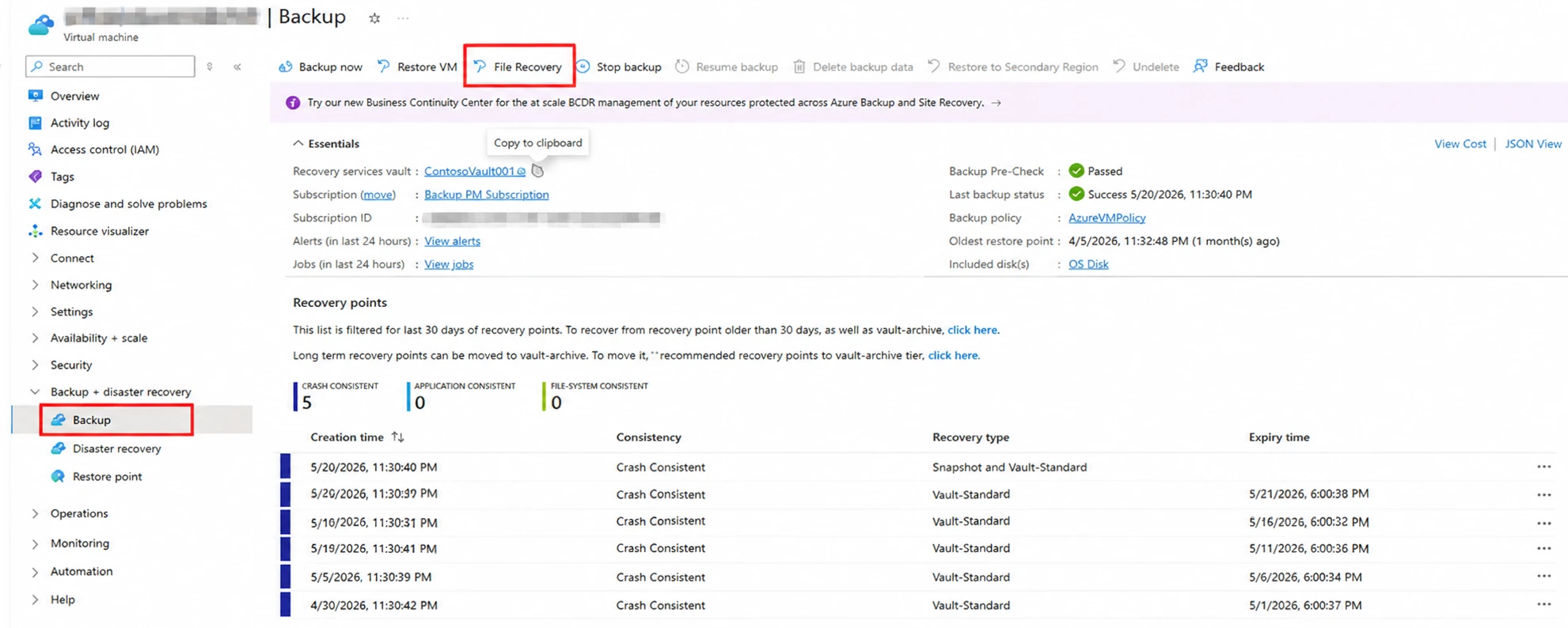
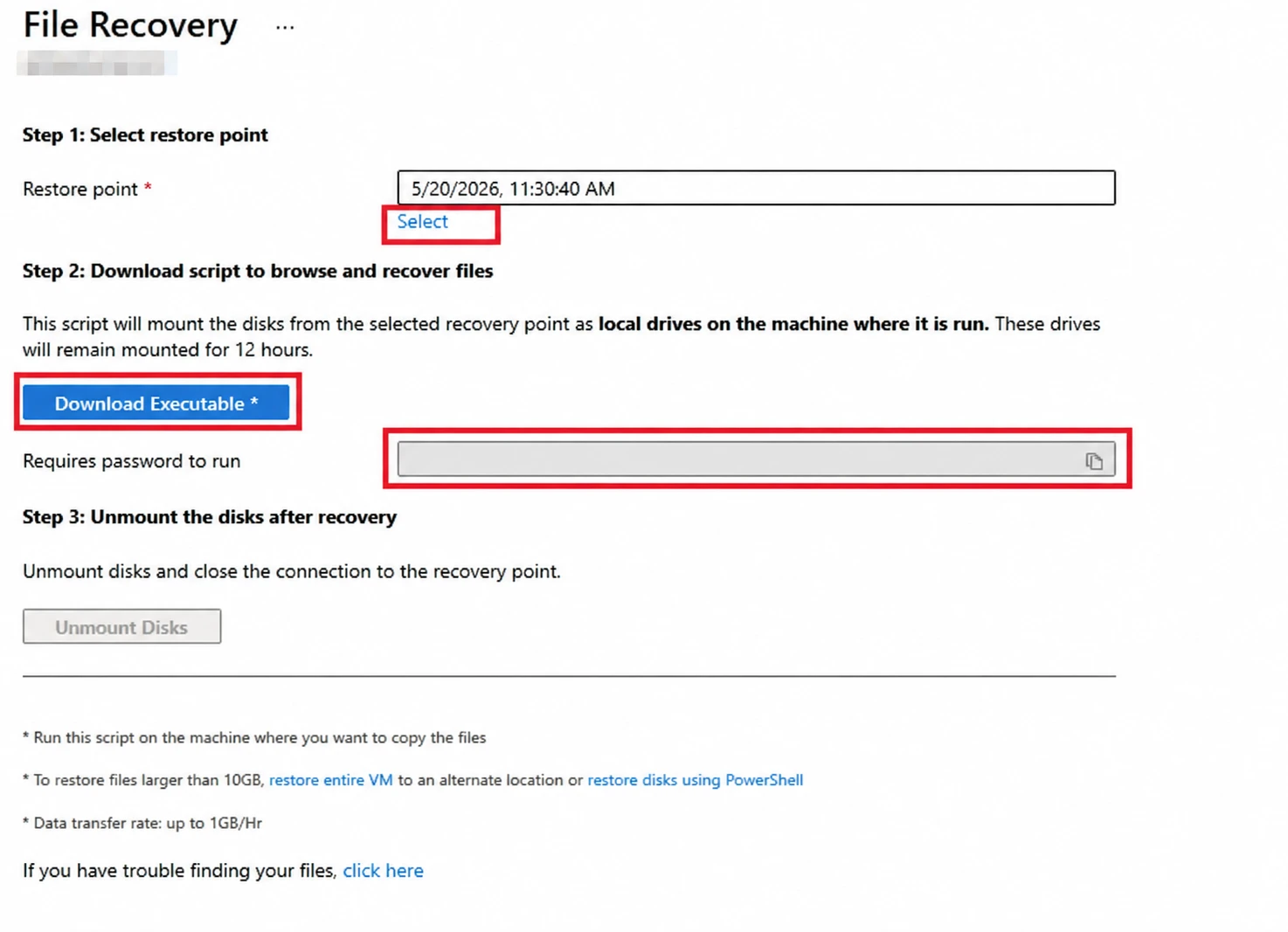
Tout d'abord, connectez-vous au portail Azure et accédez à votre “Recovery Services Vault”. Après avoir localisé votre VM sous “Éléments protégés”, cliquez simplement sur “Récupération de fichiers”. À ce stade, vous devez choisir un point de récupération spécifique à partir de l'historique des sauvegardes disponibles.
Étape 2 : Générer le script de récupération
Une fois le point sélectionné, Azure vous invite à télécharger un fichier exécutable. Il est important de noter que Restauration au niveau du fichier de sauvegarde Azure sont protégés par un mot de passe. Par conséquent, vous devez copier le mot de passe fourni à l'écran avant de fermer l'onglet du navigateur.
Étape 3 : Montage local du volume
Ensuite, exécutez le script téléchargé sur une machine qui répond aux exigences spécifiques du système d'exploitation. Après avoir saisi le mot de passe, le script montera la sauvegarde sous une nouvelle lettre de lecteur. Assurez-vous toutefois que votre pare-feu local autorise la connexion, sinon le processus échouera.
Pourquoi la restauration au niveau du fichier de votre sauvegarde Azure peut-elle échouer ?
Bien que l'indigène Restauration de la sauvegarde Azure est puissant, il présente plusieurs contraintes techniques. Ces limitations frustrent souvent les utilisateurs lors d'une crise de données urgente.
- Contraintes liées au type de disque : Azure ne prend pas en charge la restauration au niveau des fichiers pour les disques dynamiques ou les volumes configurés avec Windows Storage Spaces.
- Goulets d'étranglement des performances : La vitesse du montage iSCSI étant limitée, Microsoft recommande cette méthode uniquement pour les données inférieures à 10 Go.
- Obstacles liés au réseau : Le script de récupération nécessite un accès sortant au port 3260. Si le pare-feu de votre entreprise bloque ce port, l'application restauration au niveau du fichier ne sera plus disponible.
- Compatibilité avec les systèmes d'exploitation : Vous devez utiliser une version compatible du système d'exploitation. Par exemple, le montage d'une sauvegarde Server 2022 sur un client Windows 10 entraîne souvent des erreurs “Accès refusé”.
Résolution des problèmes de restauration au niveau des fichiers en cas d'échec de la sauvegarde Azure
Si votre Restauration au niveau des fichiers Sauvegarde Azure ne s'exécute pas, vous êtes probablement confronté à un problème de permissions. Tout d'abord, cliquez toujours avec le bouton droit de la souris sur l'exécutable et sélectionnez “Exécuter en tant qu'administrateur” pour contourner les restrictions de base.
Un autre problème fréquent concerne le service iSCSI Initiator. Si ce service reste désactivé, le Restauration au niveau du fichier de sauvegarde Azure ne peut pas terminer le montage. En outre, vérifiez les journaux de votre antivirus pour vous assurer que le script n'est pas bloqué en tant que faux positif. Si ces mesures ne fonctionnent pas, vous devrez peut-être envisager une solution de récupération locale.
Magic Data Recovery : La meilleure alternative pour Azure Data
Parfois, les outils "cloud-native" sont tout simplement trop restrictifs pour un projet urgent. Si le projet Restauration au niveau du fichier de sauvegarde Azure continue d'échouer, vous avez besoin d'un outil de qualité professionnelle pour extraire vos données. C'est là que le Magic Data Recovery devient un élément essentiel de votre boîte à outils si vous avez déjà sauvegardé les fichiers sur vos lecteurs locaux. Vous pouvez également télécharger l'image disque VHDX et la monter sur votre machine locale pour la récupérer.
Pourquoi les professionnels choisissent Magic Data Recovery
Si vous êtes à la recherche d'une solution plus efficace, vous trouverez peut-être que Magic Data Recovery prend en charge les tâches lourdes que les scripts Azure ne peuvent pas effectuer. Ce logiciel excelle dans les domaines suivants :
- Compatibilité supérieure : Il prend en charge NTFS, FAT32, et exFAT, qui couvre presque toutes les configurations de disques Azure VM.
- Capacité hors ligne : Contrairement à la restauration au niveau du fichier sauvegarde azure, Cet outil fonctionne directement après avoir téléchargé et monté les images disques VHDX sur votre ordinateur local.
- Analyse approfondie des partitions : Si votre volume de sauvegarde apparaît “RAW”Après un échec de montage, Magic Data Recovery peut facilement reconstruire la structure du fichier.
- Flux de travail simplifié : Vous n'avez pas besoin de gérer des commandes ou des scripts PowerShell complexes.
Si vous êtes actuellement aux prises avec une sauvegarde récalcitrante, vous devriez essayer un chemin de récupération plus polyvalent. C'est pourquoi nous vous recommandons vivement d'essayer Magic Data Recovery pour vous assurer que vos fichiers sont récupérés rapidement et en toute sécurité.

Conclusion
Maîtriser les Restauration au niveau du fichier de sauvegarde Azure est une compétence vitale pour tout professionnel de l'informatique. Bien que Microsoft fournisse les outils nécessaires pour les tâches de base, les limitations techniques nécessitent souvent une approche plus robuste. Qu'il s'agisse de types de disques incompatibles ou de vitesses de transfert lentes, il est essentiel de disposer d'un plan de sauvegarde. Nous recommandons d'utiliser le portail natif pour les tâches simples, mais pour les pannes complexes, Magic Data Recovery fournit la profondeur professionnelle nécessaire pour récupération du disque dur local.
Prise en charge de Windows 7/8/10/11 et Windows Server
FAQ
Quelle est la durée habituelle d'une sauvegarde Azure FLR ?
La durée dépend fortement de la vitesse de votre réseau et de la quantité de données. En règle générale, le processus de montage prend entre deux et cinq minutes. Toutefois, la vitesse de transfert des données est souvent limitée à environ 1 Go par heure. Par conséquent, si vous devez récupérer des dossiers volumineux, vous devez vous attendre à un temps d'attente plus long.
Pourquoi mon script de restauration au niveau du fichier Azure échoue-t-il avec "Accès refusé" ?
Cette erreur se produit généralement parce que l'utilisateur n'a pas les privilèges d'administrateur local sur la machine qui exécute le script. Pour y remédier, assurez-vous d'exécuter l'invite de commande ou l'exécutable en tant qu'administrateur. En outre, vérifiez si votre disque est un disque dynamique, car Azure ne prend pas en charge le montage au niveau des fichiers pour ce type de disque spécifique.
Puis-je effectuer une restauration au niveau des fichiers d'une sauvegarde azure pour une VM Linux sur Windows ?
Non, vous ne pouvez généralement pas monter un système de fichiers Linux directement sur une machine Windows à l'aide du script natif. Azure exige que vous exécutiez le script de récupération sur une distribution Linux compatible pour reconnaître le système de fichiers.
Quels sont les ports requis pour que la restauration au niveau du fichier de sauvegarde Azure fonctionne ?
Le script de récupération natif nécessite une communication sortante sur les ports 443 et 3260. Le port 443 gère la connexion HTTPS sécurisée aux services Azure, tandis que le port 3260 est nécessaire pour le trafic iSCSI. Si le pare-feu de votre entreprise restreint ces ports, le script ne parviendra pas à se connecter au point de récupération dans le nuage.
Y a-t-il une limite de taille pour les fichiers que je peux récupérer via Azure FLR ?
Techniquement, il n'y a pas de limite stricte à la taille des fichiers individuels. Toutefois, Microsoft recommande d'utiliser cette méthode uniquement pour les récupérations impliquant moins de 10 Go de données. Pour les ensembles de données plus importants, la connexion peut devenir instable. Dans ce cas, la restauration du disque entier ou l'utilisation d'un outil de récupération local tel que Magic Data Recovery est beaucoup plus rapide.
Est-il nécessaire d'éteindre la machine virtuelle lors d'une restauration au niveau des fichiers ?
Heureusement, vous n'avez pas besoin d'arrêter ou de redémarrer votre VM de production au cours de ce processus. La restauration au niveau du fichier de sauvegarde Azure fonctionne entièrement avec le point de récupération stocké dans votre chambre forte. Cela garantit que votre environnement réel reste opérationnel pendant que vous récupérez les fichiers perdus ou corrompus sur un poste de travail ou un serveur local séparé.

Vasilii est un spécialiste de la récupération de données qui possède une dizaine d'années d'expérience pratique dans ce domaine. Tout au long de sa carrière, il a résolu avec succès des milliers de cas complexes impliquant des fichiers supprimés, des disques formatés, des partitions perdues et des systèmes de fichiers RAW. Son expertise couvre à la fois les méthodes de récupération manuelle à l'aide d'outils professionnels tels que les éditeurs hexagonaux et les solutions automatisées avancées à l'aide de logiciels de récupération. La mission de Vasilii est de rendre accessible aux professionnels de l'informatique et aux utilisateurs quotidiens des connaissances fiables en matière de récupération de données, afin de les aider à sauvegarder leurs précieuses ressources numériques.