
Guía de restauración a nivel de archivo de Azure Backup
Para administradores de nubes modernos, pérdida de datos representa una emergencia de alto riesgo que requiere una acción inmediata. Tanto si un usuario borra accidentalmente un archivo de configuración como si una base de datos sufre una corrupción, la capacidad de realizar una Restauración a nivel de archivo de copia de seguridad de Azure es absolutamente crítico. Aunque Azure ofrece una forma nativa de montar puntos de recuperación como unidades locales, el proceso no siempre funciona correctamente. En consecuencia, muchos profesionales se encuentran con errores de script o bloqueos de red que paralizan sus esfuerzos de recuperación.
En esta completa guía, le guiaremos a través del proceso estándar de restauración a nivel de archivo azure backup. Además, identificaremos por qué estos métodos fallan a veces y ofreceremos una solución fiable de recuperación local como Magic Data Recovery a recupere archivos perdidos de sus discos duros locales cuando las herramientas nativas de la nube se quedan cortas.
Compatible con Windows 7/8/10/11 y Windows Server
Índice
Entendiendo Azure Backup File Level Restore (FLR)
En Azure copia de seguridad FLR es un proceso de recuperación especializado que le permite recuperar elementos específicos de la copia de seguridad de una máquina virtual (VM). Por lo tanto, no es necesario restaurar toda la máquina virtual sólo para obtener un documento. Este enfoque “a nivel de elemento” ahorra mucho tiempo porque minimiza el uso de ancho de banda.
Para facilitar esto, Azure genera un script ejecutable temporal para Windows o un script Python para sistemas Linux. Este script crea una conexión segura entre su máquina local y el punto de recuperación. Como utiliza tecnología iSCSI, la copia de seguridad aparece como un disco local, aunque reside en la nube.
Paso a Paso: Cómo Realizar una Restauración a Nivel de Archivo Azure Backup
Para ejecutar con éxito un restauración de archivos, debe seguir una secuencia específica de acciones dentro del portal Azure.
Paso 1: Selección del punto de recuperación
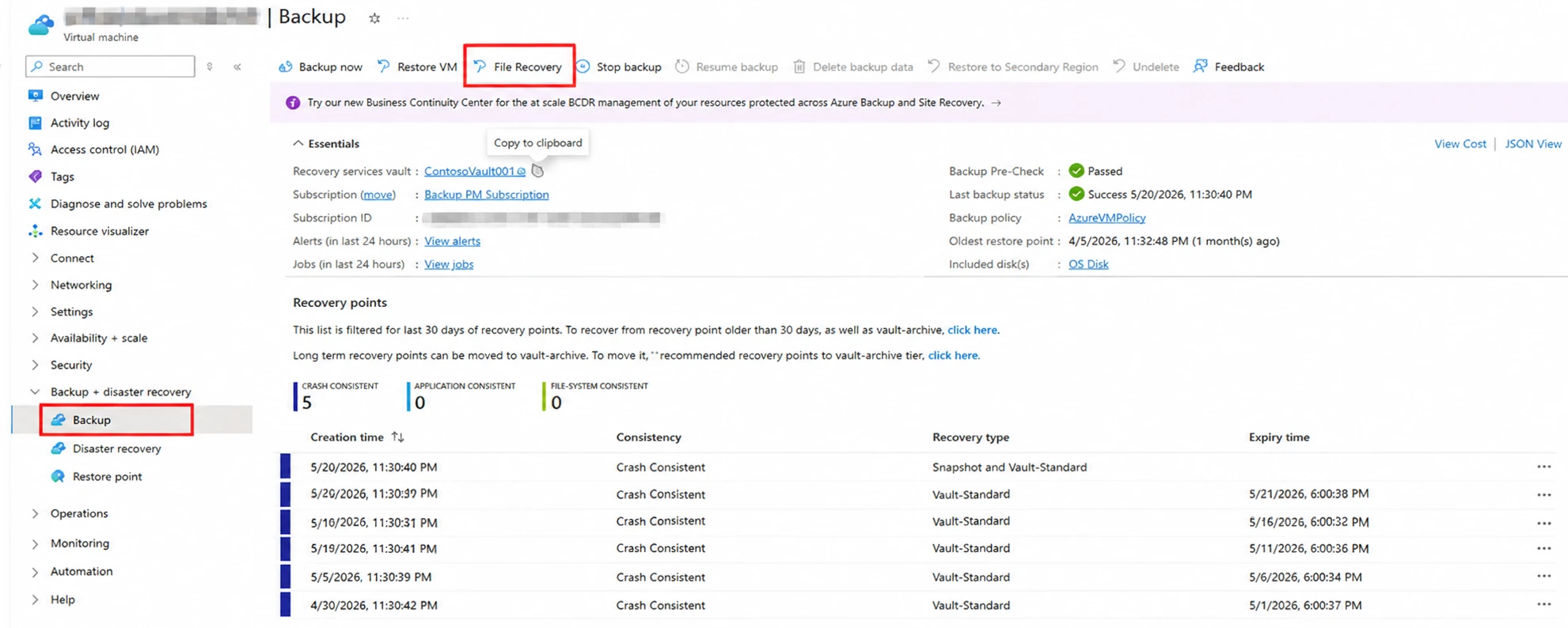
En primer lugar, inicie sesión en el Portal Azure y navegue hasta su “Recovery Services Vault”. Después de localizar su VM en “Elementos protegidos”, simplemente haga clic en “Recuperación de archivos”. En esta etapa, debe elegir un punto de recuperación específico del historial de copias de seguridad disponible.
Paso 2: Generación del script de recuperación
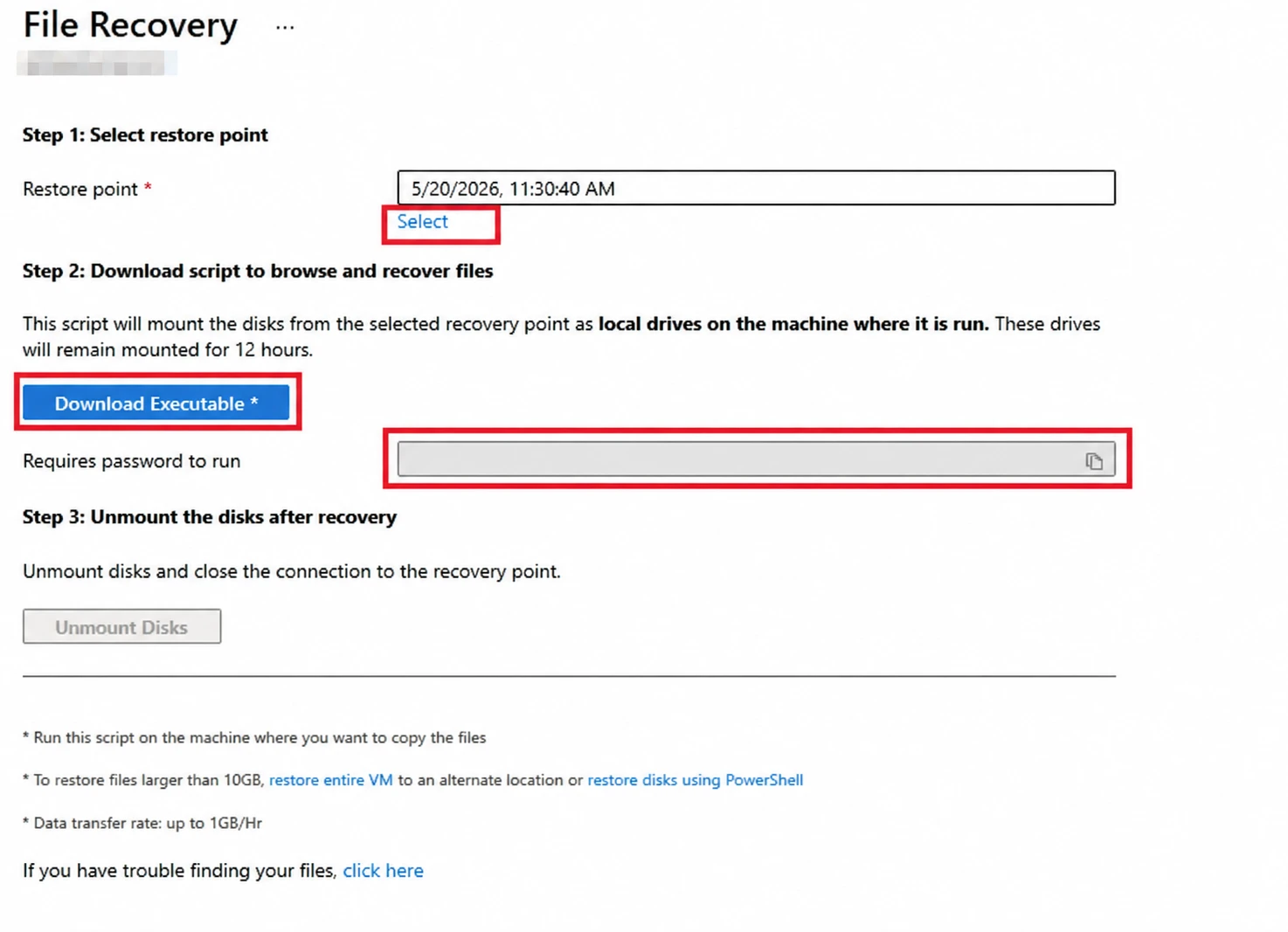
Una vez seleccionado el punto, Azure le pedirá que descargue un archivo ejecutable. Es importante tener en cuenta que Restauración a nivel de archivo de copia de seguridad de Azure están protegidos por contraseña. Por lo tanto, debe copiar la contraseña proporcionada en la pantalla antes de cerrar la pestaña del navegador.
Paso 3: Montar el Volumen Localmente
A continuación, ejecute el script descargado en una máquina que cumpla los requisitos específicos del sistema operativo. Tras introducir la contraseña, el script montará la copia de seguridad como una nueva letra de unidad. Sin embargo, asegúrate de que tu cortafuegos local permite la conexión, o el proceso fallará.
Por qué puede fallar la restauración a nivel de archivo de su copia de seguridad de Azure
Aunque los nativos Restauración de copias de seguridad de Azure es potente, tiene varias limitaciones técnicas. Estas limitaciones suelen frustrar a los usuarios durante una crisis urgente de datos.
- Restricciones del tipo de disco: Azure no admite la recuperación a nivel de archivo para discos dinámicos o volúmenes configurados con Windows Storage Spaces.
- Cuellos de botella en el rendimiento: Dado que el montaje iSCSI tiene límites de velocidad, Microsoft sugiere este método sólo para datos de menos de 10 GB.
- Barreras de la red: El script de recuperación requiere acceso saliente al puerto 3260. Si su cortafuegos corporativo bloquea este puerto, el restauración de archivos se agotará el tiempo.
- Compatibilidad con sistemas operativos: Debe utilizar una versión compatible del sistema operativo. Por ejemplo, montar una copia de seguridad de Server 2022 en un cliente Windows 10 suele provocar errores de “Acceso denegado”.
Solución de problemas de restauración a nivel de archivo en caso de fallo de la copia de seguridad de Azure
Si su restauración a nivel de archivo Azure backup no se ejecuta, es probable que se trate de un problema de permisos. En primer lugar, haga siempre clic con el botón derecho en el ejecutable y seleccione “Ejecutar como administrador” para saltarse las restricciones básicas.
Otro problema frecuente afecta al servicio iSCSI Initiator. Si este servicio permanece desactivado, el Restauración a nivel de archivo de copia de seguridad de Azure no puede completar el montaje. Además, comprueba los registros de tu antivirus para asegurarte de que el script no está siendo bloqueado como falso positivo. Si estos pasos no funcionan, es posible que deba considerar una alternativa de recuperación local.
Magic Data Recovery: La mejor alternativa para los datos de Azure
A veces, las herramientas nativas de la nube son simplemente demasiado restrictivas para un proyecto sensible al tiempo. Si el Restauración a nivel de archivo de copia de seguridad de Azure sigue fallando, necesita una herramienta profesional para extraer sus datos. Aquí es donde Magic Data Recovery se convierte en una parte esencial de su kit de herramientas si alguna vez ha guardado los archivos en sus unidades locales. También puede donload la imagen de disco VHDX y montarlo en su máquina local para la recuperación.
Por qué los profesionales eligen Magic Data Recovery
Si busca una solución más eficaz, quizá le interese Magic Data Recovery se encarga del trabajo pesado que los scripts de Azure no pueden realizar. Este software destaca en las siguientes áreas:
- Compatibilidad superior: Admite NTFS, FAT32, y exFAT, que cubre casi todas las configuraciones de disco de Azure VM.
- Capacidad offline: A diferencia del restauración a nivel de archivo azure backup, Esta herramienta funciona directamente después de descargar y montar las imágenes de disco VHDX en su ordenador local.
- Análisis profundo de particiones: Si tu volumen de copia de seguridad aparece “RAW” después de un montaje fallido, Magic Data Recovery puede reconstruir la estructura de archivos fácilmente.
- Flujo de trabajo simplificado: No es necesario gestionar complejos comandos o scripts PowerShell.
Si actualmente está luchando con una copia de seguridad obstinada, debería probar una ruta de recuperación más versátil. Por esta razón, le recomendamos encarecidamente que pruebe Magic Data Recovery para garantizar que sus archivos se recuperan de forma segura y rápida.

Conclusión
Dominar la Restauración a nivel de archivo de copia de seguridad de Azure es una habilidad vital para cualquier profesional de TI. Aunque Microsoft proporciona las herramientas necesarias para las tareas básicas, las limitaciones técnicas a menudo requieren un enfoque más sólido. Tanto si se trata de tipos de disco incompatibles como de velocidades de transferencia lentas, contar con un plan de copias de seguridad es esencial. Recomendamos utilizar el portal nativo para tareas sencillas, pero para fallos complejos, Magic Data Recovery proporciona la profundidad profesional necesaria para recuperación local de discos duros.
Compatible con Windows 7/8/10/11 y Windows Server
PREGUNTAS FRECUENTES
¿Cuánto suele durar una copia de seguridad de Azure FLR?
La duración depende en gran medida de la velocidad de tu red y de la cantidad de datos. Normalmente, el proceso de montaje dura entre dos y cinco minutos. Sin embargo, la velocidad de transferencia de datos suele estar limitada a aproximadamente 1 GB por hora. Por lo tanto, si necesitas recuperar carpetas grandes, deberás contar con un tiempo de espera más largo.
¿Por qué mi script de restauración a nivel de archivo de Azure falla con "Acceso denegado"?
Este error suele producirse porque el usuario carece de privilegios administrativos locales en la máquina que ejecuta el script. Para solucionarlo, asegúrese de ejecutar el símbolo del sistema o el ejecutable como administrador. Además, compruebe si su disco es un disco dinámico, ya que Azure no admite el montaje a nivel de archivo para ese tipo de disco específico.
¿Puedo realizar una restauración a nivel de archivo de una copia de seguridad de azure para una máquina virtual Linux en Windows?
No, por lo general no se puede montar un sistema de archivos Linux directamente en un equipo Windows utilizando el script nativo. Azure requiere que ejecute el script de recuperación en una distribución de Linux compatible para reconocer el sistema de archivos.
¿Qué puertos son necesarios para que funcione la restauración a nivel de archivo de copia de seguridad de Azure?
El script de recuperación nativo requiere comunicación saliente a través de los puertos 443 y 3260. El puerto 443 gestiona la conexión HTTPS segura a los servicios Azure, mientras que el puerto 3260 es necesario para el tráfico iSCSI. Si el cortafuegos de su empresa restringe estos puertos, el script no podrá conectarse al punto de recuperación en la nube.
¿Existe un límite de tamaño para los archivos que puedo recuperar a través de Azure FLR?
Técnicamente, no existe un límite estricto para el tamaño de los archivos individuales. Sin embargo, Microsoft recomienda utilizar este método sólo para recuperaciones de menos de 10 GB de datos. Para conjuntos de datos mayores, la conexión puede volverse inestable. En estos casos, es mucho más rápido restaurar todo el disco o utilizar una herramienta de recuperación local como Magic Data Recovery.
¿Es necesario apagar la máquina virtual durante una copia de seguridad de Azure de restauración a nivel de archivo?
Afortunadamente, no necesita apagar o reiniciar su máquina virtual de producción durante este proceso. La restauración a nivel de archivo de copia de seguridad de Azure funciona completamente con el punto de recuperación almacenado en su almacén. Esto garantiza que su entorno activo siga operativo mientras recupera los archivos perdidos o dañados en una estación de trabajo o servidor local independiente.

Vasilii es un especialista en recuperación de datos con unos 10 años de experiencia práctica en este campo. A lo largo de su carrera, ha resuelto con éxito miles de casos complejos relacionados con archivos borrados, unidades formateadas, particiones perdidas y sistemas de archivos RAW. Su experiencia abarca tanto métodos de recuperación manual con herramientas profesionales como editores hexadecimales como soluciones automatizadas avanzadas con software de recuperación. La misión de Vasilii es poner los conocimientos sobre recuperación de datos al alcance tanto de los profesionales informáticos como de los usuarios de a pie, ayudándoles a salvaguardar sus valiosos activos digitales.