
6 種方法!如何尋找您的 Microsoft Office 產品金鑰
尋找您的 Microsoft Office 產品金鑰? 正確的方法取決於您使用的 Office 版本、購買方式,以及產品金鑰是否已兌換。.
關於較舊版本的 微軟辦公室, 您仍可嘗試從電腦、電子郵件收據或原始包裝中找回產品金鑰。 針對 Microsoft 365、Office 2024、Office 2021、Office 2019 及 Office 2016,Microsoft 通常會使用您的 Microsoft 帳戶,而非顯示完整的 25 字元產品金鑰。.
本指南說明如何查找您的 Microsoft Office 產品金鑰、若無法看到完整金鑰該如何處理,以及如何 找回遺失的 Office 產品金鑰 來自一台舊電腦或當機的電腦。.
支援 Windows 7/8/10/11 和 Windows Server
目錄
快速解答:還能找到完整的 Microsoft Office 產品金鑰嗎?
在嘗試各種方法之前,請先查看下表。這將有助於您選擇最佳解決方案。.
Office 版本 | 您可以查看完整的產品金鑰嗎? | 還原或重新安裝的最佳方法 |
Microsoft 365 | 通常沒有 | 請使用與您的訂閱綁定的 Microsoft 帳戶登入 |
Office 2024 | 通常在贖回後以帳戶為基礎 | 登入對應的 Microsoft 帳戶 |
Office 2021 | 通常在 Office 中不會顯示完整的鍵盤圖示 | Microsoft 帳戶、訂單紀錄、產品資訊卡或收據 |
辦公室 2019 | 通常在 Office 中不會顯示完整的鍵盤圖示 | 透過 CMD 查詢 Microsoft 帳戶、收據或最後 5 個字元 |
辦公室 2016 | 視授權類型而定 | Microsoft 帳戶、收據、CMD 的最後 5 個字元,或還原工具 |
Office 2013 | 視安裝類型而定,有時可恢復 | 收據、產品包裝盒、帳戶或復原工具 |
Office 2010 / 2007 / 2003 | 較有可能可收回 | 產品包裝盒、電子郵件收據、舊電腦,或產品金鑰恢復軟體 |
重要: 如果您的 Office 產品金鑰已經兌換過,通常不需要再次輸入。您通常只需使用同一個 Microsoft 帳戶登入,即可重新安裝或啟用 Office。.
什麼是 Microsoft Office 產品金鑰?
A Microsoft Office 產品金鑰 是一組由 25 個字元組成的代碼,用於啟用特定版本的 Microsoft Office。它通常如下所示:
xxxxx-xxxxx-xxxxx-xxxxx-xxxxx
在以下情況下,您可能需要產品金鑰:
- 首次安裝 Office
- 更換電腦後重新安裝 Office
- 在重新安裝 Windows 後啟用 Office
- 將 Office 移轉至另一台裝置
- 從舊電腦或當機的電腦中恢復授權
- 確認電腦上使用的 Office 授權類型
然而,微軟已針對許多較新版本變更了啟用機制。對於 Microsoft 365 以及許多一次性購買版本(例如 Office 2024、Office 2021、Office 2019 和 Office 2016),您的 Microsoft 帳戶可能比產品金鑰本身更為重要。.
Microsoft Office 產品金鑰 與 Microsoft 帳戶 的比較
許多使用者會搜尋「Microsoft Office 產品金鑰」,因為 Office 會要求他們進行啟用。但在許多情況下,解決方法並非找到完整的金鑰,而是使用正確的 Microsoft 帳戶登入。.
區別如下:
項目 | 意義 |
產品鑰匙 | 一個由 25 個字元組成的代碼,用於兌換或啟用 Office |
微軟帳戶 | 兌換後與您的 Office 授權綁定的帳戶 |
數位授權 | 與您的帳戶或裝置相關聯的授權 |
最後 5 個字元 | 由 Office 工具或 CMD 顯示的部分金鑰,用於識別已安裝的授權 |
產品金鑰一旦兌換完成,通常就會與 Microsoft 帳戶綁定。之後,您只需登入該帳戶即可重新安裝 Office,無需再次輸入產品金鑰。.
因此,在使用進階還原方法之前,請務必先確認您的 Office 授權是否已與您的 Microsoft 帳戶綁定。.
方法 1. 如何透過 Magic Recovery Key 查詢 Microsoft Office 產品金鑰
按照詳細步驟尋找 Microsoft Office 產品金鑰:
步驟 1。按一下「本地」下的「註冊表金鑰」索引標籤。

步驟 2。在右側面板上,檢視 Applications Registry Keys。Magic Recovery Key 將顯示已安裝軟體的所有鍵。選擇並複製目標序號。此外,為方便起見,您可以選擇按一下「複製」或「儲存」。

您想使用 Magic Recovery Key 來尋找 Microsoft Office 產品金鑰嗎?您可以下載使用。
支援 Windows 7/8/10/11 和 Windows Server
方法 2. 執行 CMD 來查找 Microsoft Office 產品金鑰
適用於: Office 2013、Office 2016 或 Office 2019
只有當 25 個字元的 Office 2019、Office 2016 或 Office 2013 產品金鑰的最後 5 個字元儲存在您的電腦上時,此方法才會有效。如果是這種情況,您可以嘗試此方法擷取 Microsoft 產品金鑰。
步驟 1。在搜尋方塊中輸入「CMD」,在指令提示結果上按一下滑鼠右鍵,然後選擇「以管理員身分執行」,以管理權限執行。
步驟 2。根據您的需求,鍵入以下指令。
					Office 2013 (32 位元)(Win32 位元): cscript “C:Program FilesMicrosoft OfficeOffice15OSPP.VBS” /dstatus
Office 2013 (32 位元)(Win64 位元): cscript “C:Program Files (x86)Microsoft OfficeOffice15OSPP.VBS” /dstatus
Office 2013 (64 位元)(Win64 位元): cscript “C:Program FilesMicrosoft OfficeOffice15OSPP.VBS” /dstatus
步驟 3。執行適當的指令或遵循必要的步驟後,您的 Microsoft Office 產品金鑰應該會出現在螢幕上或指定的位置。請記住,確切的外觀和格式可能會有所不同,這取決於您使用的擷取方法。

方法 3. 開啟 ProduKey 以查找 Microsoft Office 產品金鑰
適用於:Office 2003、Office 2007、Office 2010、Office 2013
您說 ProduKey 是一個直接尋找產品金鑰的工具,尤其是 Office 2013 之前的 Microsoft 產品,這點您說得對。以下是如何使用 ProduKey 擷取 Microsoft Office 產品金鑰的詳細說明:
步驟 1: 下載並解壓 ProduKey
導覽到可信的來源下載 ProduKey.zip 檔案。
將 zip 檔案的內容解壓縮到電腦上的資料夾。
步驟二:開啟 ProduKey
在解壓縮的資料夾中找到 produkey.exe 檔案。
按兩下 produkey.exe 執行程式。
步驟三:檢視產品金鑰
ProduKey 開啟後,會自動掃描您的系統,尋找已安裝的軟體產品金鑰。
捲動產品清單,直到找到您的 Microsoft Office 版本 (例如 Microsoft Office Professional Plus 2010)。.
您 Office 版本的產品金鑰會顯示在軟體名稱旁邊的「產品金鑰」欄中。

注意:
ProduKey 只顯示 Microsoft 產品的產品金鑰,不支援非 Microsoft 軟體。
確保您從有信譽的來源下載 ProduKey,以避免任何潛在的惡意軟體風險。
如果您使用較新版本的 Microsoft Office (2016、2019 或 365),請考慮使用 Magic Recovery Key ,因為 ProduKey 可能無法擷取這些版本的金鑰。
方法 4. 透過 Microsoft 帳戶查找 Microsoft Office 產品金鑰
適用於: 所有 Microsoft Office 版本
「如果您先前已註冊並啟動 Microsoft Office 2010、2013、2016 或 2019 的副本,您會很高興知道 Microsoft 已儲存您的原始產品金鑰,並可為您顯示該金鑰。」
步驟 1。導覽到您的 Microsoft 帳戶.。
步驟 2.展開授權資訊部分,檢視您的產品金鑰。.

注意:請記住,透過 Microsoft 帳戶檢視產品金鑰的可用性可能取決於各種因素,包括您購買和啟動 Office 授權的方式。某些金鑰可能無法直接顯示在帳戶中,尤其是與企業或教育帳戶綁定的金鑰。在這種情況下,您可能需要聯絡組織的 IT 部門或使用第三方金鑰搜尋工具,例如 Magic Recovery Key 。
方法 5. 聯絡技術支援以取得 Microsoft Office 產品金鑰
如果您無法使用上述任何方法找到您的 microsoft Office 產品金鑰,最後的方法是直接與 Microsoft 聯絡。在此之前,請確保您有購買證明。
如果您的產品金鑰遇到問題,需要與 Microsoft 代表對話,您可以造訪 聯絡我們頁面。在此,您可以選擇透過「取得協助」應用程式尋求協助,或透過瀏覽器連絡支援。
如果您的裝置已安裝「獲得協助」應用程式,開啟該應用程式將可直接進入快速且免費的 Microsoft 支援會話。Windows 10 使用者可使用此應用程式。
另外,通過瀏覽器獲得幫助也是快速和免費的。您會看到一個虛擬代理,協助您解決問題。只需按照螢幕上的指示,即可獲得 Microsoft 的協助。

方法 6. 使用 KMS 啟用 Microsoft Office(僅供測試)
在某些企業或測試環境中,Microsoft Office 可透過以下方式啟用 KMS(金鑰管理服務) 啟動。KMS 可讓組織透過中央伺服器啟用 Office 安裝,讓管理多部裝置的授權變得更容易。.
KMS 啟動如何運作
- Microsoft Office 連線至本機或授權的 KMS 伺服器
- 自動完成啟動,無須手動輸入鑰匙
- 啟動必須定期更新才能保持有效
如何逐步啟動
(1) 首先,您需要從 Microsoft 網站下載 Office ProPlus 安裝檔案。這裡只提供 Office 2019 和 2016 供試用。.
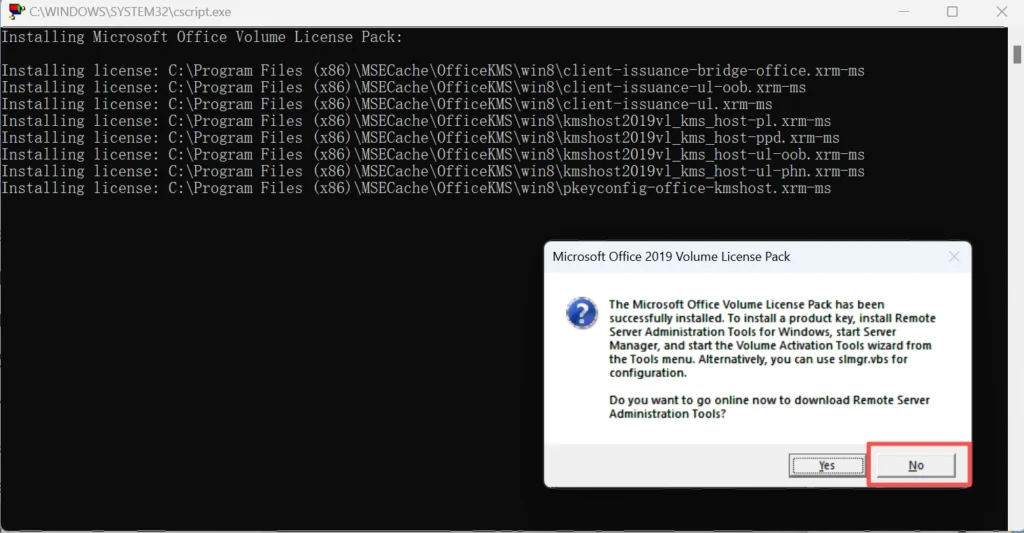
(2) 安裝完成後,透過以下方式下載 VOL 版本安裝工具 點選此處. .下載完成後,按兩下執行,您會看到以下資訊。.
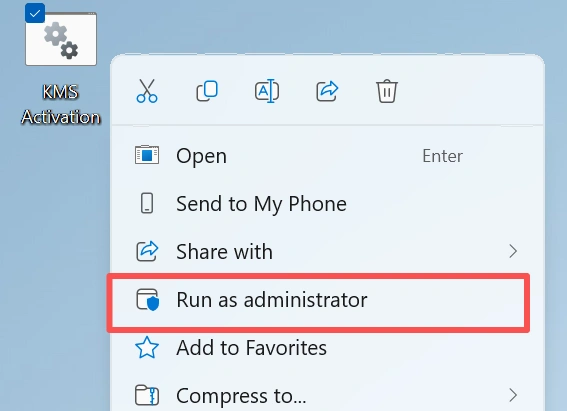
					if exist "%ProgramFiles%\Microsoft Office\Office16\ospp.vbs" cd /d "%ProgramFiles%\Microsoft Office\Office16"
if exist "%ProgramFiles(x86)%\Microsoft Office\Office16\ospp.vbs" cd /d "%ProgramFiles(x86)%\Microsoft Office\Office16"
cscript ospp.vbs /inpkey:XQNVK-8JYDB-WJ9W3-YJ8YR-WFG99
cscript ospp.vbs /sethst:kms1689.anan.cc
cscript ospp.vbs /setprt:1689
cscript ospp.vbs /act
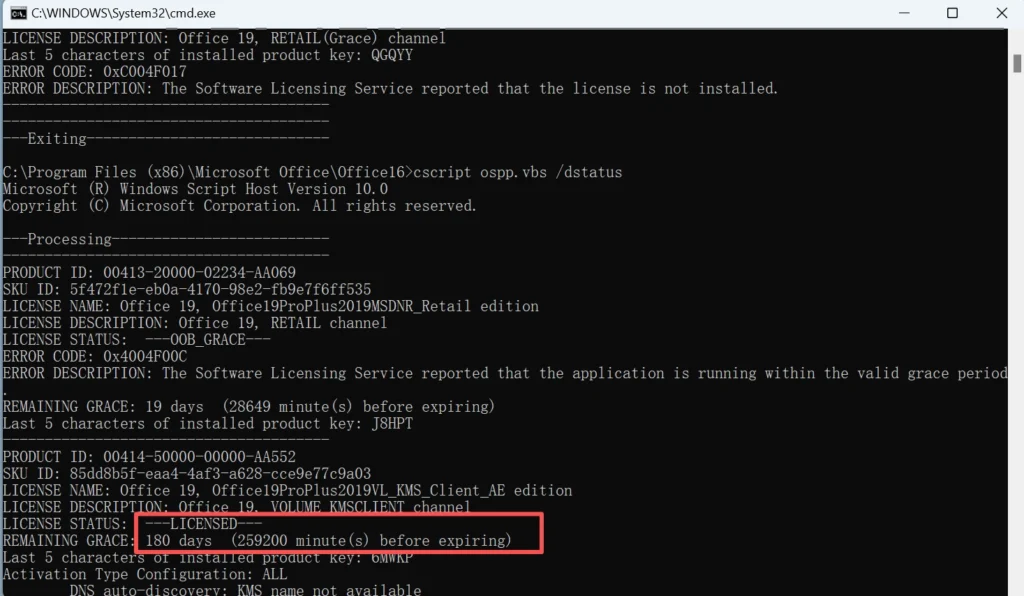
cscript ospp.vbs /dstatus
的‘inpkey‘「 表示啟動金鑰,而 」‘sethst‘ 表示 KMS 主機位址。如果您下載的 KMS 啟動無法成功使用,您可能需要變更啟動金鑰或啟動伺服器位址。以下是一些共用的啟動金鑰和 KMS 主機位址:
Office 2019 啟動金鑰:
GRBR4-J4N3M-KTX9C-JM4PJ-J8HPT
NXVJY-X9T8G-Y6RWG-8VQ7V-PWHPT
W8W6K-3N7KK-PXB9H-8TD8W-BWTH9
3Q9NB-GJFJ8-RYVQY-BDGFJ-W46TG
CWGWB-4DN22-H6QV3-W9M3W-4VXGG
XNTT9-CWMM3-RM2YM-D7KB2-JB6DV
BHXN7-MQB36-MTHQ4-8MHKV-CYT97
3XJTG-YNBMY-TBH9M-CWB2Y-YWRHH
6TCQ3-NBBJ2-RTJCM-HFRKV-G6PQV
CGGR9-NQYC7-KRRGM-K4Y8J-XW3K7
對於 Others 版本,您可以從以下網址取得金鑰 微軟網站.
KMS 主機位址:
- kms.srv.crsoo.com
- cy2617.jios.org
- kms.digiboy.ir
- kms.cangshui.net
您也可以 取得更多 KMS 主機位址.
如何妥善保管您的 Microsoft Office 產品金鑰
在您找回或查到 Microsoft Office 產品金鑰後,請妥善保管。.
建議的金鑰儲存方式:
- 將其儲存至密碼管理工具中
- 請列印一份,並與購買紀錄一併保存
- 請保存您的訂單確認電子郵件
- 為產品金鑰卡拍照
- 請保留產品原包裝盒
- 記錄哪個 Microsoft 帳戶已與 Office 連結
請勿公開分享您的產品金鑰。若產品金鑰使用不當或與他人分享,可能會導致其無法正常運作。.
總結
恢復或啟動您的 Microsoft Office 產品金鑰 並不如看起來那麼複雜。根據您的 Office 版本和授權方式,您的產品金鑰可能儲存在系統註冊表中、與您的 Microsoft 帳戶相連,或透過企業啟動工具進行管理。命令提示腳本、Microsoft 帳戶存取和專業金鑰復原工具等方法可以幫助您 取回您的 Office 金鑰 很快。.
如果您的產品金鑰儲存於本機,但很難手動找到、, Magic Recovery Key 提供簡單可靠的方式掃描您的系統,並自動復原 Microsoft Office 產品金鑰。選擇最適合您情況的方法,還原 Microsoft Office 的完整存取權。.
支援 Windows 7/8/10/11 和 Windows Server
常見問題
如何找到我的 Microsoft Office 產品金鑰?
這些方法是否適用於所有 Office 版本(Office 2013、2016、2019、365)?
如果使用列出的任何方法都無法找到產品金鑰,該怎麼辦?
我可以從註冊表中找到 Microsoft Office 產品金鑰嗎?
Office 365 是否有傳統的產品金鑰?
我可以在多台電腦上使用相同的 Microsoft Office 產品金鑰嗎?
如果在重新安裝 Windows 後遺失了 Office 產品金鑰,該怎麼辦?
有可能從損毀或舊硬碟中復原 Office 產品金鑰嗎?

Erin Smith 是 Amagicsoft 公認最專業的作家之一。過去 10 年來,她不斷磨練自己的寫作技巧,幫助數百萬讀者解決技術問題。.