
6가지 방법! Microsoft Office 제품 키를 찾는 방법

~를 찾고 계신가요? Microsoft Office 제품 키? 올바른 방법은 사용 중인 Office 버전, 구매 방식, 그리고 제품 키가 이미 등록되었는지 여부에 따라 달라집니다.
이전 버전의 Microsoft Office, 컴퓨터나 이메일 영수증, 또는 원래 패키지에서 제품 키를 복구할 수 있을 수도 있습니다. Microsoft 365, Office 2024, Office 2021, Office 2019 및 Office 2016의 경우, Microsoft는 25자 전체 제품 키를 표시하는 대신 Microsoft 계정을 사용하는 경우가 많습니다.
이 안내서에서는 Microsoft Office 제품 키를 찾을 수 있는 위치, 전체 키가 표시되지 않을 때의 대처 방법, 그리고 분실한 Office 제품 키 복구하기 오래된 PC나 고장 난 PC에서.
Windows 7/8/10/11 및 Windows Server 지원
목차
간단한 답변: Microsoft Office 전체 제품 키를 여전히 찾을 수 있을까요?
모든 방법을 시도하기 전에 아래 표를 확인해 보세요. 가장 적합한 해결책을 선택하는 데 도움이 될 것입니다.
오피스 버전 | 제품 키 전체를 볼 수 있나요? | 복구하거나 다시 설치하는 가장 좋은 방법 |
Microsoft 365 | 보통 아니요 | 구독에 연결된 Microsoft 계정으로 로그인하세요 |
Office 2024 | 일반적으로 상환 후 계정 기준으로 처리됩니다. | 연동된 Microsoft 계정에 로그인하세요 |
Office 2021 | 일반적으로 Office에서는 전체 키가 표시되지 않습니다. | Microsoft 계정, 주문 내역, 상품 상세 페이지 또는 영수증 |
Office 2019 | 일반적으로 Office에서는 전체 키가 표시되지 않습니다. | CMD를 통해 Microsoft 계정, 영수증 또는 마지막 5자리 확인하기 |
Office 2016 | 라이선스 유형에 따라 다릅니다 | Microsoft 계정, 영수증, CMD의 마지막 5자리, 또는 복구 도구 |
Office 2013 | 설치 유형에 따라 복구 가능한 경우도 있습니다 | 영수증, 제품 포장 상자, 계정 또는 복구 도구 |
Office 2010 / 2007 / 2003 | 회수 가능성이 더 높다 | 제품 박스, 이메일 영수증, 구형 PC 또는 제품 키 복구 소프트웨어 |
중요: Office 제품 키를 이미 등록한 경우, 일반적으로 다시 입력할 필요가 없습니다. 대부분의 경우 동일한 Microsoft 계정으로 로그인하면 Office를 다시 설치하거나 정품 인증을 받을 수 있습니다.
Microsoft Office 제품 키란 무엇인가요?
A Microsoft Office 제품 키 이는 특정 버전의 Microsoft Office를 활성화하는 데 사용되는 25자 코드입니다. 보통 다음과 같은 형태를 띱니다:
xxxxx-xxxxx-xxxxx-xxxxx-xxxxx
다음과 같은 경우에는 제품 키가 필요할 수 있습니다:
- Office를 처음 설치할 때
- 컴퓨터를 교체한 후 Office 다시 설치하기
- Windows 재설치 후 Office 활성화하기
- 사무실을 다른 기기로 이전하기
- 오래된 PC나 고장 난 PC에서 라이선스 복구하기
- 컴퓨터에서 어떤 Office 라이선스가 사용되었는지 확인하기
그러나 마이크로소프트는 많은 최신 버전의 활성화 방식을 변경했습니다. Microsoft 365와 Office 2024, Office 2021, Office 2019, Office 2016 등 일회성 구매 버전의 경우, 제품 키 자체보다 마이크로소프트 계정이 더 중요할 수 있습니다.
Microsoft Office 제품 키 대 Microsoft 계정
많은 사용자가 Office에서 정품 인증을 요청하기 때문에 “Microsoft Office 제품 키”를 검색합니다. 하지만 대부분의 경우, 해결책은 전체 키를 찾는 것이 아닙니다. 올바른 Microsoft 계정으로 로그인하는 것이 해결책입니다.
차이점은 다음과 같습니다:
항목 | 의미 |
제품 키 | Office를 사용하거나 활성화하는 데 사용되는 25자 코드 |
Microsoft 계정 | 사용권 사용 후 귀하의 Office 라이선스에 연결된 계정 |
디지털 라이선스 | 귀하의 계정 또는 기기에 연결된 라이선스 |
마지막 5자 | 설치된 라이선스를 확인하기 위해 Office 도구 또는 CMD에서 표시되는 부분 키 |
제품 키를 등록하면 일반적으로 해당 키는 Microsoft 계정에 연결됩니다. 이후에는 제품 키를 다시 입력할 필요 없이 해당 계정에 로그인하여 Office를 다시 설치할 수 있습니다.
따라서 고급 복구 방법을 사용하기 전에, Office 라이선스가 이미 Microsoft 계정에 연결되어 있는지 항상 확인하시기 바랍니다.
방법 1. Magic Recovery Key를 통해 Microsoft Office 제품 키를 찾는 방법
자세한 단계에 따라 Microsoft Office 제품 키를 찾습니다:
1단계. “로컬” 아래의 “레지스트리 키“ 탭을 클릭합니다.

2단계. 오른쪽 패널에서 애플리케이션 레지스트리 키를 확인합니다. Magic Recovery Key에 설치된 소프트웨어의 모든 키가 표시됩니다. 대상 일련 번호를 선택하고 복사합니다. 또한 편의를 위해 “복사” 또는 “저장”을 클릭할 수 있는 옵션이 있습니다.

Magic Recovery Key를 사용하여 Microsoft Office 제품 키를 찾으시겠습니까? 다운로드하여 사용할 수 있습니다.
Windows 7/8/10/11 및 Windows Server 지원
방법 2. CMD를 실행하여 Microsoft Office 제품 키 찾기
적용 대상: Office 2013, Office 2016 또는 Office 2019
이 방법은 25자로 된 Office 2019, Office 2016 또는 Office 2013 제품 키의 마지막 5자가 컴퓨터에 저장되어 있는 경우에만 유효합니다. 이 경우 이 방법을 사용하여 Microsoft 제품 키를 검색할 수 있습니다.
1단계. 검색창에 “CMD”를 입력하고 명령 프롬프트 결과를 마우스 오른쪽 버튼으로 클릭한 다음 “관리자 권한으로 실행”을 선택하여 관리자 권한으로 실행합니다.
2단계. 필요에 따라 다음 명령을 입력합니다.
					Office 2013 (32비트)(Win32비트): cscript “C:Program FilesMicrosoft OfficeOffice15OSPP.VBS” /dstatus
Office 2013 (32비트)(Win64비트): cscript “C:프로그램 파일 (x86)Microsoft OfficeOffice15OSPP.VBS” /dstatus
Office 2013 (64비트)(Win64비트): cscript “C:프로그램 파일Microsoft OfficeOffice15OSPP.VBS” /dstatus
3단계. 적절한 명령을 실행하거나 필요한 단계를 수행하면 Microsoft Office 제품 키가 화면 또는 지정된 위치에 나타납니다. 정확한 모양과 형식은 검색하는 데 사용한 방법에 따라 다를 수 있다는 점에 유의하세요.

방법 3. ProduKey를 실행하여 Microsoft Office 제품 키를 확인합니다.
적용 대상: Office 2003, Office 2007, Office 2010, Office 2013
프로듀키는 특히 Office 2013 이전 Microsoft 제품의 제품 키를 찾기 위한 간단한 도구라는 말씀이 맞습니다. 다음은 ProduKey를 사용하여 Microsoft Office 제품 키를 검색하는 방법에 대한 자세한 분석입니다:
신뢰할 수 있는 출처로 이동하여 ProduKey.zip 파일을 다운로드합니다.
zip 파일의 내용을 컴퓨터의 폴더에 압축을 풉니다.
2단계: ProduKey 열기
압축을 푼 폴더에서 produkey.exe 파일을 찾습니다.
produkey.exe를 두 번 클릭하여 프로그램을 실행합니다.
3단계: 제품 키 보기
ProduKey가 열리면 시스템에 설치된 소프트웨어 제품 키가 있는지 자동으로 검색합니다.
제품 목록을 스크롤하여 사용 중인 Microsoft Office 버전(예: Microsoft Office Professional Plus 2010)을 찾을 때까지 스크롤합니다.
사용 중인 Office 버전의 제품 키는 소프트웨어 이름 옆의 “제품 키” 열에 표시됩니다.

주:
ProduKey는 Microsoft 제품에 대한 제품 키만 표시하며 타사 소프트웨어는 지원하지 않습니다.
잠재적인 멀웨어 위험을 피하기 위해 신뢰할 수 있는 출처에서 ProduKey를 다운로드해야 합니다.
최신 버전의 Microsoft Office(2016, 2019 또는 365)를 사용하는 경우, ProduKey가 이러한 버전의 키를 검색하지 못할 수 있으므로 Magic Recovery Key를 사용하는 것이 좋습니다.
방법 4. Microsoft 계정을 사용하여 Microsoft Office 제품 키 찾기
적용 대상: 모든 Microsoft Office 버전
“이전에 Microsoft Office 2010, 2013, 2016 또는 2019의 복사본을 등록하고 활성화한 적이 있는 경우 Microsoft에서 원본 제품 키를 저장하여 표시할 수 있다는 사실을 알게 되어 기쁩니다.”
1단계. Microsoft 계정으로 이동합니다.
2단계. 라이선스 정보 섹션을 확장하여 제품 키를 확인합니다.

주: Microsoft 계정을 통해 제품 키를 볼 수 있는지 여부는 Office 라이선스를 구입하고 활성화한 방법 등 다양한 요인에 따라 달라질 수 있습니다. 특히 기업 또는 교육용 계정에 연결된 키의 경우 일부 키가 계정에 직접 표시되지 않을 수 있습니다. 이러한 경우 조직의 IT 부서에 문의하거나 Magic Recovery Key와 같은 타사 키 찾기 도구를 사용해야 할 수 있습니다.
방법 5. 지원팀에 문의하여 Microsoft Office 제품 키를 받기
위에 설명된 방법 중 하나를 사용하여 Microsoft Office 제품 키를 찾을 수 없는 경우 마지막 방법은 Microsoft에 직접 문의하는 것입니다. 그렇게 하기 전에 구매 증명이 있는지 확인하세요.
제품 키와 관련된 문제가 발생하여 Microsoft 담당자와 상담해야 하는 경우 문의하기 페이지를 방문하세요. 여기에서 “지원 받기” 앱을 통해 도움을 요청하거나 브라우저를 통해 지원팀에 문의할 수 있는 옵션이 있습니다.
디바이스에 “도움말 받기” 앱이 설치되어 있는 경우 이 앱을 열면 빠르고 무료인 Microsoft 지원 세션으로 바로 연결됩니다. 이 앱은 Windows 10 사용자만 사용할 수 있습니다.
또는 브라우저를 통해 빠르고 무료로 도움을 받을 수도 있습니다. 문제 해결을 도와줄 가상 에이전트가 표시됩니다. 화면의 안내에 따라 Microsoft의 도움을 받기만 하면 됩니다.

방법 6. KMS를 사용하여 Microsoft Office 활성화하기 (테스트용)
특정 엔터프라이즈 또는 테스트 환경에서는 다음을 사용하여 Microsoft Office를 활성화할 수 있습니다. KMS(키 관리 서비스) 활성화. KMS를 사용하면 조직에서 중앙 집중식 서버를 통해 Office 설치를 활성화할 수 있으므로 여러 디바이스에서 라이선스를 더 쉽게 관리할 수 있습니다.
KMS 활성화 작동 방식
- Microsoft Office는 로컬 또는 인증된 KMS 서버에 연결합니다.
- 수동 키 입력 없이 자동으로 활성화가 완료됩니다.
- 활성화가 유효하게 유지되려면 주기적으로 갱신해야 합니다.
단계별 활성화 방법
(1) 먼저 Microsoft 웹사이트에서 Office ProPlus 설치 파일을 다운로드해야 합니다. 여기에서는 Office 2019 및 2016 평가판만 제공됩니다.
(2) 설치가 완료되면 다음 방법으로 VOL 버전 설치 도구를 다운로드합니다. 여기를 클릭. 다운로드가 완료되면 더블클릭하여 실행하면 다음 정보가 표시됩니다.
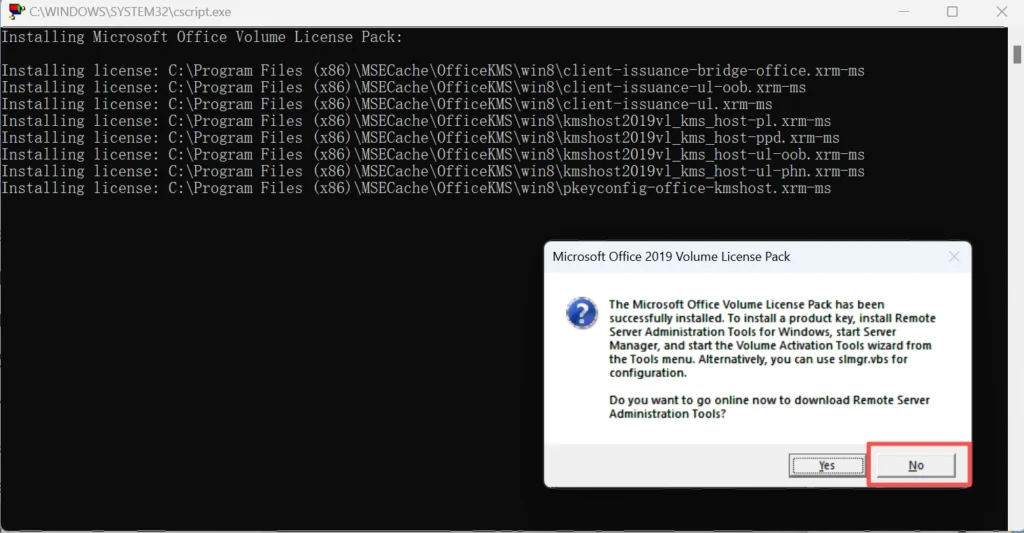
참고: 설치 과정에서 원격 서버 관리 도구를 다운로드할지 묻는 메시지가 나타나면 다음을 클릭합니다. 아니요.
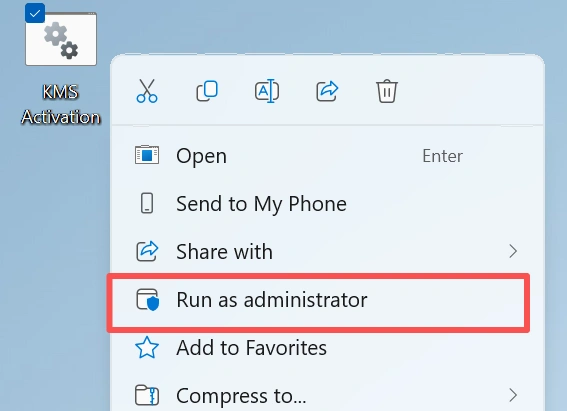
(3) GitHub에서 공유된 KMS 활성화 파일을 다운로드하세요:
KMS 활성화 파일 정보: KMS 활성화 파일 정보
					if exist "%ProgramFiles%\Microsoft Office\Office16\ospp.vbs" cd /d "%ProgramFiles%\Microsoft Office\Office16"
만약 존재한다면 "%ProgramFiles(x86)%\Microsoft Office\Office16\ospp.vbs" cd /d "%ProgramFiles(x86)%\Microsoft Office\Office16"
cscript ospp.vbs /inpkey:XQNVK-8JYDB-WJ9W3-YJ8YR-WFG99
cscript ospp.vbs /sethst:kms1689.anan.cc
cscript ospp.vbs /setprt:1689
cscript ospp.vbs /act
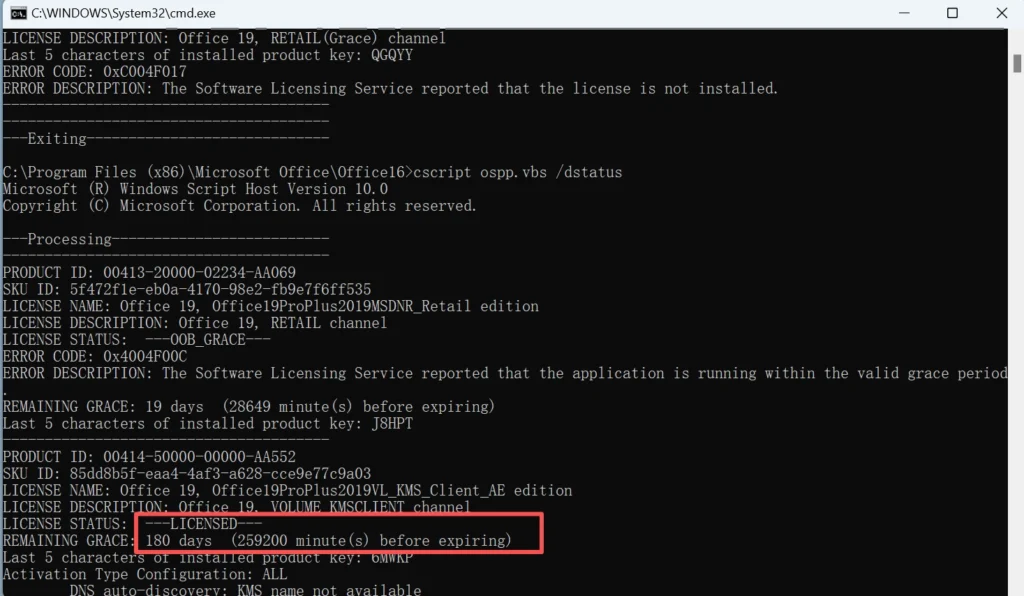
cscript ospp.vbs /dstatus
‘inpkey‘ 는 활성화 키를 나타내고 ‘sethst‘는 KMS 호스트 주소를 나타냅니다. 다운로드한 KMS 활성화를 성공적으로 사용할 수 없는 경우 활성화 키 또는 활성화 서버 주소를 변경해야 할 수 있습니다. 다음은 몇 가지 공유 활성화 키와 KMS 호스트 주소입니다:
Office 2019 정품 인증 키:
GRBR4-J4N3M-KTX9C-JM4PJ-J8HPT
NXVJY-X9T8G-Y6RWG-8VQ7V-PWHPT
W8W6K-3N7KK-PXB9H-8TD8W-BWTH9
3Q9NB-GJFJ8-RYVQY-BDGFJ-W46TG
CWGWB-4DN22-H6QV3-W9M3W-4VXGG
XNTT9-CWMM3-RM2YM-D7KB2-JB6DV
BHXN7-MQB36-MTHQ4-8MHKV-CYT97
3XJTG-YNBMY-TBH9M-CWB2Y-YWRHH
6TCQ3-NBBJ2-RTJCM-HFRKV-G6PQV
CGGR9-NQYC7-KRRGM-K4Y8J-XW3K7
기타 버전의 경우 다음에서 키를 받을 수 있습니다. Microsoft 사이트.
KMS 호스트 Sddress:
- kms.srv.crsoo.com
- cy2617.jios.org
- kms.digiboy.ir
- kms.cangshui.net
또한 다음을 수행할 수도 있습니다. 더 많은 KMS 호스트 주소 얻기.
Microsoft Office 제품 키를 안전하게 보관하는 방법
Microsoft Office 제품 키를 복구하거나 찾은 후에는 안전하게 보관하십시오.
키를 보관하는 데 권장되는 방법:
- 비밀번호 관리자에 저장하세요
- 한 부를 출력하여 구매 내역과 함께 보관하세요
- 주문 확인 이메일을 보관해 두세요
- 제품 키 카드 사진을 찍으세요
- 제품의 원래 상자는 잘 보관해 두세요
- Office에 연결된 Microsoft 계정을 확인하세요
제품 키를 공개적으로 공유하지 마십시오. 제품 키를 부적절하게 사용하거나 다른 사람과 공유할 경우, 제품 키가 작동하지 않을 수 있습니다.
결론
복구 또는 활성화 Microsoft Office 제품 키 는 생각만큼 복잡하지 않습니다. 사용 중인 Office 버전 및 라이선스 방식에 따라 제품 키는 시스템 레지스트리에 저장되거나, Microsoft 계정에 연결되거나, 엔터프라이즈 정품 인증 도구를 통해 관리될 수 있습니다. 명령 프롬프트 스크립트, Microsoft 계정 액세스 및 전문 키 복구 도구와 같은 방법을 사용하면 다음과 같은 도움을 받을 수 있습니다. Office 키 검색 빠르게.
제품 키가 로컬에 저장되어 있지만 수동으로 찾기 어려운 경우, Magic Recovery Key 는 시스템을 스캔하고 Microsoft Office 제품 키를 자동으로 복구하는 간단하고 안정적인 방법을 제공합니다. 상황에 가장 적합한 방법을 선택하여 Microsoft Office에 대한 전체 액세스 권한을 복원하세요.
Windows 7/8/10/11 및 Windows Server 지원
자주 묻는 질문
Microsoft Office 제품 키는 어떻게 찾을 수 있나요?
이 방법은 모든 Office 버전(Office 2013, 2016, 2019, 365)에서 작동하나요?
나열된 방법 중 어떤 방법으로도 제품 키를 찾을 수 없는 경우 어떻게 하나요?
레지스트리에서 내 Microsoft Office 제품 키를 찾을 수 있나요?
Office 365에 기존 제품 키가 있나요?
여러 컴퓨터에서 동일한 Microsoft Office 제품 키를 사용할 수 있나요?
Windows를 다시 설치한 후 Office 제품 키를 분실한 경우 어떻게 해야 하나요?
손상되었거나 오래된 하드 드라이브에서 Office 제품 키를 복구할 수 있나요?

에린 스미스는 Amagicsoft에서 가장 전문적인 작가 중 한 명으로 인정받고 있습니다. 지난 10년간 꾸준히 글쓰기 기술을 연마해 왔으며 수백만 명의 독자가 기술 문제를 해결하는 데 도움을 주었습니다.