
Kitamura Kamera SD-Karte wiederherstellen: Kosten & DIY-Anleitung

Wenn Dateien von einer SD-Karte verschwinden, suchen viele Benutzer sofort nach kitamura kamera sd karte wiederherstellung. Doch obwohl dieser Dienst als zuverlässig gilt, ist er nicht immer der beste erste Schritt. In vielen Fällen können Sie Daten von SD-Karten wiederherstellen schneller und preiswerter, ohne ein Geschäft zu besuchen.
In diesem Leitfaden werden daher die Kosten, der Ablauf und die Erfolgsquote von Wiederherstellungsdiensten erläutert. Gleichzeitig wird aufgezeigt, wann professionelle Hilfe notwendig ist und wann ein Selbstversuch besser funktioniert. So können Sie sich vertrauensvoll für die effizienteste Lösung entscheiden.
Unterstützt Windows 7/8/10/11 und Windows Server
Inhaltsübersicht
Brauchen Sie wirklich Kitamura Camera SD Card Recovery?
Bevor Sie eine Entscheidung treffen, sollten Sie Ihre Kitamura Kamera SD-Karte sorgfältig.
Einerseits wird eine professionelle Wiederherstellung notwendig, wenn:
- Die SD-Karte ist physisch beschädigt
- Das Gerät kann es überhaupt nicht erkennen
- Wasser- oder Stromprobleme sind aufgetreten
Andererseits können Sie die speicherbasierte Wiederherstellung oft vermeiden, wenn:
- Dateien wurden versehentlich gelöscht
- Die Karte wurde formatiert
- Das System zeigt RAW
- Die Karte erscheint weiterhin in Festplattenverwaltung
Anstatt in ein Geschäft zu eilen, sollten Sie daher zunächst feststellen, ob das Problem logischer oder physischer Natur ist. Dieser Schritt spart oft sowohl Zeit als auch Geld.
Häufige Kitamura Kamera SD-Karte Probleme und Ursachen
Um die richtige Lösung zu wählen, müssen Sie verstehen, warum Datenverluste auftreten.
Versehentliches Löschen oder Formatieren
Erstens ist dies die häufigste Situation. Obwohl Dateien verschwinden, bleiben die Daten oft auf dem Kitamura Kamera SD-Karte. Daher ist der Verwertungserfolg weiterhin hoch.
RAW oder korrumpiertes Dateisystem
Wenn die Karte in den RAW-Zustand übergeht, kann das System nicht mehr auf sie zugreifen. In vielen Fällen sind die internen Daten jedoch noch vorhanden.
Logische Fehler
Darüber hinaus können eine unsachgemäße Entfernung oder ein Systemabsturz zu vorübergehenden Zugriffsproblemen führen.
Daher lassen sich diese Probleme mit einer softwarebasierten Wiederherstellung in der Regel schneller lösen als mit professionellen Dienstleistungen.
Wie man eine von Kitamura Camera gekaufte SD-Karte wiederherstellt: Professioneller Service vs. DIY
Wenn Sie Fotos oder Videos verlieren, die auf einer bei Kitamura Camera gekauften SD-Karte gespeichert sind, gibt es drei Möglichkeiten, die Wiederherstellung zu versuchen. Vergleichen Sie die Schritte, Kosten und das erforderliche Fachwissen für jede Methode, um die beste Option zu finden.
Nutzen Sie den Datenrettungsdienst von Kitamura Camera
Bei der Kamera Kitamura , Bei physischen Schäden an SD-Karten und komplexen Fehlern bietet unser Fachpersonal Datenwiederherstellungsdienste an.
- Verfahren:
1. Reichen Sie Ihre SD-Karte und Ihre Beratungsdaten in einem Kitamura Camera Geschäft oder online ein.
2. Erhalten Sie eine Diagnose und einen Kostenvoranschlag.
Wir reparieren Ihr Gerät und stellen Ihre Daten wieder her, wenn Sie dies wünschen.
- Kosten: 17.000 Yen (inkl. MwSt.) bis 126.500 Yen (inkl. MwSt.) pro Stück (abhängig vom Zustand der Daten und dem Grad der Beschädigung)
- Spezialisierte Kenntnisse: Nicht erforderlich. Die Mitarbeiter von Camera Kitamura werden Ihnen helfen, so dass die Benutzer keine besonderen Kenntnisse haben müssen.
- Vorteile:Es kann auch mit physischen Ausfällen umgehen und hat eine hohe Erfolgsquote.
- Nachteil: Es kann teuer werden. Sie können in Verlegenheit geraten, wenn die auf Ihrer SD-Karte gespeicherten Daten für andere sichtbar werden.
Reparieren von Dateisystemen mit WinHex (fortgeschrittene Benutzer)
Bei dieser Methode werden Tools wie WinHex verwendet, um das Dateisystem der SD-Karte direkt zu reparieren. Diese Methode erfordert fortgeschrittene Kenntnisse und Fähigkeiten, und eine falsche Bedienung kann Ihre Daten weiter beschädigen.
- Verfahren:
1. Laden Sie einen Dateneditor wie z. B. WinHex herunter und installieren Sie ihn (kostenlose Versionen verfügbar).
2. Überprüfen Sie den Laufwerksbuchstaben der SD-Karte. In diesem Beispiel wird die SD-Karte als “G:” erkannt. Wenn sie als “RAW” angezeigt wird, ist das Dateisystem möglicherweise beschädigt.


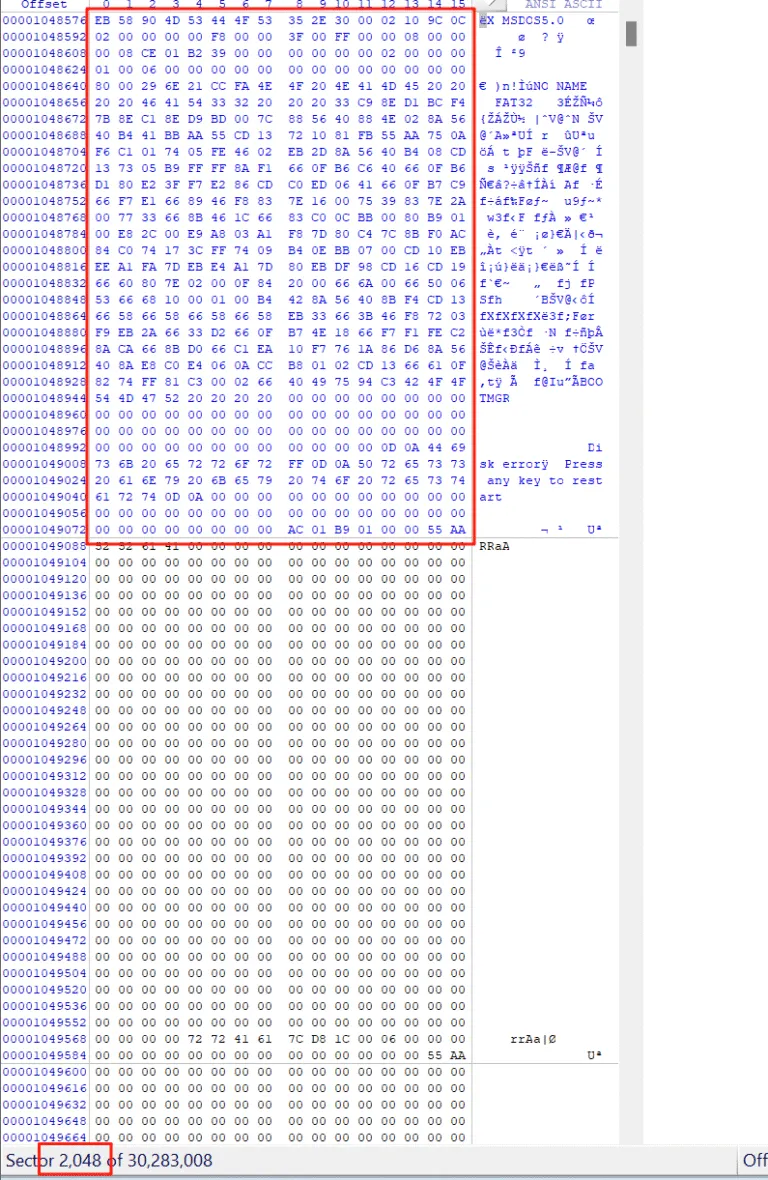
3. Öffnen Sie die SD-Karte mit WinHex. Die Partition des G-Laufwerks beginnt im Sektor 2048, und der DBR (der Bereich am Anfang der Partition, der Dateisysteminformationen aufzeichnet) fehlt.

4. Die FAT32-Backup-DBR befindet sich im Sektor 6 der Partition. Wenn Sie dort nachsehen, werden Sie feststellen, dass die Backup-DBR intakt bleibt.

5. Kopieren Sie diese Sicherungs-DBR in den Sektor 2048 und speichern Sie sie. Die Partition wird erfolgreich repariert und es kann normal darauf zugegriffen werden.


- Kosten: Die Tools selbst sind kostenlos oder kostengünstig, aber für technische Unterstützung und Beratung können zusätzliche Gebühren anfallen.
- Fachwissen: Es sind fortgeschrittene PC-Kenntnisse erforderlich, einschließlich Dateisystemstruktur und MFT-Konzepte.
- Vorteile: Kostenlos zum Ausprobieren (ohne Lizenzgebühren für das Tool), wirksam bei bestimmten Dateisystemfehlern.
- Benachteiligungen: Es besteht ein hohes Risiko einer Fehlbedienung, und die Erfolgsquote hängt von den Kenntnissen und der Erfahrung ab.
Verwenden Sie Magic Data Recovery (einfach auch für Anfänger)
Magic Data Recovery ist eine Software zur Wiederherstellung von Daten von SD-Karten mit einer intuitiven Oberfläche und Unterstützung für RAW-Dateien.
- Verfahren:
1. Laden Sie die Software über die Schaltfläche unten herunter und installieren Sie sie.
Unterstützt Windows 7/8/10/11 und Windows Server
2. Starten Sie die Software und wählen Sie Ihre SD-Karte aus, um den Scanvorgang zu starten.

3. Warten Sie, bis der Scanvorgang abgeschlossen ist.
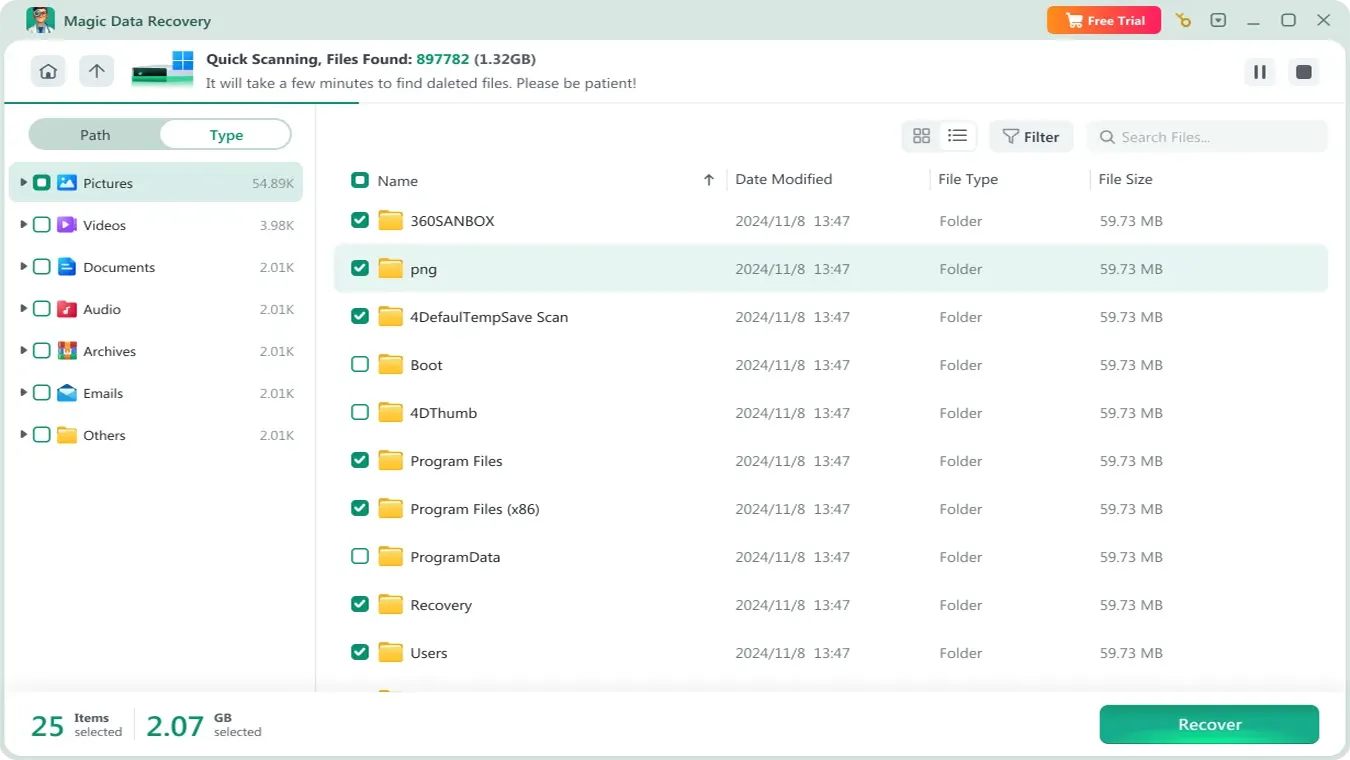
4. Nach Abschluss des Scans wird eine Liste der wiederherstellbaren Dateien angezeigt. Wählen Sie die Dateien aus, die Sie benötigen.

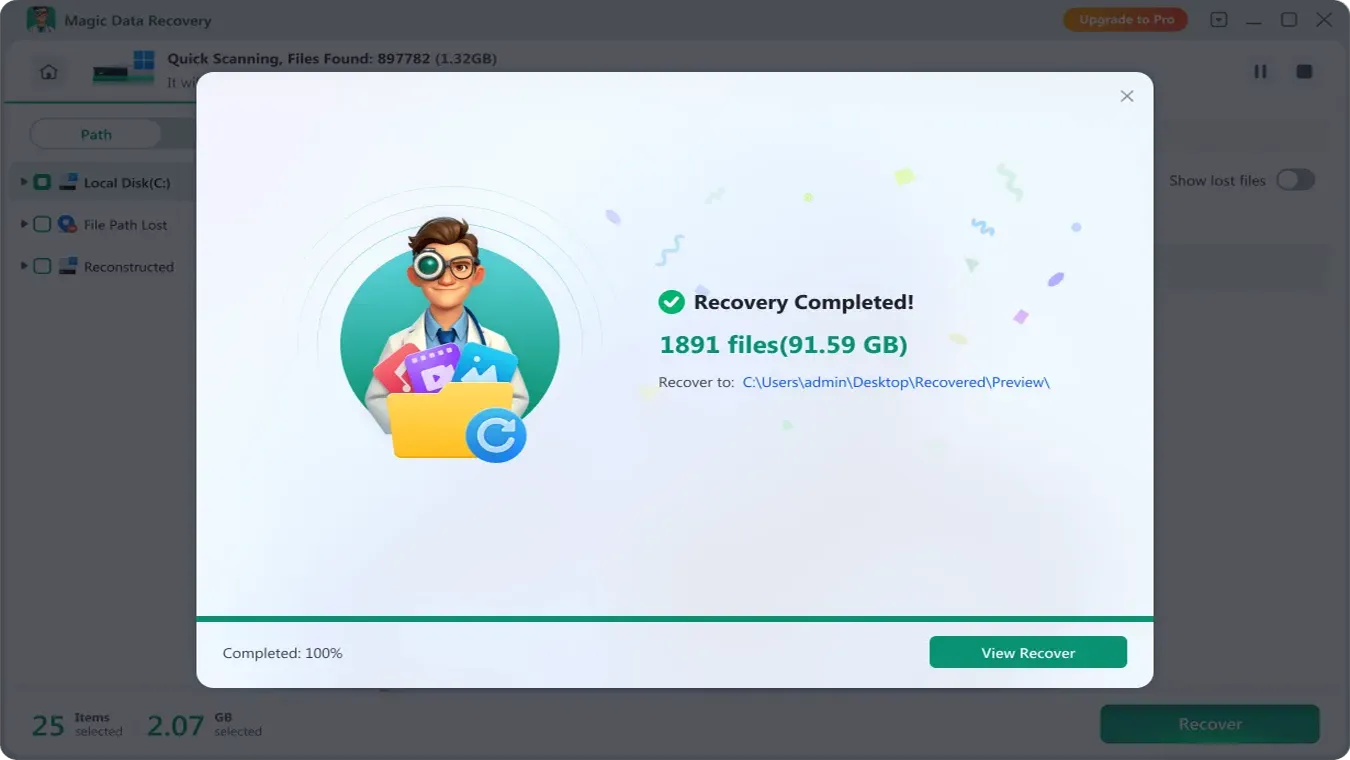
5. Speichern Sie die Datei auf einem anderen Datenträger.
Servicekosten und Ablauf bei Kitamura Camera
Viele Nutzer halten kitamura kamera sd karte wiederherstellung weil es bequem ist. Allerdings variieren die Kosten und die Bearbeitungszeit.
Kostenübersicht
- Diagnose: oft kostenlos oder kostengünstig
- Logische Wiederherstellung: moderate Preise
- Physische Schäden: deutlich höhere Kosten
Typischer Prozess
- Bringen Sie die SD-Karte in ein Geschäft
- Eine Diagnose anfordern
- Ein Angebot erhalten
- Genehmigen Sie die Rückforderung
Zu beachtende Dinge
Die Kosten können jedoch schnell steigen. Außerdem kann das Verfahren mehrere Tage oder sogar Wochen dauern. Außerdem ist in manchen Fällen eine externe Bearbeitung erforderlich.
Daher ist diese Option bei kleineren Problemen möglicherweise nicht die effizienteste.
Professioneller Service vs. DIY-Recovery: Was sollten Sie wählen?
Bevor Sie sich entscheiden, ist es hilfreich, die wichtigsten Optionen zu vergleichen.
Methode | Erfolgsquote | Kosten | Schwierigkeitsgrad | Empfehlung |
Professionelle Dienstleistung | Hoch | Hoch | Einfach | ✔ |
Wiederherstellungssoftware | Mittel-Hoch | Niedrig | Einfach | ✔✔ |
Manuelle Reparaturwerkzeuge | Instabil | Niedrig | Hart | ❌ |
Professionelle Dienstleistungen bieten zweifellos Zuverlässigkeit. Bei alltäglichen Problemen bieten Softwarelösungen jedoch eine bessere Effizienz. Daher sollten die meisten Nutzer es zunächst mit einer selbst durchgeführten Wiederherstellung versuchen und nur im Bedarfsfall einen Dienst in Anspruch nehmen.
Schlussfolgerung
Wenn Ihre SD-Karte von einer Software wie Magic Data Recovery , können Sie versuchen, die Lösung zur Wiederherstellung von SD-Karten um Ihre verlorenen Daten wiederherzustellen. Sollte dies nicht der Fall sein, liegt möglicherweise ein physisches Problem mit der Karte selbst vor. In diesem Fall wenden Sie sich bitte an Ihr lokales Kitamura Camera Geschäft und fragen Sie nach dem Wiederherstellungsservice. Es ist es wichtig, geeignete Maßnahmen zu ergreifen, um sicherzustellen, dass Sie Ihre wichtigen Fotos und Videos nie wieder verlieren.
Unterstützt Windows 7/8/10/11 und Windows Server
Häufig gestellte Fragen
Wie lange dauert es, eine SD-Karte von Kitamura Camera wiederherzustellen?
Gibt es eine andere Möglichkeit, eine SD-Karte wiederherzustellen, als über Kitamura Camera?
Wenn ich Kitamura Camera bitte, meine SD-Karte wiederherzustellen, kann ich dann sicher sein, dass meine Daten sicher sind?
Kann eine formatierte SD-Karte wiederhergestellt werden?
Was passiert, wenn eine SD-Karte zu RAW wird?

Vasilii ist ein Datenrettungsspezialist mit rund 10 Jahren praktischer Erfahrung in diesem Bereich. Im Laufe seiner Karriere hat er Tausende von komplexen Fällen mit gelöschten Dateien, formatierten Laufwerken, verlorenen Partitionen und RAW-Dateisystemen erfolgreich gelöst. Sein Fachwissen umfasst sowohl manuelle Wiederherstellungsmethoden mit professionellen Tools wie Hex-Editoren als auch fortschrittliche automatische Lösungen mit Wiederherstellungssoftware. Vasilii hat es sich zur Aufgabe gemacht, zuverlässiges Wissen zur Datenwiederherstellung sowohl IT-Fachleuten als auch normalen Nutzern zugänglich zu machen und ihnen dabei zu helfen, ihre wertvollen digitalen Ressourcen zu schützen.