
Windows Festplattenverschlüsselung: Wie Sie Ihre Daten schützen können
Der Schutz von Daten ist nicht länger optional. Angesichts zunehmender Gerätediebstähle, Malware-Angriffe und Bedenken hinsichtlich des Datenschutzes benötigen Benutzer und Unternehmen zuverlässige Möglichkeiten zum Schutz vertraulicher Informationen, die auf ihren Windows-Computern gespeichert sind. Aus diesem Grund Windows Festplattenverschlüsselung hat sich zu einer der wichtigsten integrierten Sicherheitsfunktionen auf modernen PCs entwickelt. Vielen Benutzern fällt es jedoch immer noch schwer, den Unterschied zwischen den Verschlüsselungsoptionen zu verstehen, sie richtig zu aktivieren und zu wissen, was zu tun ist, wenn etwas schief läuft, z. B. einen verlorenen Wiederherstellungsschlüssel finden oder in einer unerwarteten BitLocker-Eingabeaufforderung stecken bleiben.
Dieser Leitfaden bietet einen vollständigen, praktischen Überblick für alltägliche und professionelle Benutzer. Sie erfahren, wie Windows Ihre Laufwerke verschlüsselt, wie Sie Windows-Geräteverschlüsselung von BitLocker unterscheidet, wie man die Verschlüsselung Schritt für Schritt aktiviert und wie man den verlorenen Wiederherstellungsschlüssel findet. In Situationen, in denen die Optionen von Microsoft begrenzt sind, erklärt der Artikel auch, wie ein spezielles Tool wie Magic Recovery Key kann Ihnen helfen, verlorene Verschlüsselungsschlüssel wiederherzustellen oder den Zugriff auf Ihr Laufwerk wieder zu erlangen.
Unterstützt Windows 7/8/10/11 und Windows Server
Inhaltsübersicht
Was ist Windows Disk Encryption?
Windows Festplattenverschlüsselung bezieht sich auf den Prozess des Schutzes aller Daten auf einem Speicherlaufwerk, indem sie in einen unlesbaren Code umgewandelt werden. Nur jemand mit dem richtigen Passwort, Windows-Login oder Wiederherstellungsschlüssel kann das Laufwerk entsperren. Windows erreicht dies normalerweise durch BitLocker oder Geräteverschlüsselung, je nach Edition und Hardwareausstattung des Computers.
Die Festplattenverschlüsselung sorgt dafür, dass die Daten auch dann geschützt bleiben, wenn ein Laptop gestohlen oder eine Festplatte entfernt wird. Diese Sicherheitsebene ist ein wichtiges Element der modernen Cybersicherheit, insbesondere für Benutzer, die persönliche Informationen, Finanzdateien, Geschäftsdokumente oder regulierte Daten wie Kundendaten speichern.
Die wichtigsten Vorteile sind:
- Verhindert unbefugten Zugriff
- Schützt Daten auf verlorenen oder gestohlenen Geräten
- Hilft bei der Einhaltung von Normen
- Geringe Auswirkungen auf die Leistung moderner Systeme
Windows-Geräteverschlüsselung vs. BitLocker: Was ist der Unterschied?
Windows Device Encryption ist eine vereinfachte, automatische Version der Festplattenverschlüsselung. Sie ist auf vielen Consumer-PCs verfügbar, die bestimmte Hardware-Anforderungen wie Modern Standby-Fähigkeit und TPM 2.0 erfüllen.
Merkmale:
- Wird automatisch nach der Anmeldung beim Microsoft-Konto aktiviert
- Speichert den Wiederherstellungsschlüssel in Ihrem Microsoft-Konto
- Konzipiert für Privatanwender
- Weniger Anpassungsmöglichkeiten
- Minimale Konfiguration erforderlich
BitLocker-Laufwerkverschlüsselung
BitLocker ist das voll funktionsfähige, professionelle Verschlüsselungssystem, das in den Editionen Windows Pro, Enterprise und Education verfügbar ist.
Vorteile:
- Ermöglicht die Verschlüsselung von internen und externen Laufwerken
- Bietet mehrere Entsperrmethoden
- Unterstützt die Schlüsselverwaltung von Unternehmen
- Bietet eine erweiterte Konfiguration wie XTS-AES-Verschlüsselung
Zusammengefasst, Windows-Geräteverschlüsselung ist ideal für gelegentliche Benutzer, die einen einfachen automatischen Schutz benötigen, während BitLocker tiefere Kontrolle, Konfigurationsflexibilität und Sicherheit auf Unternehmensniveau bietet.
So aktivieren Sie die Windows-Geräteverschlüsselung
Wenn Ihr Gerät diese Funktion unterstützt, ist die Aktivierung der Verschlüsselung ganz einfach. Gehen Sie wie folgt vor:
1. Öffnen Sie Einstellungen.
2. Gehen Sie zu Update und Sicherheit.
3. Wählen Sie . Geräteverschlüsselung.
4. Umschalten auf Geräteverschlüsselung zu Auf.
5. Vergewissern Sie sich, dass der Wiederherstellungsschlüssel auf Ihrem Computer gesichert ist. Microsoft-Konto.
Wenn die Option nicht angezeigt wird, unterstützt Ihre Hardware diese Funktion möglicherweise nicht. In diesem Fall ist BitLocker die Alternative.
Aktivieren von BitLocker für die vollständige Verschlüsselung von Windows-Festplatten
Wenn Sie eine umfassendere Kontrolle wünschen oder Ihr Gerät die Geräteverschlüsselung nicht unterstützt, bietet BitLocker eine Komplettlösung für windows festplattenverschlüsselung.
Schritte zur Aktivierung von BitLocker:
1. Suche nach Bedienfeld.
2. Wählen Sie . System und Sicherheit.
3. Klicken Sie auf . BitLocker-Laufwerkverschlüsselung.
4. Wählen Sie das Laufwerk, das Sie verschlüsseln möchten.
5. Klicken Sie auf . BitLocker einschalten.
6. Speichern Sie Ihren Wiederherstellungsschlüssel sicher.
7. Wählen Sie, ob das gesamte Laufwerk oder nur der belegte Speicherplatz verschlüsselt werden soll.
8 Beginnen Sie mit der Verschlüsselung.
Der Vorgang ist auf modernen SSDs in der Regel schnell und läuft im Hintergrund ab, während Sie den Computer weiter benutzen.
So prüfen Sie, ob Ihr Laufwerk verschlüsselt ist
Sie können den Verschlüsselungsstatus auf verschiedene Weise bestätigen:
Methode 1: Einstellungen
- Gehe zu Einstellungen → Datenschutz & Sicherheit → Geräteverschlüsselung
- Wenn “Ein” angezeigt wird, ist das Laufwerk bereits verschlüsselt.
Methode 2: Systemsteuerung
- Navigieren Sie zu BitLocker-Laufwerkverschlüsselung
- Jedes Laufwerk zeigt seinen aktuellen Status an.
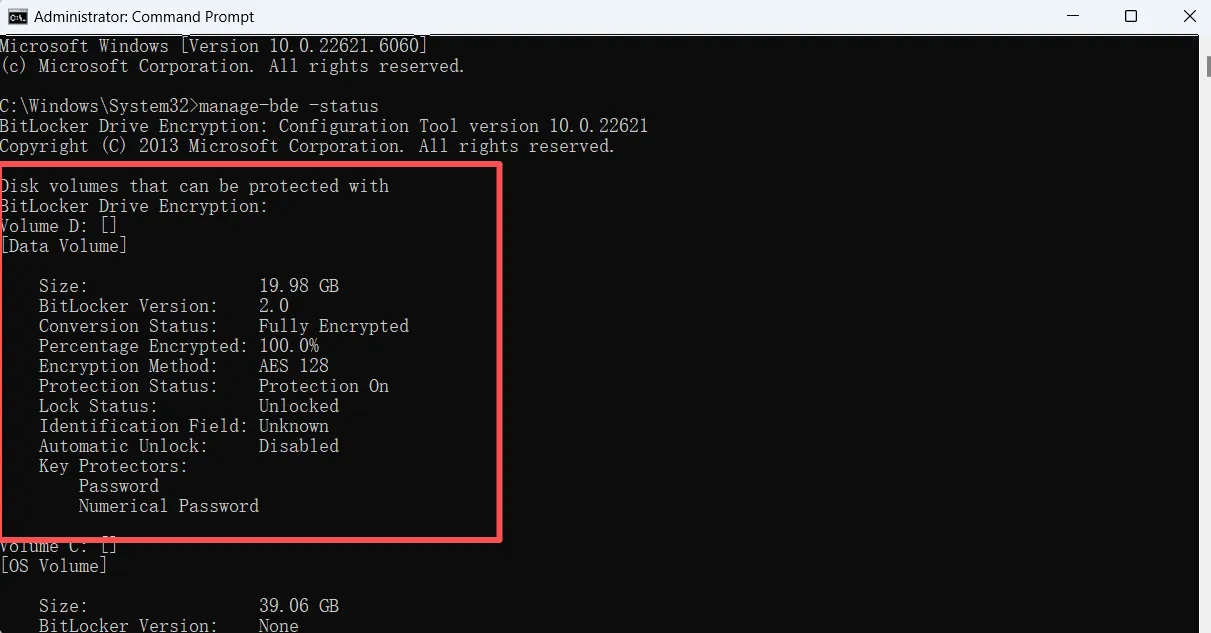
Methode 3: CMD
Führen Sie CMD als Administrator aus und geben Sie ein:
manage-bde -status
Diese Methode wird häufig von IT-Administratoren bevorzugt.
Häufige Probleme mit der Windows-Festplattenverschlüsselung und deren Behebung
Geräteverschlüsselung wird nicht angezeigt
Geräteverschlüsselung erfordert:
- TPM 2.0
- Moderne Standby-Unterstützung
- Ein Microsoft-Konto
Fehlt eine dieser Voraussetzungen, ist BitLocker die empfohlene Alternative.
BitLocker lässt sich nicht einschalten
Dieses Problem betrifft in der Regel die folgenden Bereiche:
- Deaktiviertes TPM
- Ausstehende Windows-Updates
- Beschädigte Systemdateien
Die Aktivierung des TPM im BIOS oder die Ausführung von Windows Update behebt das Problem häufig.
Festgefahren auf einem BitLocker-Wiederherstellungsbildschirm
Dieses Szenario ist typisch:
- Hardware-Änderungen
- Fehler im Dateisystem
- TPM-Rückstellungen
Wenn Sie an einem BitLocker-Wiederherstellungsbildschirm hängen bleiben und den Wiederherstellungsschlüssel nicht haben, benötigen Sie eine Wiederherstellungsmethode, die später in diesem Artikel erläutert wird.
Externe Laufwerke werden nicht entschlüsselt
Sicherstellen:
- Das Laufwerk wird erkannt
- Der Wiederherstellungsschlüssel ist korrekt
- Es wird kein Nur-Lese-Attribut angewendet
Wenn Sie das Laufwerk immer noch nicht entschlüsseln können, wurden das Dateisystem oder die BitLocker-Metadaten möglicherweise beschädigt. In diesem Fall müssen Sie ein spezielles Tool verwenden wie Magic Data Recovery um die Dateien von dem Laufwerk wiederherzustellen.
Wie Sie einen verlorenen BitLocker- oder Geräteverschlüsselungsschlüssel wiederherstellen
Windows-Benutzer können den Wiederherstellungsschlüssel oft über finden:
- Microsoft-Konto (am häufigsten für Geräteverschlüsselung)
- Azure AD-Konto (Geschäftsgeräte)
- USB-Sicherung
- Aktives Verzeichnis
- Ausdruck
- Früher gespeicherte lokale Datei
Viele Benutzer stellen jedoch fest, dass ihr Schlüssel fehlt oder nicht mehr zugänglich ist, insbesondere nach einer Neuinstallation von Windows, dem Austausch von Hardware oder der Übernahme eines zuvor verschlüsselten Geräts. In diesem Fall reichen die integrierten Optionen möglicherweise nicht aus.
Wenn Sie den Zugang verlieren: Magic Recovery Key hilft
Wenn Microsoft-Standardmethoden den Wiederherstellungsschlüssel nicht abrufen können - oder wenn das Laufwerk aufgrund einer Beschädigung gesperrt wird - bietet Magic Recovery Key eine praktische Alternative mit höherer Erfolgsquote.
Magic Recovery Key kann helfen, wenn:
- Der BitLocker-Wiederherstellungsschlüssel wurde nie gesichert
- Die Wiederherstellungsschlüsseldatei ist verloren gegangen
- Die Festplatte ist aufgrund von TPM-Änderungen gesperrt
- Die BitLocker-Metadaten sind beschädigt
So verwenden Sie Magic Recovery Key
Verwendung von Magic Recovery Key ist einfach zu bedienen, selbst für Benutzer, die noch nie mit Verschlüsselungswiederherstellungstools gearbeitet haben. Die Software führt Sie durch jeden Schritt und hilft Ihnen, Ihren verlorenen BitLocker-Wiederherstellungsschlüssel abzurufen oder den Zugriff auf Ihr verschlüsseltes Laufwerk schnell und sicher wiederherzustellen.
Schritt 1: Herunterladen und Installieren von Magic Recovery Key
Besuchen Sie die offizielle Magic Recovery Key-Website und laden Sie das Installationsprogramm herunter. Der Installationsprozess dauert nur wenige Minuten und erfordert keine erweiterte Konfiguration.
Unterstützt Windows 7/8/10/11 und Windows Server
Schritt 2: Starten Sie das Programm und wählen Sie “BitLocker Recovery Key”.”
Öffnen Sie die Software. Wählen Sie auf der Hauptschnittstelle die Option BitLocker-Wiederherstellungsschlüssel Modul. Diese Funktion wurde speziell entwickelt, um jede mögliche Stelle nach fehlenden Wiederherstellungsschlüsselinformationen zu durchsuchen.

Schritt 3: Klicken Sie auf Suchen und starten Sie einen Scan
Drücken Sie die “Suche” und das Tool scannt automatisch alle relevanten Stellen. Sie brauchen nur einen Moment zu warten.
Schritt 4: Überprüfen und Verwenden des wiederhergestellten Schlüssels
Wenn ein BitLocker-Wiederherstellungsschlüssel gefunden wird, wird er auf dem Bildschirm deutlich als 48-stelliger numerischer Code angezeigt, der zum einfachen Lesen in Gruppen formatiert ist (z. B., 123456-789012-345678-...). Sie können kopieren oder speichern an einen sicheren Ort.

Schritt 5: Entsperren Sie Ihr Laufwerk
Verwenden Sie den wiederhergestellten Schlüssel, um Ihr BitLocker-verschlüsseltes Laufwerk über Windows, die Eingabeaufforderung oder den BitLocker-Wiederherstellungsbildschirm zu entsperren.
Schlussfolgerung
Starker Datenschutz beginnt mit wirksamen windows festplattenverschlüsselung, ob durch Windows Device Encryption oder BitLocker. Beide Lösungen verringern das Risiko eines unbefugten Zugriffs erheblich und bieten wichtigen Schutz für persönliche und geschäftliche Daten. Die Verschlüsselung kann jedoch auch Herausforderungen mit sich bringen, wenn die Wiederherstellungsschlüssel verlegt werden oder das System unzugänglich wird. In solchen Momenten reichen herkömmliche Methoden möglicherweise nicht aus.
Das ist der Grund Magic Recovery Key zeichnet sich aus. Es bietet eine zuverlässige Möglichkeit zur verlorene BitLocker-Schlüssel wiederherstellen, wiederherstellen, den Zugriff auf verschlüsselte Laufwerke wiederherstellen und Probleme lösen, die mit den integrierten Windows-Tools nicht gelöst werden können. Wenn Sie eine praktische, zuverlässige Wiederherstellungslösung suchen, ist dieses Tool eine Überlegung wert - vor allem, wenn Ihre Daten am wichtigsten sind.
Unterstützt Windows 7/8/10/11 und Windows Server
Windows Festplattenverschlüsselungs-FAQ
Verfügt Windows über eine Festplattenverschlüsselung?
Verwendet Windows 11 eine vollständige Festplattenverschlüsselung?
Sollte ich die Festplattenverschlüsselung aktivieren?
Wie verschlüsselt man eine Festplatte unter Windows?
Gibt es einen Nachteil bei der Verwendung von BitLocker?
Kann man Windows 10 auch nach dem 14. Oktober 2025 noch verwenden?
Verschlüsselt Windows 11 Festplatten automatisch?
Warum will niemand Windows 11 verwenden?

Vasilii ist ein Datenrettungsspezialist mit rund 10 Jahren praktischer Erfahrung in diesem Bereich. Im Laufe seiner Karriere hat er Tausende von komplexen Fällen mit gelöschten Dateien, formatierten Laufwerken, verlorenen Partitionen und RAW-Dateisystemen erfolgreich gelöst. Sein Fachwissen umfasst sowohl manuelle Wiederherstellungsmethoden mit professionellen Tools wie Hex-Editoren als auch fortschrittliche automatische Lösungen mit Wiederherstellungssoftware. Vasilii hat es sich zur Aufgabe gemacht, zuverlässiges Wissen zur Datenwiederherstellung sowohl IT-Fachleuten als auch normalen Nutzern zugänglich zu machen und ihnen dabei zu helfen, ihre wertvollen digitalen Ressourcen zu schützen.