
Was ist das exFAT-Dateisystem
Die exFAT-Dateisystem ist eine praktische Lösung, wenn Sie große Dateien auf einem Wechseldatenträger speichern und dasselbe Laufwerk unter verschiedenen Betriebssystemen verwenden möchten. Dadurch wird vermieden, dass FAT32’die Beschränkung auf 4 GB pro Datei, wobei eine einfachere Struktur beibehalten wird als bei NTFS. Daher wird exFAT häufig auf USB-Sticks, SDXC-Karten, externen Festplatten und tragbaren SSDs verwendet.
Allerdings ist exFAT nicht für jede Speicheranwendung ideal. Es fehlen einige NTFS-Funktionen, darunter Journaling und erweiterte Berechtigungen. In dieser Anleitung wird erklärt, Was ist exFAT?, wie es funktioniert, exFAT-Kompatibilität, exFAT vs. FAT32, exFAT vs. NTFS, und was zu tun ist, wenn Dateien verschwinden.
Inhaltsübersicht
Zweck und Designphilosophie des exFAT-Dateisystems
exFAT wurde eingeführt, um ein bestimmtes Problem zu lösen: traditionelle FAT-Dateisysteme waren einfach und weitgehend kompatibel, aber für moderne Speicheranforderungen zunehmend ungeeignet. FAT32 kann keine Dateien speichern, die größer als 4 GB sind, was es für hochauflösende Videos, Festplattenbilder oder Systemsicherungen unpraktisch macht.
Anders als NTFS, exFAT ist absichtlich leichtgewichtig, da es Journaling, Zugriffskontrolllisten und komplexe Metadatenstrukturen enthält. Es beseitigt veraltete Beschränkungen und vermeidet gleichzeitig den Overhead, der die Leistung von Wechselspeichern oder Flash-Speichern beeinträchtigen kann.
Microsoft dokumentiert exFAT offiziell als ein Dateisystem optimiert für Flash-Speichergeräte, bei denen die Minimierung der Schreibverstärkung und der Komplexität der Metadaten sowohl für die Geschwindigkeit als auch für die Langlebigkeit der Geräte entscheidend ist.
Das exFAT-Dateisystem auf einen Blick
Merkmal | exFAT |
Vollständiger Name | erweiterbare Dateizuweisungstabelle |
Entwickelt von | Microsoft |
Am besten für | Wechselspeicher und große plattformübergreifende Dateien |
FAT32: 4 GB Dateigrößenbeschränkung | Nein |
Tagebuchführung | Nein |
Unterstützung von Windows | Ja |
macOS-Unterstützung | Ja |
Unterstützung für moderne Linux-Versionen | Ja |
Gängige Geräte | USB-Sticks, SDXC-Karten, externe Festplatten, tragbare SSDs |
Die beste Wahl für das Systemlaufwerk | Normalerweise nicht |
Kurz gesagt, die exFAT-Dateisystem funktioniert am besten, wenn Portabilität und die Unterstützung großer Dateien wichtiger sind als erweiterte Dateisystemfunktionen.
Die wichtigsten technischen Merkmale des exFAT-Dateisystems
- Maximale Dateigröße: Bis zu 16 EB (theoretische Grenze)
- Maximale Größe des Volumens: Bis zu 128 PB (implementierungsabhängig)
- Kein Journalismus: Verbessert die Leistung, verringert aber die Absturzsicherheit
- Größe des Clusters: Unterstützt große, konfigurierbare Clustergrößen für die effiziente Speicherung großer Dateien
- Bitmap-Zuordnung: Verbessert die Speicherplatzverfolgung und reduziert den FAT-Scan-Overhead
Dank dieser Eigenschaften kann exFAT moderne Arbeitslasten - wie 4K/8K-Videodateien und große Archive - ohne die Kompatibilitätsprobleme von NTFS oder die Dateigrößenbeschränkungen von FAT32.
exFAT vs. FAT32 vs. NTFS: Was ist am besten?
Die Wahl zwischen exFAT vs. FAT32 und exFAT vs. NTFS Das hängt von der Dateigröße, der Geräteunterstützung und den Anforderungen des Betriebssystems ab.
Merkmal | FAT32 | exFAT | NTFS |
Dateien mit einer Größe von mehr als 4 GB | Nein | Ja | Ja |
Windows Lese-/Schreibzugriff | Ja | Ja | Ja |
macOS Lese-/Schreibzugriff | Ja | Ja | Die native Schreibunterstützung ist eingeschränkter |
Unterstützung für moderne Linux-Versionen | Ja | Ja | Ja |
Tagebuchführung | Nein | Nein | Ja |
Berechtigungen im NTFS-Stil | Nein | Nein | Ja |
Kompatibilität mit älteren Geräten | Sehr stark | Variiert | Eingeschränkter |
Plattformübergreifende große Dateien | Schlecht | Stark | Weniger komfortabel für den Schreibzugriff auf dem Mac |
Windows-Systemlaufwerk | Nein | Nein | Die beste Wahl |
In der Windows-Dokumentation von Microsoft wird exFAT zudem in Bereichen wie Journaling, Verknüpfungen, Sicherheit und anderen Dateisystemfunktionen von NTFS unterschieden.
Apple weist zudem darauf hin, dass ExFAT ein Windows-kompatibles Format ist, während macOS zwar NTFS-Laufwerke lesen kann, jedoch nicht über die gleiche native Schreibfunktion verfügt.
exFAT vs. FAT32
Wählen Sie FAT32, wenn maximale Kompatibilität mit älterer Hardware wichtig ist und jede Datei kleiner als 4 GB ist.
Wählen Sie exFAT, wenn Sie Unterstützung für große Dateien benötigen und die Zielgeräte dieses Format unterstützen.
Beispielsweise kann FAT32 für ein älteres Autoradio oder einen älteren Fernseher durchaus noch sinnvoll sein. Ein modernes tragbares Laufwerk, auf dem große Videodateien gespeichert sind, funktioniert jedoch in der Regel besser mit exFAT.
exFAT vs. NTFS
Wählen Sie NTFS für Windows-Systemlaufwerke, interne Laufwerke, die für Windows vorgesehen sind, Zugriffsrechte und Journaling.
Wählen Sie exFAT für Wechseldatenträger, die einen einfachen Lese- und Schreibzugriff unter Windows und macOS erfordern.
Einfach ausgedrückt bietet NTFS erweiterte Funktionen, während exFAT eher auf Portabilität ausgerichtet ist.
Wann sollte man das exFAT-Dateisystem verwenden?
Die exFAT-Dateisystem ist eine gute Wahl, wenn:
- Sie müssen Dateien übertragen, die größer als 4 GB sind.
- Sie wechseln mit einer tragbaren SSD zwischen Windows und macOS hin und her.
- Sie verwenden eine SDXC-Karte in einem Gerät, das exFAT offiziell unterstützt.
- Sie speichern große Videos, Archive, Projektdateien oder Backups.
- Sie benötigen weder NTFS-Berechtigungen noch Journaling.
Ein Videofilmer kann beispielsweise eine tragbare SSD verwenden, um hochauflösendes Filmmaterial zwischen einer Windows-Workstation und einem MacBook zu übertragen.
FAT32 kann aufgrund der 4-GB-Beschränkung versagen. NTFS hingegen kann den nativen Schreibzugriff auf dem Mac erschweren. In diesem Fall bietet exFAT eine praktische Lösung.
Ein weiteres gängiges Beispiel ist ein großer USB-Stick, der für ISO-Dateien oder Videoarchive verwendet wird. Wenn einzelne Dateien größer als 4 GB sind, würde die Wahl von FAT32 eine unnötige Einschränkung darstellen.
Risiken des Datenverlusts im exFAT-Dateisystem
Obwohl exFAT effizient ist, fehlt ihm das Journaling, was bedeutet, dass es keine Transaktionsaufzeichnungen von Dateisystemänderungen führt. Infolgedessen ist es mehr anfällig für Korruption verursacht durch:
- Unsichere Entfernung von Geräten
- Stromausfall bei Schreibvorgängen
- Fehler bei der Konvertierung oder Formatierung des Dateisystems
- Logische Beschädigung von Zuordnungstabellen
Die gute Nachricht ist, dass die relativ einfache Metadatenstruktur von exFAT in vielen Fällen eine Datenwiederherstellung ermöglicht, sofern das Speichermedium nicht überschrieben wurde.
Wie das exFAT-Dateisystem Dateien speichert und verliert
exFAT verwendet eine Kombination aus Zuordnungstabellen und Bitmaps, um belegte und freie Cluster zu verfolgen. Wenn eine Datei gelöscht wird, wird sein Verzeichniseintrag als unbenutzt markiert, aber die zugrunde liegenden Datencluster bleiben intakt, bis sie überschrieben werden.
Dieses Verhalten bedeutet, dass gelöschte Dateien nicht sofort zerstört werden. Aus forensischer und Wiederherstellungsperspektive ermöglicht dies Nur-Lese-Scan-Tools wie Magic Data Recovery um Daten wiederherzustellen, wenn die Clusterketten noch intakt sind.
So formatieren Sie ein Laufwerk als exFAT
Durch das Formatieren wird das Dateisystem verändert, wodurch der Zugriff auf vorhandene Daten verloren gehen kann. Sichern Sie daher zunächst wichtige Dateien.
So formatieren Sie exFAT unter Windows
- Schließen Sie das Ziel-USB-Laufwerk, die SD-Karte oder die externe Festplatte an.
- Öffnen Sie den Datei-Explorer.
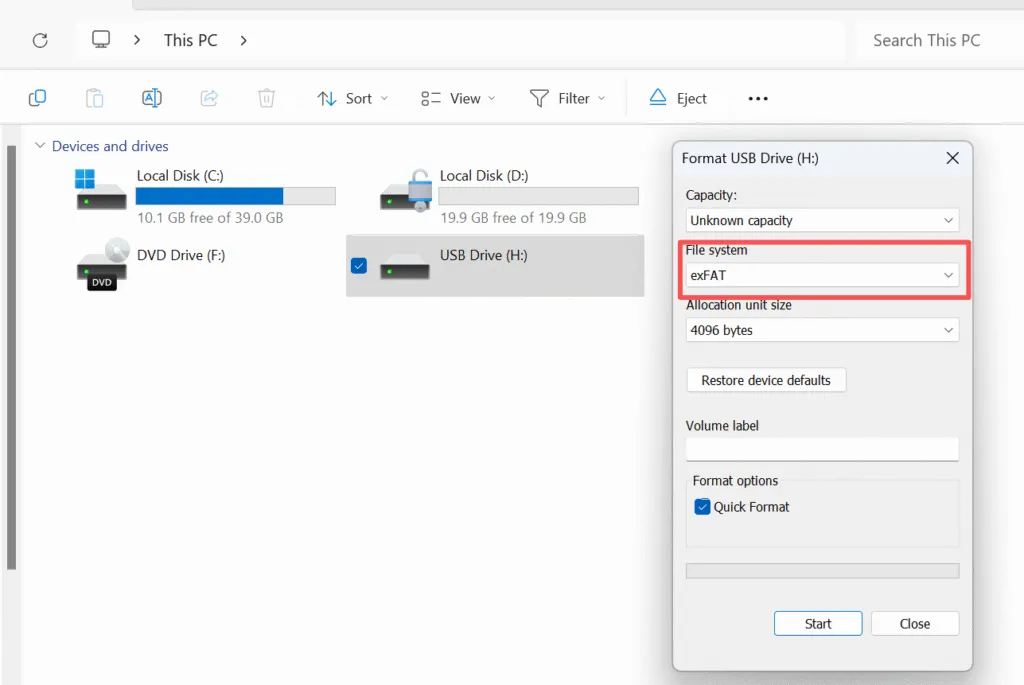
- Klicken Sie mit der rechten Maustaste auf das entsprechende Laufwerk und wählen Sie Format.
- Wählen Sie exFAT unter „Dateisystem“.
- Behalten Sie die Standardgröße der Zuordnungseinheit bei, sofern Sie keine besonderen Anforderungen haben.
- Klicken Sie auf Start und bestätigen.
Windows unterstützt exFAT über seine Standard-Formatierungswerkzeuge. Microsoft empfiehlt außerdem die Standard-Zuweisungseinstellungen für die allgemeine Formatierung, sofern nicht eine bestimmte Anwendungsumgebung einen anderen Wert erfordert.
Überprüfen Sie den Laufwerksbuchstaben immer noch einmal, bevor Sie auf „Start“ klicken. Das Formatieren des falschen Laufwerks kann zu schwerwiegendem Datenverlust führen.
So formatieren Sie exFAT unter macOS
- Öffnen Sie das Festplatten-Dienstprogramm.
- Wählen Sie das richtige Laufwerk oder Volume aus.
- Klicken Sie auf Löschen.
- Wählen Sie exFAT.
- Wählen Sie das passende Partitionsschema aus.
- Bestätigen Sie den Löschvorgang.
Apple bietet ExFAT offiziell als Option im Festplatten-Dienstprogramm für Speichermedien an, die mit Windows kompatibel sein müssen.
Was führt zum Datenverlust bei exFAT?
Eine exFAT-Laufwerk Der Zugriff auf Dateien kann aus folgenden Gründen verloren gehen:
- Versehentliche Löschung
- Schnelle Formatierung
- Unsichere Entfernung des Laufwerks
- Stromausfall während eines Schreibvorgangs
- Beschädigte Metadaten des Dateisystems
- Verlorene oder unzugängliche Partitionen
- Malware oder Softwarefehler
- Ausfall eines physischen Speichers
Ein häufiger Fehler ist es, weiterhin Dateien auf das Laufwerk zu kopieren, nachdem Daten verschwunden sind.
Neue Schreibvorgänge können Speicherbereiche überschreiben, die noch wiederherstellbare Dateidaten enthalten. Stellen Sie daher die Nutzung des betroffenen Geräts so schnell wie möglich ein, wenn wichtige Dateien verloren gehen.
Wie man Daten von einem exFAT-Laufwerk wiederherstellt
Wenn Daten von einem exFAT-formatierten Gerät verloren gehen, sollten Sie nicht in Panik geraten. In vielen Fällen ist eine Wiederherstellung möglich, wenn Sie schnell handeln.
Schritt-für-Schritt-Ansatz:
1. Stellen Sie die Verwendung des Geräts sofort ein
Bei fortgesetzter Verwendung besteht die Gefahr, dass wiederherstellbare Daten überschrieben werden.
2. Schließen Sie das Gerät nach Möglichkeit im Nur-Lese-Modus an.
Vermeiden Sie Reparaturen des Dateisystems oder Aufforderungen zum Formatieren durch das Betriebssystem.
3. Scannen mit einem professionellen Wiederherstellungstool
Tools wie Magic Data Recovery wurden entwickelt, um exFAT-Zuordnungstabellen zu analysieren und gelöschte Dateien sicher zu rekonstruieren, ohne die Originalmedien zu verändern.
4. Vorschau wiederherstellbarer Dateien
Die Dateivorschau hilft bei der Überprüfung der Datenintegrität vor der Wiederherstellung.
5. Wiederherstellung an einem anderen Speicherort
Stellen Sie Dateien niemals auf demselben exFAT-Gerät wieder her.
Dieser logische, kontrollierte Prozess maximiert den Erfolg der Wiederherstellung und minimiert gleichzeitig weitere Risiken.
Professionelle Sichtweise
Vom Standpunkt der Datenwiederherstellung ist exFAT einfacher zu analysieren als NTFS aber anfälliger für abrupte Unterbrechungen aufgrund des fehlenden Journalings. Dieser Kompromiss ist gewollt und für tragbare Speicher akzeptabel, vorausgesetzt, die Benutzer führen Backups durch und befolgen sichere Entfernungspraktiken.
Wenn es zu Ausfällen kommt, ist eine professionelle Wiederherstellungssoftware, die im Nur-Lese-Modus arbeitet, unerlässlich. Magic Data Recovery ist eine zuverlässige, nicht-destruktive Lösung zum Scannen von exFAT-Volumes und zur sicheren Wiederherstellung verlorener Daten.
Schlussfolgerung
Die exFAT-Dateisystem ist eine der besten Optionen für moderne Wechseldatenträger, wenn Sie Unterstützung für große Dateien und eine praktische Kompatibilität mit Windows und macOS benötigen.
Das funktioniert besonders gut bei USB-Sticks, SDXC-Karten, externen Festplatten und tragbaren SSDs.
Verwenden Sie NTFS für Windows-Systemlaufwerke, FAT32 für die Kompatibilität mit älteren Geräten und exFAT, wenn Portabilität und große Dateien im Vordergrund stehen.
Falls auf einem exFAT-Laufwerk bereits Dateien durch Löschen, Formatieren oder Dateisystemfehler verloren gegangen sind, sollten Sie keine neuen Daten mehr darauf schreiben.
Magic Data Recovery ist eine Überlegung wert, da es exFAT unterstützt, das Scannen im schreibgeschützten Modus sowie eine Dateivorschau bietet und einem übersichtlichen Arbeitsablauf nach dem Prinzip „Scannen – Vorschau – Wiederherstellen“ folgt.
Wenn Sie nach einer effizienteren Lösung für den Verlust logischer exFAT-Daten suchen, können Sie Magic Data Recovery ausprobieren und zunächst das betroffene Laufwerk scannen, um zu sehen, welche Dateien noch wiederherstellbar sind.
Unterstützt Windows 7/8/10/11 und Windows Server
FAQ: exFAT-Dateisystem
Ist exFAT ein gutes Dateisystem?
Ist exFAT besser als NTFS?
Wofür wird das exFAT-Dateisystem verwendet?
Ist exFAT dasselbe wie FAT32?
Was ist der Nachteil von exFAT?
Ist exFAT für Windows geeignet?
Ist exFAT gut für SSD?
Ist es sicher, von exFAT zu NTFS zu wechseln?

Vasilii ist ein Datenrettungsspezialist mit rund 10 Jahren praktischer Erfahrung in diesem Bereich. Im Laufe seiner Karriere hat er Tausende von komplexen Fällen mit gelöschten Dateien, formatierten Laufwerken, verlorenen Partitionen und RAW-Dateisystemen erfolgreich gelöst. Sein Fachwissen umfasst sowohl manuelle Wiederherstellungsmethoden mit professionellen Tools wie Hex-Editoren als auch fortschrittliche automatische Lösungen mit Wiederherstellungssoftware. Vasilii hat es sich zur Aufgabe gemacht, zuverlässiges Wissen zur Datenwiederherstellung sowohl IT-Fachleuten als auch normalen Nutzern zugänglich zu machen und ihnen dabei zu helfen, ihre wertvollen digitalen Ressourcen zu schützen.