
Steam Disk Write Errors: Anleitung zur sicheren Wiederherstellung
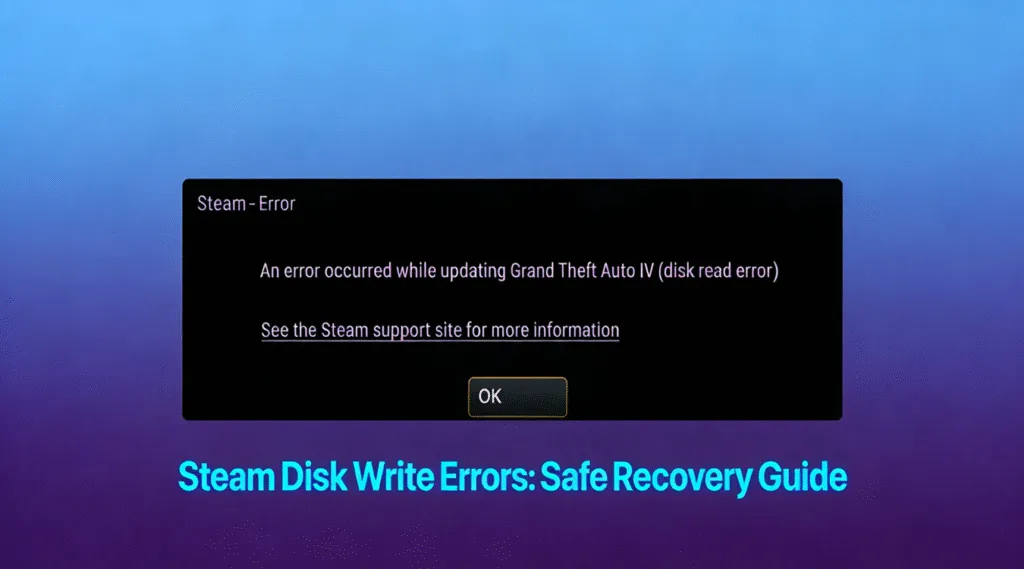
Begegnungen mit Schreibfehler auf der Dampfplatte kann frustrierend sein, vor allem, wenn der Download oder die Aktualisierung eines Spiels plötzlich abbricht. Dieser Fehler tritt normalerweise auf, wenn Steam keine Daten auf Ihr Speichergerät schreiben kann, und verhindern, dass Installationen, Patches oder Starts erfolgreich abgeschlossen werden.
Dieser Leitfaden erklärt, welche Ursachen Schreibfehler auf der Dampfplatte, wie sie sich von Lesefehlern auf Steam-Platten unterscheiden, und bietet bewährte Lösungen um sie Schritt für Schritt zu beheben.
Inhaltsübersicht
Was sind Steam Disk Write Errors?
Die Fehler treten auf, wenn der Steam-Client Dateien auf dem Ziellaufwerk nicht speichern oder ändern kann. Steam benötigt ununterbrochenen Lese- und Schreibzugriff auf Ihr Speichergerät, um Spieldateien herunterzuladen, die Datenintegrität zu überprüfen und Updates anzuwenden.
- “Fehler beim Schreiben auf die Festplatte”
- “Fehlerhafte Festplatte”
- “Fehler beim Lesen/Schreiben der Festplatte”
Diese Fehler können ein einzelnes Spiel oder Ihre gesamte Steam-Bibliothek betreffen, je nach der zugrunde liegenden Ursache.
Häufige Ursachen für Steam Disk Write Errors
Zunächst einmal ist es wichtig, die Ursache zu kennen, damit Sie die richtige Lösung finden. Zu den häufigsten Gründen gehören:
1. Unzureichende Laufwerksberechtigungen
Steam hat möglicherweise keine Administratorrechte, um Dateien im Installationsverzeichnis zu ändern.
2. Korrupte Spieldateien oder Cache
Unterbrochene Downloads oder Systemabstürze können den lokalen Cache von Steam oder Spieldateien beschädigen.
3. Dateisystem-Fehler
Logische Fehler in NTFS oder exFAT Dateisysteme können verhindern, dass Daten korrekt geschrieben werden.
4. Antivirus- oder Firewall-Störungen
Sicherheitssoftware kann Steam daran hindern, Daten zu schreiben, da sie diese fälschlicherweise als verdächtige Aktivität identifiziert.
5. Geringer oder voller Speicherplatz
Eine fast volle Festplatte schränkt die Fähigkeit von Steam ein, große Spieldateien zu entpacken und zu schreiben.
6. Ausgefallene oder instabile Speicherhardware
Schlechte Sektoren oder SSD Firmware-Probleme können zu Lese- oder Schreibfehlern der Steam-Festplatte führen.
Wie reparieren Steam Disk Write Errors Schritt für Schritt
Befolgen Sie diese Lösungen der Reihe nach. Jeder Schritt behandelt eine bestimmte Ursache und minimiert das Risiko für Ihre Daten.
Schritt 1: Starte Steam und deinen Computer neu
In einigen Fällen können temporäre Systemsperren Folgendes auslösen Schreibfehler auf der Dampfplatte.
1. Schließen Sie den Dampf vollständig.
2. Starten Sie Ihren Computer neu.
3. Starten Sie Steam erneut und versuchen Sie den Download erneut.
Mit diesem einfachen Schritt lassen sich häufig kleinere Konflikte lösen.
Schritt 2: Steam als Administrator ausführen
Wenn Steam mit erhöhten Rechten ausgeführt wird, kann es geschützte Verzeichnisse ändern.
1. Klicken Sie mit der rechten Maustaste auf die Steam-Verknüpfung.
2. Wählen Sie . Als Administrator ausführen.
3. Setzen Sie den Download oder die Aktualisierung fort.
Schritt 3: Überprüfen der Integrität der Spieldatei
Vor allem beschädigte Dateien sind eine häufige Ursache für Schreibfehler auf der Dampfplatte.
1. Dampf öffnen.
2. Gehen Sie zu Bibliothek.
3. Klicken Sie mit der rechten Maustaste auf das betroffene Spiel und wählen Sie Eigenschaften.
4. Navigieren Sie zu Installierte Dateien.
5. Klicken Sie auf . Überprüfung der Integrität von Spieldateien.
Steam wird fehlende oder beschädigte Dateien automatisch ersetzen.
Schritt 4: Steam Download-Cache löschen
Außerdem kann ein beschädigter Download-Cache das Schreiben von Dateien unterbrechen.
1. Öffnen Sie Dampf-Einstellungen.
2. Wählen Sie . Herunterladen.
3. Klicken Sie auf . Download-Cache löschen.
4. Starten Sie Steam neu, wenn Sie dazu aufgefordert werden.
Schritt 5: Verfügbaren Speicherplatz prüfen
Ein volles Laufwerk ist eine häufige, aber übersehene Ursache.
- Sorgen Sie für mindestens 15-20% freien Speicherplatz auf dem Laufwerk.
- Entfernen Sie unnötige Dateien oder verschieben Sie Spiele auf eine andere Festplatte.
Wenn Ihr Laufwerk fast voll ist, kann es sein, dass Steam mitten im Download fehlschlägt und die Schreibfehler auf der Dampfplatte.
Schritt 6: Fehler im Dateisystem der Festplatte reparieren
Inkonsistenzen im Dateisystem können Schreibvorgänge blockieren.
1. Öffnen Sie die Eingabeaufforderung als Administrator.
2. Art:
chkdsk X: /f
(Ersetzen Sie X durch Ihren Steam-Laufwerksbuchstaben.)
3. Lassen Sie den Vorgang abschließen.
Dieser Prozess repariert sicher logische Festplattenfehler.

Schritt 7: Antivirus-Software vorübergehend deaktivieren
Sicherheitssoftware kann die Schreibvorgänge von Steam blockieren.
- Deaktivieren Sie vorübergehend den Echtzeitschutz.
- Fügen Sie den Steam-Ordner zur Ausschlussliste des Virenschutzes hinzu.
Aktivieren Sie den Schutz nach dem Test immer wieder.
Schritt 8: Speicherort der Steam-Bibliothek ändern
Wenn das aktuelle Laufwerk anhaltende Probleme hat, kann eine Verlagerung der Bibliothek helfen.
1. Öffnen Sie Dampf-Einstellungen > Lagerung.
2. Fügen Sie einen neuen Bibliotheksordner auf einem anderen Laufwerk hinzu.
3. Verschieben Sie das betroffene Spiel an den neuen Ort.
Steam Disk Read Errors vs. Steam Disk Read Errors. Steam Disk Write Errors
Obwohl sie ähnlich aussehen, weisen diese Fehler auf unterschiedliche Probleme hin:
- Schreibfehler auf der Dampfplatte: Steam kann keine Dateien speichern oder ändern.
- Steam-Festplattenlesefehler: Steam kann nicht auf vorhandene Daten zugreifen.
Beides kann folgende Ursachen haben Beschädigung des Dateisystems oder Hardware-Instabilität und erfordern oft eine Überprüfung der Festplatte oder der Dateien.
Wiederherstellen von Daten nach Steam Disk Write Errors
In seltenen Fällen können wiederholte Schreibfehler auf der Dampfplatte kann auf eine tiefere Beschädigung der Festplatte hinweisen. Wenn das Laufwerk unzugänglich wird, professionelle Nur-Lese-Wiederherstellungstools wie z. B. Magic Data Recovery kann betroffene Laufwerke sicher scannen, ohne vorhandene Daten zu verändern. Auf diese Weise wird sichergestellt, dass Ihre Spieldaten und persönlichen Dateien während der Wiederherstellung intakt bleiben.
Verhinderung zukünftiger Steam Disk Write Errors
- Genügend freien Speicherplatz vorhalten
- Regelmäßige Überprüfung von Spieldateien
- Überwachung des Festplattenzustands mit SMART-Tools
- Vermeiden Sie Zwangsabschaltungen während Downloads
- Stabile Stromversorgung und System-Updates verwenden
Durch proaktive Wartung werden wiederkehrende Fehler erheblich reduziert.
Schlussfolgerung
Schreibfehler auf der Dampfplatte sind häufig, aber überschaubar. Wenn man ihre Ursachen versteht und strukturierte Lösungen anwendet, können die meisten Benutzer die volle Funktionalität von Steam ohne Datenverlust wiederherstellen. Wenn man ruhig und methodisch vorgeht, können selbst hartnäckige Fehler sicher behoben werden.
Bevor Sie mit einer Reparatur beginnen, sollten Sie einen Fachmann hinzuziehen, Nur-Lese-Wiederherstellungslösung wie Magic Data Recovery können die Festplatte sicher scannen und helfen, Dateien wiederherzustellen, ohne die bestehenden Datenstrukturen zu verändern. Auf diese Weise bleiben alle Ihre Dateien sicher. Herunterladen Magic Data Recovery und übernehmen Sie selbstbewusst die Kontrolle über Ihren Datenwiederherstellungsprozess.
Unterstützt Windows 7/8/10/11 und Windows Server
FAQ: Steam Disk Write Errors
Wie behebt man einen Schreibfehler in Steam?
Wie behebt man einen Festplattenlesefehler auf Steam?
Wie behebe ich einen Lese-/Schreibfehler auf der Festplatte?
Wie behebt man den Fehler der beschädigten Festplatte auf Steam?
Kann der Festplattenfehler behoben werden?
Ist eine volle Festplatte die Ursache für den Schreibfehler?
Wie repariert man einen beschädigten Datenträger?
Warum liest Steam meine SSD nicht?

Vasilii ist ein Datenrettungsspezialist mit rund 10 Jahren praktischer Erfahrung in diesem Bereich. Im Laufe seiner Karriere hat er Tausende von komplexen Fällen mit gelöschten Dateien, formatierten Laufwerken, verlorenen Partitionen und RAW-Dateisystemen erfolgreich gelöst. Sein Fachwissen umfasst sowohl manuelle Wiederherstellungsmethoden mit professionellen Tools wie Hex-Editoren als auch fortschrittliche automatische Lösungen mit Wiederherstellungssoftware. Vasilii hat es sich zur Aufgabe gemacht, zuverlässiges Wissen zur Datenwiederherstellung sowohl IT-Fachleuten als auch normalen Nutzern zugänglich zu machen und ihnen dabei zu helfen, ihre wertvollen digitalen Ressourcen zu schützen.