
Datenwiederherstellungssoftware Kostenloser Download für Windows 10
Der Verlust wichtiger Dateien auf Ihrem Computer fühlt sich wie ein digitaler Albtraum an. Egal, ob Sie versehentlich den Papierkorb geleert haben, ein plötzlicher Systemabsturz während eines Windows 10-Updates aufgetreten ist oder Sie das falsche Laufwerk formatiert haben - die Panik ist real. Zum Glück bietet die moderne Technologie einen Weg zurück. Wenn Sie auf der Suche nach einem Datenwiederherstellung Software kostenloser Download für Windows 10 und auf der Suche nach einem HDD-Wiederherstellungsmethode, sind Sie bei uns genau an der richtigen Adresse.
In diesem umfassenden Leitfaden werden wir die effektivsten Tools zur Rettung Ihrer verlorenen Fotos, Dokumente und Videos vorstellen. Es gibt zwar viele Optionen, aber es ist wichtig, ein Gleichgewicht zwischen Scanleistung und Benutzerfreundlichkeit zu finden. Genau an dieser Stelle kommen professionelle Lösungen wie Magic Data Recovery ins Spiel kommen. Es bietet eine Brücke zwischen komplexer Datenforensik und einfacher Wiederherstellung zu Hause.
Unterstützt Windows 7/8/10/11 und Windows Server
Sie fragen sich, ob Ihre Dateien wiederhergestellt werden können? Herausfinden in Sekundenschnelle mit unserem Schnellcheck unten.
Bewertung der Datenwiederherstellung
Beantworten Sie 3 kurze Fragen, um Ihre Heilungschancen einzuschätzen
Inhaltsübersicht
Warum Sie eine zuverlässige Datenwiederherstellungssoftware zum kostenlosen Download für Windows 10 benötigen
Windows 10 ist nach wie vor eines der beliebtesten Betriebssysteme weltweit. Allerdings sind seine komplexen Dateisysteme, wie z. B. NTFS und FAT32, erfordern eine besondere Behandlung, wenn Daten verloren gehen. Wenn Sie eine Datei löschen, Windows löscht nicht sofort die eigentlichen Daten von der Festplatte. Stattdessen markiert es den Speicherplatz als “verfügbar”.”
Um diese “unsichtbaren” Dateien erfolgreich abzurufen, benötigen Sie ein hochwertiges Datenwiederherstellung kostenloser Download für Windows 10. Mit spezieller Software können Sie diese Datenfragmente identifizieren, bevor sie von neuen Informationen überschrieben werden. Schnelles Handeln und die Wahl des richtigen Werkzeugs machen daher den Unterschied zwischen einer vollständigen Wiederherstellung und einem dauerhaften Datenverlust aus. Aus diesem Grund empfehlen wir, so schnell wie möglich mit dem Prozess zu beginnen.
Beste Datenwiederherstellungssoftware für Windows 10 (Vor- und Nachteile)
Damit Sie eine fundierte Entscheidung treffen können, haben wir die beliebtesten derzeit verfügbaren Tools analysiert. Jedes dieser Programme bietet eine kostenloser Download von Datenwiederherstellungssoftware für Windows 10 Option. Dennoch unterscheiden sich ihre Fähigkeiten erheblich.
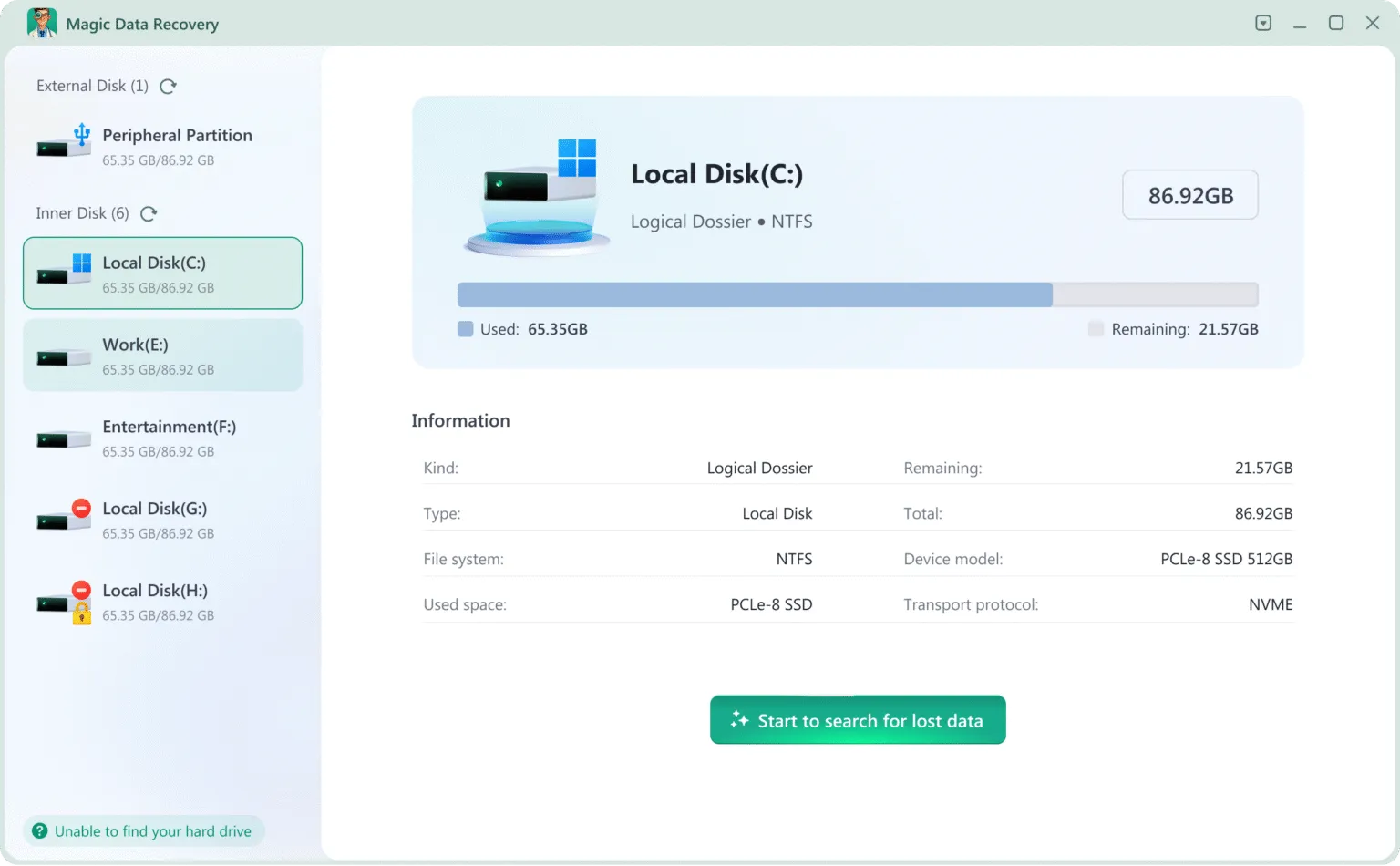
1. Magic Data Recovery (Top-Empfehlung)
Magic Data Recovery zeichnet sich als robuste, professionelle Lösung für alltägliche Benutzer aus. Sie zeichnet sich in Szenarien aus, in denen andere Tools versagen, wie z. B. formatierte Partitionen oder beschädigte Dateisysteme.
- Vorteile: Außergewöhnliche Erfolgsquote bei der Wiederherstellung von NTFS, FAT32 und exFAT; leistungsstarke fortschrittliche Scan-Technologie; ermöglicht eine vollständige Vorschau der Dateien vor dem Speichern; leichte Installation.
- Nachteile: Der erweiterte Scan-Modus dauert bei Laufwerken mit hoher Kapazität länger.
- Am besten geeignet für: Benutzer, die ein zuverlässiges, professionelles Tool benötigen, das von versehentlichem Löschen bis zum Verlust von Partitionen alles bewältigt.
2. Recuva
Recuva ist ein bekannter Name in der Welt der kostenlosen Dienstprogramme. Es ist berühmt für seine Einfachheit und den “Wizard”-Modus.
- Vorteile: Die Basisversion ist kostenlos; unglaublich schnelles Scannen nach kürzlich gelöschten Dateien.
- Nachteile: Die Entwicklung hat sich verlangsamt; sie hat oft mit stark beschädigten Laufwerken oder komplexen Dateitypen zu kämpfen.
- Am besten geeignet für: Benutzer, die nach einer schnellen Lösung für Dateien suchen, die erst vor wenigen Minuten gelöscht wurden.

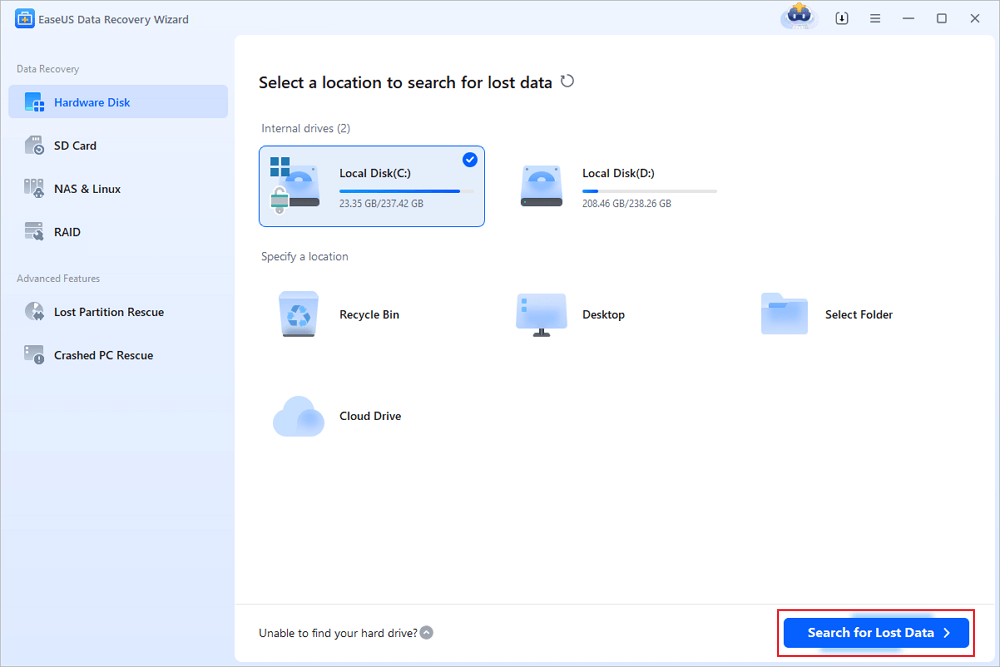
3. EaseUS Data Recovery Wizard
EaseUS bietet ein sehr ausgefeiltes Erlebnis und einen hohen Bekanntheitsgrad.
- Vorteile: Intuitive Benutzeroberfläche; hervorragend geeignet, um gefundene Dateien nach Typ zu ordnen.
- Nachteile: Die “kostenlose” Version ist streng auf 2 GB Daten begrenzt; die Volllizenz ist teurer als bei vielen anderen Anbietern.
- Am besten geeignet für: Anfänger, die nur ein paar kleine Dokumente oder Fotos wiederherstellen müssen.
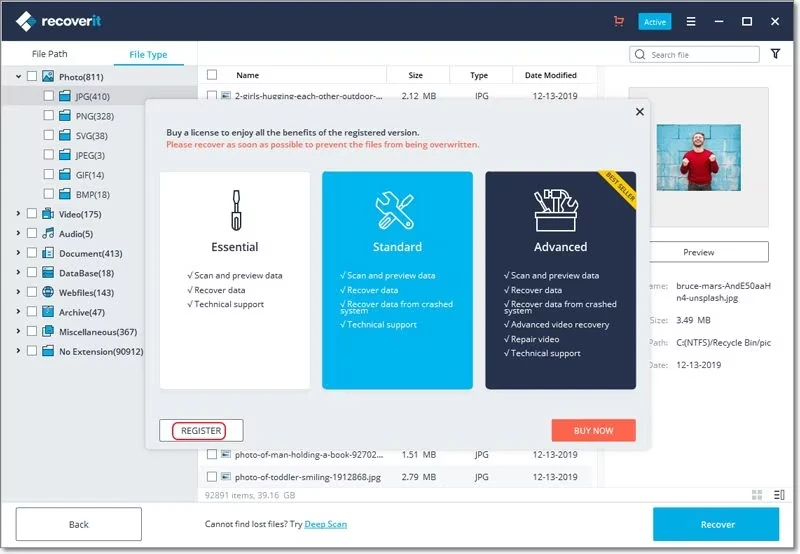
4. Wondershare Recoverit
Recoverit ist ein leistungsstarkes Programm, das häufig für die Wiederherstellung von Multimedia-Dateien verwendet wird.
- Vorteile: Fortgeschrittene Algorithmen für die Videoreparatur; unterstützt eine große Anzahl von Speichergeräten.
- Nachteile: Hoher Verbrauch an Systemressourcen; das Installationspaket ist recht groß.
- Am besten geeignet für: Kreativprofis, die mit großen Videodateien und externen Medien arbeiten.
Warum Magic Data Recovery die beste kostenlose Datenwiederherstellungssoftware in Windows 10 ist
Wenn wir vergleichen Recuva gegen Magic Data Recovery oder EaseUS gegen Magic Data Recovery, bietet letztere oft ein ausgewogeneres Nutzenversprechen. Im Gegensatz zu einigen Tools, die Sie auf eine winzige Datenmenge beschränken, konzentriert sich Magic Data Recovery darauf, Ihnen ein vollständiges Bild der wiederherstellbaren Daten zu geben.
Ein großer Vorteil ist die tiefe Integration in die Architektur von Windows 10. Sie kann durch versteckte Systempartitionen navigieren und mit der speziellen Art und Weise umgehen, wie Windows 10 den Papierkorb verwaltet. Außerdem gewährleistet die Software einen “Safety First”-Ansatz. Sie arbeitet während des Scans in einem Nur-Lese-Modus. Folglich werden Ihre wertvollen Daten bei der Suche nicht überschrieben. Wenn Sie auf der Suche nach einem beste kostenlose Datenwiederherstellungssoftware für Windows 10 Kandidaten bietet dieses Werkzeug die für moderne Antriebe erforderliche Präzision.
So verwenden Sie Magic Data Recovery unter Windows 10 (Schritt für Schritt)
Wenn Sie bereit sind, Ihre Dateien wiederherzustellen, folgen Sie diesen einfachen Schritten. Wir haben diesen Prozess so gestaltet, dass er benutzerfreundlich ist, selbst wenn Sie noch nie eine Wiederherstellungssoftware verwendet haben.
1. Herunterladen & Installieren: Besuchen Sie den offiziellen Download-Link, um die neueste Version zu erhalten. Denken Sie daran, die Software auf einem anderen Laufwerk oder einer anderen Partition zu installieren als dem, auf dem die verlorenen Daten gespeichert waren.
Unterstützt Windows 7/8/10/11 und Windows Server
2. Wählen Sie den Standort: Starten Sie das Programm, wählen Sie das Laufwerk aus, das Sie scannen möchten, und beginnen Sie mit der Suche nach verlorenen Dateien.

3. Warten Sie, bis der Scanvorgang abgeschlossen ist: Es führt automatisch einen erweiterten Scan durch, um alle möglichen Dateien zu finden. Wenn der Scan abgeschlossen ist, werden alle Dateien auf dem Laufwerk angezeigt.

4. Vorschau Dateien: Sobald der Scan abgeschlossen ist, können Sie die Ergebnisse durchsuchen. Verwenden Sie die Vorschaufunktion, um den Inhalt der Dateien zu überprüfen. Mit dieser Funktion können Sie die Integrität der Dateien überprüfen und vermeiden, dass unnötige Dateien ausgewählt werden.

5. Dateien wiederherstellen: Nachdem Sie die benötigten Daten ausgewählt haben, klicken Sie auf die Schaltfläche Wiederherstellen und speichern Sie sie auf einem anderen Laufwerk. NICHT die Dateien wieder auf dem ursprünglichen Laufwerk zu speichern, da die Gefahr besteht, dass die verlorenen Dateien überschrieben werden.

Zusammenfassende Vergleichstabelle: Windows 10 Datenrettungstools
Merkmal | Magic Data Recovery | Recuva | EaseUS | Recoverit |
Win 10 Kompatibilität | Ausgezeichnet | Gut | Ausgezeichnet | Ausgezeichnet |
Einziehungsquote | Sehr hoch | Mittel | Hoch | Hoch |
Scan-Geschwindigkeit | Sehr schnell | Sehr schnell | Schnell | Mäßig |
Benutzeroberfläche | Einfach/Professionell | Grundlegend/Datiert | Modern | Modern |
Deep Scan Leistung | Leistungsstarke | Begrenzt | Stark | Stark |
Wichtige Tipps zur Erhöhung der Erfolgsquote bei der Datenwiederherstellung
Das Richtige finden Datenwiederherstellung Software kostenloser Download für Windows 10 ist nur die halbe Miete. Darüber hinaus müssen Sie bewährte Verfahren der Branche anwenden, um sicherzustellen, dass die Daten wiederherstellbar sind:
- Stellen Sie alle Aktivitäten ein: Sobald Sie feststellen, dass Daten fehlen, sollten Sie das Laufwerk nicht mehr verwenden. Jede neu gespeicherte Datei oder besuchte Webseite erzeugt temporäre Daten, die Ihre verlorenen Dateien überschreiben könnten.
- Vermeiden Sie die Installation auf dem Laufwerk “C”: Wenn Sie Daten auf Ihrem primären Laufwerk C: verloren haben, installieren Sie Ihre Wiederherstellungssoftware auf einem USB-Flash-Laufwerk oder einer externen Festplatte.
- Priorisieren Sie gesunde Antriebe: Wenn Ihre Festplatte Klickgeräusche von sich gibt, ist sie möglicherweise physisch defekt. In solchen Fällen reicht eine Software-Wiederherstellung möglicherweise nicht aus. Wenden Sie sich daher an einen Spezialisten.
Schlussfolgerung
Ein Datenverlust ist zweifellos belastend, aber er muss nicht dauerhaft sein. Durch die Wahl eines zuverlässigen Datenwiederherstellung Software kostenloser Download für Windows 10, geben Sie sich selbst die beste Chance auf eine erfolgreiche Rettung. Tools wie Recuva oder EaseUS haben zwar ihre Vorzüge, Magic Data Recovery bietet eine einzigartige Kombination aus professioneller Scanleistung und einer Benutzeroberfläche, die von jedermann bedient werden kann.
Wenn Sie auf der Suche nach einer sicheren, effektiven und für Windows-Umgebungen optimierten Lösung sind, empfehlen wir Ihnen, Ihre Reise hier zu beginnen. Warten Sie nicht, bis Ihre Dateien überschrieben werden. Laden Sie Magic Data Recovery herunter und sehen Sie, was Sie können Daten von Festplatten wiederherstellen so schnell wie möglich.
Unterstützt Windows 7/8/10/11 und Windows Server
FAQ: Datenrettungssoftware kostenloser Download für Windows 10
Ist es sicher, eine kostenlose Download-Datenwiederherstellungssoftware für Windows 10 zu verwenden?
Kann ich Dateien nach einem Windows 10 Factory Reset wiederherstellen?
Verfügt Windows 10 über ein integriertes Wiederherstellungstool?
Wie lange dauert ein Deep Scan normalerweise?
Kann ich Daten von einer externen USB- oder SD-Karte wiederherstellen?
Warum werden einige Dateien gefunden, können aber nicht geöffnet werden?
Gibt es eine Möglichkeit, zukünftige Datenverluste unter Windows 10 zu verhindern?

Vasilii ist ein Datenrettungsspezialist mit rund 10 Jahren praktischer Erfahrung in diesem Bereich. Im Laufe seiner Karriere hat er Tausende von komplexen Fällen mit gelöschten Dateien, formatierten Laufwerken, verlorenen Partitionen und RAW-Dateisystemen erfolgreich gelöst. Sein Fachwissen umfasst sowohl manuelle Wiederherstellungsmethoden mit professionellen Tools wie Hex-Editoren als auch fortschrittliche automatische Lösungen mit Wiederherstellungssoftware. Vasilii hat es sich zur Aufgabe gemacht, zuverlässiges Wissen zur Datenwiederherstellung sowohl IT-Fachleuten als auch normalen Nutzern zugänglich zu machen und ihnen dabei zu helfen, ihre wertvollen digitalen Ressourcen zu schützen.