
USB-Laufwerk wird nicht erkannt (vollständige Anleitung)
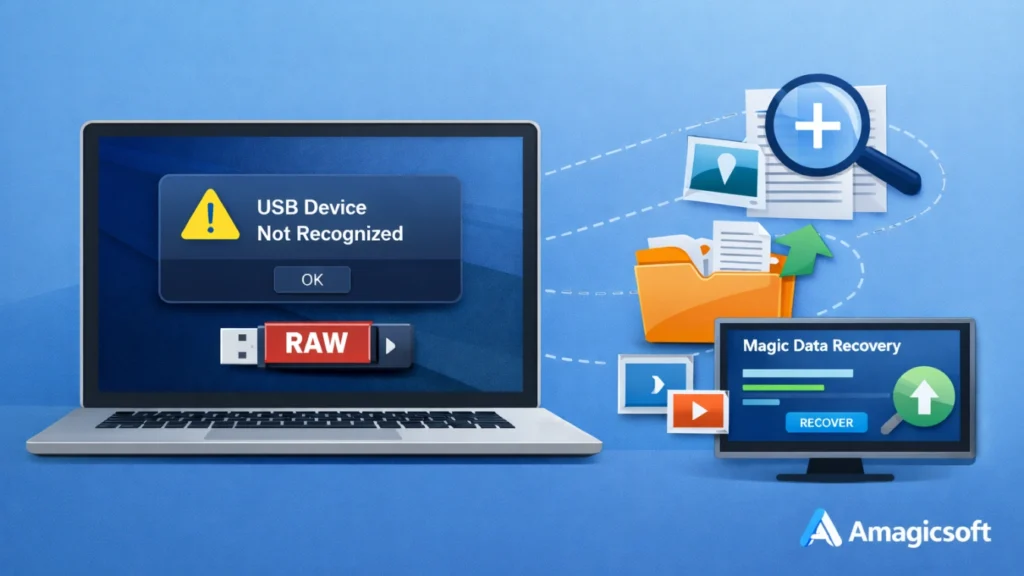
A USB-Laufwerk wird nicht erkannt Fehler können zum denkbar ungünstigsten Zeitpunkt auftreten. Sie schließen Ihr Flash-Laufwerk an, um Fotos, Arbeitsdokumente oder Videos zu übertragen, aber im Datei-Explorer wird nichts angezeigt. In manchen Fällen zeigt Windows “USB-Gerät nicht erkannt” an. In anderen Fällen wird das Laufwerk als RAW, nicht zugewiesen oder gar nicht zugänglich angezeigt. Wenn Sie suchen nach usb-laufwerk wird nicht erkannt, Dieser Leitfaden hilft Ihnen dabei, die Ursache zu ermitteln und zu wählen die richtige USB-Laufwerkslösung.
Dieser Artikel behandelt verschiedene reale Szenarien, von einfachen Anschlussproblemen bis hin zu schwerwiegenden Beschädigungen des Dateisystems. Noch wichtiger: Wenn das USB-Laufwerk RAW wird oder seine Partition verliert, wird erklärt, wie man wichtige Dateien sicher wiederherstellt mit Magic Data Recovery bevor Sie riskante Korrekturen wie die Formatierung versuchen.
Unterstützt Windows 7/8/10/11 und Windows Server
Inhaltsübersicht
Warum ein USB-Laufwerk nicht erkannt wird
Ein USB-Laufwerk kann aus verschiedenen Gründen nicht mehr angezeigt werden. Einige Probleme sind geringfügig und leicht zu beheben, während andere eine Beschädigung des Dateisystems oder einen Partitionsverlust zur Folge haben.
Häufige Ursachen sind:
- Defekter USB-Anschluss oder instabile Verbindung
- Veraltete, fehlende oder beschädigte USB-Treiber
- Kein Laufwerksbuchstabe zugewiesen
- Beschädigung des Dateisystems
- USB-Laufwerk wird zu RAW
- Verlorene oder gelöschte Partition
- Konflikte bei der Energieverwaltung
- Malware-Infektion
- Unsachgemäßer Auswurf
Wenn man die Ursache kennt, ist es einfacher, die beste Lösung zu finden.
Reparieren eines nicht erkannten USB-Laufwerks: Beginnen Sie mit grundlegenden Überprüfungen
Wenn Nutzer nach usb-laufwerk wird nicht erkannt, Die schnellste Lösung ist oft eine einfache Hardware-Überprüfung.
Versuchen Sie einen anderen USB-Anschluss
Trennen Sie zunächst das Gerät vom Netz und schließen Sie es an einen anderen USB-Anschluss an. Testen Sie nach Möglichkeit sowohl USB 2.0- als auch USB 3.0-Anschlüsse. Einige Anschlüsse liefern möglicherweise keinen stabilen Strom oder haben vorübergehende Verbindungsprobleme.
Testen Sie das USB-Laufwerk auf einem anderen Computer
Schließen Sie dann das gleiche Laufwerk an einen anderen PC oder Laptop an. Mit diesem Schritt können Sie feststellen, ob das Problem mit dem Laufwerk oder dem ursprünglichen Computer zusammenhängt.
Prüfung auf sichtbare physische Schäden
Überprüfen Sie den Stecker auf Staub, Verbiegungen oder Lockerheit. Ein beschädigter USB-Stecker kann die Erkennung unterbrechen, auch wenn das Laufwerk noch eingeschaltet ist.
Starten Sie den Computer neu und schließen Sie das USB-Laufwerk wieder an
Ein Systemneustart kann vorübergehende Konflikte beim Laden von Treibern, beim Ansprechen des USB-Controllers oder bei der Stromversorgung beheben.
Um dies zu tun:
- Entfernen Sie das USB-Laufwerk.
- Starten Sie den Computer neu.
- Warten Sie, bis Windows vollständig geladen ist.
- Schließen Sie das USB-Laufwerk wieder an.
Diese Lösung ist einfach, aber sie funktioniert oft, wenn das Problem auf eine vorübergehende Systemstörung zurückzuführen ist.
USB-Treiber aktualisieren oder neu installieren
Treiberprobleme sind einer der häufigsten Gründe für wie man ein usb-laufwerk repariert, das nicht erkannt wird sucht.
Aktualisieren Sie den USB-Treiber
Folgen Sie diesen Schritten:
- Presse Win + X und öffnen Geräte-Manager.
- Erweitern Sie Universal-Serial-Bus-Controller.
- Suchen Sie das problematische USB-Gerät.
- Klicken Sie mit der rechten Maustaste darauf und wählen Sie Treiber aktualisieren.
Installieren Sie den USB-Treiber neu
Wenn die Aktualisierung nicht hilft:
- Klicken Sie mit der rechten Maustaste auf das USB-Gerät in Geräte-Manager.
- Wählen Sie Gerät deinstallieren.
- Starten Sie den Computer neu.
- Lassen Sie Windows den Treiber automatisch neu installieren.
Dieser Schritt behebt häufig Erkennungsfehler, die durch beschädigte Treibereinträge verursacht werden.
Überprüfung der Datenträgerverwaltung auf versteckte Erkennungsprobleme
Manchmal erkennt Windows das USB-Laufwerk, aber es wird nicht im Datei-Explorer angezeigt. Das bedeutet in der Regel, dass das Laufwerk keinen Buchstaben hat, die Partition beschädigt ist oder das Gerät als nicht zugewiesen angezeigt wird.
Überprüfung der Datenträgerverwaltung
- Presse Win + X.
- Wählen Sie Festplattenverwaltung.
- Suchen Sie Ihr USB-Laufwerk in der Laufwerksliste.
Von hier aus können verschiedene Situationen entstehen.
Szenario: Das USB-Laufwerk hat keinen Laufwerksbuchstaben
Wenn die Partition gesund aussieht, aber keinen Laufwerksbuchstaben hat:
- Klicken Sie mit der rechten Maustaste auf die Partition.
- Wählen Sie Laufwerksbuchstaben und Pfade ändern.
- Fügen Sie einen neuen Laufwerksbuchstaben hinzu.
Dies ist eine übliche Lösung für usb flash drive wird nicht erkannt Probleme, wenn das Laufwerk erkannt, aber versteckt ist.
Szenario: Das USB-Laufwerk wird als nicht zugewiesen angezeigt
Wenn die Datenträgerverwaltung das Laufwerk als Nicht zugewiesene, kann die Partition verloren gehen oder gelöscht werden. Erstellen Sie in diesem Fall nicht sofort ein neues Volume, wenn die Daten wichtig sind. Stellen Sie zuerst die Dateien wieder her.
Szenario: Das USB-Laufwerk wird als RAW angezeigt
Wenn das Laufwerk als RAW, Windows kann das Dateisystem nicht mehr richtig lesen. Dies ist ein ernstes Problem und erfordert oft eine Datenwiederherstellung vor der Reparatur.
So reparieren Sie ein USB-Laufwerk, das RAW wird
Ein RAW-USB-Laufwerk bedeutet normalerweise, dass die Metadaten des Dateisystems beschädigt sind. Dies kann nach unsicherem Entfernen, unterbrochener Dateiübertragung, plötzlichem Stromausfall, fehlerhaften Sektoren oder Malware passieren.
Typische Anzeichen sind:
- Windows fordert Sie auf, das Laufwerk zu formatieren
- Das Laufwerk öffnet sich mit einer Fehlermeldung
- Die Kapazität wird angezeigt, aber der Zugriff auf die Dateien ist nicht möglich
- Die Datenträgerverwaltung zeigt das Dateisystem als RAW an
Zu diesem Zeitpunkt kann eine Formatierung die Nutzbarkeit wiederherstellen, aber sie kann auch die Wiederherstellung erschweren, wenn Sie zu früh handeln.
Was ist vor der Formatierung zu tun?
Wenn auf dem Laufwerk wichtige Dateien gespeichert sind, verwenden Sie es nicht weiter. Kopieren Sie keine neuen Dateien auf das Laufwerk. Führen Sie keine wiederholten Reparaturversuche durch. Stellen Sie stattdessen zuerst die Daten wieder her.
Wiederherstellung von Daten von einem RAW-USB-Laufwerk mit Magic Data Recovery
Wenn einfache Reparaturen nicht mehr funktionieren, Magic Data Recovery ist die praktische Wahl für Benutzer, die mit RAW-Laufwerken oder verlorenen Partitionen zu tun haben.

Der Hauptschmerzpunkt, der gelöst wird
Ein RAW-Dateisystem oder eine fehlende Partition macht das USB-Laufwerk unlesbar. Windows kann nicht auf Dateien zugreifen, und integrierte Reparaturtools schlagen oft fehl oder fordern Sie auf, das Laufwerk zu formatieren. Dadurch sind wichtige Daten gefährdet.
Magic Data Recovery wurde genau für diese Situation entwickelt. Es hilft bei der Wiederherstellung von Dateien von USB-Laufwerken, die unlesbar, RAW, formatiert oder ohne Partitionen sind.
Warum Magic Data Recovery sich abhebt
Es unterstützt die Wiederherstellung von RAW-Dateisystemen
Wenn das USB-Dateisystem nicht mehr lesbar ist, kann die Software das Gerät tiefgehend scannen und wiederherstellbare Dateien auf der Grundlage der Dateistruktur und der Speichersektoren lokalisieren.
Es kann verlorene oder gelöschte Partitionen wiederherstellen
Wenn das USB-Laufwerk als nicht zugewiesen angezeigt wird, Magic Data Recovery kann die fehlende Partition identifizieren und Dateien wiederherstellen, ohne von der beschädigten Partitionstabelle abhängig zu sein.
Es verwendet einen Nur-Lese-Wiederherstellungsprozess
Dies ist wichtig, da die Wiederherstellung die Originaldaten nicht überschreiben sollte. Ein Nur-Lese-Ansatz verringert das Risiko und macht den Prozess sicherer.
Ermöglicht eine Dateivorschau vor der Wiederherstellung
Die Vorschau hilft dem Benutzer, sich vor der Wiederherstellung zu vergewissern, dass die gefundenen Dateien gültig sind. Das spart Zeit und verbessert die Wiederherstellungsgenauigkeit.
Beispiel für einen realen Anwendungsfall
Ein Beispiel: Ein Benutzer steckt einen USB-Stick ein und erhält die Meldung: “Sie müssen den Datenträger formatieren, bevor Sie ihn verwenden können.” Festplattenverwaltung zeigt das Laufwerk als RAW an. Anstatt es zu formatieren und Datenverlust zu riskieren, scannt der Benutzer das Gerät mit Magic Data Recovery, Sie zeigt eine Vorschau der Dateien an und stellt wichtige Dokumente und Fotos zuerst wieder her.
Deshalb passt das Tool natürlich in jeden Leitfaden über usb-laufwerk wird nicht erkannt wenn das Problem den Datenzugriff und nicht nur die Hardwareerkennung betrifft.
Warum sie zuverlässiger ist als viele manuelle Reparaturen
Manuelle Korrekturen wie das Formatieren, das Zuweisen eines neuen Datenträgers oder die Verwendung von Befehlszeilen-Reparaturtools können das Laufwerk wiederherstellen, aber sie können auch die Wiederherstellungschancen verringern, wenn das Dateisystem stark beschädigt ist. Magic Data Recovery konzentriert sich in erster Linie auf den Schutz der Daten, was es zu einer zuverlässigeren Option in Hochrisikofällen macht.
Wenn Sie nach einer sichereren und effizienteren Lösung suchen, Magic Data Recovery ist eine Überlegung wert.
Unterstützt Windows 7/8/10/11 und Windows Server
Wie man Daten wiederherstellt, wenn die USB-Partition verloren gegangen ist
Eine verlorene Partition ist ein weiterer wichtiger Grund für wie man ein usb-laufwerk repariert, das nicht erkannt wird Probleme.
Anzeichen für den Verlust der Trennwand
Sie werden es bemerken:
- Das USB-Laufwerk wird nicht im Datei-Explorer angezeigt
- Die Datenträgerverwaltung zeigt Nicht zugewiesene
- Die Kapazität des Laufwerks ist sichtbar, aber die Partition ist nicht vorhanden
- Windows schlägt vor, den Datenträger zu initialisieren oder zu formatieren
Was Sie vermeiden sollten
Erstellen Sie nicht sofort eine neue Partition, wenn Sie die Dateien benötigen. Dadurch könnten wichtige Partitionsinformationen überschrieben werden.
Der bessere Ansatz
Verwenden Sie Magic Data Recovery um das Laufwerk zuerst zu scannen. Es kann Dateien von der verlorenen Partition wiederherstellen und Ihnen helfen, wichtige Daten wiederherzustellen, bevor eine Reparatur oder Neupartitionierung versucht wird.
Selektives USB-Suspendieren deaktivieren
Windows schaltet manchmal USB-Geräte aus, um Strom zu sparen, insbesondere bei Laptops. Dies kann dazu führen, dass ein angeschlossenes Laufwerk getrennt oder nicht angezeigt wird.
Schritte zur Deaktivierung
- Öffnen Sie Bedienfeld.
- Gehe zu Strom-Optionen.
- Klicken Sie auf Planeinstellungen ändern.
- Wählen Sie Erweiterte Energieeinstellungen ändern.
- Erweitern Sie USB-Einstellungen.
- Deaktivieren Sie USB-Einstellung für selektives Aussetzen.
Schließen Sie danach das USB-Laufwerk wieder an und prüfen Sie, ob es normal angezeigt wird.
Scannen nach Malware und Dateisystemfehlern
Malware oder versteckte Dateisystemschäden können ebenfalls eine usb-Flash-Laufwerk wird nicht erkannt Fehler.
Führen Sie einen Malware-Scan durch
Verwenden Sie Windows Security oder ein anderes vertrauenswürdiges Antivirenprogramm, um sowohl das System als auch das USB-Gerät zu überprüfen.
Prüfen Sie auf Dateisystemprobleme
Wenn das Laufwerk noch in irgendeiner Form zugänglich ist, führen Sie eine Festplattenprüfung durch. Vermeiden Sie jedoch aggressive Reparaturversuche, wenn das Laufwerk RAW ist und wichtige Daten enthält. In diesen Fällen sollte die Wiederherstellung Vorrang haben.
Best Practices zur Vermeidung von USB-Erkennungsproblemen
Sobald Sie das Problem behoben haben, ist die Prävention die nächste Priorität.
Hier sind einfache Gewohnheiten, die helfen:
- Werfen Sie das USB-Laufwerk immer sicher aus
- Vermeiden Sie das Entfernen des Geräts während der Dateiübertragung
- Sichern Sie regelmäßig wichtige Dateien
- Systemtreiber auf dem neuesten Stand halten
- Wechsellaufwerke auf Malware scannen
- Vermeiden Sie die Verwendung von unzuverlässigen Adaptern oder beschädigten Anschlüssen
Diese Schritte verringern die Wahrscheinlichkeit, dass das gleiche Problem erneut auftritt.
Schlussfolgerung
Wenn Sie sich mit usb-laufwerk wird nicht erkannt, Die richtige Lösung hängt von der genauen Situation ab. In einigen Fällen lässt sich das Problem durch das Wechseln von Anschlüssen, den Neustart des Computers oder die Neuinstallation von Treibern schnell beheben. In anderen Fällen offenbart die Datenträgerverwaltung tiefere Probleme wie fehlende Laufwerksbuchstaben, RAW-Dateisysteme oder verlorene Partitionen.
Wenn das USB-Laufwerk RAW wird oder seine Partition verschwindet, sollte die Datensicherheit Priorität haben. Das ist genau der Grund Magic Data Recovery wird empfohlen. Es adressiert den wahren Schmerzpunkt, hilft Dateien von unlesbaren oder beschädigten USB-Laufwerken wiederherzustellen mit die professionelle usb-laufwerkslösung, unterstützt die Wiederherstellung verlorener Partitionen, und zwar durch einen sichereren Nur-Lese-Prozess.
Für Benutzer, die das Problem beheben möchten, ohne wertvolle Daten einem größeren Risiko auszusetzen, Magic Data Recovery bietet einen zuverlässigeren Weg als die direkte Formatierung oder manuelle Reparatur.
Unterstützt Windows 7/8/10/11 und Windows Server
FAQs
Warum wird mein USB-Laufwerk von meinem Computer nicht erkannt?
Ein USB-Laufwerk wird möglicherweise aufgrund eines fehlerhaften Anschlusses, einer instabilen Stromversorgung, beschädigter Treiber, eines beschädigten Dateisystems oder eines Partitionsverlusts nicht erkannt. In vielen Fällen wird das Gerät zwar intern erkannt, aber nicht im Datei-Explorer angezeigt. Ein Blick in den Geräte-Manager und die Datenträgerverwaltung kann helfen, die genaue Ursache zu ermitteln und die richtige Lösung zu finden.
Wie kann ich ein USB-Flash-Laufwerk reparieren, das in Windows 10 oder Windows 11 nicht erkannt wird?
Beginnen Sie mit einfachen Überprüfungen wie dem Wechsel des USB-Anschlusses, dem Neustart des PCs und dem Testen des Laufwerks an einem anderen Computer. Überprüfen Sie dann den Geräte-Manager auf Treiberprobleme und die Datenträgerverwaltung auf fehlende Laufwerksbuchstaben oder den RAW-Status. Wenn das Laufwerk als RAW oder nicht zugewiesen angezeigt wird, stellen Sie zunächst die Daten wieder her, bevor Sie es formatieren.
Was bedeutet es, wenn ein USB-Laufwerk RAW wird?
Ein RAW-USB-Laufwerk bedeutet, dass das Betriebssystem das Dateisystem nicht mehr erkennen kann. Dies geschieht häufig nach einem unsicheren Entfernen, einer plötzlichen Unterbrechung während der Dateiübertragung, Malware oder einer Speicherbeschädigung. Das Laufwerk wird möglicherweise noch in der Datenträgerverwaltung angezeigt, aber auf die Dateien kann nicht mehr zugegriffen werden, und Windows fordert Sie möglicherweise auf, es zu formatieren.
Kann ich Dateien von einem USB-Laufwerk wiederherstellen, das nicht erkannt wird?
Ja, eine Wiederherstellung ist oft möglich, wenn das Laufwerk noch auf der Hardware-Ebene erkannt wird. Wenn das Problem ein RAW-Dateisystem, eine verlorene Partition oder eine beschädigte Struktur betrifft, kann die Wiederherstellungssoftware das Gerät scannen und die Dateien direkt finden. Deshalb sollte die Wiederherstellung vor Reparaturversuchen erfolgen, wenn es sich um wichtige Daten handelt.
Sollte ich ein USB-Laufwerk formatieren, wenn es nicht erkannt wird?
Sie sollten das USB-Laufwerk nicht sofort formatieren, wenn es wertvolle Dateien enthält. Durch das Formatieren kann das Laufwerk zwar wieder nutzbar gemacht werden, aber es erhöht auch das Risiko eines Datenverlusts. Sicherer ist es, zu prüfen, ob das Laufwerk RAW oder nicht zugewiesen ist, und die Daten zunächst mit einem speziellen Wiederherstellungstool wiederherzustellen.
Warum wird mein USB-Laufwerk in der Datenträgerverwaltung, aber nicht im Datei-Explorer angezeigt?
Dies geschieht in der Regel, wenn das Laufwerk keinen zugewiesenen Laufwerksbuchstaben hat, die Partition beschädigt ist oder das Dateisystem nicht lesbar ist. Die Datenträgerverwaltung kann die Hardware immer noch erkennen, auch wenn der Datei-Explorer sie nicht anzeigen kann. Das Zuweisen eines Laufwerksbuchstabens kann das Problem beheben, aber bei RAW- oder nicht zugewiesenen Laufwerken muss zuerst die Wiederherstellung erfolgen.
Kann eine verlorene USB-Partition ohne Datenverlust wiederhergestellt werden?
Ja, in vielen Fällen lässt sich eine verlorene USB-Partition ohne dauerhaften Datenverlust beheben, wenn Sie das Gerät frühzeitig abschalten. Die sicherste Methode ist, das Laufwerk mit einer Wiederherstellungssoftware zu scannen, die den Verlust von Partitionen unterstützt. So können Sie zuerst die Dateien wiederherstellen, anstatt zu riskieren, dass sie durch Neupartitionierung oder Formatierung überschrieben werden.
Warum wird Magic Data Recovery für RAW-Laufwerke oder USB-Laufwerke mit verlorener Partition empfohlen?
Magic Data Recovery wird empfohlen, weil es genau auf die Szenarien abzielt, die ein USB-Laufwerk unlesbar machen. Es unterstützt RAW-Wiederherstellung, Wiederherstellung verlorener Partitionen, Tiefenscan und Dateivorschau vor der Wiederherstellung. Noch wichtiger ist, dass es einen Nur-Lese-Prozess verwendet, was es sicherer macht als Lösungen, die wiederherstellbare Daten überschreiben können.

Jason ist ein Spezialist für Datenwiederherstellung und technischen Support mit über 15 Jahren praktischer Erfahrung. Er hat intensiv mit Endnutzern zusammengearbeitet, schwierige Fälle von Datenverlust behoben und praktische Lösungen für versehentlich gelöschte Daten, formatierte Laufwerke, beschädigte Dateisysteme, verlorene Partitionen, Systemausfälle und andere Notfälle im Bereich der Datenwiederherstellung bereitgestellt. Zu seinen Fachgebieten gehören außerdem Datensicherung und -wiederherstellung, Dateireparatur sowie Notfallwiederherstellung, wobei er besonderen Wert auf eine sichere, zuverlässige und technisch korrekte Beratung legt.