
USB-Stick wird nicht erkannt (8 praktische Lösungen)
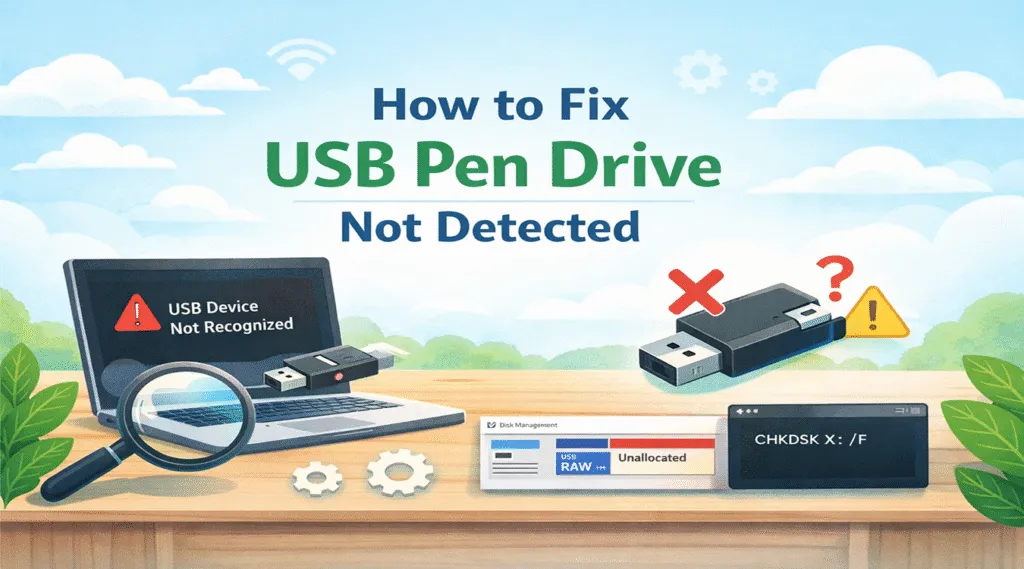
Wenn Sie sich fragen USB-Stick wird nicht erkannt unter Windows 10 oder Windows 11, sind Sie nicht allein. Viele Benutzer erleben Situationen, in denen ihre USB-Laufwerke angeschlossen sind, aber nicht im Datei-Explorer angezeigt werden, oder Windows zeigt Fehler wie “USB-Gerät nicht erkannt”.”
Bevor Sie jedoch Reparaturen durchführen, sollten Sie sich darüber im Klaren sein, dass einige Methoden, wie z. B. die Formatierung oder die unsachgemäße Ausführung von CHKDSK, wichtige Daten überschreiben können. Daher sollten Sie lernen USB-Stick wird nicht erkannt ist entscheidend, um einen dauerhaften Datenverlust zu vermeiden.
In dieser Anleitung wird Schritt für Schritt erklärt, wie man Probleme mit einem nicht erkannten USB-Stick behebt. Außerdem zeigt sie, wie man Wiederherstellung wichtiger Dateien von einem USB-Laufwerk lernen Sie auch, wie Sie wichtige Dateien sicher wiederherstellen können, bevor Sie riskante Reparaturversuche unternehmen.
Inhaltsübersicht
Warum wird der USB-Stick nicht erkannt?
Bevor Sie lernen, wie Sie Probleme mit einem nicht erkannten USB-Stick beheben können, sollten Sie zunächst die möglichen Ursachen verstehen. Unterschiedliche Probleme erfordern unterschiedliche Lösungen. Daher verbessert die Identifizierung der richtigen Ursache den Wiederherstellungserfolg und verhindert unnötige Reparaturen.
Beschädigung des Dateisystems
Ein beschädigtes FAT32-, exFAT- oder NTFS-Dateisystem kann Windows daran hindern, das USB-Laufwerk ordnungsgemäß zu lesen. Infolgedessen kann das Gerät erscheinen als RAW, unzugänglich oder nicht zugewiesen.
Fehlender Laufwerksbuchstabe
Manchmal erkennt Windows das USB-Laufwerk zwar intern, kann aber keinen Laufwerksbuchstaben zuweisen. Infolgedessen wird das USB-Stick-Laufwerk nicht im Datei-Explorer angezeigt.
Treiber-Konflikte
Veraltete USB-Treiber, beschädigte Controllertreiber oder Windows-Update-Konflikte können die Kommunikation zwischen dem Betriebssystem und dem USB-Gerät unterbrechen.
Schlechte Sektoren
Physikalische Speicherschäden können zu unlesbaren Sektoren führen. Daher kann es sein, dass Windows das USB-Laufwerk nicht richtig erkennt.
Schäden an der Trennwand
Wenn die Partitionstabelle beschädigt ist, kann das USB-Laufwerk in der Datenträgerverwaltung als nicht zugewiesen angezeigt werden.
Probleme mit dem USB-Anschluss oder der Stromversorgung
Fehlerhafte USB-Anschlüsse, instabile Stromversorgungen oder beschädigte Stecker können ebenfalls zu Problemen bei der USB-Erkennung führen.
Schnelle Überprüfungen vor der Behebung von USB-Stick nicht erkannt
Vor der Anwendung fortschrittlicher Lösungen für usb pen drive wird nicht erkannt, Probieren Sie einige einfache Kontrollen aus. In vielen Fällen lösen diese schnellen Schritte das Problem sofort.
- Versuchen Sie einen anderen USB-Anschluss
- Starten Sie den Computer neu
- Testen Sie das USB-Laufwerk auf einem anderen Computer
- Trennen Sie andere USB-Geräte
- Prüfen Sie, ob die Anzeigeleuchte des USB-Laufwerks leuchtet
Wenn das Gerät auf einem anderen Computer funktioniert, liegt das Problem wahrscheinlich am Betriebssystem und nicht am USB-Laufwerk selbst.
USB-Stick wird nicht erkannt (Schritt-für-Schritt-Lösungen)
Die folgenden Lösungen erklären usb pen drive wird nicht erkannt durch praktische Methoden der Fehlersuche. Probieren Sie zunächst die einfachsten Lösungen aus und gehen Sie dann, wenn nötig, zu fortgeschritteneren Lösungen über.
Starten Sie den Computer neu
Starten Sie zunächst den Computer neu. Obwohl diese Methode einfach erscheint, löst sie oft temporäre Treiberkonflikte.
Schritte:
- Entfernen Sie das USB-Laufwerk
- Starten Sie den Computer neu
- Stecken Sie das USB-Laufwerk nach dem Starten erneut ein
Da der Neustart die Systemtreiber aktualisiert, kann das System das Gerät danach normal erkennen.
Versuchen Sie einen anderen USB-Anschluss
Schließen Sie das USB-Laufwerk dann an einen anderen Anschluss an. Manchmal kann der ursprüngliche Anschluss keine stabile Verbindung herstellen.
Vermeiden Sie außerdem die Verwendung von USB-Hubs während der Tests. Schließen Sie das Laufwerk stattdessen direkt an den Computer an, um eine stabile Stromversorgung zu gewährleisten.
USB-Treiber aktualisieren
Treiberaktualisierungen lösen oft Erkennungsprobleme. Daher sollte die Aktualisierung des USB-Treibers einer der ersten Schritte bei der Fehlerbehebung sein.
Schritte:
- Öffnen Sie Geräte-Manager
- Erweitern Sie Universelle serielle Bus-Controller
- Klicken Sie mit der rechten Maustaste auf den USB-Treiber
- Wählen Sie Treiber aktualisieren
Schließen Sie das USB-Gerät nach der Aktualisierung wieder an und prüfen Sie, ob es vom System erkannt wird.
Zuweisen eines Laufwerksbuchstabens
Ein weiterer häufiger Grund für usb-Laufwerk wird nicht angezeigt ist ein fehlender Laufwerksbuchstabe. Zum Glück lässt sich das Problem in der Regel schnell beheben, wenn Sie einen Buchstaben zuweisen.
Schritte:
- Presse Win + X
- Öffnen Sie Festplattenverwaltung
- Suchen Sie das USB-Laufwerk
- Klicken Sie mit der rechten Maustaste auf die Partition
- Wählen Sie Laufwerksbuchstaben und Pfade ändern
Nachdem Sie einen Laufwerksbuchstaben zugewiesen haben, sollte das USB-Laufwerk im Datei-Explorer erscheinen.

Disk Management prüfen
Die Datenträgerverwaltung liefert wertvolle Informationen über den Status von USB-Geräten. Daher hilft die Überprüfung dieses Tools festzustellen, ob das System die Hardware erkennt.
Mögliche Ergebnisse sind:
- USB erscheint als Nicht zugewiesene
- USB zeigt eine RAW-Dateisystem
- USB erscheint ohne Partition
Wenn das Laufwerk als nicht zugewiesen angezeigt wird, kann die Partitionsstruktur beschädigt oder gelöscht worden sein.
CHKDSK ausführen, um Dateisystemfehler zu reparieren
Auch Dateisystemfehler können das System daran hindern, das Laufwerk zu lesen. Daher kann die Ausführung eines Befehls zur Festplattenreparatur helfen.
Schritte:
- Öffnen Sie Eingabeaufforderung als Administrator
- Geben Sie den folgenden Befehl ein:
chkdsk X: /f
Ersetzen Sie X mit dem Buchstaben des USB-Laufwerks.
Schließen Sie das USB-Laufwerk nach Abschluss des Scans wieder an und prüfen Sie, ob es sich normal öffnen lässt.

USB-Controller neu installieren
Manchmal unterbrechen Probleme mit dem USB-Controller die Geräteerkennung. In diesem Fall kann eine Neuinstallation der Controllertreiber die normale Funktionalität wiederherstellen.
Schritte:
- Öffnen Sie Geräte-Manager
- Erweitern Sie Universelle serielle Bus-Controller
- Deinstallieren Sie jeden USB-Controller
- Starten Sie den Computer neu
Nach dem Neustart werden die Treiber von Windows automatisch neu installiert.
Formatieren des USB-Laufwerks (letzte Option)
Wenn keine der vorherigen Methoden eine Lösung bietet usb pen drive wird nicht erkannt, Formatierung kann den Zugriff wiederherstellen. Bei der Formatierung werden jedoch alle Dateien auf dem Laufwerk gelöscht.
Daher ist es am sichersten, wichtige Daten zuerst wiederherzustellen.
Daten wiederherstellen, bevor der USB-Stick nicht erkannt wird
Manchmal wird das USB-Gerät in der Datenträgerverwaltung angezeigt, kann aber nicht normal geöffnet werden. Das System kann zum Beispiel Fehler anzeigen wie “Sie müssen den Datenträger vor der Verwendung formatieren”.”
In diesem Stadium kann die Reparatur des Laufwerks die wiederherstellbaren Dateien überschreiben. Daher ist es am sichersten, wichtige Dateien zuerst wiederherzustellen, wenn die usb pen drive wird nicht erkannt.
Daten von einem nicht erkannten USB-Stick mit Magic Data Recovery wiederherstellen
Bei der Fehlersuche usb pen drive wird nicht erkannt, Der Schutz der Daten sollte immer an erster Stelle stehen. Magic Data Recovery bietet eine zuverlässige Lösung für die Wiederherstellung von Dateien von unzugänglichen Speichergeräten.
Im Gegensatz zu einfachen Systemdienstprogrammen führt dieses Tool tiefgreifende Scans durch, die wiederherstellbare Dateien finden, selbst wenn Partitionen verschwinden oder Dateisysteme beschädigt werden.
Die wichtigsten Vorteile von Magic Data Recovery
Magic Data Recovery bietet mehrere nützliche Funktionen:
- Tiefenscan-Technologie für verlorene Dateien
- Wiederherstellung von beschädigten oder unzugänglichen USB-Laufwerken
- Dateivorschau vor der Wiederherstellung
- Einfache, für Anfänger geeignete Schnittstelle
Dank dieser Funktionen können die Benutzer Daten sicher wiederherstellen, bevor sie versuchen, sie zu reparieren.
Reale Wiederherstellungsszenarien
Magic Data Recovery hilft in verschiedenen Situationen:
- USB-Laufwerk wird RAW
- Partition verschwindet aus dem Datei-Explorer
- Dateien verschwinden nach unsachgemäßem Entfernen
- USB-Laufwerk wird nach Systemfehlern unzugänglich
In jedem Szenario scannt die Software das Gerät und identifiziert die wiederherstellbaren Dateien. Wenn Sie eine sichere Lösung bei der Lösung von usb pen drive wird nicht erkannt, bietet Magic Data Recovery eine effiziente Methode zum Abrufen wichtiger Daten.

Wie man Probleme bei der Erkennung von USB-Sticks vermeidet
Obwohl das Lernen usb pen drive wird nicht erkannt ist wichtig, Prävention hilft, künftige Risiken zu verringern.
Beachten Sie diese bewährten Verfahren:
- Verwenden Sie immer Sichere Entfernung von Hardware
- Vermeiden Sie das Entfernen von USB-Geräten während der Dateiübertragung
- Systemtreiber auf dem neuesten Stand halten
- USB-Laufwerke regelmäßig auf Malware überprüfen
- Regelmäßig pflegen Daten-Backups
Wenn Sie diese Gewohnheiten befolgen, können Sie die Wahrscheinlichkeit von Problemen bei der USB-Erkennung erheblich verringern.
Schlussfolgerung
Lernen USB-Stick wird nicht erkannt Probleme sicher zu lösen, hilft, wichtige Dateien zu schützen und unnötige Risiken zu vermeiden. In vielen Fällen handelt es sich um beschädigte Dateisysteme, Treiberkonflikte, fehlende Laufwerksbuchstaben oder RAW-Partitionsfehler und nicht um dauerhafte physische Schäden.
Daher ist die Wiederherstellung von Dateien vor der Reparatur nach wie vor die sicherste Strategie. Magic Data Recovery kann unzugängliche oder beschädigte USB-Laufwerke gründlich scannen und Dateien wiederherstellen, bevor riskante Reparaturvorgänge beginnen. Nachdem Sie wichtige Daten gesichert haben, können Sie gefahrlos Reparaturmethoden anwenden, wie z. B. Korrekturen in der Datenträgerverwaltung, Treiberaktualisierungen, CHKDSK und RAW-USB-Fehlerbehebung.
Durch die Einhaltung eines strukturierten USB-Wiederherstellung können Sie USB-Erkennungsprobleme sicherer beheben und gleichzeitig die Chancen auf eine erfolgreiche Dateiwiederherstellung unter Windows 10 und Windows 11 erhöhen.
Unterstützt Windows 7/8/10/11 und Windows Server
FAQ zum Thema "USB-Stick wird nicht erkannt
Warum wird mein USB-Stick unter Windows nicht erkannt?
Normalerweise tritt dieses Problem aufgrund von Treiberkonflikten, beschädigten Dateisystemen oder fehlenden Laufwerksbuchstaben auf. Die Überprüfung der Datenträgerverwaltung zeigt oft, ob das System das Gerät erkennt.
Wie kann ich ein USB-Laufwerk reparieren, das nicht erkannt wird?
Versuchen Sie zunächst einfache Methoden zur Fehlerbehebung, z. B. einen Neustart des Computers oder einen Wechsel des USB-Anschlusses. Aktualisieren Sie anschließend die Treiber oder weisen Sie bei Bedarf einen Laufwerksbuchstaben zu.
Warum wird mein USB-Stick in der Datenträgerverwaltung angezeigt, aber nicht im Datei-Explorer?
In diesem Fall fehlt dem Laufwerk in der Regel ein Laufwerksbuchstabe. Das Zuweisen eines Laufwerksbuchstabens über die Datenträgerverwaltung behebt das Problem oft schnell.
Kann ein beschädigtes USB-Laufwerk repariert werden?
Ja, Tools wie CHKDSK können Dateisystemfehler reparieren. Die sicherste Methode ist jedoch, zuerst wichtige Dateien wiederherzustellen.
Kann die Formatierung ein Problem mit einem nicht erkannten USB-Stick beheben?
Eine Formatierung kann die Nutzbarkeit wiederherstellen, wenn das Dateisystem beschädigt ist. Allerdings werden bei der Formatierung alle gespeicherten Daten gelöscht.
Wie kann ich Dateien von einem nicht erkannten USB-Laufwerk wiederherstellen?
Professionelle Wiederherstellungstools wie Magic Data Recovery können unzugängliche Laufwerke scannen und Dateien wiederherstellen, selbst wenn Partitionen beschädigt wurden.
Was ist die sicherste Methode zur Wiederherstellung von USB-Daten?
Die sicherste Methode besteht darin, das Laufwerk mit einer zuverlässigen Wiederherstellungssoftware zu scannen, bevor eine Reparatur oder Formatierung versucht wird.

Vasilii ist ein Datenrettungsspezialist mit rund 10 Jahren praktischer Erfahrung in diesem Bereich. Im Laufe seiner Karriere hat er Tausende von komplexen Fällen mit gelöschten Dateien, formatierten Laufwerken, verlorenen Partitionen und RAW-Dateisystemen erfolgreich gelöst. Sein Fachwissen umfasst sowohl manuelle Wiederherstellungsmethoden mit professionellen Tools wie Hex-Editoren als auch fortschrittliche automatische Lösungen mit Wiederherstellungssoftware. Vasilii hat es sich zur Aufgabe gemacht, zuverlässiges Wissen zur Datenwiederherstellung sowohl IT-Fachleuten als auch normalen Nutzern zugänglich zu machen und ihnen dabei zu helfen, ihre wertvollen digitalen Ressourcen zu schützen.