
Erweiterte Dateiwiederherstellung: Verlorene Dateien wiederherstellen
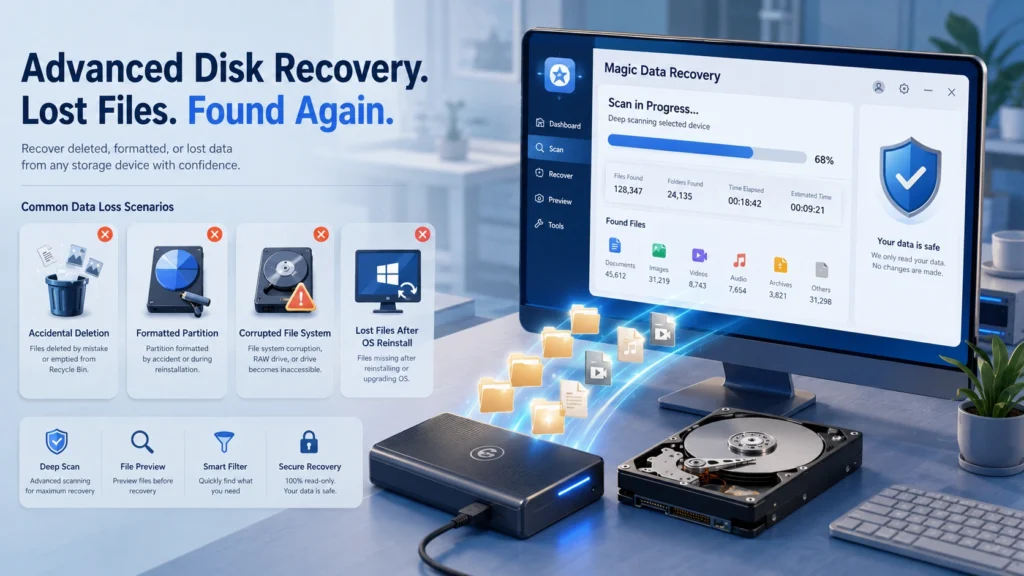
Wenn wichtige Dateien verschwinden, wissen die meisten Benutzer nicht, ob sie erweiterte Dateiwiederherstellung. Das Problem mag auf den ersten Blick einfach aussehen: Ein Ordner ist verschwunden, ein USB-Laufwerk bittet darum, formatiert zu werden, oder Windows zeigt nach einer Neuinstallation des Systems ein altes Benutzerprofil nicht mehr an. Wie auch immer, die sicherste Verwertungsmethode hängt davon ab, wie die Daten verloren gegangen sind.
Dieser Leitfaden erklärt, wie erweiterte Dateiwiederherstellung in realen Situationen funktioniert. Sie werden lernen, was nach dem Löschen, Formatieren, bei Dateisystemfehlern, der Neuinstallation von Windows und bei EFS-bezogenen Zugriffsproblemen zu tun ist. Noch wichtiger ist, dass Sie sehen werden, wann ein praktisches Werkzeug wie Magic Data Recovery kann Ihnen beim Scannen, in der Vorschau und bei der Wiederherstellung verlorener Dateien helfen, ohne dass Sie in die Befehlszeilenschritte gezwungen werden.
Unterstützt Windows 7/8/10/11 und Windows Server
Inhaltsübersicht
Was ist Advanced File Recovery?
Erweiterte Dateiwiederherstellung bedeutet, dass strukturierte Wiederherstellungsmethoden verwendet werden, um Daten zu finden, die das Betriebssystem nicht mehr normal anzeigen kann. Dazu können aus dem Papierkorb gelöschte Dateien, nach einer Schnellformatierung verlorene Daten, durch ein beschädigtes Dateisystem versteckte Dokumente oder nach einer Neuinstallation des Systems zurückgelassene Ordner gehören.
Einfach ausgedrückt: Beim Löschen einer Datei wird der Inhalt nicht immer sofort gelöscht. Oft markiert das Dateisystem diesen Speicherplatz als verfügbar für neue Daten. Wenn neue Dateien diesen Speicherplatz überschreiben, wird die Wiederherstellung schwieriger oder unmöglich. Daher ist die erste Regel klar: Verwenden Sie das betroffene Laufwerk nicht mehr, sobald Sie einen Datenverlust feststellen.
Advanced File Recovery vs. Advanced Disk Recovery vs. Advanced EFS Data Recovery
Viele Nutzer suchen nach diesen Begriffen, als ob sie dasselbe bedeuten würden. Sie überschneiden sich, aber jeder Begriff deutet auf ein anderes Erholungsbedürfnis hin.
Begriff der Wiederherstellung | Beste Passform | Typisches Problem | Was Benutzer wissen sollten |
erweiterte Dateiwiederherstellung | Verlorene Dokumente, Fotos, Videos, E-Mails und Ordner | Gelöschte Dateien, geleerte Papierkörbe, fehlende Ordner | Vor der Wiederherstellung mit Scan und Vorschau beginnen |
erweiterte Festplattenwiederherstellung | Ganze Laufwerke, Partitionen, externe Festplatten, USB-Laufwerke, SD-Karten | Formatiertes Laufwerk, RAW-Partition, unzugänglicher Datenträger | Tiefenscan ist in der Regel wichtiger als Schnellscan |
Erweiterte EFS-Datenwiederherstellung | Windows EFS-verschlüsselte Dateien | Benutzerprofil verloren, fehlendes Zertifikat, Windows neu installiert | Verschlüsselungsschlüssel oder Wiederherstellungszertifikate können erforderlich sein |
Für normale Benutzer, erweiterte Dateiwiederherstellung sollte sowohl Fälle auf Datei- als auch auf Festplattenebene abdecken. Erweiterte Festplattenwiederherstellung wird wichtig, wenn das Gerät selbst einen logischen Schaden hat. Erweiterte EFS-Datenwiederherstellung ist spezieller, da Windows EFS Dateien durch Verschlüsselung schützt. Ein Wiederherstellungswerkzeug kann dabei helfen, verlorene verschlüsselte Dateien zu finden, aber es kann fehlende kryptografische Schlüssel nicht eigenverantwortlich umgehen.
Erste Schritte vor jedem fortgeschrittenen Dateirettungsversuch
Ihre ersten Handlungen können über das Ergebnis entscheiden. Bevor Sie eine Software installieren oder einen Reparaturbefehl ausführen, sollten Sie die folgenden Schritte ausführen:
- Speichern Sie keine neuen Dateien mehr auf dem betroffenen Laufwerk.
- Formatieren Sie das Laufwerk nicht erneut.
- Installieren Sie die Wiederherstellungssoftware auf einem anderen Laufwerk.
- Vermeiden Sie CHKDSK oder Reparaturtools, bis Sie wichtige Dateien wiederhergestellt haben.
- Speichern Sie die wiederhergestellten Dateien auf einem anderen gesunden Laufwerk.
Diese Schritte sind wichtig, weil erweiterte Dateiwiederherstellung hängt davon ab, dass die verbleibenden Daten erhalten bleiben. Wenn Sie beispielsweise einen Projektordner auf dem Laufwerk C gelöscht haben, kann die Installation eines großen Programms auf C wiederherstellbare Fragmente überschreiben. Installieren Sie stattdessen das Wiederherstellungstool auf einer anderen Partition oder einer externen Festplatte.
Häufige Datenverlust-Szenarien und die beste Lösung
Bevor Sie sich für eine Wiederherstellungsmethode entscheiden, sollten Sie feststellen, mit welcher Art von Datenverlust Sie konfrontiert sind. Jedes Szenario hinterlässt unterschiedliche Spuren auf dem Speichergerät. Gelöschte Dateien können beispielsweise noch ihre ursprünglichen Dateinamen behalten, während formatierte Laufwerke oder RAW-Partitionen oft einen tieferen Scan erfordern. In den folgenden Abschnitten werden die häufigsten Fälle und die sicherste Lösung für jeden Fall erläutert.
Gelöschte Dateien oder geleerter Papierkorb
Versehentliches Löschen ist der häufigste Grund, warum Menschen erweiterte Dateiwiederherstellung. Wenn sich die Dateien noch im Papierkorb befinden, stellen Sie sie zunächst von dort wieder her. Wenn der Papierkorb geleert wurde, verwenden Sie schnell eine Wiederherstellungssoftware. Ein schneller Scan kann kürzlich gelöschte Dateien mit den ursprünglichen Namen und Pfaden finden. Wenn dies nicht der Fall ist, führen Sie einen tieferen Scan durch.
Formatiertes Laufwerk oder Partition
Bei einer Schnellformatierung werden oft Dateisystemeinträge entfernt, aber es kann sein, dass der Dateiinhalt auf dem Datenträger verbleibt, bis er von neuen Daten überschrieben wird. In diesem Fall, erweiterte Festplattenwiederherstellung ist relevanter, weil Sie die gesamte Partition oder das Speichergerät scannen müssen. Wählen Sie Tiefenscan, filtern Sie nach Dateityp, sehen Sie wichtige Dateien in der Vorschau und stellen Sie sie auf einem anderen Laufwerk wieder her.
Dateisystemfehler oder RAW-Laufwerk
Ein RAW-Laufwerk, ein beschädigtes Verzeichnis oder eine Meldung wie “Sie müssen den Datenträger formatieren, bevor Sie ihn verwenden können” bedeutet normalerweise, dass Windows das Dateisystem nicht richtig lesen kann. Klicken Sie nicht zuerst auf Formatieren. Ein sicherer Arbeitsablauf besteht darin, das Gerät zu scannen, wichtige Daten wiederherzustellen und erst dann das Laufwerk zu reparieren oder neu zu formatieren.
Neuinstallation von Windows oder Systemabsturz
Nach einer Neuinstallation von Windows kann es vorkommen, dass alte Benutzerordner nicht mehr an der gewohnten Stelle zu finden sind. Manchmal sind die Dateien noch auf der Festplatte vorhanden, aber das neue System kann die alte Struktur nicht mehr klar erkennen. Erweiterte Dateiwiederherstellung Software kann das Laufwerk nach Dokumenten, Fotos, Videos, Archiven und anderen Dateitypen durchsuchen, die nach Systemänderungen übrig geblieben sind.
EFS-verschlüsselte Dateien
Erweiterte EFS-Datenwiederherstellung erfordert besondere Sorgfalt. EFS steht für Encrypting File System (Verschlüsselndes Dateisystem), eine Windows-Funktion, die Dateien auf der Dateisystem Ebene. Wenn Sie das ursprüngliche Benutzerprofil, den privaten Schlüssel, den Passwortzugang oder das Zertifikat des Wiederherstellungsagenten verlieren, kann der Zugriff schwierig werden. Stellen Sie in diesem Fall zuerst die verschlüsselten Dateien wieder her, suchen Sie aber auch nach exportierten Zertifikaten, alten Profilsicherungen oder von der IT verwalteten Wiederherstellungsschlüsseln.
Warum Magic Data Recovery eine praktische Wahl ist
Viele Wiederherstellungsseiten konzentrieren sich nur auf eine Situation. Einige Tools zielen auf gelöschte Dateien ab. Andere konzentrieren sich auf formatierte Festplatten. EFS-spezifische Tools zielen auf die Wiederherstellung verschlüsselter Dateien ab und erfordern möglicherweise technische Kenntnisse. Magic Data Recovery ist nützlich, weil es auf die praktischen Szenarien eingeht, mit denen normale Windows-Benutzer täglich konfrontiert werden.
Es unterstützt die Wiederherstellung von gelöschten Dateien, formatierten Laufwerken, Dateisystemfehlern, unzugänglichem Speicher, virusbedingtem Verlust und Datenverlust nach einer Neuinstallation des Systems. Diese breite Abdeckung macht es geeignet, wenn Sie nicht wissen, ob Ihr Problem zu den folgenden Problemen gehört erweiterte Dateiwiederherstellung oder erweiterte Festplattenwiederherstellung.
Kernprobleme, die es löst
Magic Data Recovery hilft, wenn:
- Sie haben Dateien gelöscht und den Papierkorb geleert.
- Sie haben ein USB-Laufwerk, eine SD-Karte, eine externe Festplatte oder eine Partition formatiert.
- Ein Laufwerk wurde RAW oder wies einen Dateisystemfehler auf.
- Sie haben nach der Neuinstallation von Windows Dateien verloren.
- Sie müssen die wiederherstellbaren Dateien in der Vorschau anzeigen, bevor Sie sie speichern.
- Sie wollen einen klaren Arbeitsablauf und keine Befehlszeilenwiederherstellung.
Einzigartige Vorteile von Magic Data Recovery
Der Hauptvorteil ist nicht der Hype. Es ist die Kontrolle. Magic Data Recovery bietet den Benutzern einen logischen Arbeitsablauf: Auswahl des betroffenen Laufwerks, Scannen, Filtern der Ergebnisse, Vorschau der Dateien und Wiederherstellung der Daten an einem sicheren Ort. Dieser Prozess reduziert häufige Fehler, insbesondere für Benutzer, die nach einem Datenverlust in Panik geraten können.
Verglichen mit schmalen erweiterte Dateiwiederherstellung Tools deckt es mehr Fälle von Datenverlust ab. Im Vergleich zu Tools, die hauptsächlich für erweiterte Festplattenwiederherstellung, bleibt es für nichttechnische Benutzer einfacher. Verglichen mit Erweiterte EFS-Datenwiederherstellung Dienstprogrammen wird nicht suggeriert, dass die Verschlüsselung immer umgangen werden kann. Stattdessen unterstützt es den sichereren ersten Schritt: die Wiederherstellung der Dateien und die Sicherung der für den ordnungsgemäßen EFS-Zugriff erforderlichen Beweise.
Wie man Magic Data Recovery für die erweiterte Dateiwiederherstellung verwendet
Schritt 1: Sichere Installation
Herunterladen und installieren Magic Data Recovery auf einem gesunden Laufwerk, nicht auf dem Laufwerk, auf dem die Dateien verloren gingen. Dies verhindert ein versehentliches Überschreiben.
Unterstützt Windows 7/8/10/11 und Windows Server
Schritt 2: Wählen Sie den Ort der verlorenen Daten
Öffnen Sie die Software und wählen Sie den betroffenen Datenträger, die Partition, das USB-Laufwerk, die SD-Karte oder das externe Laufwerk. Wenn Sie sich nicht sicher sind, wählen Sie das Gerät, auf dem sich die Dateien ursprünglich befanden.

Schritt 3: Scan durchführen
Beginnen Sie mit dem verfügbaren Scanvorgang. Wenn die Dateien vor kurzem gelöscht wurden, kann ein schnellerer Scan ausreichen. Bei formatierten Laufwerken, RAW-Partitionen oder Dateisystemfehlern lassen Sie den tieferen Scan weiterlaufen.

Schritt 4: Vorschau und Filterung der Ergebnisse
Verwenden Sie Filter für Dateityp, Name, Datum, Größe oder Pfad, um die Ergebnisse einzugrenzen. Zeigen Sie, wenn möglich, eine Vorschau von Dokumenten, Bildern und anderen unterstützten Dateien an. So können Sie vermeiden, dass unnötige Daten wiederhergestellt werden.

Schritt 5: Wiederherstellung auf einem anderen Laufwerk
Speichern Sie wiederhergestellte Dateien niemals während derselben Sitzung auf demselben betroffenen Laufwerk. Wählen Sie einen anderen internen Datenträger, eine externe Festplatte oder ein USB-Gerät mit ausreichend freiem Speicherplatz.

Magic Data Recovery im Vergleich zu anderen erweiterten Wiederherstellungsoptionen
Option | Stärke | Begrenzung | Bessere Wahl, wenn |
Grundlegende Wiederherstellung des Papierkorbs | Schnell und kostenlos | Funktioniert nur vor der endgültigen Löschung | Dateien erscheinen weiterhin im Papierkorb |
Windows-Befehlszeilen-Wiederherstellung | Integriert in das Windows-Ökosystem | Erfordert Vertrauen in die Befehlszeile | Sie kennen den genauen Dateityp und das Ziel |
Typisch erweiterte Dateiwiederherstellung Software | Gut für gelöschte Dateien | Kann mit formatierten oder RAW-Laufwerken nicht gut umgehen | Sie haben nur die letzten Dateien verloren |
Dedizierte erweiterte Festplattenwiederherstellung Software | Besser bei Problemen mit dem gesamten Antrieb | Kann sich technisch oder langsam anfühlen | Die Partition oder das Laufwerk hat einen logischen Schaden |
Dedizierte Erweiterte EFS-Datenwiederherstellung Werkzeuge | Entwickelt für verschlüsselte Dateien | Erfordert geeignete Schlüssel, Zertifikate oder Fachwissen | Sie müssen die Windows EFS-Verschlüsselung handhaben |
Magic Data Recovery | Umfassende Szenarien, klarer Arbeitsablauf, Vorschauunterstützung | Kann ohne gültigen Zugang keine physischen Schäden beheben oder die Verschlüsselung umgehen | Sie benötigen eine ausgewogene Wiederherstellungslösung für häufige Datenverluste |
Dieser Vergleich zeigt, warum Magic Data Recovery eignet sich gut als erste Wahl. Sie deckt die häufigsten Fälle von logischem Datenverlust ab und macht den Prozess verständlich.
Expertentipps zur Verbesserung der Erholungsergebnisse
Wenden Sie diese bewährten Verfahren vor und während erweiterte Dateiwiederherstellung:
- Stellen Sie zuerst dringende Dateien wieder her, z. B. Arbeitsdokumente, Fotos und Finanzdateien.
- Halten Sie das Gerät während des Scannens ständig angeschlossen.
- Vermeiden Sie eine wiederholte Formatierung, da dies das Risiko erhöht, ohne die Heilung zu verbessern.
- Führen Sie vor der Wiederherstellung keine Festplattenreparatur durch, wenn das Laufwerk RAW anzeigt oder zum Formatieren auffordert.
- Siehe Backups, Cloud-Synchronisierungsordner, Dateiverlauf und alte Windows-Benutzerordner.
- Wenden Sie sich an ein professionelles Labor, wenn das Laufwerk klickt, sich überhitzt, sich nicht drehen lässt oder aus dem BIOS verschwindet.
Diese Regeln helfen Ihnen, vermeidbare Schäden zu vermeiden. Software eignet sich am besten für logische Datenverluste. Physische Schäden erfordern eine Diagnose auf Hardware-Ebene.
Schlussfolgerung: Warum Magic Data Recovery wählen?
Erweiterte Dateiwiederherstellung sollte sich nicht wie Rätselraten anfühlen. Der richtige Prozess beginnt mit dem Schutz des betroffenen Laufwerks, dem Verständnis der Ursache des Datenverlusts, dem sicheren Scannen, der Vorschau der Dateien und dem Speichern der wiederhergestellten Daten an einem anderen Ort.
Aus diesem Grund Magic Data Recovery wird empfohlen. Es bewältigt gängige Wiederherstellungsszenarien, darunter gelöschte Dateien, formatierte Laufwerke, Dateisystemfehler, unzugängliche Speicher, virenbedingte Verluste und Datenverluste nach der Neuinstallation von Windows. Es bietet auch normalen Benutzern einen klaren Wiederherstellungspfad, ohne unmögliche Ergebnisse zu versprechen. Wenn Sie auf der Suche sind nach eine effizientere Lösung, versuchen Magic Data Recovery bevor Sie riskante Reparaturmaßnahmen ergreifen.
Unterstützt Windows 7/8/10/11 und Windows Server
FAQs
Was ist erweiterte Dateiwiederherstellung?
Erweiterte Dateiwiederherstellung ist der Prozess der Wiederherstellung von Dateien, die durch den normalen Windows-Zugriff nicht mehr sichtbar sind. Es kann bei gelöschten Dateien, geleerten Papierkörben, formatierten Laufwerken, beschädigten Dateisystemen und nach Systemänderungen verlorenen Dateien helfen. Die besten Ergebnisse erzielen Sie in der Regel, wenn Sie die Verwendung des betroffenen Laufwerks schnell einstellen.
Unterscheidet sich die erweiterte Festplattenwiederherstellung von der Dateiwiederherstellung?
Ja. Erweiterte Festplattenwiederherstellung konzentriert sich auf Probleme auf Speicherebene, wie formatierte Partitionen, RAW-Laufwerke, unzugängliche Festplatten oder externe Laufwerke, die von Windows nicht korrekt gelesen werden können. Die Wiederherstellung von Dateien zielt in der Regel auf gelöschte oder fehlende Dateien ab. In vielen realen Fällen überschneiden sich beide Methoden, da verlorene Dateien oft auf tiefer liegende Festplatten- oder Partitionsprobleme zurückzuführen sind.
Kann ich Dateien wiederherstellen, nachdem ich ein Laufwerk formatiert habe?
In vielen Fällen ja, insbesondere nach einer Schnellformatierung. Durch die Formatierung können Dateisystemeinträge entfernt werden, ohne dass der gesamte Dateiinhalt sofort gelöscht wird. Neue Daten können jedoch wiederherstellbare Dateien überschreiben. Verwenden Sie das formatierte Laufwerk nicht mehr, scannen Sie es mit einer zuverlässigen Wiederherstellungssoftware, prüfen Sie die Ergebnisse und speichern Sie die wiederhergestellten Dateien auf einem anderen Speichergerät.
Was soll ich tun, wenn Windows mich auffordert, den Datenträger zu formatieren?
Formatieren Sie den Datenträger nicht zuerst, wenn er wichtige Dateien enthält. Diese Meldung kann erscheinen, wenn das Dateisystem beschädigt oder RAW ist. Verwenden Sie stattdessen erweiterte Dateiwiederherstellung oder erweiterte Festplattenwiederherstellung Software, um das Gerät zu scannen und wichtige Daten wiederherzustellen, bevor Sie Reparaturen, Neuformatierungen oder andere Festplattenoperationen durchführen.
Was ist erweiterte EFS-Datenwiederherstellung?
Erweiterte EFS-Datenwiederherstellung befasst sich mit Dateien, die durch das Windows Encrypting File System verschlüsselt wurden. Sie ist komplexer als eine normale Wiederherstellung, da die verschlüsselten Dateien möglicherweise das ursprüngliche Benutzerprofil, das Zertifikat, den privaten Schlüssel, den Kennwortzugriff oder einen Wiederherstellungsagenten erfordern. Ein Tool kann die Dateien wiederherstellen, aber ein gültiger Verschlüsselungszugang ist immer noch wichtig.
Warum Magic Data Recovery empfehlen?
Magic Data Recovery wird empfohlen, weil es gängige logische Datenverlustszenarien in einem klaren Arbeitsablauf abdeckt. Es hilft bei gelöschten Dateien, formatierten Laufwerken, Dateisystemfehlern, unzugänglichem Speicher, virenbedingtem Verlust und Datenverlust nach einer Systemneuinstallation. Außerdem können Benutzer Dateien ohne technische Befehlszeilenschritte scannen, filtern, in der Vorschau anzeigen und wiederherstellen.
Kann Magic Data Recovery jede verlorene Datei wiederherstellen?
Das sollte keine Wiederherstellungssoftware versprechen. Die Wiederherstellung hängt von der Ursache des Datenverlusts, dem Überschreibungsgrad, dem Speicherzustand und davon ab, ob das Laufwerk physisch beschädigt ist. Magic Data Recovery ist ein praktischer erster Schritt bei logischem Datenverlust. Wenn das Laufwerk klickt, sich überhitzt oder nicht im BIOS angezeigt wird, wenden Sie sich an ein professionelles Wiederherstellungslabor.
Wo sollte ich wiederhergestellte Dateien speichern?
Speichern Sie wiederhergestellte Dateien immer auf einem anderen gesunden Laufwerk. Stellen Sie sie nicht auf derselben Partition oder demselben Gerät wieder her, auf dem sie verloren gegangen sind. Durch das Speichern am ursprünglichen Speicherort können andere wiederherstellbare Daten überschrieben werden. Verwenden Sie ein anderes internes Laufwerk, eine externe Festplatte, ein USB-Laufwerk oder einen Netzwerkspeicherort mit ausreichend freiem Speicherplatz.

Jason ist ein Spezialist für Datenwiederherstellung und technischen Support mit über 15 Jahren praktischer Erfahrung. Er hat intensiv mit Endnutzern zusammengearbeitet, schwierige Fälle von Datenverlust behoben und praktische Lösungen für versehentlich gelöschte Daten, formatierte Laufwerke, beschädigte Dateisysteme, verlorene Partitionen, Systemausfälle und andere Notfälle im Bereich der Datenwiederherstellung bereitgestellt. Zu seinen Fachgebieten gehören außerdem Datensicherung und -wiederherstellung, Dateireparatur sowie Notfallwiederherstellung, wobei er besonderen Wert auf eine sichere, zuverlässige und technisch korrekte Beratung legt.