
Daten von einer beschädigten Festplatte sicher wiederherstellen
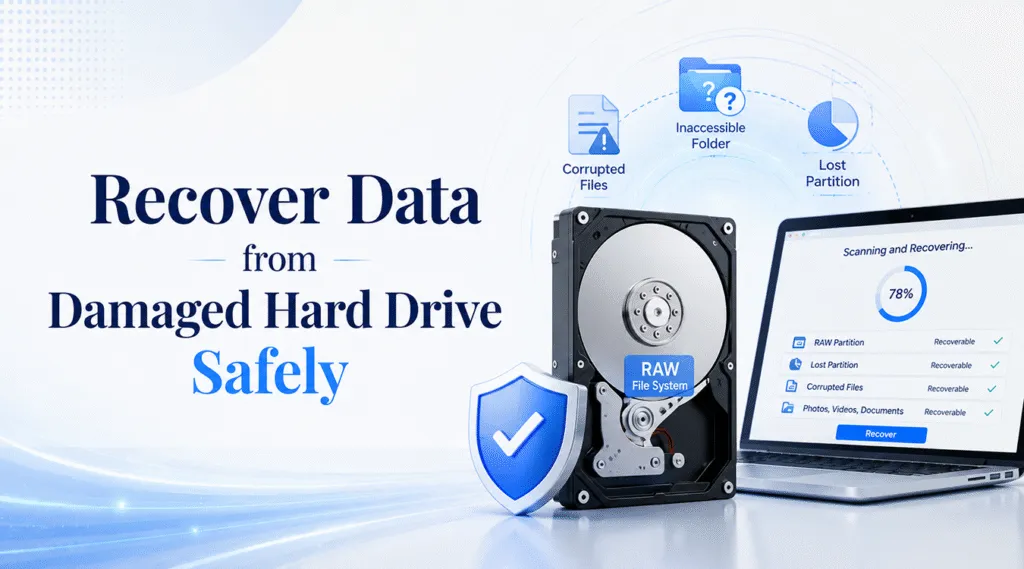
Wenn eine Festplatte nicht mehr lesbar ist, kann sich jeder Klick riskant anfühlen. Möglicherweise sehen Sie ein RAW-Partition, eine Formatwarnung, fehlende Ordner oder ein externes Laufwerk, das sich plötzlich nicht mehr öffnen lässt. Glücklicherweise kann man oft Daten von einer beschädigten Festplatte wiederherstellen Probleme, wenn das Gerät in Windows weiterhin angezeigt wird. Allerdings muss man den richtigen ersten Schritt wählen. Willkürliche Reparaturversuche können Dateien überschreiben oder den Zustand einer bereits angeschlagenen Festplatte weiter verschlechtern.
In dieser Anleitung wird erläutert, wie Sie die Art des Schadens erkennen, unsichere Reparaturen vermeiden und eine Festplattenwiederherstellung eine Methode, die dem tatsächlichen Problem gerecht wird. Außerdem zeigt es, wann Magic Data Recovery kann bei logischen Schäden helfen und wenn ein defekte Festplatte benötigt ein professionelles Datenrettungslabor.
Unterstützt Windows 7/8/10/11 und Windows Server
Inhaltsübersicht
Kann man Daten von einer beschädigten Festplatte wiederherstellen?
Ja, Sie können oft Daten von einer beschädigten Festplatte wiederherstellen Probleme, wenn das Laufwerk weiterhin im Datei-Explorer angezeigt wird, Festplattenverwaltung, oder Wiederherstellungssoftware. In vielen Fällen sind das Dateisystem, die Partitionstabelle oder die Verzeichniseinträge beschädigt.
Beispielsweise fordert Windows Sie möglicherweise auf, ein externes Laufwerk zu formatieren, oder das Laufwerk schaltet sich möglicherweise RAW, eine Partition verlieren oder seltsame Dateinamen anzeigen. In solchen Fällen kann eine Wiederherstellungssoftware die Festplatte scannen und eine Dateiliste neu erstellen.
Bei einem physisch beschädigten Laufwerk ist jedoch eine andere Vorgehensweise erforderlich. Wenn Sie Klickgeräusche, Schleifgeräusche oder wiederholte Pieptöne hören, trennen Sie das Laufwerk vom System. Unterlassen Sie außerdem jegliche Eigenreparaturversuche, wenn die Festplatte nach Verbranntem riecht, überhitzt ist oder im System nicht erkannt wird. Ein echter defekte Festplatte erfordert in der Regel fachmännische Handhabung.
Bevor Sie Daten von einer beschädigten Festplatte wiederherstellen, sollten Sie diese Fehler vermeiden
Bevor Sie versuchen Daten von einer beschädigten Festplatte wiederherstellen Fehler zu vermeiden und die verbleibenden Daten zu schützen. Viele Nutzer verlieren wiederherstellbare Dateien, weil sie zu früh versuchen, Reparaturmaßnahmen durchzuführen.
Formatieren Sie das Laufwerk zunächst nicht, auch wenn Windows dies vorschlägt. Durch das Formatieren könnten neue Datensätze über alte Daten geschrieben werden. Speichern Sie außerdem keine neuen Dateien auf derselben Festplatte. Installieren Sie zudem keine Wiederherstellungssoftware auf dem beschädigten Laufwerk.
Vermeiden Sie außerdem, CHKDSK vor der Wiederherstellung, wenn die Dateien wichtig sind. Dabei können beschädigte Datensätze verändert werden. Stellen Sie daher zunächst wichtige Dateien wieder her, speichern Sie diese auf einem anderen intakten Laufwerk und entscheiden Sie dann, ob Sie die Festplatte reparieren oder austauschen möchten.
Das Problem erkennen: Beschädigte Festplatte vs. defekte Festplatte
An Daten von einer beschädigten Festplatte wiederherstellen Um das Problem sicher zu beheben, müssen Sie wissen, ob es sich um ein logisches, ein instabiles oder ein physikalisches Problem handelt. Diese Schnellprüfung hilft Ihnen dabei, die falsche Lösung zu vermeiden.
Logischer Schaden
Unter logischem Schaden versteht man, dass die Hardware zwar noch reagiert, Windows die Datenstruktur jedoch nicht korrekt lesen kann. Häufige Anzeichen hierfür sind gelöschte Dateien, versehentliches Formatieren, ein RAW-Laufwerk, eine verlorene Partition oder eine nicht mehr zugängliche externe Festplatte. In diesem Fall kann Magic Data Recovery das Laufwerk scannen und bei der Wiederherstellung der Dateien helfen.
Instabiles Laufwerk oder fehlerhafte Sektoren
Eine Fahrt mit schlechte Sektoren kann zwar weiterhin angezeigt werden, es kann jedoch zu Einfrieren, Verbindungsabbrüchen oder einem langsamen Scanvorgang kommen. Wenn es sich um wertvolle Daten handelt, erstellen Sie nach Möglichkeit zunächst ein Festplatten-Image und scannen Sie anschließend das Image.
Mechanischer Schaden oder defekte Festplatte
A defekte Festplatte Die Festplatte dreht sich möglicherweise nicht, gibt wiederholt Klickgeräusche von sich oder wird im BIOS oder in der Datenträgerverwaltung nicht angezeigt. Physische Schäden können die Leseköpfe, den Motor, die Platten, die Firmware oder die Steuerplatine betreffen. Schalten Sie das Gerät daher nicht mehr ein und wenden Sie sich an einen professionellen Datenrettungsdienst.
Wenn Magic Data Recovery bei der Datenwiederherstellung von einer beschädigten Festplatte hilft
Magic Data Recovery funktioniert am besten, wenn man es braucht Daten von einer beschädigten Festplatte wiederherstellen Probleme, die durch logische Fehler verursacht werden. Es eignet sich für Benutzer, die einen übersichtlichen Wiederherstellungsablauf ohne tiefgreifende technische Schritte wünschen.
Sie können das Programm für gelöschte Dateien, formatierte Laufwerke, verlorene Partitionen, RAW-Laufwerke, beschädigte externe Laufwerke, unzugängliche Ordner und nach einem Systemabsturz verlorene Dateien verwenden. Es unterstützt außerdem Festplatten, SSDs, USB-Sticks, Speicherkarten und externe Festplatten.
Das Hauptproblem ist ganz einfach: Ihre Dateien sind zwar möglicherweise noch vorhanden, aber Windows kann sie nicht normal anzeigen. Magic Data Recovery löst dieses Problem, indem es das ausgewählte Gerät scannt, wiederherstellbare Dateien findet und Ihnen die Möglichkeit bietet, eine Vorschau der Elemente anzuzeigen, bevor Sie sie speichern.
Im Vergleich zu zufälligen Wiederherstellungsbefehlen bietet Ihnen diese Methode mehr Kontrolle. Sie können bestimmte Dokumente, Fotos, Videos oder Archive auswählen und an einem sicheren Ort speichern.
So stellen Sie Daten von einer beschädigten Festplatte mit Magic Data Recovery wieder her
Wenn Windows die betroffene Festplatte noch erkennen kann, können Sie Magic Data Recovery verwenden, um Daten von einer beschädigten Festplatte wiederherstellen Probleme, die durch logische Fehler verursacht werden. Befolgen Sie die folgenden Schritte sorgfältig und speichern Sie wiederhergestellte Dateien stets an einem anderen fehlerfreien Speicherort.
Schritt 1: Herunterladen und Installieren von Magic Data Recovery
Laden Sie zunächst Magic Data Recovery herunter und installieren Sie es auf einem intakten Laufwerk, nicht auf der beschädigten Festplatte. Dieser einfache Schritt ist wichtig, da die Installation neuer Software auf der betroffenen Festplatte verlorene Dateien überschreiben und die Chancen auf eine erfolgreiche Wiederherstellung verringern könnte.
Unterstützt Windows 7/8/10/11 und Windows Server
Schritt 2: Wählen Sie die Beschädigte Festplatte zum Scannen
Starten Sie anschließend Magic Data Recovery. Wählen Sie in der Hauptoberfläche die beschädigte Festplatte, die verlorene Partition oder das betroffene Speichergerät aus, auf dem Ihre Dateien verschwunden sind. Starten Sie dann den Scanvorgang, damit die Software nach wiederherstellbaren Daten suchen kann.

Schritt 3: Scannen Sie die Beschädigt Festplatte für verlorene Dateien
Anschließend durchsucht Magic Data Recovery das ausgewählte Laufwerk nach verlorenen, gelöschten oder nicht mehr zugänglichen Dateien. Während der Scan läuft, können Sie sich die wiederherstellbaren Elemente bereits anzeigen lassen. Bei einer beschädigten Festplatte sollten Sie den Scan zu Ende laufen lassen, es sei denn, die Festplatte wird instabil, überhitzt sich oder wird wiederholt vom System getrennt.

Schritt 4: Vorschau der Dateien vor der Wiederherstellung
Sobald die Scanergebnisse angezeigt werden, nutzen Sie die Vorschaufunktion, um den Inhalt der Dateien vor der Wiederherstellung zu überprüfen. So können Sie sich vergewissern, ob Fotos, Dokumente, Videos oder andere wichtige Dateien noch brauchbar sind. Auf diese Weise können Sie nur die Dateien wiederherstellen, die Sie tatsächlich benötigen.

Schritt 5: Wiederherstellung Dateien an einen sicheren Ort
Wählen Sie abschließend die Dateien aus, die Sie wiederherstellen möchten, und speichern Sie sie auf einem anderen intakten Laufwerk oder Speichermedium. Speichern Sie Dateien niemals wieder auf derselben beschädigten Festplatte, da das Schreiben neuer Daten auf die betroffene Festplatte verbleibende verlorene Dateien überschreiben oder zu weiteren Datenbeschädigungen führen kann.

Kann man mit einer Software Daten von einer defekten Festplatte wiederherstellen?
Manchmal bezeichnen Nutzer eine beschädigte Festplatte als defekte Festplatte, auch wenn Windows es weiterhin erkennt. In diesem Fall können Sie dennoch Daten von einer beschädigten Festplatte wiederherstellen Probleme mit der Software. Ein RAW-Dateisystem, eine fehlende Partition oder eine Aufforderung zum Formatieren deuten oft auf einen logischen Schaden hin.
Allerdings benötigt die Software Zugriff auf die Festplatte. Wenn sich die Festplatte nicht dreht, nicht mit Strom versorgt wird oder in der Datenträgerverwaltung nicht angezeigt wird, kann die Wiederherstellungssoftware sie nicht scannen. Ebenso deuten Klickgeräusche oft auf mechanische Probleme hin. Bei diesen Anzeichen ist die Beauftragung eines professionellen Labors die sicherere Lösung.
Software-Wiederherstellung vs. professioneller Service
Beide Optionen können hilfreich sein, lösen jedoch unterschiedliche Probleme. Magic Data Recovery eignet sich für den logischen Datenverlust. Es bietet normalen Benutzern eine schrittweise Anleitung, um Daten von einer beschädigten Festplatte wiederherstellen Fälle wie Löschung, Formatierung, RAW-Partitionen und beschädigte externe Laufwerke.
Der professionelle Datenrettungsdienst eignet sich für schwerwiegende Hardwarefehler. Wählen Sie diese Option bei Wasserschäden, Brandschäden, Stoßschäden, Motorausfällen oder anhaltenden Klickgeräuschen. Obwohl die Datenrettung im Labor in der Regel teurer ist, können damit Hardwareprobleme behoben werden, die mit Software nicht zu beheben sind.
Daher hängt die beste Lösung von den Symptomen ab. Wenn das Laufwerk noch angezeigt wird und leise läuft, versuchen Sie es zunächst mit einer Software. Wenn sich das Laufwerk wie ein echtes defekte Festplatte, unterlassen Sie Eigenreparaturen.
Tipps zur Verbesserung der Ergebnisse bei der Wiederherstellung beschädigter Festplatten
Um Ihre Chancen zu verbessern, Daten von einer beschädigten Festplatte wiederherstellen Um erfolgreich zu sein, gehen Sie in der richtigen Reihenfolge vor. Stellen Sie zunächst die wichtigsten Dateien wieder her. Verwenden Sie anschließend ein stabiles Kabel. Vermeiden Sie außerdem wiederholte Scans, wenn das Laufwerk heiß wird oder instabil läuft.
Ersetzen Sie die beschädigte Festplatte nach der Wiederherstellung, anstatt ihr erneut zu vertrauen. Erstellen Sie anschließend einen Sicherungsplan mit einer lokalen Kopie und einer Kopie in der Cloud oder auf einem externen Speichermedium.
Fazit: Der beste Weg, Daten von einer beschädigten Festplatte wiederherzustellen
Der sicherste Weg zu Daten von einer beschädigten Festplatte wiederherstellen Probleme bestehen darin, die HDD-Lösung Je nach Symptom: Wenn das Laufwerk weiterhin angezeigt wird und das Problem logisch erscheint, verwenden Sie Wiederherstellungssoftware, bevor Sie eine Formatierung, CHKDSK oder andere Reparaturbefehle ausführen. Wenn das Laufwerk einen physischen Defekt aufweist, stellen Sie dessen Nutzung ein und wenden Sie sich an einen Fachmann.
Magic Data Recovery verdient eine Empfehlung, da es häufige Fälle löst, bei denen Daten durch Software wiederhergestellt werden können: gelöschte Dateien, formatierte Laufwerke, RAW-Partitionen, verlorene Partitionen, beschädigte externe Laufwerke und unzugängliche Ordner. Außerdem bietet es den Nutzern einen einfachen Arbeitsablauf mit Scan, Vorschau und Wiederherstellung. Wenn Sie also eine praktische und sicherere Möglichkeit suchen, Daten von einer beschädigten Festplatte wiederherstellen, Magic Data Recovery ist eine zuverlässige erste Wahl, die man ausprobieren sollte.
Unterstützt Windows 7/8/10/11 und Windows Server
Häufig gestellte Fragen zur Datenwiederherstellung von einer beschädigten Festplatte
Kann ich zu Hause Daten von einer beschädigten Festplatte wiederherstellen?
Ja, oft lassen sich Daten von beschädigten Festplatten auch zu Hause wiederherstellen, solange das Laufwerk unter Windows noch angezeigt wird. So kann Software beispielsweise bei gelöschten Dateien, formatierten Laufwerken, RAW-Partitionen und beschädigten externen Laufwerken helfen. Brechen Sie die Wiederherstellung auf eigene Faust jedoch ab, wenn das Laufwerk klackt, nach Verbranntem riecht, überhitzt ist oder nirgendwo mehr angezeigt wird.
Kann Magic Data Recovery eine defekte Festplatte reparieren?
Magic Data Recovery kann helfen, wenn eine defekte Festplatte in Windows oder in der Datenträgerverwaltung weiterhin angezeigt wird und das Problem auf eine logische Beschädigung zurückzuführen ist. Es kann jedoch keine defekten Leseköpfe, Motoren, Platten oder Controller-Platinen reparieren. Wenn das Laufwerk Geräusche macht oder nicht erkannt wird, wenden Sie sich an ein professionelles Datenrettungslabor.
Sollte ich eine beschädigte Festplatte vor der Datenwiederherstellung formatieren?
Nein, formatieren Sie das Laufwerk vor der Datenwiederherstellung nicht. Durch das Formatieren können neue Dateisystemdatensätze erstellt werden, was die Chancen auf eine vollständige Wiederherstellung der Daten von einer beschädigten Festplatte verringert. Brechen Sie stattdessen den Formatierungsvorgang ab, speichern Sie keine neuen Daten mehr, scannen Sie die Festplatte mit einer Wiederherstellungssoftware und speichern Sie die wiederhergestellten Dateien auf einem anderen intakten Laufwerk.
Ist CHKDSK für die Wiederherstellung einer beschädigten Festplatte geeignet?
CHKDSK kann zwar einige Dateisystemfehler beheben, aber es kann auch beschädigte Dateieinträge verändern. Führen Sie das Programm daher nicht als Erstes aus, wenn Ihre Dateien wichtig sind. Verwenden Sie vor Reparaturbefehlen eine Wiederherstellungssoftware. Nachdem Sie wichtige Daten wiederhergestellt haben, können Sie CHKDSK oder andere Reparaturtools verwenden, um die Festplatte zu überprüfen.
Warum wird meine externe Festplatte zu einem RAW-Laufwerk?
Ein Laufwerk wird als „RAW“ angezeigt, wenn Windows sein Dateisystem nicht lesen kann. Dies kann nach einem unsachgemäßen Entfernen, einem Stromausfall, defekten Sektoren oder einer Beschädigung der Partition passieren. Glücklicherweise lassen sich Daten auch bei beschädigten Festplatten wie RAW-Laufwerken noch wiederherstellen, sofern die Festplatte weiterhin erkannt wird und keine Anzeichen für einen physischen Defekt aufweist.
Wo sollte ich wiederhergestellte Dateien speichern?
Speichern Sie wiederhergestellte Dateien stets auf einem anderen, intakten Laufwerk, nicht auf dem beschädigten. So verhindern Sie, dass verlorene Daten während der Wiederherstellung überschrieben werden. Verwenden Sie beispielsweise das interne Laufwerk Ihres Computers, ein neues externes Laufwerk oder ein anderes sicheres Speichermedium. Überprüfen Sie die Dateien nach der Wiederherstellung und erstellen Sie eine Sicherungskopie.
Wann sollte ich mich an einen professionellen Bergungsdienst wenden?
Wenden Sie sich an einen professionellen Dienstleister, wenn das Laufwerk klackert, knirscht, überhitzt, Wasser- oder Brandschäden aufweist oder im BIOS oder in der Datenträgerverwaltung nicht angezeigt wird. Diese Anzeichen deuten auf einen physischen Defekt hin. In solchen Fällen können wiederholte eigenständige Scans den Zustand der defekten Festplatte weiter verschlechtern und die Chancen auf eine erfolgreiche Datenwiederherstellung verringern.

Vasilii ist ein Datenrettungsspezialist mit rund 10 Jahren praktischer Erfahrung in diesem Bereich. Im Laufe seiner Karriere hat er Tausende von komplexen Fällen mit gelöschten Dateien, formatierten Laufwerken, verlorenen Partitionen und RAW-Dateisystemen erfolgreich gelöst. Sein Fachwissen umfasst sowohl manuelle Wiederherstellungsmethoden mit professionellen Tools wie Hex-Editoren als auch fortschrittliche automatische Lösungen mit Wiederherstellungssoftware. Vasilii hat es sich zur Aufgabe gemacht, zuverlässiges Wissen zur Datenwiederherstellung sowohl IT-Fachleuten als auch normalen Nutzern zugänglich zu machen und ihnen dabei zu helfen, ihre wertvollen digitalen Ressourcen zu schützen.