
DiskGenius – Dateien wiederherstellen: Eine sichere Anleitung
Der Verlust eines Arbeitsdokuments, eines Familienfotos, eines Videos oder eines Projektarchivs kann sofort Panik auslösen. Wenn Sie jedoch vorschnell wahllose Reparaturversuche unternehmen, können Sie genau die Daten überschreiben, die Sie eigentlich wiederherstellen möchten. Viele Windows-Nutzer suchen nach DiskGenius – Dateien wiederherstellen Anweisungen für den Fall einer versehentlichen Löschung, eines geleerten Papierkorbs, einer Schnellformatierung oder einer RAW-Partition.
In dieser Anleitung wird erläutert, wie Sie sicher scannen, den richtigen Wiederherstellungsmodus auswählen, die Ergebnisse überprüfen und häufige Fehler vermeiden können. Darüber hinaus werden Magic Data Recovery wenn Sie eine stärker angeleitete Lösung für die Wiederherstellung von Festplatten.
Unterstützt Windows 7/8/10/11 und Windows Server
Inhaltsübersicht
Kann DiskGenius Dateien erfolgreich wiederherstellen?
Die DiskGenius – Dateien wiederherstellen Mit dieser Funktion können Sie auf unterstützten Speichergeräten nach gelöschten, formatierten, verlorenen und unzugänglichen Dateien suchen. Sie bietet separate Optionen für kürzlich gelöschte Daten, eine umfassendere Wiederherstellung des Dateisystems und eine gründliche Überprüfung nach Dateitypen. Welcher Modus am besten geeignet ist, hängt daher davon ab, wie es zu dem Datenverlust gekommen ist.
Dennoch kann kein Wiederherstellungsprogramm vollständige Ergebnisse garantieren. Windows kann den Speicherplatz gelöschter Dateien jederzeit wiederverwenden. Ein SSD könnte auch laufen TRIM, während eine beschädigte Festplatte möglicherweise unlesbare Sektoren zurückgibt. Infolgedessen wird die DiskGenius – Dateien wiederherstellen Dieser Vorgang funktioniert am besten, wenn Sie das betroffene Laufwerk sofort nicht mehr verwenden.
Beispielsweise ein kürzlich gelöschtes Word-Dokument auf einem einwandfrei funktionierenden HDD kann möglicherweise wiederhergestellt werden. Im Gegensatz dazu können Downloads, Updates oder eine Neuinstallation von Windows die Datei überschreiben, selbst wenn der Scan ihren Dateinamen weiterhin anzeigt.
Bevor Sie einen „DiskGenius“-Scan zur Dateiwiederherstellung starten
Sichern Sie das Quelllaufwerk vor dem Scanvorgang. Diese Schritte verbessern die Voraussetzungen für die Wiederherstellung und verringern vermeidbare Schäden:
- Erstellen, laden oder kopieren Sie keine Dateien mehr auf das betroffene Laufwerk.
- Installieren Sie DiskGenius nicht auf der Partition, auf der sich die verlorenen Daten befanden.
- Vermeiden Sie CHKDSK, Formatierung, Defragmentierung oder Reparatur des Dateisystems.
- Bereiten Sie ein weiteres Laufwerk oder Speichermedium für die wiederhergestellten Dateien vor.
- Fahren Sie den Computer herunter, wenn die verlorenen Dateien aus der Windows-Systempartition stammen.
- Beenden Sie den Versuch einer eigenständigen Datenwiederherstellung, wenn die Festplatte klackert, die Verbindung unterbrochen wird, das System einfriert oder die Festplatte nicht mehr angezeigt wird.
DiskGenius rät den Nutzern außerdem, neue Schreibvorgänge zu vermeiden und die wiederhergestellten Dateien an einem anderen Ort zu speichern. Darüber hinaus warnt das Programm vor Reparieren fehlerhafter Sektoren vor der Wiederherstellung, da Reparaturen lesbare Daten zerstören können. Daher ist eine sorgfältige Vorbereitung wichtiger als Schnelligkeit.
So nutzen Sie die Funktionen zur Dateiwiederherstellung in DiskGenius
Das Folgende So stellen Sie Dateien mit DiskGenius wieder her Der Leitfaden behandelt gelöschte Dateien, formatierte Partitionen, RAW-Volumes und fehlende Ordnereinträge.
Schritt 1: Wählen Sie das richtige Laufwerk oder die richtige Partition aus
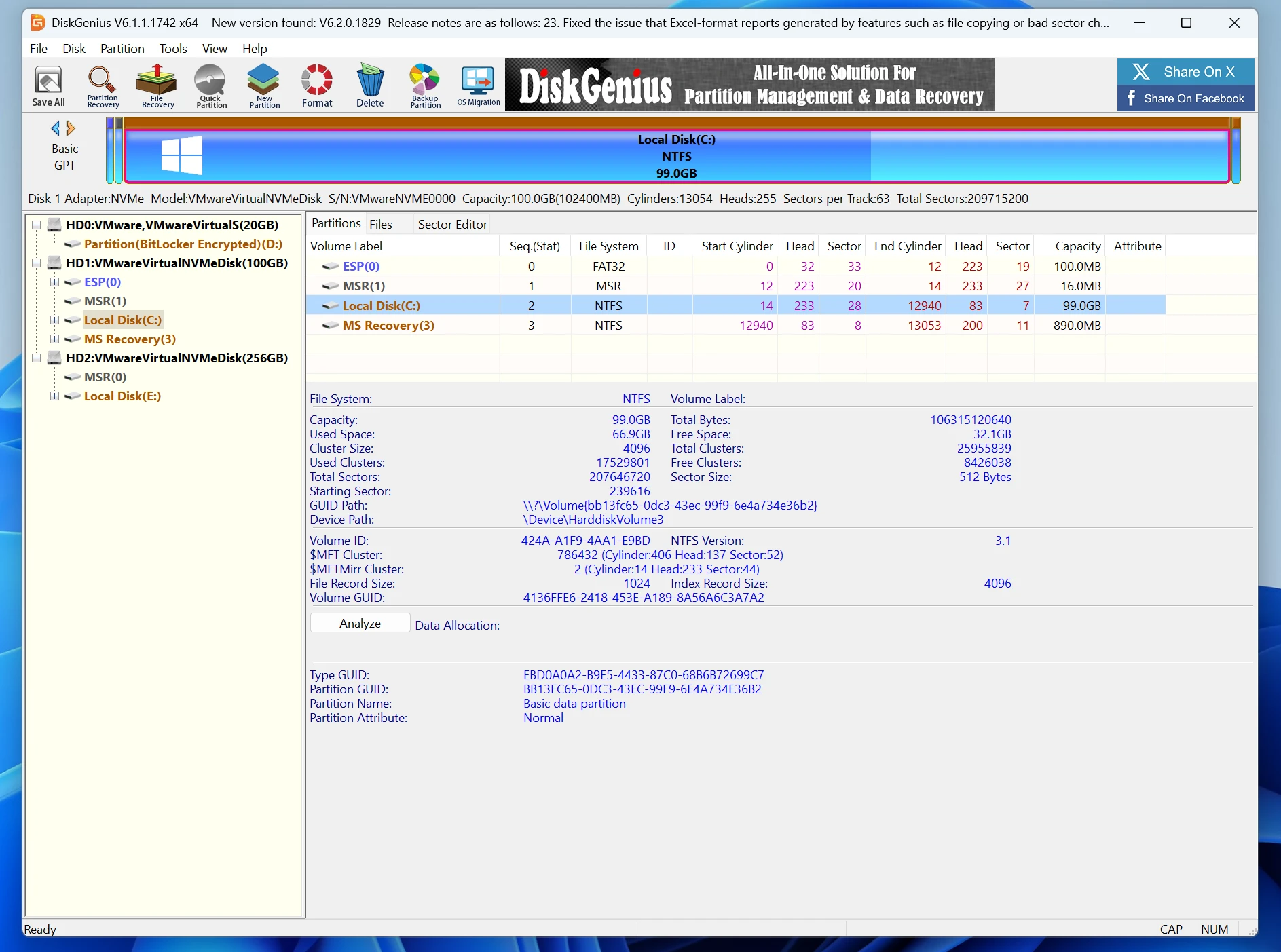
Öffnen Sie zunächst DiskGenius und suchen Sie den Speicherort, an dem die Dateien ursprünglich gespeichert waren. Wählen Sie die betroffene Partition aus, sobald Sie den alten Pfad kennen. Dieser Ansatz grenzt den Suchbereich ein und liefert in der Regel präzisere Ergebnisse.
Wählen Sie jedoch die physische Festplatte aus, wenn eine Partition verschwunden ist oder Sie das alte Volume nicht identifizieren können. Überprüfen Sie vor dem Scanvorgang die Festplattengröße und das Modell.
Schritt 2: Wählen Sie den richtigen Wiederherstellungsmodus aus
DiskGenius bietet verschiedene Scan-Optionen. Jede Option ist auf eine andere Art von Datenverlust ausgerichtet:
Option Wiederherstellung | Optimale Verwendung | Hauptbeschränkung |
Gelöschte Dateien wiederherstellen | Kürzlich gelöschte Dateien oder ein leerer Papierkorb | Dateien können nach einer Beschädigung der Metadaten oder nach neuen Schreibvorgängen möglicherweise fehlen |
Vollständige Genesung | Formatierung, RAW-Partitionen oder umfassenderer Datenverlust | Dauert länger und liefert möglicherweise mehr irrelevante Ergebnisse |
Nach bekannten Dateitypen suchen | Schwere Beschädigung des Dateisystems oder gründliche Signaturprüfung | Die ursprünglichen Dateinamen und die Ordnerstruktur gehen möglicherweise verloren |
Wählen Sie DiskGenius stellt gelöschte Dateien wieder her bei einer einfachen, kürzlich erfolgten Löschung. Verwenden Sie hingegen die Option „Vollständige Wiederherstellung“, wenn Sie die Festplatte formatiert haben oder wenn Windows die Partition als RAW anzeigt.
Die Suche nach bekannten Dateitypen kann Daten anhand ihrer Dateisignatur finden. Die Ergebnisse können jedoch generierte Namen enthalten, da sich dieser Scan nicht ausschließlich auf die ursprünglichen Dateisystemdatensätze stützt.
Schritt 3: Starten Sie den Scan
Klicken Sie anschließend auf „Start“ und lassen Sie DiskGenius den ausgewählten Bereich durchsuchen. Das Programm listet die gefundenen Dateien bereits während des Scanvorgangs auf. So können Sie erste Ergebnisse einsehen, ohne auf jeden einzelnen Sektor warten zu müssen.
Beurteilen Sie die Qualität jedoch nicht anhand der Dateianzahl. Ein Scan kann bereits vorhandene Daten, Duplikate, Fragmente und falsche Übereinstimmungen enthalten. Konzentrieren Sie sich stattdessen auf die Ordner und Dateiformate, die Sie benötigen.
Schritt 4: Ergebnisse filtern und in der Vorschau anzeigen
Verwenden Sie Filter nach Dateiname, Dateiendung, Größe, Datum und Status, um die Liste einzugrenzen. Zeigen Sie anschließend eine Vorschau mehrerer wichtiger Dokumente, Bilder, Audiodateien und Videos an.
Die Vorschau spielt eine zentrale Rolle bei der DiskGenius – Dateien wiederherstellen Arbeitsablauf. Ein sichtbarer Dateiname ist kein Beweis dafür, dass die Datei noch vollständige Daten enthält.
Beispielsweise kann es vorkommen, dass eine Foto-Miniaturansicht geladen wird, während das vollständige Bild graue Blöcke enthält. Ebenso kann ein Video einige Sekunden lang abgespielt werden und dann stehen bleiben. Sehen Sie sich daher mehrere Beispiele in der Vorschau an und testen Sie größere Dateien, die häufig stärker von Fragmentierung betroffen sind.
DiskGenius unterstützt die Vorschau für gängige Dokumente, Fotos, PDF-Dateien, Audio- und Videodateien. Im Handbuch wird empfohlen, Dateien vor dem Kopieren in der Vorschau anzusehen, damit Benutzer sie auf Beschädigungen überprüfen können.
Schritt 5: Dateien an einen sicheren Ort kopieren
Wählen Sie abschließend die Dateien aus und klicken Sie auf „Kopieren nach“. Speichern Sie sie auf einem anderen Laufwerk oder Speichermedium. Schreiben Sie wiederhergestellte Daten niemals zurück auf die Quellpartition, da der Kopiervorgang andere verlorene Dateien überschreiben könnte.
Öffnen Sie nach dem Kopieren die wiederhergestellten Dateien. Überprüfen Sie vollständige Dokumente, Archive, Fotos und Videos. Bei dieser Überprüfung werden die gefundenen Dateien von den erfolgreich wiederhergestellten Dateien unterschieden.
Warum sich die Ergebnisse der Dateiwiederherstellung mit DiskGenius möglicherweise nicht öffnen lassen
Ein häufig auftretendes Problem besteht darin, dass DiskGenius zwar viele Dateien auflistet, einige Ergebnisse jedoch leer, beschädigt oder falsch beschriftet sind. Dafür gibt es mehrere technische Ursachen.
Neue Daten haben den ursprünglichen Inhalt überschrieben
Wenn Sie eine Datei löschen, markiert Windows den dafür belegten Speicherplatz normalerweise als verfügbar. Es werden jedoch nicht immer sofort alle Bytes gelöscht. Spätere Schreibvorgänge können diesen Inhalt jedoch überschreiben.
Aus diesem Grund können das Surfen im Internet, Downloads, Installationen und Updates die Qualität der Wiederherstellung beeinträchtigen. Eine Neuinstallation von Windows birgt ein noch größeres Risiko.
Beim Scan wurde eine Signatur ohne vollständige Datei gefunden
Beim Deep-Scan wird nach erkennbaren Dateiköpfen und anderen Mustern gesucht. Dadurch können Inhalte auch dann gefunden werden, wenn die Ordnereinträge nicht mehr vorhanden sind. Eine übereinstimmende Signatur garantiert jedoch nicht, dass jeder Teil der Datei erhalten geblieben ist.
In diesem Artikel wird erläutert, warum sich manche ZIP-, JPG- oder MP4-Dateien nicht öffnen lassen. Die DiskGenius hat beschädigte Dateien wiederhergestellt Das Problem kann durch überschriebene Sektoren, fehlende Fragmente oder falsche Signaturen verursacht werden.
Die Metadaten des Dateisystems sind nicht mehr vorhanden
Metadaten enthalten Dateinamen, Datumsangaben, Ordnerpfade und Informationen darüber, zu welchen Dateien die Dateifragmente gehören. Wenn diese Datensätze durch Formatierungen oder Beschädigungen beeinträchtigt werden, kann DiskGenius die Ergebnisse unter „Wiederhergestellte Dateitypen“ oder „Verwaiste Dateien“ ablegen.
Daher können die Inhalte möglicherweise erhalten bleiben, auch wenn die ursprünglichen Namen und Ordner nicht mehr vorhanden sind. In dieser Situation erweisen sich Vorschau-Tools als besonders nützlich.
Verschlüsselung oder komplexe Speicherung sorgt für eine zusätzliche Sicherheitsebene
BitLocker, RAID, virtuelle Festplatten und Caching-Systeme erfordern mehr als nur einen Standard-Scan. Die Software benötigt möglicherweise die richtigen Passwörter, RAID-Parameter, die Reihenfolge der Festplatten oder Metadaten der virtuellen Festplatten.
Wenn es sich um wertvolle Dateien handelt, sollten Sie wiederholte Versuche vermeiden. Bewahren Sie stattdessen die Datenträger auf und wenden Sie sich an einen Fachmann, der sich mit der Konfiguration auskennt.
Ein Hardwareausfall erfordert einen anderen Ansatz
Beenden Sie den Scanvorgang, wenn das Laufwerk klackert, wiederholt die Verbindung unterbricht, den Computer verlangsamt oder während des Zugriffs verschwindet. Software-Scans verursachen Lesevorgänge, sodass wiederholte Versuche den Zustand einer instabilen Festplatte verschlimmern können.
Ein Fachmann kann das Gerät zunächst abbilden, wodurch das Originalmedium bei der späteren Analyse geschützt wird.
DiskGenius vs. Magic Data Recovery: Was ist einfacher?
DiskGenius vereint Dateiwiederherstellung mit Partitionsverwaltung, Klonen, RAID-Tools, Zugriff auf virtuelle Festplatten und Sektorbearbeitung. Daher eignet es sich für Nutzer, die detaillierte Kontrollmöglichkeiten benötigen. Für jemanden, der lediglich Fotos, Dokumente oder Videos wiederherstellen möchte, können diese Funktionen jedoch überfordernd sein.
Im Gegensatz zum breiteren DiskGenius – Dateien wiederherstellen Toolkit, Magic Data Recovery verfolgt einen enger gefassten Ansatz. Es führt die Benutzer durch die Auswahl des Laufwerks, den Scanvorgang, die Vorschau und die Wiederherstellung.
Zudem heißt es auf der offiziellen Produktseite derzeit, dass die Software mehr als 5.000 Dateiformate unterstützt und es den Nutzern ermöglicht, im Testmodus bis zu 500 MB wiederherzustellen.
Vergleich | DiskGenius | Magic Data Recovery |
Am besten für | Erweiterte Wiederherstellungs- und Festplattenverwaltungsaufgaben | Wiederherstellung von täglich gelöschten, formatierten und verlorenen Dateien |
Arbeitsablauf | Verschiedene Wiederherstellungsmodi und technische Dienstprogramme | Geführte Auswahl, Scan, Vorschau und Wiederherstellung |
Dateivorschau | Verfügbar | Verfügbar |
Kostenlose Tests | Scannen und Vorschau, mit einer Kopierbeschränkung von 64 KB in der kostenlosen Version | Bis zu 500 MB Dateiwiederherstellung zu Testzwecken |
Lernkurve | Für Anfänger schwieriger | Niedriger für normale Windows-Nutzer |
DiskGenius ist nach wie vor nützlich für die Partitionswiederherstellung, virtuelles RAID oder Arbeiten auf Sektorebene. Dennoch, Magic Data Recovery bietet einen klareren Weg, wenn technische Scan-Optionen die größte Schwierigkeit darstellen.
So stellen Sie Dateien wieder her mit Magic Data Recovery
Wenn die DiskGenius – Dateien wiederherstellen Wenn Ihnen dieser Vorgang zu technisch erscheint, bietet Magic Data Recovery eine besser angeleitete Alternative. Befolgen Sie diese fünf Schritte und achten Sie dabei darauf, das Quelllaufwerk zu schützen.
Schritt 1: Herunterladen und Installieren von Magic Data Recovery
Laden Sie zunächst Magic Data Recovery herunter und installieren Sie es auf einem Laufwerk, auf dem sich die verlorenen Dateien nicht befinden. Wenn die Daten beispielsweise von Laufwerk D: stammen, installieren Sie das Programm auf Laufwerk C: oder einem anderen Speichermedium. Dieser Schritt hilft, ein Überschreiben zu verhindern.
Unterstützt Windows 7/8/10/11 und Windows Server
Schritt 2: Wählen Sie das zu scannende Laufwerk
Starten Sie anschließend die Software und wählen Sie das Laufwerk aus, auf dem die Löschung, Formatierung oder der Datenverlust stattgefunden hat. Überprüfen Sie den Laufwerksbuchstaben und die Kapazität. Starten Sie dann den Scanvorgang.

Schritt 3: Scannen des Laufwerks nach verlorenen Dateien
Magic Data Recovery startet automatisch einen erweiterten Scan. Währenddessen listet das Programm Dokumente, Fotos, Videos, Archivdateien und andere wiederherstellbare Daten auf. Sie können sich die ersten Ergebnisse bereits ansehen. Lassen Sie den Scan jedoch zu Ende laufen, wenn Sie noch nicht alles gefunden haben, was Sie benötigen, da in den späteren Phasen möglicherweise weitere Dateien gefunden werden.

Schritt 4: Vorschau der Dateien vor der Wiederherstellung
Sehen Sie sich anschließend die erkannten Dateien in der Vorschau an, um deren Inhalt zu überprüfen und die richtigen Versionen auszuwählen. Vor allem aber liefert eine erfolgreiche Vorschau einen besseren Nachweis dafür, dass die Datei weiterhin lesbar ist. Überprüfen Sie daher vor der Wiederherstellung einige wichtige Punkte.

Schritt 5: Dateien an einem sicheren Ort wiederherstellen
Wählen Sie abschließend die Dateien aus und speichern Sie sie auf einem anderen Laufwerk oder Speichermedium. Verwenden Sie niemals den ursprünglichen Speicherort, da neue Schreibvorgänge andere wiederherstellbare Daten überschreiben könnten. Öffnen Sie die Dateien nach Abschluss der Wiederherstellung und überprüfen Sie ihren Zustand. Dies Alternative zu DiskGenius reduziert technische Entscheidungen und gewährleistet gleichzeitig die Einhaltung wesentlicher Sicherheitsmaßnahmen.

Für welche Lösung zur Dateiwiederherstellung von DiskGenius sollten Sie sich entscheiden?
Entscheiden Sie sich für DiskGenius, wenn Sie sich mit Partitionen auskennen, verlorene Partitionen wiederherstellen müssen, mit RAID oder virtuellen Festplatten arbeiten oder erweiterte Dienstprogramme nutzen möchten. Dies DiskGenius – Dateien wiederherstellen Diese Lösung eignet sich für Anwender, die Speicherstrukturen interpretieren können.
Im Vergleich dazu wählen Sie Magic Data Recovery, um Gelöschte Dateien unter Windows wiederherstellen über eine geführte Benutzeroberfläche, ohne mehrere Wiederherstellungsmodi konfigurieren zu müssen.
Ein Privatanwender, der beispielsweise Fotos von einer SD-Karte wiederherstellt, legt möglicherweise mehr Wert auf einfache Filterfunktionen und eine Vorschau als auf RAID-Konfigurationen oder die Bearbeitung einzelner Sektoren. Ebenso bevorzugt jemand, der Dokumente nach einer Schnellformatierung wiederherstellt, möglicherweise einen übersichtlichen Ablauf aus „Scannen – Vorschau – Wiederherstellen“.
Wählen Sie jedoch keine der beiden DIY-Optionen, wenn das Speichermedium einen physischen Defekt aufweist oder die fehlenden Daten von außerordentlichem Wert sind. Stellen Sie in diesem Fall die Nutzung des Geräts ein und wenden Sie sich an einen Fachmann.
Fazit: Verwenden Sie DiskGenius, um Dateien sicher wiederherzustellen
Eine zuverlässige DiskGenius – Dateien wiederherstellen Der Versuch beginnt mit der Vorbeugung. Beenden Sie alle Schreibvorgänge auf dem Quelllaufwerk, wählen Sie den richtigen Scanmodus aus, sehen Sie sich mehrere Ergebnisse in der Vorschau an und speichern Sie die wiederhergestellten Dateien an einem anderen Ort. Denken Sie außerdem daran, dass gefundene Dateien nicht immer auch vollständig wiederhergestellte Dateien sind.
DiskGenius bietet wertvolle Tools für fortgeschrittene Partitions- und Speicherarbeiten. Wir empfehlen jedoch Magic Data Recovery für viele alltägliche Windows-Anwendungsfälle, da es die Anzahl der bei der Einrichtung zu treffenden Entscheidungen reduziert, eine Vorschau der erkannten Dateien anzeigt, gängige Szenarien mit Datenverlust unterstützt und ein Testkontingent von 500 MB bereitstellt.
Wenn Sie eine effizientere Lösung wünschen, Festplattenlösung ohne unnötige Komplexität bei der Festplattenverwaltung, Magic Data Recovery bietet einen praktischen nächsten Schritt.
Unterstützt Windows 7/8/10/11 und Windows Server
Häufig gestellte Fragen zu „DiskGenius – Dateien wiederherstellen“
Ist die Dateiwiederherstellung mit DiskGenius kostenlos?
Mit dem Scan zur Dateiwiederherstellung von DiskGenius können Sie in der Free Edition nach verlorenen Daten suchen und eine Vorschau der unterstützten Dateien anzeigen. Im offiziellen Handbuch wird jedoch darauf hingewiesen, dass die Free Edition nur Dateien kopiert, die kleiner als 64 KB sind. Daher benötigen Nutzer für normale Fotos, Videos, Archive und Office-Dokumente in der Regel eine kostenpflichtige Version. Sehen Sie sich wichtige Ergebnisse immer zunächst in der Vorschau an, bevor Sie entscheiden, ob eine Lizenz für Ihren Wiederherstellungsfall geeignet ist.
Kann DiskGenius dauerhaft gelöschte Dateien wiederherstellen?
Ein Dateiwiederherstellungsscan mit DiskGenius kann nach dauerhaft gelöschten Dateien suchen, sofern deren Speicherplatz noch nicht durch neue Daten überschrieben wurde. Stellen Sie zunächst die Nutzung des Quelllaufwerks ein. Führen Sie anschließend den entsprechenden Wiederherstellungsscan durch und zeigen Sie eine Vorschau der Ergebnisse an. Allerdings können SSD-TRIM, die fortgesetzte Nutzung des Computers, eine Formatierung oder eine Neuinstallation von Windows Daten entfernen oder überschreiben, die von der Software nicht mehr rekonstruiert werden können.
Kann DiskGenius Dateien nach einer Formatierung wiederherstellen?
Ja, der Vorgang zur Wiederherstellung von Dateien mit DiskGenius kann versuchen, Wiederherstellung eines formatierten Laufwerks durch „Complete Recovery“ und eine gründlichere Überprüfung der Dateitypen. Der Erfolg hängt jedoch von der Art der Formatierung, späteren Schreibvorgängen, der Dateifragmentierung und dem Zustand des Geräts ab. Bei einer Schnellformatierung bleiben oft mehr wiederherstellbare Daten erhalten als bei einer sicheren Überschreibung. Speichern Sie jede wiederhergestellte Datei auf einem anderen Laufwerk und nicht auf der formatierten Partition.
Warum sind die mit DiskGenius wiederhergestellten Dateien beschädigt?
Bei den Ergebnissen der Dateiwiederherstellung mit DiskGenius bedeutet eine Beschädigung in der Regel, dass neue Daten einen Teil der Datei überschrieben haben, der Scan nur eine Dateisignatur gefunden hat oder fehlende Metadaten eine korrekte Rekonstruktion der Fragmente verhindert haben. Daher können Dateiname und Größe normal erscheinen, während der Inhalt unvollständig bleibt. Sehen Sie sich vor der Wiederherstellung mehrere Ergebnisse in der Vorschau an und gehen Sie nicht davon aus, dass eine hohe Anzahl an Dateien eine erfolgreiche Wiederherstellung belegt.
Warum hat DiskGenius die ursprünglichen Dateinamen entfernt?
Bei einem Tiefenscan zur Dateiwiederherstellung mit DiskGenius identifiziert die Software Daten anhand von Signaturen, anstatt sich auf die ursprünglichen Ordnerdaten zu stützen. Daher kann es vorkommen, dass Dateien nach Dateiendungen sortiert und mit nummerierten Namen versehen werden. Der Inhalt kann dennoch nutzbar sein; sehen Sie sich die Ergebnisse daher sorgfältig in der Vorschau an. Überprüfen Sie außerdem die Bereiche „Wiederhergestellte Dateitypen“ und „Verwaiste Dateien“, falls die erwarteten Ordner die fehlenden Daten nicht enthalten.
Ist die Nutzung von Magic Data Recovery kostenlos?
Laut der offiziellen Produktseite von Magic Data Recovery können Nutzer während der Testphase derzeit bis zu 500 MB wiederherstellen. Daher können Sie eine begrenzte Datenmenge scannen, filtern, in der Vorschau anzeigen und wiederherstellen, bevor Sie entscheiden, ob Sie eine kostenpflichtige Lizenz benötigen. Das Kontingent reicht möglicherweise für mehrere Dokumente oder Fotos aus, bei großen Videos kann es jedoch schnell überschritten werden.
Ist Magic Data Recovery besser als DiskGenius?
Kein der beiden Tools schneidet in jedem Vergleich besser ab. Der Arbeitsablauf zur Dateiwiederherstellung mit DiskGenius bietet mehr technische Kontrolle, während Magic Data Recovery den Einrichtungsaufwand reduziert. DiskGenius bietet erweiterte Funktionen für Partitionen, RAID, virtuelle Festplatten und auf Sektorebene. Im Gegensatz dazu bietet Magic Data Recovery einen einfacheren Arbeitsablauf für typische Situationen mit Dateiverlust unter Windows. Wählen Sie daher das Tool, das Ihrer technischen Erfahrung und Ihren Anforderungen an die Wiederherstellung entspricht.

Vasilii ist ein Datenrettungsspezialist mit rund 10 Jahren praktischer Erfahrung in diesem Bereich. Im Laufe seiner Karriere hat er Tausende von komplexen Fällen mit gelöschten Dateien, formatierten Laufwerken, verlorenen Partitionen und RAW-Dateisystemen erfolgreich gelöst. Sein Fachwissen umfasst sowohl manuelle Wiederherstellungsmethoden mit professionellen Tools wie Hex-Editoren als auch fortschrittliche automatische Lösungen mit Wiederherstellungssoftware. Vasilii hat es sich zur Aufgabe gemacht, zuverlässiges Wissen zur Datenwiederherstellung sowohl IT-Fachleuten als auch normalen Nutzern zugänglich zu machen und ihnen dabei zu helfen, ihre wertvollen digitalen Ressourcen zu schützen.