
Formatierte Partition sicher wiederherstellen
Wenn Sie die falsche Partition formatieren, können Fotos, Videos, Dokumente und Arbeitsdateien innerhalb von Sekunden verloren gehen. Glücklicherweise haben Sie vielleicht noch die Möglichkeit, Formatierte Partition wiederherstellen Daten, wenn Sie das betroffene Volume nicht mehr verwenden und dabei sicher vorgehen. In dieser Anleitung wird erläutert, was sich durch die Formatierung ändert, welche Fehler Sie vermeiden sollten und wie Magic Data Recovery kann Dateien von formatierten Partitionen wiederherstellen.
Unterstützt Windows 7/8/10/11 und Windows Server
Inhaltsübersicht
Was Sie tun sollten, bevor Sie Daten von einer formatierten Partition wiederherstellen
Verwenden Sie die formatierte Partition zunächst nicht mehr. Jede neue Datei könnte Daten überschreiben, die noch auf dem Laufwerk vorhanden sind. Daher sind Ihre nächsten Schritte genauso wichtig wie die Wahl der richtigen Software.
- Speichern Sie keine neuen Dateien auf der betroffenen Partition.
- Formatieren Sie die Partition nicht erneut.
- Nicht laufen CHKDSK, DiskPart oder Reparaturbefehle.
- Installieren Sie keine Wiederherstellungssoftware auf dem betroffenen Volume.
- Bereiten Sie eine weitere Partition oder ein weiteres Gerät für die wiederhergestellten Dateien vor.
- Halten Sie sofort an, wenn das Laufwerk klackert oder die Verbindung unterbrochen wird.
Beispielsweise kann es vorkommen, dass die Software auch nach einer Schnellformatierung noch viele Dateien findet. Das Kopieren neuer Ordner auf dieselbe Partition kann jedoch alte Inhalte überschreiben und Ihre Chancen verringern, Formatierte Partition wiederherstellen Dateien.
Kann man eine formatierte Partition wiederherstellen?
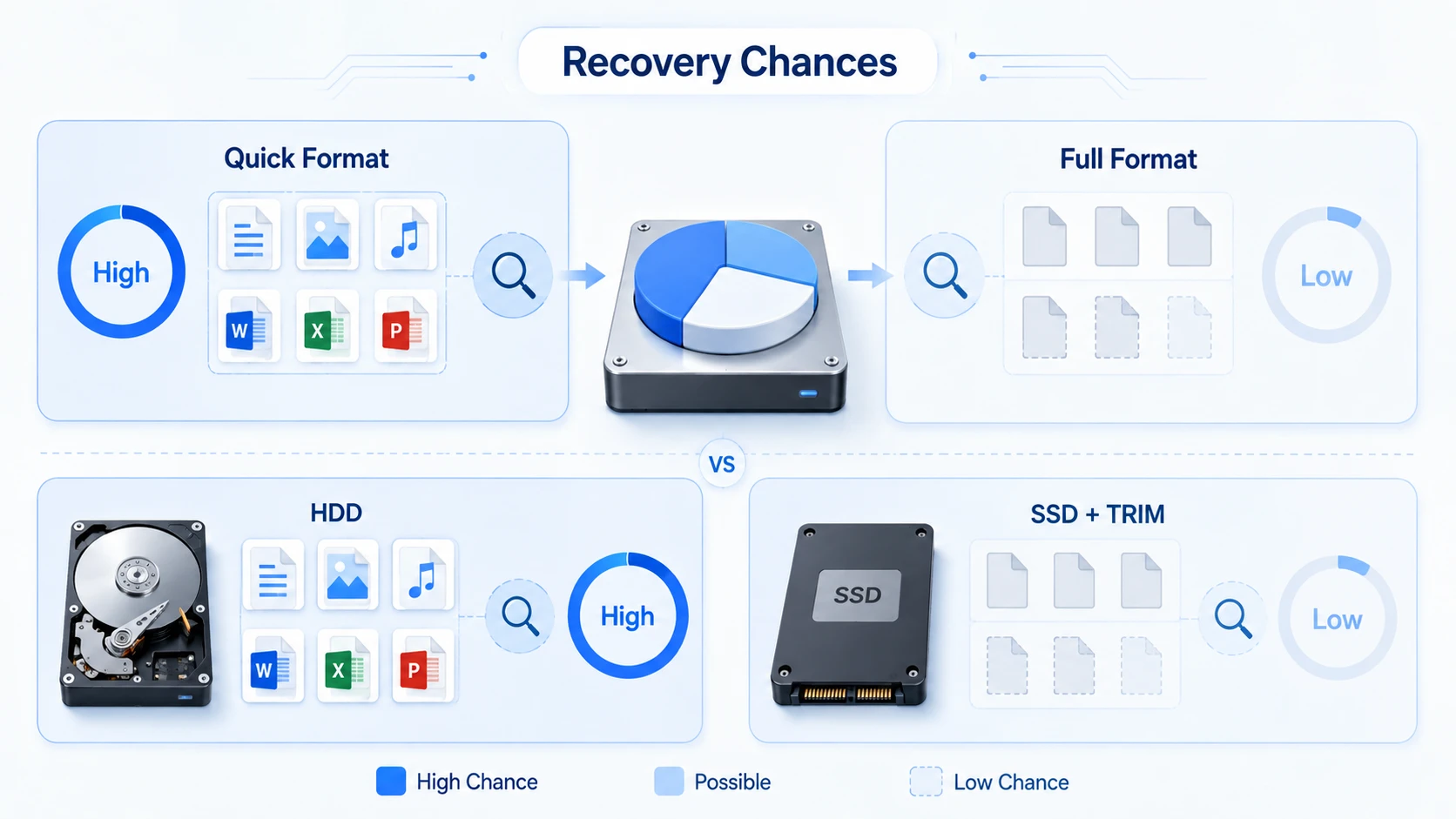
In vielen Fällen ja. Oft kann man Eine formatierte Partition wiederherstellen nach einer Schnellformatierung, da das System möglicherweise Verweise auf das Dateisystem entfernt, ohne jede Datei sofort zu löschen. Das Ergebnis hängt jedoch von der Formatierungsmethode, dem Gerätetyp, dem Dateisystem und der späteren Festplattenaktivität ab.
Schnellformatierung vs. Vollformatierung
A schnelles Format Erstellt eine neue Dateisystemstruktur und markiert den zuvor belegten Speicherplatz als verfügbar. Obwohl die Dateien im Datei-Explorer nicht mehr angezeigt werden, können ihre Daten so lange erhalten bleiben, bis sie durch neue Informationen überschrieben werden. Daher kann ein gründlicher Scan alte Datensätze aufspüren oder Dateien anhand ihrer Signatur identifizieren.
Im Gegensatz dazu ist ein vollständiges Format können die Partition überschreiben und weitere wiederherstellbare Informationen löschen. Tools zum sicheren Löschen löschen gespeicherte Daten gezielt. Starten Sie daher das Formatierte Partition wiederherstellen so schnell wie möglich bearbeiten.
HDD vs. SSD und TRIM
Herkömmliche Festplatten bewahren alte Daten in der Regel so lange auf, bis eine andere Datei dieselben Sektoren überschreibt. Folglich ist eine kürzlich formatierte HDD könnte bessere Genesungsbedingungen bieten.
SSDs funktionieren anders. TRIM teilt dem Controller mit, dass bestimmte Blöcke keine benötigten Daten mehr enthalten. Anschließend wird der SSD kann diese Blöcke im Hintergrund löschen. Daher kann die Wiederherstellung der SSD selbst dann schwierig werden, wenn Sie schnell handeln.
Kein zuverlässiges Tool kann für jede Datei eine Garantie bieten. Entscheiden Sie sich stattdessen für eine Lösung, mit der Sie die Dateien zunächst scannen und eine Vorschau der Ergebnisse anzeigen können.
Formatiert, RAW oder verlorene Partition?
Bevor Sie versuchen Formatierte Partition wiederherstellen Daten: Überprüfen Sie das Volume in der Windows-Datenträgerverwaltung.
Was Sie sehen | Mögliches Problem | Der beste nächste Schritt |
Die Partition ist vorhanden, scheint aber leer zu sein | Formatierte Partition | Diese Partition scannen |
Partition erscheint als RAW | Unlesbares Dateisystem | Dateien vor der Formatierung wiederherstellen |
Der Speicherplatz wird als „nicht zugewiesen“ angezeigt | Verlorene oder gelöschte Partition | Die physische Festplatte scannen |
Klicks generieren oder Verbindungen trennen | Mögliche Hardwareschäden | Halten Sie an und wenden Sie sich an einen Fachmann |
Eine formatierte Partition ist weiterhin vorhanden, während eine verlorene Partition möglicherweise kein sichtbares Volume aufweist. „RAW“ bedeutet hingegen in der Regel, dass Windows das Dateisystem nicht lesen kann.
So stellen Sie Daten von einer formatierten Partition mit Magic Data Recovery wieder her
Wenn Sie einen praktischen Weg brauchen, um Formatierte Partition wiederherstellen Dateien sollten Sie einen schreibgeschützten Scan-Workflow verwenden. Die Software sollte die Quelle überprüfen, wiederherstellbare Inhalte ausfindig machen und ausgewählte Dateien an einen sicheren Speicherort kopieren.
Magic Data Recovery kann formatierte, gelöschte, RAW-Partitionen oder fehlende Partitionen scannen. Das Programm filtert die Ergebnisse, zeigt eine Vorschau der unterstützten Dateien an und stellt ausgewählte Daten wieder her, ohne dass Kenntnisse im Umgang mit der Befehlszeile erforderlich sind. Darüber hinaus unterstützt es gängige Windows-Dateisysteme sowie Linux-Partitionen der Typen EXT2, EXT3 und EXT4 unter Windows.
Warum Magic Data Recovery wählen?
Nach der Formatierung müssen Sie überprüfen, ob wichtige Dateien weiterhin lesbar sind, und diese speichern, ohne andere Daten zu überschreiben.
Die wichtigsten Vorteile sind:
- Eine übersichtliche grafische Benutzeroberfläche.
- Unterstützung für NTFS, FAT, exFAT, ReFS, EXT2, EXT3 und EXT4.
- Erweiterte Suche nach formatierten und verlorenen Dateien.
- Filtert nach Typ, Name, Pfad und Größe.
- Vorschau-Unterstützung für gängige Dateiformate.
- Unterstützung für Festplatten, SSDs, USB-Sticks und Speicherkarten.
Ein Büroangestellter kann beispielsweise nach DOCX-, XLSX-, PDF- und ZIP-Dateien filtern. Ebenso kann ein Fotograf vor der Wiederherstellung eine Vorschau der Bilder anzeigen.
So stellen Sie Dateien mit Magic Data Recovery wieder her
Schritt 1: Herunterladen und Installieren von Magic Data Recovery
Laden Sie Magic Data Recovery herunter und installieren Sie es auf einer Partition oder einem Computer, der sich von der formatierten Partition unterscheidet. Dadurch wird das Risiko verringert, wiederherstellbare Dateien zu überschreiben. Falls die Windows-Systempartition formatiert wurde, schließen Sie die Festplatte als sekundäres Laufwerk an einen funktionierenden Computer an. Installieren Sie das Programm anschließend auf dem funktionierenden System.
Unterstützt Windows 7/8/10/11 und Windows Server
Schritt 2: Wählen Sie die formatierte Partition
Starten Sie Magic Data Recovery und überprüfen Sie die Partitionen auf der Hauptoberfläche. Identifizieren Sie anschließend die formatierte Partition anhand ihres Laufwerksbuchstabens, ihrer Kapazität und der Festplatteninformationen. Wählen Sie sie dann aus, um den Scan zu starten. Wenn die Partition als „RAW“ oder „Nicht zugewiesen“ angezeigt wird, wählen Sie stattdessen die entsprechende physische Festplatte aus.

Schritt 3: Die formatierte Partition nach verlorenen Dateien durchsuchen
Nachdem Sie das Ziel ausgewählt haben, startet Magic Data Recovery einen erweiterten Scan. Währenddessen sucht das Programm nach Dateieinträgen und erkannten Signaturen. Sie können die Dateien während des Scans einsehen. Lassen Sie den Vorgang jedoch zunächst vollständig ablaufen, da in späteren Phasen möglicherweise weitere Inhalte gefunden werden. Verwenden Sie außerdem Filter, um sich auf Dokumente, Bilder, Videos, Archive oder andere Kategorien zu konzentrieren.

Schritt 4: Vorschau Dateien vor der Wiederherstellung
Sehen Sie sich anschließend wichtige Dateien vor der Wiederherstellung in der Vorschau an. Eine lesbare Vorschau zeigt in der Regel, dass der Inhalt noch vorhanden ist, kann jedoch nicht garantieren, dass sich jede große oder fragmentierte Datei einwandfrei öffnen lässt. Verwenden Sie Filter nach Dateityp, Pfad und Name, um die Ergebnisse einzugrenzen. So können Sie nur die Inhalte wiederherstellen, die Sie benötigen.

Schritt 5: Wiederherstellen Dateien an einem sicheren Ort
Wählen Sie abschließend die Zieldateien aus und speichern Sie sie auf einer anderen Partition, einem anderen Laufwerk oder einem anderen Speichermedium. Stellen Sie sie niemals auf der formatierten Partition wieder her, da neue Schreibvorgänge die wiederhergestellten Inhalte überschreiben könnten. Öffnen Sie anschließend mehrere Dokumente, Fotos, Archive und Videos, um deren Integrität zu überprüfen.

So stellen Sie Daten von einer formatierten Festplattenpartition wieder her
Nutzer, die suchen So stellen Sie Daten von einer formatierten Festplattenpartition wieder her Sie benötigen einen direkten Arbeitsablauf. Beenden Sie zunächst alle Schreibvorgänge. Scannen Sie anschließend die sichtbare Partition. Scannen Sie jedoch die physische Festplatte, wenn in der Datenträgerverwaltung „RAW“ oder „Nicht zugewiesener Speicherplatz“ angezeigt wird.
Warten Sie anschließend, bis der Scanvorgang abgeschlossen ist, filtern Sie nach Dateityp, sehen Sie sich wichtige Dateien in der Vorschau an und speichern Sie diese an einem anderen Ort. Diese Vorgehensweise hilft Ihnen dabei, Formatierte Partition wiederherstellen Daten, ohne zuvor die Quelle zu ändern.
So stellen Sie eine formatierte Linux-Partition wieder her
Häufig wird nach folgenden Begriffen gesucht Formatierte Partition unter Linux wiederherstellen oder Linux: Formatierte Partition wiederherstellen nach dem Formatieren eines EXT-Volumes. Magic Data Recovery läuft unter Windows, kann jedoch unterstützte Linux-Dateisysteme scannen, sobald Sie die Festplatte an einen Windows-Computer angeschlossen haben.
EXT2-, EXT3- oder EXT4-Dateisysteme mit Magic Data Recovery wiederherstellen
- Fahren Sie den Linux-Computer herunter oder trennen Sie die betroffene Festplatte.
- Schließen Sie die Festplatte an einen Windows-Computer an.
- Schließen Sie alle Windows-Eingabeaufforderungen, in denen Sie zur Formatierung aufgefordert werden.
- Wählen Sie die EXT-Partition oder die physische Festplatte in Magic Data Recovery aus.
- Schließen Sie den Scanvorgang ab und zeigen Sie eine Vorschau wichtiger Dateien an.
- Speichern Sie die wiederhergestellten Daten an einem anderen Speicherort.
Windows bezeichnet die Partition möglicherweise als unlesbar, da der Datei-Explorer das EXT-Format standardmäßig nicht unterstützt. Diese Meldung bedeutet jedoch nicht, dass die Dateien verloren gegangen sind.
Alternativen zu TestDisk und PhotoRec
TestDisk kann einige verlorene Partitionen ausfindig machen, während PhotoRec nach Dateisignaturen sucht. Allerdings können bei PhotoRec die ursprünglichen Namen oder Ordnerpfade verloren gehen.
Bevor Sie eine neue Partitionstabelle erstellen, sollten Sie ein Festplatten-Image erstellen. Alternativ bietet Magic Data Recovery eine einfachere grafische Möglichkeit, Eine formatierte Partition wiederherstellen von einer unterstützten Linux-Festplatte.
Häufige Fehler bei der Wiederherstellung von Dateien aus formatierten Partitionen
Vermeiden Sie es, das Laufwerk neu zu formatieren, neue Dateien darauf zu kopieren, Software darauf zu installieren, wiederhergestellte Daten am selben Speicherort zu speichern oder zunächst Reparaturbefehle auszuführen.
Beenden Sie den Scanvorgang außerdem, wenn die Festplatte klackt oder die Verbindung unterbrochen wird. Bei einem physischen Defekt oder besonders wertvollen Dateien sollten Sie sich an einen professionellen Datenrettungsdienst wenden.
Tipps nach der Wiederherstellung von Dateien aus einer formatierten Partition
Nachdem Sie Formatierte Partition wiederherstellen Dateien: Befolgen Sie die 3-2-1-Sicherungsregel: Bewahren Sie drei Kopien auf, verwenden Sie zwei verschiedene Speichermedien und bewahren Sie eine Kopie außerhalb des Standorts auf.
Überprüfen Sie außerdem vor der Formatierung das Festplattenmodell und die Kapazität. Erstellen Sie zudem Image-Backups, bevor Sie Partitionen ändern.
Fazit: Daten von formatierten Partitionen sicher wiederherstellen
An Formatierte Partition wiederherstellen Daten sichern, schnell handeln, neue Schreibvorgänge vermeiden und das richtige Ziel überprüfen. Eine Schnellformatierung auf einer stabilen Festplatte bietet in der Regel bessere Voraussetzungen als eine vollständige Formatierung oder eine SSD mit aktivierter TRIM-Funktion.
Magic Data Recovery verdient eine Empfehlung, da es fortschrittliche Scanfunktionen, praktische Filter, eine Dateivorschau, Unterstützung für das Windows-Dateisystem sowie Zugriff auf EXT2-, EXT3- und EXT4-Partitionen unter Windows vereint. Noch wichtiger ist, dass es normalen Benutzern ermöglicht, die Ergebnisse zu überprüfen, bevor sie die Dateien sicher speichern.
Wenn Sie eine effiziente Lösung zur Wiederherstellung formatierter Laufwerke, probieren Sie Magic Data Recovery aus, bevor Sie die formatierte Partition ändern.
Unterstützt Windows 7/8/10/11 und Windows Server
Häufig gestellte Fragen
Kann ich eine formatierte Partition nach einer Schnellformatierung wiederherstellen?
Ja, Sie können eine formatierte Partition nach einer Schnellformatierung wiederherstellen, sofern die ursprünglichen Dateien nicht durch neue Daten überschrieben wurden. Verwenden Sie das Laufwerk nicht weiter, scannen Sie es von einer anderen Partition oder einem anderen Computer aus, sehen Sie sich eine Vorschau der Ergebnisse an und speichern Sie die wiederhergestellten Dateien an einem anderen Ort. Die Wiederherstellung wird schwieriger, wenn umfangreiche Schreibvorgänge stattgefunden haben, eine vollständige Formatierung durchgeführt wurde oder TRIM-Vorgänge auf der SSD stattgefunden haben.
Kann ich eine vollständig formatierte Partition wiederherstellen?
Eine vollständige Formatierung erschwert die Datenwiederherstellung, da der Vorgang möglicherweise Daten über die gesamte Partition hinweg überschreibt. Die Ergebnisse variieren jedoch je nach Betriebssystem, Gerät und Formatierungsmethode. Sie können die Festplatte zwar weiterhin scannen, sollten jedoch mit einer geringeren Anzahl wiederherstellbarer Dateien rechnen als nach einer Schnellformatierung und weitere Änderungen vermeiden.
Kann CHKDSK Dateien von einer formatierten Partition wiederherstellen?
Nein. CHKDSK überprüft und repariert Dateisystemstrukturen; es dient nicht als Software zur Wiederherstellung formatierter Daten. Außerdem kann es das betroffene Volume verändern, bevor Sie Ihre Dateien gesichert haben. Sichern und stellen Sie daher zunächst wichtige Daten wieder her. Reparieren oder erstellen Sie die Partition erst danach neu, nachdem Sie die wiederhergestellten Kopien überprüft haben.
Kann Magic Data Recovery eine EXT4-Partition wiederherstellen?
Ja. Magic Data Recovery kann EXT2-, EXT3- und EXT4-Partitionen scannen, wenn Sie die Festplatte an einen Windows-Computer anschließen. Das Programm läuft nicht nativ unter Linux. Brechen Sie etwaige Aufforderungen von Windows zur Formatierung des EXT-Laufwerks ab, wählen Sie das richtige Scan-Ziel aus und speichern Sie die wiederhergestellten Dateien an einem anderen Ort.
Soll ich die Partition oder die gesamte Festplatte scannen?
Führen Sie einen Partitionsscan durch, solange die Partition sichtbar ist und die richtige Kapazität anzeigt. Führen Sie jedoch einen Scan der physischen Festplatte durch, wenn das Volume als „RAW“, „Nicht zugewiesen“ oder „fehlt“ angezeigt wird. Ein vollständiger Festplattenscan kann verlorene Partitionsdaten wiederherstellen, während sich ein Partitionsscan direkt auf ein sichtbares, formatiertes Volume konzentriert.
Wo sollte ich wiederhergestellte Dateien speichern?
Speichern Sie wiederhergestellte Dateien stets auf einer anderen Partition oder einem anderen physischen Speichermedium. Wenn Sie sie auf dem formatierten Quellmedium wiederherstellen, können neue Daten andere wiederherstellbare Dateien überschreiben. Öffnen Sie anschließend mehrere Dokumente, Fotos, Videos und Archive, um deren Integrität zu überprüfen, bevor Sie die ursprüngliche Partition reparieren oder wiederverwenden.
Kann ich Daten von einer formatierten Partition auf einer SSD wiederherstellen?
Möglicherweise, doch die Datenwiederherstellung bei SSDs ist nach wie vor weniger vorhersehbar, da TRIM nach der Formatierung möglicherweise Blöcke löscht. Stellen Sie die Nutzung der SSD sofort ein und scannen Sie sie von einem anderen System aus. Wenn das Programm keine Vorschau wichtiger Dateien anzeigen kann, vermeiden Sie wiederholte Scans. Wenden Sie sich bei kritischen Daten an einen professionellen Datenrettungsdienst, bevor weitere Bereinigungsvorgänge im Hintergrund stattfinden.

Vasilii ist ein Datenrettungsspezialist mit rund 10 Jahren praktischer Erfahrung in diesem Bereich. Im Laufe seiner Karriere hat er Tausende von komplexen Fällen mit gelöschten Dateien, formatierten Laufwerken, verlorenen Partitionen und RAW-Dateisystemen erfolgreich gelöst. Sein Fachwissen umfasst sowohl manuelle Wiederherstellungsmethoden mit professionellen Tools wie Hex-Editoren als auch fortschrittliche automatische Lösungen mit Wiederherstellungssoftware. Vasilii hat es sich zur Aufgabe gemacht, zuverlässiges Wissen zur Datenwiederherstellung sowohl IT-Fachleuten als auch normalen Nutzern zugänglich zu machen und ihnen dabei zu helfen, ihre wertvollen digitalen Ressourcen zu schützen.