
Datei plötzlich aus dem Ordner verschwunden? So beheben Sie das Problem
A Die Datei ist plötzlich aus dem Ordner verschwunden. auf Ihrem Windows-PC, aber Sie können sich nicht daran erinnern, sie gelöscht zu haben. Möglicherweise hat Windows die Datei ausgeblendet oder verschoben, OneDrive hat ihren Synchronisierungsstatus geändert, eine Sicherheitssoftware hat sie in Quarantäne verschoben oder sie wurde versehentlich gelöscht.
Glücklicherweise bedeutet eine fehlende Datei nicht immer, dass sie endgültig verloren ist Datenverlust. In dieser Anleitung wird erläutert, warum ein Die Datei ist plötzlich aus dem Ordner verschwunden., wie man die Ursache ermittelt und welche Wiederherstellungsmethode man zuerst ausprobieren sollte. Wenn die Windows-Prüfungen fehlschlagen und eine Löschung wahrscheinlich erscheint, Magic Data Recovery kann scannen und verlorene Dateien vom Laufwerk wiederherstellen.
Das ist wichtig: Vermeiden Sie es, neue Dateien auf dem betroffenen Laufwerk zu erstellen, herunterzuladen oder zu kopieren, bis die Wiederherstellung abgeschlossen ist. Bei neuen Schreibvorgängen könnte Speicherplatz wiederverwendet werden, der noch wiederherstellbare Daten enthält.
Unterstützt Windows 7/8/10/11 und Windows Server
Inhaltsübersicht
Datei plötzlich aus dem Ordner verschwunden? Beginnen Sie mit einer schnellen Diagnose
Bevor Sie jede mögliche Lösung ausprobieren, sollten Sie das Symptom der wahrscheinlichsten Ursache zuordnen.
Was dir auffällt | Mögliche Ursache | Probier es erst einmal aus |
Ein oder zwei Dateien verschwinden | Verschoben, ausgeblendet oder gelöscht | Suche + Papierkorb |
Ein Ordner erscheint nach dem Neustart leer | Problem mit dem Profil, der Synchronisierung oder versteckten Dateien | Profil + OneDrive prüfen |
Dateien verschwinden nach einem Windows-Update | Änderung des Profils oder des Standorts | Überprüfe C:\Users |
Eine Datei verschwindet nach einer Sicherheitswarnung | Antiviren-Quarantäne | Schutzverlauf prüfen |
OneDrive-Dateien verschwinden | Synchronisierung oder Löschung in der Cloud | OneDrive online aufrufen |
Ein Laufwerk friert ein oder wird getrennt | Problem mit dem Dateisystem oder der Hardware | Laufwerksnutzung minimieren |
Daher gilt: Erst diagnostizieren, dann wiederherstellen. Diese Reihenfolge funktioniert gut, wenn ein Die Datei ist plötzlich aus dem Ordner verschwunden. Außerdem muss man zwischen einem Sichtbarkeitsproblem und einer tatsächlichen Löschung unterscheiden. Eine verschobene Datei muss gesucht werden, während für eine gelöschte Datei möglicherweise ein Backup oder ein Wiederherstellungsscan erforderlich ist.
Warum ist eine Datei plötzlich aus dem Ordner verschwunden?
Wenn ein Die Datei ist plötzlich aus dem Ordner verschwunden., dafür gibt es mehrere häufige Ursachen.
Sie haben die Datei verschoben oder gelöscht
Durch Ziehen und Ablegen kann eine Datei in einen nahegelegenen Ordner verschoben werden. Ebenso werden durch den Befehl „Löschen“ viele Dateien in den Papierkorb verschoben, während Umschalt+Löschen könnte es umgehen.
Durchsuchen Sie zunächst den PC. Überprüfen Sie anschließend den Papierkorb, bevor Sie fortgeschrittenere Wiederherstellungsmethoden ausprobieren.
Windows hat die Datei ausgeblendet
Manchmal ist ein Die Datei ist verschwunden, wurde aber nicht gelöscht weil Windows oder eine Anwendung die Attribute der Datei geändert hat. In diesem Fall blendet der Datei-Explorer die Datei möglicherweise aus, obwohl die Daten weiterhin im ursprünglichen Ordner vorhanden sind.
Um dies zu überprüfen, öffnen Sie den Datei-Explorer und wählen Sie Ansicht > Anzeigen > Ausgeblendete Elemente. Microsoft gibt dies als Standardmethode zur Anzeige versteckter Dateien in aktuellen Windows-Versionen an.
Windows hat ein anderes Benutzerprofil geladen
Windows speichert persönliche Ordner in separaten Benutzerprofilen. Daher kann es vorkommen, dass der Desktop, der Ordner „Dokumente“ oder der Ordner „Downloads“ leer erscheinen, wenn ein anderes Profil aktiv ist.
Öffnen Sie C:\Benutzer und die verfügbaren Profilordner überprüfen. Diese Überprüfung ist besonders nützlich, wenn Dateien sind vom Desktop verschwunden oder dir fällt auf, dass Dateien fehlen nach einem Windows-Update.
OneDrive hat den Speicherort der Datei oder den Synchronisierungsstatus geändert
OneDrive kann Dateiänderungen geräteübergreifend synchronisieren. So kann sich beispielsweise das Löschen einer Datei auf einem anderen Gerät auf die Kopie auswirken, die Sie auf Ihrem PC erwarten.
Wenn OneDrive-Dateien sind verschwunden, überprüfen Sie OneDrive online, den Papierkorb, den Synchronisierungsstatus und das derzeit verwendete Konto. Microsoft bietet Nutzern außerdem die Möglichkeit, bestimmte gelöschte Dateien aus dem OneDrive-Papierkorb wiederherzustellen.
Die Sicherheitssoftware hat die Datei unter Quarantäne gestellt
Antivirensoftware kann eine verdächtige Datei in die Quarantäne verschieben. Dadurch verschwindet die Datei aus ihrem normalen Ordner.
Überprüfen Sie den Sicherheitsverlauf von Windows oder die Quarantäne Ihres Antivirenprogramms. Überprüfen Sie die Datei jedoch, bevor Sie sie wiederherstellen. Mit Microsoft Defender können Benutzer erkannte und unter Quarantäne gestellte Bedrohungen im Sicherheitsverlauf einsehen.
Probleme mit dem Dateisystem oder dem Laufwerk beeinträchtigten den Zugriff
Ein beschädigtes Dateisystem oder ein instabiles Laufwerk kann dazu führen, dass auf Dateien nicht mehr zugegriffen werden kann. Außerdem kann es vorkommen, dass das Laufwerk einfriert, die Verbindung unterbricht, langsamer wird oder Lesefehler meldet.
Wenn Dateien verschwinden immer wieder und das Speichergerät zeigt ein ungewöhnliches Verhalten, sollten Sie unnötige Schreibvorgänge reduzieren und das Laufwerk untersuchen, anstatt immer wieder einzelne Dateien wiederherzustellen.
Die Datei wurde durch Malware oder Bereinigungssoftware gelöscht
Malware kann Dateien verstecken, umbenennen, verschlüsseln oder löschen. Gleichzeitig können Bereinigungstools oder geplante Skripte Dateien entfernen, die bestimmten Kriterien entsprechen.
Wenn dasselbe Die Datei ist plötzlich aus dem Ordner verschwunden. Überprüfen Sie mehrmals die Sicherheitstools, Bereinigungsanwendungen, Synchronisierungssoftware und geplanten Aufgaben. Wenn das Problem wiederholt auftritt, ist in der Regel eine Ursachenanalyse erforderlich und nicht nur eine einfache Wiederherstellung.
So beheben Sie das Problem, dass eine Datei unter Windows plötzlich aus einem Ordner verschwunden ist
Wenn ein Die Datei ist plötzlich aus dem Ordner verschwunden., beginnen Sie mit den am wenigsten eingreifenden Überprüfungen. Fahren Sie erst dann mit der Wiederherstellung fort, wenn die Datei nicht mehr an den üblichen Speicherorten zu finden ist.
Methode 1: Den gesamten PC durchsuchen
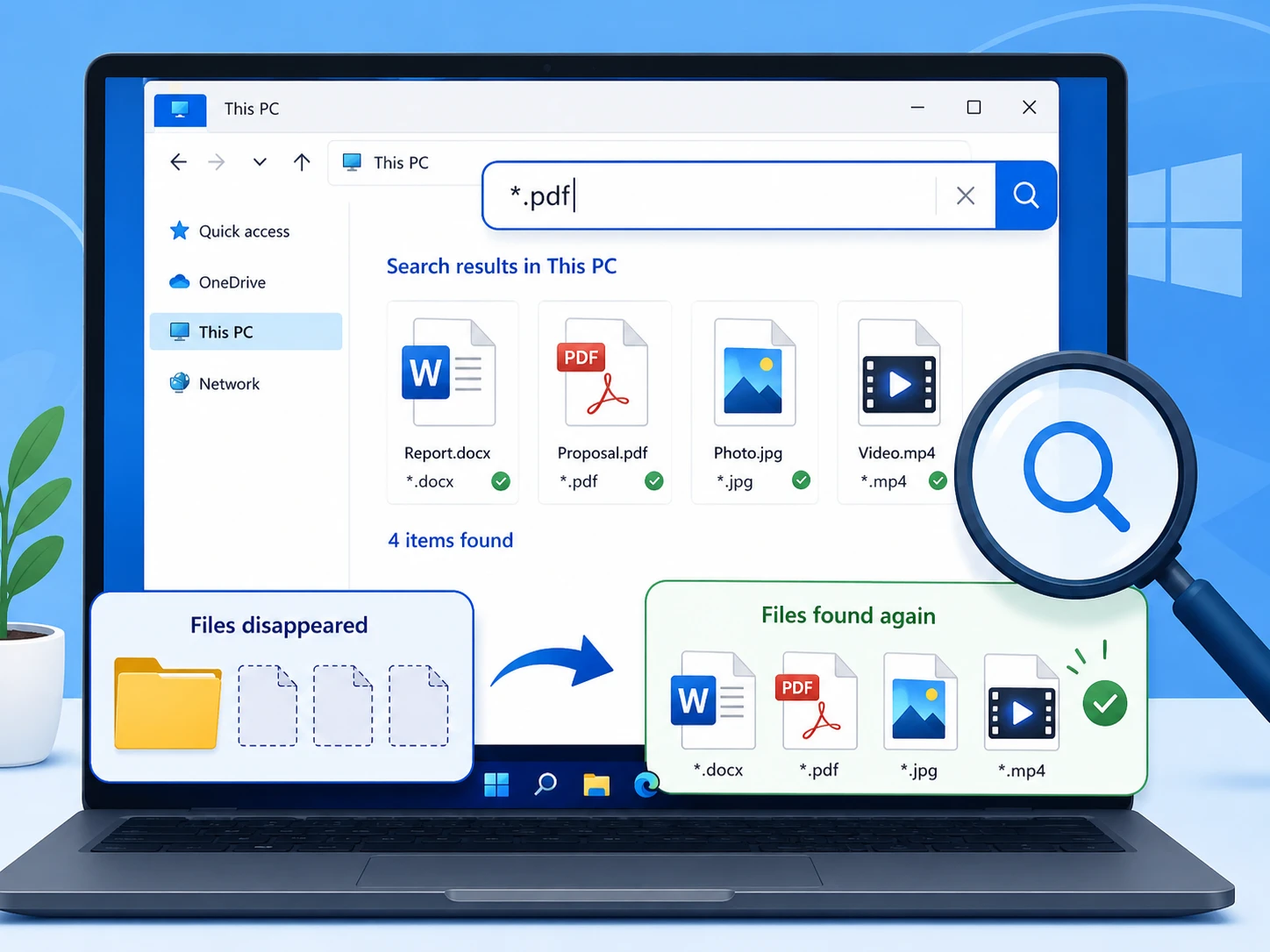
Öffnen Sie zunächst den Datei-Explorer und suchen Sie nach Dieser PC, nicht nur aus dem ursprünglichen Ordner.
Versuchen Sie es:
- der vollständige Dateiname;
- Teil des Dateinamens;
- eine Dateiendung wie beispielsweise
*.docx; *.xlsx;*.jpg;*.pdf.
Wenn Windows das Element findet, klicken Sie mit der rechten Maustaste darauf und wählen Sie Dateispeicherort öffnen. Diese Methode hilft den Nutzern oft Verschwundene Dateien finden nach einem versehentlichen Umzug.
Methode 2: Papierkorb überprüfen
Öffnen Sie anschließend den Papierkorb und sortieren Sie die Elemente nach Löschdatum oder ursprünglichem Speicherort.
Wenn Sie die fehlende Datei finden:
- Wählen Sie es aus.
- Klicken Sie mit der rechten Maustaste darauf.
- Wählen Sie Wiederherstellen.
Windows sollte die Datei an ihren ursprünglichen Speicherort zurückverschieben.
Sollte sich die Datei jedoch nicht im Papierkorb befinden, führen Sie zunächst eine Überprüfung der versteckten Dateien, der Cloud, des Profils und der Sicherungskopien durch, bevor Sie von einem endgültigen Verlust ausgehen.
Methode 3: Versteckte Dateien anzeigen
Für Versteckte Dateien unter Windows 11, öffnen Sie den Datei-Explorer und wählen Sie:
Ansicht > Anzeigen > Ausgeblendete Elemente
Kehren Sie anschließend zum ursprünglichen Ordner zurück. Microsoft bestätigt diesen Navigationspfad für die Anzeige versteckter Dateien und Ordner.
Wenn die Datei angezeigt wird, öffnen Sie deren Eigenschaften und überprüfen Sie die Option „Versteckt“. Auf diese Weise können Sie das Problem möglicherweise beheben, ohne eine Wiederherstellungssoftware ausführen zu müssen.

Methode 4: OneDrive oder einen anderen Cloud-Speicher überprüfen
Wenn der Ordner mit OneDrive synchronisiert wird, melden Sie sich bei OneDrive online an und suchen Sie nach dem Dateinamen.
Überprüfen Sie außerdem Folgendes:
- OneDrive-Papierkorb;
- Synchronisierungsstatus;
- das derzeit angemeldete Microsoft-Konto;
- andere Geräte, die mit demselben Konto verbunden sind.
Dieser Schritt ist wichtig, wenn OneDrive-Dateien sind verschwunden, da die Cloud möglicherweise noch eine wiederherstellbare Kopie enthält, auch wenn der Datei-Explorer die lokale Datei nicht mehr anzeigt.
Methode 5: Überprüfen Sie den richtigen Windows-Benutzerordner
Öffnungszeiten:
C:\Benutzer
Suchen Sie als Nächstes Ihr übliches Profil und überprüfen Sie Folgendes:
- Desktop;
- Dokumente;
- Downloads;
- Bilder;
- Videos.
Mit dieser Methode lassen sich Im Ordner „Windows 11“ fehlen Dateien nach einer Profiländerung, einem Problem mit dem Konto oder einem Windows-Update. Ebenso könnte dies erklären, warum vertraute Ordner plötzlich leer erscheinen.
Methode 6: Verlauf des Windows-Sicherheitsschutzes anzeigen
Öffnungszeiten:
Windows-Sicherheit > Viren- und Bedrohungsschutz > Schutzverlauf
Suchen Sie anschließend nach einem Ereignis, das mit der fehlenden Datei in Zusammenhang steht.
Windows Security protokolliert erkannte und unter Quarantäne gestellte Bedrohungen im Schutzverlauf.
Falls die Sicherheitssoftware die Datei in Quarantäne verschoben hat, vergewissern Sie sich, dass sie unbedenklich ist, bevor Sie sie wiederherstellen. Andernfalls könnten Sie Malware oder eine andere unerwünschte Datei erneut in das System einschleusen.
Methode 7: Aus einer Sicherungskopie oder einer früheren Version wiederherstellen
Falls Sie vor dem Die Datei ist plötzlich aus dem Ordner verschwunden., verwenden Sie diese Kopie, bevor Sie versuchen, gelöschte Dateien wiederherzustellen.
Unter „Dateiversionsverlauf“ oder „Vorherige Versionen“ ist möglicherweise eine frühere Kopie zu finden. Microsoft empfiehlt, zu dem Ordner zu navigieren, in dem sich die Datei zuvor befand, mit der rechten Maustaste darauf zu klicken und zu prüfen, ob Frühere Versionen wiederherstellen wenn Daten aus dem Dateiverlauf vorhanden sind.
Sehen Sie sich zunächst die verfügbare Version an. Stellen Sie anschließend nur die Dateien wieder her, die Sie benötigen.
Methode 8: Fehlende Dateien mit Magic Data Recovery wiederherstellen
Was ist, wenn die Windows-Suche nichts findet, Der Papierkorb ist leer, dass in der Cloud keine Kopie vorhanden ist und es kein brauchbares Backup gibt?
An diesem Punkt wird eine tatsächliche Löschung wahrscheinlicher.
Wenn ein Die Datei ist plötzlich aus dem Ordner verschwunden. und die üblichen Windows-Methoden versagen, Magic Data Recovery bietet einen praktischen Weg, um Fehlende Dateien aus einem Ordner wiederherstellen.
Anstatt nur bekannte Windows-Speicherorte zu durchsuchen, scannt die Software das ausgewählte Laufwerk nach wiederherstellbaren Daten. Darüber hinaus können Sie dank des Arbeitsablaufs die Scanergebnisse überprüfen, eine Vorschau der Dateien anzeigen und nur die Elemente wiederherstellen, die Sie benötigen. Der derzeitige offizielle Arbeitsablauf folgt demselben grundlegenden Prozess aus Scannen, Vorschau und Wiederherstellung.
Beispielsweise kann Magic Data Recovery in folgenden Fällen helfen:
- Sie haben versehentlich eine Datei gelöscht;
- du hast verwendet Umschalt+Löschen;
- du schon geleerter Papierkorb;
- Die Windows-Suche findet die Datei nicht mehr;
- Es ist kein brauchbares Backup vorhanden;
- Die Datei ist aus ihrem ursprünglichen Ordner verschwunden, und die üblichen Überprüfungen schlagen fehl.
Allerdings kann kein Wiederherstellungsprogramm die Wiederherstellung jeder einzelnen Datei garantieren. Die Wiederherstellung hängt zum Teil davon ab, ob der ursprüngliche Speicherplatz durch neue Daten überschrieben wurde. Minimieren Sie daher neue Schreibvorgänge auf dem betroffenen Laufwerk.
So verwenden Sie Magic Data Recovery
Wenn ein Die Datei ist plötzlich aus dem Ordner verschwunden. und wenn die bisherigen Methoden die Datei nicht finden können, durchsuchen Sie das Laufwerk, auf dem sich die Datei ursprünglich befand.
Schritt 1: Herunterladen und Installieren von Magic Data Recovery
Laden Sie zunächst Magic Data Recovery herunter und installieren Sie es. Installieren Sie es nach Möglichkeit auf einem anderen Laufwerk als dem, auf dem sich die fehlende Datei befand.
Diese Entscheidung reduziert zusätzliche Schreibvorgänge auf den betroffenen Speicherbereich und trägt dazu bei, wiederherstellbare Daten zu erhalten.
Unterstützt Windows 7/8/10/11 und Windows Server
Schritt 2: Wählen Sie das Laufwerk aus, auf dem die Datei verschwunden ist
Starten Sie anschließend Magic Data Recovery. Wählen Sie auf der Hauptoberfläche das Laufwerk aus, auf dem sich der fehlende Ordner oder die fehlende Datei ursprünglich befand. Starten Sie dann den Scanvorgang.

Schritt 3: Das Laufwerk nach fehlenden oder gelöschten Dateien durchsuchen
Magic Data Recovery führt automatisch einen Erweiterte Suche. Gleichzeitig werden im Verlauf des Scanvorgangs die wiederherstellbaren Dateien angezeigt. So können Sie die verfügbaren Ergebnisse einsehen, während die Software den Scanvorgang fortsetzt.

Schritt 4: Vorschau der Dateien vor der Wiederherstellung
Sehen Sie sich anschließend die erkannten Dateien in der Vorschau an, um deren Inhalt zu überprüfen. Sie können die Ergebnisse auch anhand von Dateinamen, Dateitypen oder den verfügbaren Filtern eingrenzen. So können Sie sich auf die Dateien konzentrieren, die Sie tatsächlich benötigen, anstatt alles wiederherzustellen.

Schritt 5: Die Dateien an einem sicheren Ort speichern
Wählen Sie abschließend die gewünschten Dateien aus und starten Sie die Wiederherstellung. Speichern Sie diese auf einem anderen Laufwerk und nicht am ursprünglichen Speicherort. Dadurch wird das Risiko verringert, dass neue Schreibvorgänge andere wiederherstellbare Daten überschreiben.

Warum sollte man Magic Data Recovery nach den integrierten Korrekturen verwenden?
Jede der zuvor genannten Methoden löst ein anderes Problem. Die Windows-Suche findet verschobene Dateien. Durch die Einstellungen für versteckte Dateien werden unsichtbare Elemente angezeigt. OneDrive stellt möglicherweise eine Kopie in der Cloud bereit. Backups hingegen können eine frühere Version wiederherstellen.
Diese Methoden durchsuchen das Speichergerät jedoch nicht nach gelöschten Daten. Daher ist Magic Data Recovery sinnvoller, wenn eine Löschung wahrscheinlich ist und herkömmliche Überprüfungen versagen.
Der Arbeitsablauf „Scannen – Vorschau – Wiederherstellen“ bietet den Benutzern zudem einen praktischen Vorteil: Sie können die erkannten Dateien überprüfen, bevor sie entscheiden, was wiederhergestellt werden soll. Auf diese Weise löst die Software das eigentliche Wiederherstellungsproblem, ohne einfachere Windows-Korrekturen zu ersetzen, die zuerst durchgeführt werden sollten.
Methode 9: Auf Probleme mit dem Dateisystem oder der Hardware prüfen
Wenn ein Die Datei ist plötzlich aus dem Ordner verschwunden. und das Laufwerk friert zudem ein, trennt die Verbindung, wird langsamer oder zeigt Lesefehler an, sollten Sie ein Speicherproblem in Betracht ziehen.
Vermeiden Sie in dieser Situation eine unnötige Nutzung des Laufwerks. Wenn eine mechanische Festplatte ungewöhnliche Geräusche macht oder unersetzbare Daten enthält, sollten Sie wiederholte Reparaturversuche vermeiden. Ziehen Sie stattdessen eine professionelle Datenrettung in Betracht, insbesondere wenn das Laufwerk Anzeichen eines physischen Defekts aufweist.
Was tun, wenn eine Datei wiederholt plötzlich aus einem Ordner verschwunden ist?
Wenn ein Die Datei ist plötzlich aus dem Ordner verschwunden. Einmalig lässt sich dies vielleicht durch ein versehentliches Verschieben oder Löschen erklären. Wiederholtes Verschwinden deutet jedoch auf ein umfassenderes Problem hin.
Überprüfen Sie zunächst die Einstellungen für OneDrive und andere Cloud-Synchronisierungsdienste. Überprüfen Sie anschließend die Windows-Sicherheit und führen Sie einen Malware-Scan durch.
Überprüfen Sie außerdem:
- Bereinigungsprogramme;
- Backup-Software;
- geplante Aufgaben;
- Berechtigungen für freigegebene Ordner;
- Synchronisationsprogramme;
- Laufwerkszustand.
Bei wichtigen freigegebenen Ordnern kann die Überwachung des Dateizugriffs zudem dabei helfen, künftige Änderungen zu untersuchen. Auf diese Weise können Sie nützliche Beweise sammeln, wenn ein Benutzer oder ein Prozess Dateien erneut ändert.
So verhindern Sie, dass Dateien plötzlich aus Ordnern verschwinden
Nachdem Sie eine Die Datei ist plötzlich aus dem Ordner verschwunden. Um dieses Problem zu vermeiden, sollten Sie folgende vorbeugende Maßnahmen ergreifen:
- Erstellen Sie regelmäßig eine aktuelle Sicherungskopie wichtiger Dateien.
- Überprüfen Sie, welche Ordner OneDrive oder ein anderer Cloud-Dienst synchronisiert.
- Überprüfen Sie den Papierkorb, bevor Sie die Dateien endgültig löschen.
- Überprüfen Sie die Antiviren-Quarantäne, wenn vertrauenswürdige Dateien verschwinden.
- Vermeiden Sie aggressive Bereinigungstools bei wichtigen Ordnern.
- Achten Sie auf wiederkehrende Laufwerke oder Dateisystemfehler.
- Bewahren Sie wichtige Daten an mehr als einem Ort auf.
Vor allem sollten Sie Wiederherstellungssoftware eher als Ausweichlösung und nicht als Ersatz für Backups nutzen. Ein aktuelles Backup bietet in der Regel einen schnelleren und einfacheren Weg zur Wiederherstellung, wenn Dateien verloren gehen.
Fazit: So stellen Sie eine Datei sicher wieder her, die plötzlich aus einem Ordner verschwunden ist
Wenn ein Die Datei ist plötzlich aus dem Ordner verschwunden., beginnen Sie mit einfachen Überprüfungen. Durchsuchen Sie den PC, überprüfen Sie den Papierkorb, zeigen Sie versteckte Elemente an, überprüfen Sie OneDrive, stellen Sie sicher, dass das richtige Windows-Profil ausgewählt ist, und überprüfen Sie die Sicherheitsquarantäne. Falls ein Backup vorhanden ist, nutzen Sie dieses zunächst.
Wenn diese Methoden jedoch scheitern und eine Löschung wahrscheinlich erscheint, Magic Data Recovery bietet einen praktischen nächsten Schritt. Es scannt das betroffene Laufwerk, zeigt wiederherstellbare Ergebnisse an, unterstützt die Dateivorschau und ermöglicht es Ihnen, ausgewählte Daten an einem sichereren Ort wiederherzustellen.
Die Empfehlung ergibt sich daher aus dem Problem, das sie löst: Windows-Tools eignen sich gut für verschobene, ausgeblendete, synchronisierte oder gesicherte Dateien, während Magic Data Recovery nützlich ist für Fehlende Dateien vom Laufwerk wiederherstellen.
Wenn Sie Folgendes benötigen Fehlende Dateien aus einem Ordner wiederherstellen Wenn die üblichen Lösungen nicht helfen, sollten Sie Magic Data Recovery ausprobieren. Am wichtigsten ist es, die Dateien nach Möglichkeit auf einem anderen Laufwerk wiederherzustellen und anschließend eine zuverlässige Sicherungskopie zu erstellen.
Unterstützt Windows 7/8/10/11 und Windows Server
Häufig gestellte Fragen zum plötzlichen Verschwinden einer Datei aus einem Ordner
Warum ist eine Datei plötzlich aus dem Ordner verschwunden, ohne gelöscht worden zu sein?
Eine Datei, die plötzlich aus einem Ordner verschwunden ist, kann dennoch irgendwo auf dem PC vorhanden sein. Möglicherweise hat Windows sie ausgeblendet, sie befindet sich in einem anderen Profil oder ein Synchronisierungsdienst hat ihren sichtbaren Speicherort geändert. Suchen Sie zunächst unter „Dieser PC“. Aktivieren Sie dann die Anzeige versteckter Elemente und überprüfen Sie OneDrive, bevor Sie davon ausgehen, dass die Datei gelöscht wurde.
Warum fehlen Dateien in einem Ordner, sind aber nicht im Papierkorb?
Dateien können nach dem Drücken von Umschalt+Entf, bestimmten Bereinigungsmaßnahmen oder bestimmten Speichervorgängen den Papierkorb umgehen. Sie können jedoch auch ausgeblendet, verschoben, an einen anderen Ort synchronisiert oder unter einem anderen Profil gespeichert worden sein. Überprüfen Sie zunächst die Windows-Suche, ausgeblendete Elemente, Cloud-Speicher und Sicherungskopien. Wenn diese Überprüfungen erfolglos bleiben, sollten Sie eine Wiederherstellung dauerhaft gelöschter Dateien in Betracht ziehen.
Warum sind nach einem Windows-Update Dateien aus meinem Ordner verschwunden?
Wenn nach einem Windows-Update plötzlich Dateien fehlen, lädt Windows möglicherweise ein anderes Benutzerprofil oder ändert die Zuordnung eines Ordners zu Ihrem Konto. Überprüfen Sie zunächst die Ordner „C:\Benutzer“, „Desktop“, „Dokumente“ und „OneDrive“. Durchsuchen Sie außerdem den gesamten PC nach Dateinamen, bevor Sie eine Wiederherstellungssoftware verwenden.
Kann OneDrive Dateien aus einem Ordner verschwinden lassen?
Ja. Durch die Synchronisierung kann sich die lokale Anzeige ändern. Wenn Sie beispielsweise ein synchronisiertes Element auf einem anderen Gerät löschen, kann sich dies auf die Kopie auswirken, die Sie auf Ihrem PC erwarten. Falls OneDrive-Dateien verschwunden sind, überprüfen Sie die OneDrive-Website, den Online-Papierkorb, den Synchronisierungsstatus und Ihr Microsoft-Konto, bevor Sie versuchen, gelöschte Dateien wiederherzustellen.
Kann Antivirensoftware eine Datei zum Verschwinden bringen?
Sicherheitssoftware kann eine verdächtige Datei unter Quarantäne stellen und aus ihrem normalen Ordner entfernen. Überprüfen Sie daher den Verlauf des Windows-Sicherheitsschutzes oder die Quarantäne Ihres Antivirenprogramms, wenn eine Datei nach einer Sicherheitswarnung verschwindet. Überprüfen Sie die Datei jedoch vor der Wiederherstellung, da die Wiederherstellung von Malware das Problem erneut verursachen kann.
Kann ich eine Datei wiederherstellen, die endgültig verschwunden ist?
Manchmal. Wenn Windows die Datei nicht mehr anzeigt, ihr Speicherplatz jedoch noch nicht durch neue Daten überschrieben wurde, kann eine Wiederherstellungssoftware möglicherweise noch brauchbare Daten finden. Reduzieren Sie zunächst neue Schreibvorgänge auf dem betroffenen Laufwerk. Verwenden Sie anschließend Magic Data Recovery, um ausgewählte Dateien zu scannen, in der Vorschau anzuzeigen und an einem anderen Speicherort wiederherzustellen.
Warum verschwinden immer wieder Dateien aus demselben Ordner?
Wenn Dateien immer wieder verschwinden, sollten Sie die wiederkehrenden Ursachen untersuchen, anstatt jede Datei einzeln wiederherzustellen. Überprüfen Sie die Cloud-Synchronisierung, Antiviren-Maßnahmen, Bereinigungsprogramme, geplante Aufgaben, Berechtigungen für freigegebene Ordner, Malware und den Zustand der Laufwerke. Ziehen Sie außerdem eine Zugriffsprotokollierung für wichtige Ordner in Betracht, damit Sie im Falle eines erneuten Verschwindens von Dateien bessere Beweise sammeln können.

Vasilii ist ein Datenrettungsspezialist mit rund 10 Jahren praktischer Erfahrung in diesem Bereich. Im Laufe seiner Karriere hat er Tausende von komplexen Fällen mit gelöschten Dateien, formatierten Laufwerken, verlorenen Partitionen und RAW-Dateisystemen erfolgreich gelöst. Sein Fachwissen umfasst sowohl manuelle Wiederherstellungsmethoden mit professionellen Tools wie Hex-Editoren als auch fortschrittliche automatische Lösungen mit Wiederherstellungssoftware. Vasilii hat es sich zur Aufgabe gemacht, zuverlässiges Wissen zur Datenwiederherstellung sowohl IT-Fachleuten als auch normalen Nutzern zugänglich zu machen und ihnen dabei zu helfen, ihre wertvollen digitalen Ressourcen zu schützen.