
Dateien von einem defekten Laptop wiederherstellen: 7 sichere Methoden
Unterstützt Windows 7/8/10/11 und Windows Server
Inhaltsübersicht
Kann man Dateien von einem defekten Laptop wiederherstellen?
Ja, in vielen Fällen. Der Schlüssel zum Erfolg liegt darin, Dateien von einem defekten Laptop wiederherstellen Bei der Fehlerbehebung geht es darum, festzustellen, welche Komponente tatsächlich ausgefallen ist.
Beispielsweise kann ein beschädigtes Motherboard, eine defekte Stromversorgung, ein defektes Display oder eine fehlerhafte Windows-Installation dazu führen, dass der Laptop unbrauchbar wird, während die Festplatte oder SSD intakt bleibt. In diesem Fall können Sie das Speichermedium einfach ausbauen, an einen anderen Computer anschließen und die Dateien kopieren.
Der Wiederherstellungsablauf ändert sich jedoch, wenn das Laufwerk selbst Probleme aufweist:
Situation | Empfohlene Maßnahmen |
Der Laptop ist kaputt, aber die Festplatte funktioniert einwandfrei | Schließen Sie das Laufwerk an einen anderen PC an und kopieren Sie die Dateien |
Windows lässt sich nicht starten, aber auf das Laufwerk kann zugegriffen werden | Verwenden Sie einen anderen PC oder eine bootfähige Umgebung |
Dateien wurden gelöscht oder sind verschwunden | Verwenden Sie eine Software zur Datensicherung oder Dateiwiederherstellung |
Die Partition wurde zu RAW oder ist nicht mehr zugänglich | Daten wiederherstellen, bevor Sie eine Reparatur versuchen |
Die Festplatte macht Klickgeräusche, knirscht oder lässt sich nicht mehr finden | Verzichten Sie auf eigene Reparaturversuche und wenden Sie sich an einen Pannendienst |
BitLocker fordert einen Schlüssel an | Suchen Sie den Wiederherstellungsschlüssel, bevor Sie auf die Daten zugreifen |
Die SSD ist auf die Hauptplatine gelötet | Ziehen Sie eine Reparatur der Platine oder eine professionelle Wiederherstellung in Betracht |
Was Sie tun sollten, bevor Sie Dateien vom Speicher eines defekten Laptops wiederherstellen
Bevor Sie mit der Datenwiederherstellung beginnen, sichern Sie das Originallaufwerk. Ein falscher Reparaturversuch kann dazu führen, dass wiederherstellbare Daten überschrieben oder physisch beschädigt werden.
Beachten Sie diese Vorsichtsmaßnahmen:
- Formatieren oder initialisieren Sie die Festplatte des Laptops nicht.
- Erstellen Sie keine neue Partition auf nicht zugewiesenem Speicherplatz.
- Installieren Sie keine Wiederherstellungssoftware auf dem betroffenen Laufwerk.
- Speichern Sie wiederhergestellte Dateien nicht erneut auf derselben Festplatte.
- Vermeiden Sie wiederholtes Ein- und Ausschalten, wenn eine Festplatte ungewöhnliche Geräusche macht.
- Führen Sie CHKDSK nicht aus, bevor Sie wichtige Dateien von einem instabilen oder beschädigten Laufwerk wiederherstellen.
- Prüfen Sie die Garantiebedingungen für den Laptop, bevor Sie das Gehäuse öffnen.
- Versuchen Sie nicht, eine auf der Platine integrierte SSD ohne professionelle Ausrüstung abzulöten.
Falls das Speichermedium bereits Anzeichen von Beschädigungen, RAW-Partitionen, wiederholten Trennungen oder anderem ungewöhnlichen Verhalten aufweist, lesen Sie die Anleitung dazu, wie Sie Dateien von einer defekten Festplatte wiederherstellen vor der Durchführung von Reparaturen.
Das sicherste Prinzip ist ganz einfach: Erst wiederherstellen, dann reparieren.
Methode 1: Dateien aus Cloud-Backups eines defekten Laptops wiederherstellen
Der schnellste Weg zum Dateien von einem defekten Laptop wiederherstellen Die beste Lösung für Hardwareprobleme ist möglicherweise, den defekten Computer ganz zu meiden.
Überprüfen Sie Dienste, die Sie zuvor genutzt haben, wie zum Beispiel:
- OneDrive
- Google Drive
- Dropbox
- NAS-Speicher
- Externe Sicherungslaufwerke
- Datei-Geschichte
- Sichern und Wiederherstellen
- E-Mail-Anhänge
- Anwendungsspezifischer Cloud-Speicher
Beispielsweise können Dokumente, die in einem synchronisierten OneDrive-Ordner gespeichert sind, möglicherweise bereits online vorhanden sein, auch wenn der Laptop nicht mehr funktioniert.
Cloud-Synchronisierung und Datensicherung sind jedoch nicht dasselbe. Ein Synchronisierungsdienst kann auch Löschvorgänge oder Änderungen synchronisieren. Überprüfen Sie daher den Papierkorb, den Versionsverlauf oder den Bereich für gelöschte Dateien des Dienstes, falls die aktuelle Kopie fehlt.
Wenn eine aktuelle Sicherung Ihre Dateien enthält, ist eine Wiederherstellung daraus in der Regel sicherer als das Durchsuchen der ursprünglichen Festplatte des Laptops.
Methode 2: Prüfen, ob der Laptop tatsächlich defekt ist
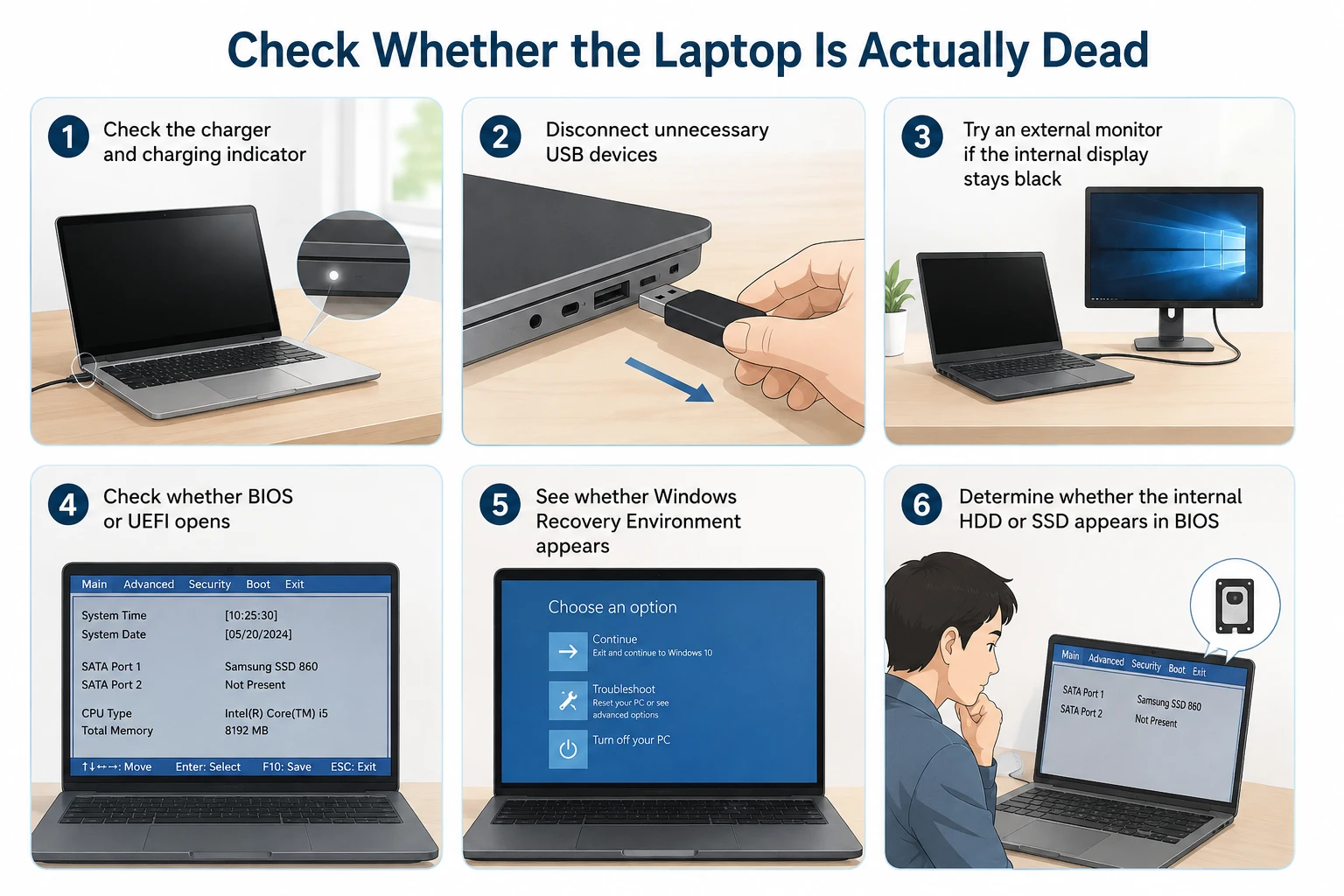
Bevor Sie das Laufwerk entfernen, vergewissern Sie sich, dass der Laptop selbst vollständig unzugänglich ist.
Wenn sich das Gerät einschalten lässt, versuchen Sie Folgendes:
- Überprüfen Sie das Ladegerät und die Ladeanzeige.
- Trennen Sie nicht benötigte USB-Geräte vom Computer.
- Probieren Sie es mit einem externen Monitor, falls der interne Bildschirm schwarz bleibt.
- Prüfen Sie, ob das BIOS oder UEFI gestartet wird.
- Prüfen Sie, ob die Windows-Wiederherstellungsumgebung angezeigt wird.
- Stellen Sie fest, ob die interne Festplatte oder SSD im BIOS angezeigt wird.
Ein Laptop mit einem defekten Bildschirm kann völlig unbrauchbar erscheinen, obwohl Windows und der Speicher weiterhin funktionieren.
Ebenso kann eine beschädigte Windows-Installation den Systemstart verhindern, ohne dass dabei Ihre persönlichen Dateien beschädigt werden.
Sofern das Laufwerk einwandfrei funktioniert, kann die Windows-Startreparatur bestimmte Startprobleme beheben. Wenn jedoch wichtige Dateien für Sie Priorität haben und sich die Festplatte unerwartet verhält, sollten Sie die Daten kopieren oder wiederherstellen, bevor Sie aggressive Reparaturmaßnahmen durchführen.
Methode 3: Dateien von einem defekten Laptop mit einem bootfähigen USB-Stick wiederherstellen
Wenn sich der Computer zwar einschalten lässt, Windows aber nicht startet, können Sie mithilfe einer bootfähigen Windows-PE- oder Linux-Umgebung möglicherweise Dateien von einem defekten Laptop wiederherstellen Speicherung, ohne das Laufwerk physisch auszubauen.
Der grundlegende Arbeitsablauf sieht wie folgt aus:
- Erstellen Sie den bootfähigen USB-Stick auf einem anderen Computer.
- Schließen Sie es an den defekten Laptop an.
- Starten Sie den Computer über das BIOS oder das Startmenü vom USB-Stick.
- Öffnen Sie das interne Laufwerk.
- Kopieren Sie wichtige Ordner auf ein anderes externes Laufwerk.
Suchen Sie nach Dateien an folgenden Speicherorten:
- Schreibtisch
- Dokumente
- Herunterladen
- Bilder
- Videos
- Projekt-Ordner
- Anwendungsdatenordner
Diese Methode funktioniert am besten, wenn Windows selbst ausgefallen ist, das Dateisystem und die Speicherhardware jedoch weiterhin einwandfrei funktionieren.
Es kann jedoch vorkommen, dass auf eine verschlüsselte Festplatte weiterhin nicht zugegriffen werden kann. Wenn BitLocker einen Wiederherstellungsschlüssel anfordert, suchen Sie diesen Schlüssel, anstatt das Laufwerk zu formatieren. Weitere Informationen finden Sie unter BitLocker-Wiederherstellung sowie die Informationen, die zum Entsperren des verschlüsselten Speichers benötigt werden.
Methode 4: Die Festplatte oder SSD ausbauen und an einen anderen PC anschließen
Wenn sich der Laptop nicht einschalten lässt, ist das Entfernen des Speichermediums oft die praktischste Lösung, um Dateien von einem defekten Laptop wiederherstellen Hardware.
Moderne Laptops können Folgendes enthalten:
- 2,5-Zoll-SATA-Festplatte
- 2,5-Zoll-SATA-SSD
- M.2-SATA-SSD
- M.2-NVMe-SSD
- Gelöteter NAND-Speicher
Der Adapter oder das Gehäuse muss zur Speicherschnittstelle passen. Ein M.2-Anschluss allein gibt keinen Aufschluss darüber, ob ein Laufwerk SATA oder NVMe verwendet.
So entfernen und schließen Sie das Laufwerk an
- Fahren Sie den Laptop herunter.
- Trennen Sie das Ladegerät vom Stromnetz.
- Trennen Sie die Batterie nach Möglichkeit oder bauen Sie sie aus.
- Befolgen Sie die Anweisungen des Laptop-Herstellers zum Auseinanderbauen.
- Entfernen Sie die Festplatte oder SSD vorsichtig.
- Stecken Sie es in ein kompatibles SATA- oder NVMe-Gehäuse ein.
- Schließen Sie das Gehäuse an einen anderen Windows-Computer an.
Öffnen Sie anschließend den Datei-Explorer und die Datenträgerverwaltung.
Wenn Windows die richtige Laufwerkskapazität anzeigt und die Partition normal angezeigt wird, funktioniert die Kommunikation mit dem physischen Speicher wahrscheinlich weiterhin einwandfrei.
Falls Windows Sie auffordert, Festplatte initialisieren oder Formatieren Sie das Laufwerk, brechen Sie den Vorgang ab. Durch die Initialisierung oder Formatierung werden die Festplattenstrukturen verändert, was eine Wiederherstellung erschweren kann.
Methode 5: Dateien von der Festplatte eines Laptops durch Kopieren wiederherstellen
Wenn sich das angeschlossene Laufwerk normal öffnet, benötigen Sie keine Datenwiederherstellungssoftware. Der sicherste Weg, um Dateien von der Festplatte eines Laptops wiederherstellen Die Speicherung erfolgt in diesem Fall durch einfaches Kopieren von Dateien.
Wechseln Sie in den alten Windows-Benutzerordner, in der Regel:
Benutzer > AlterBenutzername
Kopieren Sie anschließend wichtige Ordner wie beispielsweise:
- Schreibtisch
- Dokumente
- Herunterladen
- Bilder
- Videos
- Musik
- Arbeitsordner
- Projektverzeichnisse
Kopieren Sie die Dateien auf ein anderes einwandfrei funktionierendes internes oder externes Laufwerk.
Wenn einige Dateien vor dem Ausfall des Laptops gelöscht wurden, lassen sie sich durch normales Kopieren nicht wiederherstellen. In solchen Fällen lesen Sie bitte die entsprechende Anleitung dazu, wie Sie gelöschte Daten von einer Festplatte wiederherstellen.
Was tun, wenn Windows „Zugriff verweigert“ anzeigt?
Windows-Berechtigungen aus der alten Installation können den sofortigen Zugriff auf einige Benutzerordner verhindern.
Ein Administratorkonto auf dem funktionierenden PC kann möglicherweise die Eigentumsrechte an dem Ordner übernehmen. Dateiberechtigungen und Verschlüsselung sind jedoch andere Themen.
Wenn BitLocker die gesamte Festplatte verschlüsselt, benötigen Sie das entsprechende Passwort oder den Wiederherstellungsschlüssel, bevor Sie auf die Dateien zugreifen können. Wiederherstellungssoftware kann eine korrekt implementierte BitLocker-Verschlüsselung ohne den erforderlichen Schlüssel nicht umgehen.
Methode 6: Dateien von einer defekten Laptop-Festplatte mit Magic Data Recovery wiederherstellen
Manchmal wird die Festplatte oder SSD des Laptops auf einem anderen Computer angezeigt, aber auf die benötigten Dateien kann nicht mehr zugegriffen werden.
Zum Beispiel:
- Dateien wurden versehentlich gelöscht.
- Der Papierkorb wurde geleert.
- Ein Ordner ist verschwunden.
- Die Partition wurde zu RAW.
- Eine Partition wurde gelöscht.
- Windows meldet Probleme mit dem Dateisystem.
- Das Laufwerk wurde versehentlich formatiert.
- Beim normalen Kopieren von Dateien können die benötigten Dateien nicht gefunden werden.
In diesen Fällen von logischem Datenverlust, Magic Data Recovery kann ein von Windows erkanntes Speichergerät nach wiederherstellbaren Dateien durchsuchen.
Dieser Ansatz unterscheidet sich von einer Datensicherung. OneDrive, „Dateiversionsverlauf“ oder eine externe Datensicherung stellen eine bereits vorhandene Kopie wieder her. Eine Wiederherstellungssoftware hingegen durchsucht das Speichermedium nach Dateisystemdatensätzen und wiederherstellbaren Dateidaten, die nach dem Löschen, der Formatierung oder einer logischen Beschädigung möglicherweise noch vorhanden sind.
Informationen zur Wiederherstellung versehentlich formatierter Laptop-Speichermedien finden Sie in der ausführlichen Anleitung zu Daten von einer formatierten Festplatte wiederherstellen.
Daher ist Magic Data Recovery eine sinnvolle Option, wenn Sie Dateien von einem defekten Laptop wiederherstellen Lagerung und:
- Das entfernte Laufwerk wird von Windows erkannt.
- Es zeigt ungefähr die richtige Kapazität an.
- Es liegen keine schweren körperlichen Ausfallerscheinungen vor.
- Die fehlenden Dateien sind in den Sicherungskopien nicht vorhanden.
- Durch den normalen Dateizugriff lassen sich die benötigten Daten nicht wiederherstellen.
Wiederherstellungssoftware kann jedoch keine defekten Festplattenköpfe, beschädigte NAND-Chips, ausgefallene SSD-Controller oder andere physische Hardwareprobleme beheben. Außerdem kann sie keine Dateien wiederherstellen, deren Daten bereits überschrieben wurden.
Sollten die integrierten Wiederherstellungsoptionen nicht mehr funktionieren, können Sie Magic Data Recovery ausprobieren, bevor neue Daten die gelöschten Dateien überschreiben.
Wichtiger Hinweis zu SSDs und TRIM
Die Wiederherstellung gelöschter Dateien von SSDs unterscheidet sich von der Wiederherstellung von Festplatten. Moderne SSDs verwenden üblicherweise TRIM. Nachdem Windows Daten gelöscht hat, kann TRIM der SSD mitteilen, dass diese Speicherblöcke nicht mehr benötigt werden. Der SSD-Controller kann sie dann im Rahmen der Garbage Collection löschen.
Folglich können gelöschte Dateien unter Umständen nicht mehr wiederhergestellt werden, selbst wenn keine neuen Dateien sichtbar geschrieben wurden.
So verwenden Sie Magic Data Recovery zur Wiederherstellung von Dateien von einer defekten Laptop-Festplatte
Schritt 1: Herunterladen und Installieren von Magic Data Recovery
Laden Sie Magic Data Recovery auf den funktionierenden Windows-Computer herunter. Installieren Sie das Programm nicht auf der Festplatte oder SSD, die Sie aus dem defekten Laptop ausgebaut haben. Durch die Installation von Software auf dem betroffenen Speichermedium könnten gelöschte Daten, die Sie wiederherstellen möchten, überschrieben werden.
Unterstützt Windows 7/8/10/11 und Windows Server
Schritt 2: Wählen Sie das Laufwerk des defekten Laptops aus
Schließen Sie die ausgebaute Laptop-Festplatte oder -SSD über ein geeignetes Gehäuse oder einen Adapter an den funktionierenden PC an.
Starten Sie Magic Data Recovery und identifizieren Sie das betroffene Speichergerät anhand seiner Kapazitäts- und Partitionsdaten. Wählen Sie es anschließend aus und starten Sie den Scan.

Schritt 3: Nach verlorenen oder gelöschten Dateien auf dem Laptop suchen
Lassen Sie das Programm die Festplatte des ursprünglichen Laptops scannen.
Im Verlauf des Scanvorgangs können wiederherstellbare Dokumente, Fotos, Videos, Archive und andere Dateitypen in den Ergebnissen erscheinen.

Schritt 4: Vorschau der Dateien vor der Wiederherstellung
Sehen Sie sich die Scanergebnisse an und nutzen Sie die Vorschaufunktion, sofern verfügbar.
Mithilfe der Vorschau können Sie vor der Wiederherstellung überprüfen, ob Sie das gewünschte Dokument, Foto oder eine andere Datei gefunden haben. Die Verfügbarkeit der Vorschau hängt jedoch vom Dateityp und dem Zustand der Datei ab, sodass nicht jede gefundene Datei unbedingt in der Vorschau angezeigt werden kann.

Schritt 5: Dateien an einem sicheren Ort wiederherstellen
Wählen Sie die gewünschten Dateien aus und stellen Sie sie auf einem anderen intakten Laufwerk wieder her.
Speichern Sie wiederhergestellte Dateien nicht erneut auf der ursprünglichen Festplatte oder SSD des Laptops. Andernfalls könnten andere wiederherstellbare Daten, die noch nicht wiederhergestellt wurden, überschrieben werden.

Methode 7: Professionelle Datenwiederherstellung bei einem physischen Festplattenausfall
Datenwiederherstellungssoftware funktioniert nur, wenn das Speichermedium zuverlässig genug kommuniziert, damit der Computer die Daten lesen kann.
Unterbrechen Sie Ihre eigenen Reparaturversuche, wenn Sie Folgendes bemerken:
- Wiederholtes Klicken der Festplatte
- Kratz- oder Schleifgeräusche
- Piepton der Festplatte
- Das Laufwerk wird immer wieder getrennt
- Das Laufwerk wird weder im BIOS noch in der Datenträgerverwaltung angezeigt
- Falsche Kapazität
- Brennender Geruch
- Starke Überhitzung
- Flüssigkeitsschaden
- Erhebliche Schäden durch einen Einschlag
- Ausfall des SSD-Controllers oder der Leiterplatte
In solchen Situationen kann das wiederholte Ein- und Ausschalten oder das Scannen des Laufwerks die defekte Hardware zusätzlich belasten.
Ein professionelles Datenrettungslabor benötigt unter Umständen Spezialausrüstung für die Arbeit mit defekten Elektronikbauteilen, Festplattenköpfen, Platten, SSD-Controllern oder NAND-Speichern.
Wenn also das Speichergerät selbst physisch ausgefallen ist, ist eine professionelle Datenwiederherstellung der sicherere Weg, um Dateien von einem defekten Laptop wiederherstellen Hardware.
So verhindern Sie beim nächsten Mal den Datenverlust auf Ihrem Laptop
Nachdem Sie erfolgreich Dateien vom Laptop wiederherstellen Lagerung, um das Risiko eines weiteren Notfalls zu verringern.
Eine sinnvolle Sicherungsstrategie sollte mehr als eine Kopie wichtiger Daten umfassen.
Zum Beispiel:
- Bewahren Sie wichtige Arbeitsdateien auf Ihrem Laptop auf.
- Bewahren Sie eine zweite Kopie auf einem externen Laufwerk oder einem NAS auf.
- Bewahren Sie eine weitere Kopie in einem seriösen Cloud-Speicher auf.
- Aktivieren Sie gegebenenfalls die automatische Datensicherung.
- Testen Sie die Backups gelegentlich.
- Speichern Sie die BitLocker-Wiederherstellungsinformationen separat.
- Vermeiden Sie es, die einzige Kopie eines Projekts auf einem einzigen Laptop zu speichern.
Beachten Sie, dass die automatische Speicherung und die Synchronisierung keine dauerhaften Sicherungen darstellen. Die automatische Speicherung schützt in erster Linie die zuletzt in der Anwendung vorgenommenen Änderungen, während die Synchronisierung sowohl das Hinzufügen als auch das Löschen von Dateien replizieren kann.
Eine separate Sicherung bietet Ihnen eine weitere Wiederherstellungsmöglichkeit, falls das ursprüngliche Speichergerät vollständig ausfällt.
Schlussfolgerung
Der sicherste Weg zu Dateien von einem defekten Laptop wiederherstellen Die Vorgehensweise hängt davon ab, was genau ausgefallen ist. Überprüfen Sie zunächst die Cloud- und externen Backups. Wenn sich der Laptop noch einschalten lässt, versuchen Sie, normal darauf zuzugreifen oder eine bootfähige Umgebung zu starten. Wenn der Computer selbst ausgefallen ist, die Festplatte oder SSD jedoch noch intakt ist, bauen Sie das Laufwerk aus, schließen Sie es an einen anderen Windows-Computer an und kopieren Sie die zugänglichen Dateien.
Wenn Windows das Laufwerk zwar noch erkennt, die Dateien jedoch gelöscht, formatiert, verloren gegangen oder aufgrund eines logischen Schadens nicht mehr zugänglich sind, Magic Data Recovery bietet eine weitere Wiederherstellungsmöglichkeit, falls Backups und der normale Zugriff fehlschlagen. Allerdings können SSD-TRIM, Überschreibungen, Verschlüsselung und physische Schäden die Wiederherstellung einschränken. Wenn das Speichergerät klackert, nicht mehr angezeigt wird oder physisch beschädigt ist, sollten Sie eigene Wiederherstellungsversuche einstellen und einen professionellen Wiederherstellungsdienst in Betracht ziehen.
Unterstützt Windows 7/8/10/11 und Windows Server
FAQs
Kann ich Dateien vom Speicher eines defekten Laptops wiederherstellen, wenn sich dieser nicht mehr einschalten lässt?
Wie kann ich Dateien von einem defekten Laptop wiederherstellen, ohne die Festplatte auszubauen?
Wie kann ich Dateien von der Festplatte meines Laptops wiederherstellen, nachdem ich ihn an einen anderen PC angeschlossen habe?
Kann Magic Data Recovery Dateien von defekten Laptop-Festplatten wiederherstellen?
Was ist, wenn die defekte Festplatte des Laptops durch BitLocker geschützt ist?
Ist es schwieriger, Dateien von einer defekten Laptop-SSD wiederherzustellen als von einer Festplatte (HDD)?
Wann sollte ich aufhören, selbst zu versuchen, Dateien vom Speicher eines defekten Laptops wiederherzustellen?

Vasilii ist ein Datenrettungsspezialist mit rund 10 Jahren praktischer Erfahrung in diesem Bereich. Im Laufe seiner Karriere hat er Tausende von komplexen Fällen mit gelöschten Dateien, formatierten Laufwerken, verlorenen Partitionen und RAW-Dateisystemen erfolgreich gelöst. Sein Fachwissen umfasst sowohl manuelle Wiederherstellungsmethoden mit professionellen Tools wie Hex-Editoren als auch fortschrittliche automatische Lösungen mit Wiederherstellungssoftware. Vasilii hat es sich zur Aufgabe gemacht, zuverlässiges Wissen zur Datenwiederherstellung sowohl IT-Fachleuten als auch normalen Nutzern zugänglich zu machen und ihnen dabei zu helfen, ihre wertvollen digitalen Ressourcen zu schützen.