
Fehlende Dateien in Pro Tools: 7 sichere Lösungen
Wenn eine Sitzung mit einem Fehlende Dateien in Pro Tools Achtung: Ihre Aufnahmen werden nicht unbedingt gelöscht. Möglicherweise hat Pro Tools lediglich den Pfad zu den Audiodateien verloren, die in einem anderen Ordner, auf einer internen Festplatte oder einem externen Laufwerk gespeichert sind. Das Verschieben einer WAV-Datei, das Trennen eines Aufnahmelaufwerks, das Umbenennen von Ordnern oder die lokale Unzugänglichkeit von Cloud-Dateien können diese Verknüpfung unterbrechen.
Ermitteln Sie daher zunächst die Ursache, bevor Sie versuchen, die Daten wiederherzustellen. Falls die Projektdaten auf einer Festplatte gespeichert waren, ist unsere Leitfaden zu Festplattenlösungen erläutert häufige Probleme mit Datenverlust und Zugriffsproblemen bei Festplatten. Wenn die Original-Audiodatei tatsächlich gelöscht wurde und Pro Tools sie nicht erneut verknüpfen kann und sie auch nicht über den Papierkorb oder aus Backups wiederhergestellt werden kann, Magic Data Recovery kann dabei helfen, den betroffenen Speicherbereich zu durchsuchen, bevor die gelöschten Daten überschrieben werden.
Unterstützt Windows 7/8/10/11 und Windows Server
Inhaltsübersicht
Warum fehlen Dateien in Pro Tools?
Bevor Sie wahllos verschiedene Lösungen ausprobieren, sollten Sie herausfinden, was sich zu dem Zeitpunkt geändert hat, als das Problem auftrat.
Situation | Was das normalerweise bedeutet | Die beste erste Maßnahme |
Externes Aufzeichnungslaufwerk wurde getrennt | Die Tonaufnahme ist wahrscheinlich noch vorhanden | Schließen Sie das Laufwerk wieder an |
Der Audio-Ordner wurde verschoben | Der gespeicherte Pfad ist veraltet | Die Medien erneut verknüpfen |
Datei umbenannt | Pro Tools kann die vorherige Referenz nicht erreichen. | Manuell neu verknüpfen |
Laufwerksbuchstabe geändert | Der ursprüngliche Speicherpfad wurde geändert | Erneut verbinden oder erneut verknüpfen |
Die Cloud-Datei ist nur online verfügbar | Die lokale Kopie ist nicht verfügbar | Lade es lokal herunter |
Datei in den Papierkorb verschoben | Die Datei ist noch vorhanden | Wiederherstellen |
Datei endgültig gelöscht | Auf die Originalmedien kann normalerweise nicht mehr zugegriffen werden. | Sicherungen prüfen, anschließend Wiederherstellungsoptionen prüfen |
| Die Sitzungsdatei fehlt möglicherweise oder ist beschädigt. | Sicherungen der Sitzungsdateien prüfen |
Mit anderen Worten, Fehlende Dateien in Pro Tools sollten nicht sofort als gelöschte Dateien behandelt werden.
Suchen Sie zunächst nach dem Originaldatenträger. Beginnen Sie erst dann mit der Datenwiederherstellung, wenn Sie sich vergewissert haben, dass die Daten nicht mehr in den erwarteten Ordnern, Sicherungskopien oder anderen Speicherorten vorhanden sind.
Methode 1: Überprüfen Sie, wo Pro Tools die fehlenden Dateien erwartet
Finden Sie zunächst heraus, welche Clips Pro Tools nicht finden kann.
Wenn Sie die betroffene Session öffnen, überprüfen Sie die Clip-Liste und den Dialog für fehlende Dateien. Sie können auch den vollständigen Dateipfad überprüfen, um festzustellen, wo die Session die Audioquelle erwartet.
Häufige Standorte sind:
- Die Sitzung
Audio-DateienOrdner - Ein weiterer Ordner auf der internen Festplatte
- Eine externe HDD oder SSD
- Netzwerkspeicher oder gemeinsam genutzter Speicher
- Desktop, Dokumente oder Downloads
- Der ursprüngliche Speicherpfad eines Mitwirkenden
- OneDrive oder ein anderer synchronisierter Ordner
Diese einfache Überprüfung löst oft das Problem Fehlende Dateien in Pro Tools schneller als das Durchsuchen des gesamten Computers.
Nehmen wir zum Beispiel an, der erwartete Pfad verweist auf E:\Aufnahme\Sitzung\Audiodateien\. Wenn das Laufwerk E: derzeit nicht angeschlossen ist, sind die Audiodaten möglicherweise vollständig intakt. Pro Tools kann lediglich nicht darauf zugreifen.
Wenn Sie die Originaldatei manuell suchen, vermeiden Sie es, unnötige Duplikate zu erstellen. Durch das erneute Verknüpfen der vorhandenen Medien bleibt die Sitzungsstruktur in der Regel übersichtlicher.
Methode 2: Das ursprüngliche Aufzeichnungslaufwerk wieder anschließen
In vielen professionellen und privaten Aufnahmestudios werden Pro Tools-Sessions oder Audiodateien auf separaten Laufwerken gespeichert. Daher sollte als Erstes überprüft werden, ob ein Laufwerk nicht mehr angeschlossen ist.
Schließen Sie die Festplatte, SSD oder das externe Laufwerk, auf dem sich die Originalaufnahmen befanden, wieder an. Vergewissern Sie sich anschließend, dass Windows auf das Gerät zugreifen kann, bevor Sie die Pro Tools-Session erneut öffnen.
Wenn Windows die Festplatte selbst nicht erkennt, beschränkt sich das Problem nicht mehr nur auf Pro Tools. Unsere Anleitung zu einem Festplatte wird von Windows nicht erkannt erläutert, wie man grundlegende Verbindungsprobleme von schwerwiegenderen Speicherproblemen unterscheiden kann.
Bei Audiodateien, die auf einem tragbaren Speichermedium gespeichert sind, können Sie sich außerdem darüber informieren, wie Sie Dateien von einer externen Festplatte wiederherstellen wenn auf die Festplatte zugegriffen werden kann, die Dateien jedoch verschwunden sind.
Warnung: Wenn das Laufwerk klackert, knirscht, wiederholt den Kontakt verliert, überhitzt oder nicht mehr erkannt wird, sollten Sie wiederholte Scans und Reparaturversuche vermeiden. Datenrettungssoftware kann physische Hardwareschäden nicht beheben.
Wenn die Festplatte einwandfrei funktioniert, Windows ihr jedoch einen anderen Laufwerksbuchstaben zugewiesen hat, meldet Pro Tools möglicherweise dennoch fehlende Dateien. In diesem Fall ist das erneute Verknüpfen in der Regel der sicherere nächste Schritt.
Methode 3: Fehlende Pro Tools-Dateien automatisch finden und neu verknüpfen
Befindet sich das Datenträgermedium noch auf einem angeschlossenen Speichermedium, nutzen Sie zunächst die in Pro Tools integrierten Funktionen zum erneuten Verknüpfen, bevor Sie eine Wiederherstellungssoftware einsetzen.
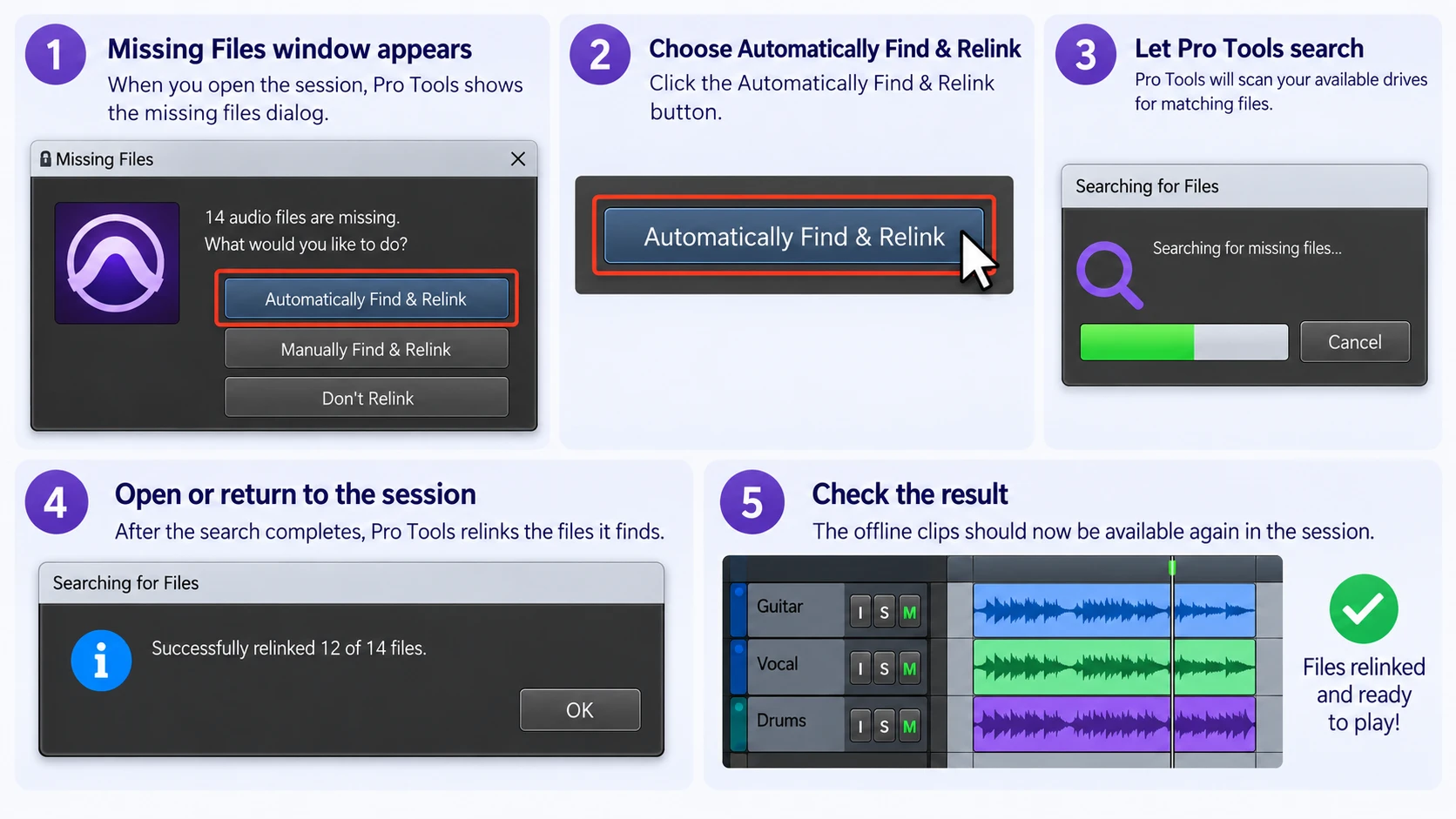
Wenn das Fenster „Fehlende Dateien“ angezeigt wird:
- Wählen Sie Automatisch suchen und neu verknüpfen.
- Erlauben Sie Pro Tools, den verfügbaren Speicher zu durchsuchen.
- Sitzung öffnen oder zur Sitzung zurückkehren.
- Prüfen Sie, ob die Offline-Clips wieder verfügbar sind.
Nach Angaben von Die offiziellen Anweisungen von Avid zum erneuten Verknüpfen, Pro Tools kann zugängliche Speicherorte durchsuchen und Dateien wieder einbinden, die mit den in der Session gespeicherten Informationen übereinstimmen.
Die automatische Neuverknüpfung funktioniert am besten, wenn sich Dateinamen, Medienkennungen und Speicherorte nicht wesentlich geändert haben.
Allerdings, Fehlende Dateien in Pro Tools können offline bleiben, wenn Audiodateien in einen anderen Ordner verschoben, umbenannt oder zwischen Computern kopiert wurden. Wechseln Sie in diesem Fall zur manuellen Neuverknüpfung, anstatt die gleiche automatische Suche wiederholt durchzuführen.
Methode 4: Fehlende Dateien in Pro Tools manuell suchen
Durch das manuelle Neuverknüpfen haben Sie mehr Kontrolle darüber, wo Pro Tools sucht.
Wählen Sie Manuell suchen und neu verknüpfen im Dialogfeld „Fehlende Dateien“. Anschließend:
- Wählen Sie das entsprechende Laufwerk oder den entsprechenden Ordner unter Suchbereiche.
- Wählen Sie die Offline-Elemente unter Dateien, die neu verknüpft werden müssen.
- Klicken Sie auf Links finden.
- Sehen Sie sich die verfügbaren Abgleichkriterien an.
- Suchen Sie anhand geeigneter Kriterien wie Dateiname und Datei-ID.
- Sehen Sie sich die vorgeschlagenen Kandidaten an.
- Wählen Sie Commit-Links nachdem die Übereinstimmung überprüft wurde.
Die Eingrenzung des Suchbereichs ist hilfreich, wenn Sie bereits ungefähr wissen, wohin die Aufnahmen verschoben wurden.
Beispielsweise ist die Suche in einem Projektordner effizienter, als Pro Tools anzuweisen, mehrere große Speicherlaufwerke zu durchsuchen.
Was tun, wenn der Dateiname übereinstimmt, Pro Tools die Datei aber nicht neu verknüpft?
Ein Dateiname allein beweist noch nicht, dass zwei Audiodateien identisch sind.
Projekte können allgemeine Bezeichnungen enthalten, wie zum Beispiel:
Audio_01.wav
Guitar_01.wav
Take_03.wav
Hören Sie sich daher den Kandidaten an oder überprüfen Sie ihn auf andere Weise, bevor Sie den Link festlegen. Wenn Medien mit ähnlichen Namen falsch verknüpft werden, kann dies dazu führen, dass in der Sitzung die falsche Aufnahme abgespielt wird.
Dies ist insbesondere bei der Fehlerbehebung wichtig Fehlende Dateien in Pro Tools nach der Umstrukturierung mehrerer Projekte.
Methode 5: Versuchen Sie, die Verknüpfung zwangsweise wiederherzustellen, wenn die richtige Audiodatei noch vorhanden ist
Manchmal ist die richtige Quelldatei zwar auf der Festplatte zu sehen, doch durch normales Neuverknüpfen lässt sie sich nicht zuordnen.
In diesem Fall kann ein fortgeschrittenerer „Force Relink“-Workflow Abhilfe schaffen. Production Expert beschreibt diese Technik für Fälle, in denen das gesuchte Medium zwar noch vorhanden ist, die Standardzuordnung jedoch nicht die erwartete Verknüpfung liefert.
Ein typischer Arbeitsablauf umfasst:
- Den Pro Tools-Arbeitsbereich öffnen.
- Die Offline-Medien finden.
- Das Fenster „Relink“ öffnen.
- Die gewünschte Quelldatei suchen.
- Als Kandidaten vorschlagen.
- Sich vergewissern, dass es sich tatsächlich um die richtige Aufnahme handelt.
- Den neuen Link festschreiben.
„Force Relink“ dient nicht zur Wiederherstellung gelöschter Dateien. Stattdessen teilt es Pro Tools mit, welche vorhandene Datei den beschädigten Verweis ersetzen soll.
Daher ist dies nur dann noch angemessen, wenn das Original oder ein korrekter Ersatz noch vorhanden ist.
Sobald Fehlende Dateien in Pro Tools Wenn die Verknüpfungen erfolgreich wiederhergestellt wurden, sollten Sie erwägen, die Audiodateien des Projekts in einer einheitlicheren Ordnerstruktur zusammenzufassen.
Methode 6: Überprüfen Sie den Papierkorb und die Sicherungskopien
Wenn die erneute Verknüpfung die Original-Audiodatei nicht finden kann, prüfen Sie, ob jemand sie gelöscht hat.
Unter Windows beginnen Sie mit dem Papierkorb. Wenn die Aufzeichnung dort angezeigt wird, klicken Sie mit der rechten Maustaste darauf und wählen Sie Wiederherstellen. Windows sollte die Datei an ihren ursprünglichen Speicherort zurückverschieben.
Eine ausführlichere Beschreibung des Arbeitsablaufs finden Sie in unserer Anleitung zum Thema Dateien aus dem Papierkorb wiederherstellen.
Sie sollten außerdem Folgendes überprüfen:
- Externe Sicherungslaufwerke
- Windows-Dateiverlauf
- Frühere Versionen
- Cloud-Backup oder Versionsverlauf
- Kopien, die an Mitarbeiter weitergegeben wurden
- Exportierte Stämme
- Früher konsolidiertes Audiomaterial
- Projektarchivordner
Falls die Löschung erst kürzlich erfolgt ist, finden Sie in unserer Anleitung zu Wiederherstellung kürzlich gelöschter Dateien erklärt auch, warum Sie es vermeiden sollten, neue Daten auf dem betroffenen Laufwerk zu speichern.
Können Sicherungskopien von Session-Dateien fehlendes Audiomaterial wiederherstellen?
Normalerweise nicht von selbst.
Pro Tools-Sitzungsdatei-Backups bewahren frühere Zustände der Sitzung, wenn die automatische Sitzungssicherung aktiviert ist. Die aufgezeichneten Quellmedien befinden sich jedoch normalerweise separat in der Sitzung Audio-Dateien Ordner.
Das bedeutet, dass ein älteres .ptx Eine Sicherungskopie kann dabei helfen, Bearbeitungsentscheidungen wiederherzustellen, Arrangements nachzuverfolgen oder einen früheren Sitzungszustand wiederherzustellen. Sie kann jedoch keine Audiodatei wiederherstellen, die physisch an einem anderen Ort gespeichert und später gelöscht wurde.
Diese Unterscheidung ist wichtig bei der Lösung von Fehlende Dateien in Pro Tools. Eine nicht gespeicherte oder beschädigte Sitzung und eine gelöschte WAV-Aufnahme sind zwei unterschiedliche Wiederherstellungsszenarien.
Methode 7: Tatsächlich gelöschte Pro Tools-Dateien wiederherstellen
Wenn die Audioquelle nicht mehr vorhanden ist, der Papierkorb geleert wurde, keine Sicherungskopie mehr vorhanden ist und Pro Tools keine Verknüpfungen wiederherstellen kann, handelt es sich nun um eine echte Wiederherstellung gelöschter Dateien.
Verwenden Sie das betroffene Speichergerät ab sofort nicht mehr.
Wenn beispielsweise die Projektaudiodateien von Laufwerk D: gelöscht wurden, vermeiden Sie Folgendes:
- Neue Audiodateien auf Laufwerk D: aufnehmen
- Projektdateien auf Laufwerk D: kopieren
- Software auf Laufwerk D: installieren
- Große Dateien auf Laufwerk D: herunterladen
- Dateien wieder auf Laufwerk D: zurückspeichern
Eine ausführlichere Erläuterung dieses Szenarios finden Sie unter „So geht’s:“ dauerhaft gelöschte Dateien wiederherstellen.
In diesem Stadium, Magic Data Recovery kann eine andere Art von Lösung bieten. Beim erneuten Verknüpfen in Pro Tools wird nach einer vorhandene Datei und verbindet es wieder mit der Sitzung. Eine Datenwiederherstellungssoftware durchsucht hingegen den ursprünglichen Speicher nach Dateien, die Windows nach einer Löschung oder einem anderen logischen Datenverlust nicht mehr normal anzeigt.
Aufgrund dieses Unterschieds kommt Wiederherstellungssoftware erst dann zum Einsatz, wenn der normale Betrieb Fehlende Dateien in Pro Tools Die Fehlerbehebung ist fehlgeschlagen.
Wiederherstellung von HDD und SSD – worauf es ankommt
Gelöschte Dateien auf einer Festplatte lassen sich möglicherweise noch wiederherstellen, bis Windows die entsprechenden Speicherbereiche neu belegt. SSDs funktionieren jedoch anders, da TRIM dem Laufwerk mitteilen kann, dass gelöschte Blöcke nicht mehr benötigt werden.
Infolgedessen können gelöschte SSD-Daten möglicherweise nicht mehr abgerufen werden, auch wenn sie nicht offensichtlich durch neue Dateien überschrieben wurden. Falls Ihre Sitzung auf einem Solid-State-Speicher gespeichert war, finden Sie in unserem Leitfaden zu Dateien verschwinden von einer SSD erläutert, warum TRIM und die anschließende Festplattenaktivität von Bedeutung sind.
Eine Wiederherstellung kann bei keinem der beiden Laufwerkstypen garantiert werden. Überschriebene Dateien lassen sich möglicherweise nicht wiederherstellen, während physische Schäden an der Festplatte einen anderen Ansatz erfordern.
Sollten die integrierten Wiederherstellungsoptionen nicht mehr funktionieren, können Sie Magic Data Recovery ausprobieren, bevor neue Daten die gelöschten Dateien überschreiben.
So verwenden Sie Magic Data Recovery für fehlende Dateien in Pro Tools
Schritt 1: Herunterladen und Installieren von Magic Data Recovery
Laden Sie Magic Data Recovery herunter und installieren Sie es auf einem sicheren Windows-Laufwerk. Vor allem aber:, Installieren Sie es nicht auf demselben Laufwerk oder derselben Partition, auf der die fehlenden Pro Tools-Aufnahmen gelöscht wurden.. Bei der Installation werden neue Daten geschrieben, die die Audiodateien, die Sie wiederherstellen möchten, überschreiben könnten.
Unterstützt Windows 7/8/10/11 und Windows Server
Schritt 2: Wählen Sie das Laufwerk aus, auf dem die Pro Tools-Dateien gespeichert wurden
Starten Sie Magic Data Recovery und ermitteln Sie das ursprüngliche Speichergerät. Wenn die fehlenden WAV-Aufnahmen beispielsweise auf Laufwerk D: gespeichert waren, wählen Sie D: aus. Falls sie auf einer separaten Festplatte für Aufnahmen gespeichert waren, wählen Sie stattdessen diese Festplatte aus.
Starten Sie dann den Scan.

Schritt 3: Nach verlorenen oder gelöschten Pro Tools-Audiodateien suchen
Lassen Sie Magic Data Recovery das ausgewählte Laufwerk scannen. Suchen Sie in den angezeigten Scanergebnissen nach relevanten Projektmedien wie WAV-, AIF-, AIFF- oder anderen Audiodateien, die von der betroffenen Session verwendet wurden.
Nehmen Sie während dieses Vorgangs keine neuen Pro Tools-Sessions auf und speichern Sie keine anderen Daten auf der Quellfestplatte.

Schritt 4: Pro Tools-Dateien an einem sicheren Ort sichern
Wählen Sie die gewünschten Dateien aus und stellen Sie sie auf einem anderes Laufwerk oder sicherer Speicherort.
Schreiben Sie die wiederhergestellten Audiodaten nicht direkt auf die Festplatte zurück, von der sie verloren gegangen sind. Wenn Sie sie an einem anderen Ort speichern, verhindern Sie, dass die wiederhergestellten Dateien weitere wiederherstellbare Daten überschreiben.
Öffnen Sie anschließend Pro Tools und verknüpfen Sie die Session bei Bedarf manuell wieder mit den wiederhergestellten Audiodaten.

So verhindern Sie, dass in zukünftigen Projekten Dateien in Pro Tools fehlen
Nachdem Sie das Problem behoben haben, sollten Sie dafür sorgen, dass es nicht erneut auftritt.
Avid empfiehlt die Verwendung von Datei > Kopie speichern unter mit den entsprechenden Optionen zum Kopieren von Audiodaten, wenn Sie eine eigenständige Projektkopie benötigen. So lässt sich vermeiden, dass Sessions auf Aufnahmen verweisen, die über mehrere Festplatten verteilt sind.
Außerdem sollten Sie:
- Speichern Sie jedes Projekt in einem eigenen Sitzungsordner.
- Bewahren Sie wichtige Audiodateien innerhalb der vorgesehenen Medienstruktur des Projekts auf.
- Vermeiden Sie es, referenzierte Aufzeichnungen manuell zu verschieben, es sei denn, dies ist unbedingt erforderlich.
- Vergewissern Sie sich vor dem Öffnen von Sitzungen, dass externe Aufzeichnungslaufwerke eingebunden sind.
- Stellen Sie mit der Cloud synchronisierte Projektmedien offline zur Verfügung.
- Bewahren Sie eine zweite Sicherungskopie auf einem anderen physischen Gerät auf.
- Testen Sie die Backups, bevor Sie ältere Projektordner löschen.
- Verlassen Sie sich zum Schutz des Quellmaterials nicht ausschließlich auf Session-Datei-Backups.
Auch die automatische Speicherung verdient eine Erläuterung. Die automatische Speicherung ist nicht dasselbe wie eine dauerhafte Projektsicherung. Es speichert zwar Änderungen am Sitzungsstatus, ersetzt jedoch nicht die eigenständigen Kopien jeder Originalaufzeichnung.
Diese Vorsichtsmaßnahmen können nicht jeden Speicherausfall verhindern. Sie reduzieren jedoch die Anzahl fehlerhafter Verweise erheblich und sorgen dafür, dass Fehlende Dateien in Pro Tools leichter zu diagnostizieren.
Schlussfolgerung
Der sicherste Ansatz für Fehlende Dateien in Pro Tools ist es, festzustellen, ob Ihre Audiodaten nur vorübergehend nicht verfügbar sind oder tatsächlich verloren gegangen sind. Überprüfen Sie zunächst den erwarteten Dateipfad, schließen Sie die Aufnahmelaufwerke erneut an und nutzen Sie die automatische oder manuelle Neuverknüpfung in Pro Tools. Sehen Sie anschließend im Papierkorb, in den Sicherungskopien der Session-Dateien, in den Projektarchiven und anderen Sicherungskopien nach, bevor Sie mit der Wiederherstellung gelöschter Dateien fortfahren.
Falls Ihre Aufnahmen auf einer Festplatte gespeichert wurden, dann Amagicsoft-Festplattenlösung bietet zusätzliche Anleitungen zum Löschen von Daten, zu unzugänglichen Festplatten und zu anderen Szenarien, in denen Daten auf der Festplatte verloren gehen können.
Wenn die Originaldateien tatsächlich endgültig gelöscht wurden und sie mit den üblichen Wiederherstellungsoptionen nicht mehr wiederhergestellt werden können, Magic Data Recovery kann den betroffenen Speicher nach wiederherstellbaren Dateien durchsuchen. Sie sollten jedoch zunächst die Nutzung des Quelllaufwerks einstellen, da durch Überschreiben – und gegebenenfalls durch SSD-TRIM – gelöschte Aufnahmen möglicherweise nicht mehr wiederhergestellt werden können.
Unterstützt Windows 7/8/10/11 und Windows Server
Häufig gestellte Fragen
Warum meldet Pro Tools, dass Dateien fehlen, obwohl sie sich noch auf meinem Computer befinden?
Eine Warnmeldung von Pro Tools wegen fehlender Dateien bedeutet, dass die Session nicht mehr über die zuvor gespeicherte Referenz auf die Medien zugreifen kann. Die Aufnahme wurde möglicherweise verschoben, umbenannt, auf ein nicht mehr verbundenes Laufwerk verschoben oder durch Cloud-Synchronisierung unzugänglich gemacht. Überprüfen Sie zunächst den erwarteten Pfad und stellen Sie die Verbindung zum ursprünglichen Speicherort wieder her. Wenn die Audiodatei noch vorhanden ist, ist eine Neuverknüpfung sinnvoller als die Wiederherstellung gelöschter Dateien.
Wie kann ich fehlende Dateien in Pro Tools neu verknüpfen?
Bei fehlenden Dateien in Pro Tools sollten Sie zunächst die Option „Automatisch suchen und neu verknüpfen“ ausprobieren. Sollte dies nicht funktionieren, wählen Sie „Manuell suchen und neu verknüpfen“, wählen Sie unter „Zu durchsuchende Bereiche“ entsprechende Ordner aus und suchen Sie anhand der entsprechenden Dateiinformationen nach möglichen Kandidaten. Überprüfen Sie jede vorgeschlagene Aufnahme, bevor Sie die Verknüpfung bestätigen. Dies ist besonders wichtig, wenn ein Projekt mehrere Dateien mit ähnlichen Namen enthält.
Kann Pro Tools dauerhaft gelöschte Audiodateien wiederherstellen?
Nein. Pro Tools kann vorhandene Dateien zwar finden und erneut verknüpfen, stellt jedoch keine Aufnahmen wieder her, auf die Windows normalerweise nicht mehr zugreifen kann. Wenn die in Pro Tools fehlenden Dateien tatsächlich gelöscht wurden, sollten Sie zunächst den Papierkorb und Ihre Sicherungskopien überprüfen. Wenn diese Möglichkeiten erfolglos bleiben, kann eine Wiederherstellungssoftware den ursprünglichen Speicherort durchsuchen, wobei Überschreibungen und SSD-TRIM eine Wiederherstellung jedoch unmöglich machen können.
Enthalten die Sicherungskopien meiner Pro Tools-Sitzungsdateien alle meine Audioaufnahmen?
Nein. Bei Session-Datei-Backups werden in erster Linie frühere Versionen der Pro Tools-Session gesichert; sie dienen nicht als vollständige Backups aller Quellaufnahmen. Audiodateien befinden sich in der Regel separat im Ordner „Audio Files“ des Projekts. Daher kann es vorkommen, dass bei der Wiederherstellung aus einem älteren Session-Backup zwar die Bearbeitungsinformationen wiederhergestellt werden, die Session jedoch weiterhin fehlende Dateien meldet, wenn die zugrunde liegenden WAV- oder AIF-Dateien gelöscht wurden.
Kann ich dauerhaft gelöschte WAV-Dateien wiederherstellen, die von Pro Tools verwendet wurden?
Manchmal. Stellen Sie die Nutzung des ursprünglichen Laufwerks sofort ein und prüfen Sie zunächst, ob noch eine Kopie in Backups oder im Cloud-Speicher vorhanden ist. Ist dies nicht der Fall, kann eine Software zur Dateiwiederherstellung möglicherweise gelöschte WAV-Daten finden, die noch nicht überschrieben wurden. Eine Wiederherstellung kann jedoch niemals garantiert werden. Sowohl das Überschreiben der Festplatte als auch die TRIM-Funktion bei SSDs können dazu führen, dass Aufnahmen nicht mehr wiederherstellbar sind, selbst wenn die fehlenden Pro Tools-Dateien erst kürzlich verschwunden sind.
Was ist der Unterschied zwischen „Relinking“ und „Datenwiederherstellung“ in Pro Tools?
Durch das „Relinking“ wird eine Pro Tools-Session wieder mit Medien verknüpft, die noch auf einem zugänglichen Speichermedium vorhanden sind. Bei der Datenwiederherstellung wird nach Dateien gesucht, die tatsächlich auf Dateisystemebene gelöscht wurden oder verloren gegangen sind. Daher sollte das „Relinking“ immer an erster Stelle stehen, wenn fehlende Pro Tools-Dateien behoben werden sollen. Der Einsatz von Wiederherstellungssoftware ist erst dann der logische nächste Schritt, wenn Sie sich vergewissert haben, dass das Original-Audiomaterial tatsächlich nicht mehr vorhanden ist.
Wie kann ich Probleme mit fehlenden Dateien in Pro Tools beim Verschieben einer Session vermeiden?
Verwenden Sie bei der Übertragung oder Archivierung einer Session die Pro Tools-Funktion „Save Copy In“ mit den erforderlichen Optionen zum Kopieren von Audiodaten. Bewahren Sie referenzierte Medien innerhalb einer übersichtlichen Projektstruktur auf und erstellen Sie zusätzlich ein unabhängiges Backup. Überprüfen Sie außerdem externe Laufwerke, bevor Sie das Projekt öffnen. Diese Vorgehensweise verringert das Risiko, dass nach dem Verschieben von Sessions zwischen Festplatten, Computern, Studios oder Mitarbeitern nach fehlenden Dateien in Pro Tools gesucht werden muss.

Vasilii ist ein Datenrettungsspezialist mit rund 10 Jahren praktischer Erfahrung in diesem Bereich. Im Laufe seiner Karriere hat er Tausende von komplexen Fällen mit gelöschten Dateien, formatierten Laufwerken, verlorenen Partitionen und RAW-Dateisystemen erfolgreich gelöst. Sein Fachwissen umfasst sowohl manuelle Wiederherstellungsmethoden mit professionellen Tools wie Hex-Editoren als auch fortschrittliche automatische Lösungen mit Wiederherstellungssoftware. Vasilii hat es sich zur Aufgabe gemacht, zuverlässiges Wissen zur Datenwiederherstellung sowohl IT-Fachleuten als auch normalen Nutzern zugänglich zu machen und ihnen dabei zu helfen, ihre wertvollen digitalen Ressourcen zu schützen.