
Bestes Tool zur Wiederherstellung von Excel-Dateien: Verlorene Dateien wiederherstellen
Der Verlust einer Excel-Datei kann die Arbeit sofort unterbrechen. Viele Benutzer versuchen jedoch zuerst, schnelle Lösungen zu finden, was die Chancen auf eine Wiederherstellung oft verringert. Deshalb ist es wichtig, die richtige excel datei wiederherstellungswerkzeug von Anfang an eine entscheidende Rolle.
In realen Situationen verschwinden Dateien nach versehentlichem Löschen, Systemabstürzen oder Festplattenfehlern. Gleichzeitig kann es vorkommen, dass Excel beschädigte Dateien nicht öffnen kann. Daher lösen die integrierten Optionen nur selten ernsthafte Probleme. Stattdessen ist eine zuverlässige Excel-Wiederherstellung Lösung ist erforderlich, um den Speicher direkt zu scannen und die Daten sicher abzurufen.
In diesem Leitfaden erfahren Sie, wie ein excel datei wiederherstellungswerkzeug funktioniert, wann sie zu verwenden ist und wie man Dateien mit speziellen Tools wie Magic Data Recovery Schritt für Schritt. Außerdem erfahren Sie, wie Sie Wiederherstellung und Reparatur kombinieren können, ohne einen dauerhaften Verlust zu riskieren.
Unterstützt Windows 7/8/10/11 und Windows Server
Inhaltsübersicht
Was ist ein Excel File Recovery Tool und wie funktioniert es?
Eine excel datei wiederherstellungswerkzeug stellt gelöschte oder verlorene Excel-Dateien wieder her direkt von Speichergeräten. Anstatt die Struktur zu reparieren, scannt diese Art von Wiederherstellungssoftware Festplattensektoren und rekonstruiert Dateien.
Wichtige Fähigkeiten:
- Dauerhaft gelöschte Excel-Dateien wiederherstellen
- Scannen von RAW- oder unzugänglichen Laufwerken
- Auffinden von Dateien außerhalb des Dateisystems
- Tiefenscans für fragmentierte Daten durchführen
Im Gegensatz dazu reparieren Reparaturprogramme nur Dateien, die noch vorhanden sind. Wenn Ihre Datei fehlt, bietet ein Wiederherstellungsprogramm daher einen besseren Ausgangspunkt.
Häufige Szenarien, die eine Excel-Wiederherstellungslösung erfordern
Bevor Sie eine Lösung wählen, sollten Sie die Situation klar erkennen. Andernfalls wählen Sie möglicherweise die falsche Methode.
Gelöschte Excel-Dateien
Benutzer löschen Dateien oft versehentlich oder den Papierkorb leeren. In diesem Fall bietet ein professionelles Wiederherstellungstool die höchste Erfolgsquote.
Beschädigte Excel-Dateien
Manchmal sind Dateien vorhanden, können aber nicht geöffnet werden. Allerdings schützt die Wiederherstellung noch Daten vor der Reparatur.
Nicht gespeicherte Excel-Dateien
Excel stürzt ab, ohne zu speichern. In der Zwischenzeit können noch temporäre Daten auf der Festplatte vorhanden sein.
Excel-Datei wird nicht geöffnet
Festplattenfehler blockieren den Zugriff. Daher wird eine direkte Wiederherstellung erforderlich.
Excel File Recovery Tool vs. Repair Tool: Was ist der Unterschied?
Viele Leitfäden vermischen diese beiden Instrumente. Sie lösen jedoch völlig unterschiedliche Probleme.
Werkzeug-Typ | Zweck | Gelöschte Dateien wiederherstellen |
Wiederherstellungstool | Wiederherstellung verlorener Dateien | ✅ Ja |
Reparatur-Werkzeug | Dateistruktur korrigieren | ❌ Nein |
Empfohlener Arbeitsablauf
Erstens: Verwenden Sie eine excel datei wiederherstellungswerkzeug um Ihre Datei wiederherzustellen.
Speichern Sie anschließend eine Sicherungskopie.
Abschließend sind bei Bedarf Reparaturmethoden anzuwenden.
Dadurch verringern Sie das Risiko eines dauerhaften Datenverlusts. Noch wichtiger ist, dass Sie wiederherstellbare Daten schützen, bevor eine Änderung erfolgt.
Vergleich der besten Excel-Dateiwiederherstellungstools
Die Wahl des richtigen excel datei wiederherstellungswerkzeug hängt von Ihrer Situation ab. Daher hilft Ihnen der Vergleich von Tools, schneller zu entscheiden.
| Werkzeug | Am besten für | Stärken | Beschränkungen |
| Magic Data Recovery | Tiefgreifende Erholung | Rohscan, Unterstützung für beschädigte Laufwerke | Dateien können nicht repariert werden |
| EaseUS Data Recovery Wizard | Allgemeine Erholung | Einsteigerfreundlich | Eingeschränkte kostenlose Version |
| Scheibenbohrer | Schnelle Erholung | Schnelle Scan-Geschwindigkeit | Geringere Tiefengenauigkeit |
| Tenorshare 4DDiG | Wiederherstellung mit mehreren Geräten | Breite Kompatibilität | Leicht komplexe UI |
Wichtigste Einsicht
Alle oben genannten Tools sind darauf ausgelegt, verlorene oder gelöschte Dateien wiederherzustellen. Daher funktionieren sie am besten, wenn Daten fehlen oder unzugänglich sind und nicht strukturell beschädigt sind.
Die besten Excel-Reparatur-Tools im Vergleich
Reparaturwerkzeuge helfen, wenn Dateien beschädigt sind, aber noch existieren. Sie sollten jedoch niemals die Wiederherstellung ersetzen.
| Werkzeug | Am besten für | Stärken | Beschränkungen |
| Stellar Repair für Excel | Schwere Korruption | Korrigiert Struktur und Formeln | Gelöschte Dateien können nicht wiederhergestellt werden |
| ExcelFIX | Erweiterte Reparatur | Bearbeitung komplexer Schäden | Nur bezahlte |
| Kernel für Excel-Reparatur | Batch-Reparatur | Unterstützt mehrere Dateien | Eingeschränkte Funktionen |
Stellen Sie daher immer zuerst die Daten wieder her. Andernfalls können durch Reparaturversuche wertvolle Informationen überschrieben werden.
Wie man ein Tool zur Wiederherstellung von Excel-Dateien verwendet
Wenn Standardmethoden versagen, sollte ein professioneller excel datei wiederherstellungswerkzeug wesentlich wird. Magic Data Recovery bewältigt komplexe Wiederherstellungsszenarien effizient.
Schritt 1: Herunterladen und Installieren
Installieren Sie die Software auf einem anderen Laufwerk, um das Überschreiben von Daten zu vermeiden.
Unterstützt Windows 7/8/10/11 und Windows Server
Schritt 2: Wählen Sie das Laufwerk
Wählen Sie das Laufwerk oder die Partition, auf der die Datei verloren gegangen ist.

Schritt 3: Erweiterte Suche durchführen
Die Software führt automatisch einen Tiefenscan durch und listet die wiederherstellbaren Dateien auf.

Schritt 4: Vorschau und Wiederherstellung
Vorschau der Dateien zur Bestätigung des Inhalts vor der Wiederherstellung. Sie können nur die Dateien auswählen, die Sie zur Wiederherstellung benötigen.

Warum diese Excel-Wiederherstellungssoftware besser funktioniert
Magic Data Recovery verbessert die Ergebnisse, weil es:
- Scannt rohe Festplattensektoren
- Umgehungen beschädigte Dateisysteme
- Stellt Daten von verlorenen Partitionen wieder her
Daher gelingt die Wiederherstellung auch dann, wenn Excel die Datei nicht erkennen kann. Außerdem wird das Risiko einer unvollständigen Wiederherstellung verringert.
Wie man Excel-Dateien nach der Wiederherstellung repariert
Nachdem Sie die Datei wiederhergestellt haben, müssen Sie sie im nächsten Schritt reparieren, wenn Excel sie immer noch nicht richtig öffnen kann. Diese Reihenfolge ist wichtig. Die Wiederherstellung schützt zunächst die ursprünglichen Daten, während die Reparatur darauf abzielt, die Datei wieder nutzbar zu machen. Speichern Sie daher die wiederhergestellte Datei immer unter einem neuen Namen, bevor Sie eine Reparatur versuchen.
Methode 1 - Verwenden Sie die in Excel integrierte Funktion zum Öffnen und Reparieren
Dies ist die sicherste erste Methode, da sie Excel selbst zur Reparatur der Arbeitsmappenstruktur verwendet.
Schritte:
- Öffnen Sie Microsoft Excel.
- Klicken Sie auf Datei in der oberen linken Ecke.
- Wählen Sie Öffnen Sie.
- Klicken Sie auf durchsuchen und suchen Sie die wiederhergestellte Excel-Datei.
- Klicken Sie einmal auf die Datei, um sie zu markieren, aber doppelklicken Sie nicht auf sie.
- Klicken Sie auf den kleinen Pfeil neben dem Öffnen Sie Taste.
- Wählen Sie Öffnen und Reparieren.
- Klicken Sie im Pop-up-Fenster auf Reparatur Erstens.
- Warten Sie, bis Excel die Datei verarbeitet hat.
- Wenn Excel die Arbeitsmappe öffnet, klicken Sie sofort auf Datei > Speichern unter und speichern Sie sie als neue Datei.

Geeignet für:
- Excel-Dateien, die mit Fehlern geöffnet werden
- Arbeitsmappen, die beim Start abstürzen
- Dateien, die nach der Wiederherstellung geringfügig beschädigt sind
Methode 2 - Wiederherstellen des Arbeitsmappeninhalts aus AutoRecover oder Sicherungskopien
Wenn die wiederhergestellte Datei unvollständig oder noch instabil ist, sollten Sie auch prüfen, ob Excel eine Sicherungskopie oder eine temporäre Version erstellt hat. In manchen Fällen lässt sich diese Version sauberer öffnen.
Schritte zur Überprüfung von AutoRecover:
- Öffnen Sie Excel.
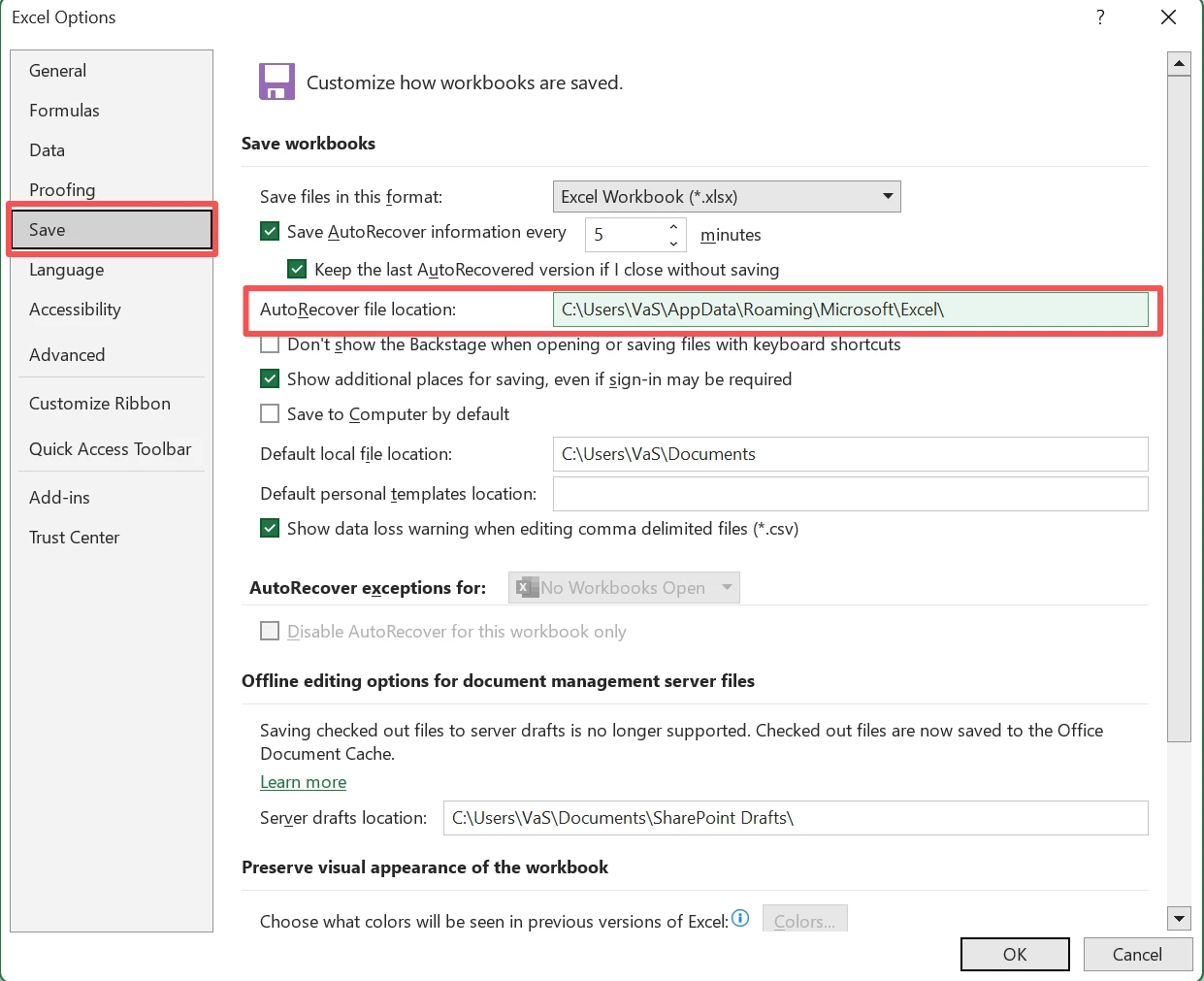
- Klicken Sie auf Datei > Optionen > Speichern.
- Suche nach Speicherort der AutoRecover-Datei.
- Kopieren Sie diesen Ordnerpfad.
- Öffnen Sie Datei-Explorer.
- Fügen Sie den Pfad in die Adressleiste ein und drücken Sie Eingabe.
- Suchen Sie nach Dateien mit Erweiterungen wie:
.asd.xlsb.tmp
- Kopieren Sie diese Dateien in einen anderen Ordner, bevor Sie sie öffnen.
- Öffnen Sie jede Datei in Excel, um zu prüfen, welche Version verwendbar ist.
- Speichern Sie die beste Version als neue
.xlsxDatei.
Alternativer Ort zur Überprüfung:
Sie können auch Excel öffnen und zu gehen:
- Datei > Öffnen > Nicht gespeicherte Arbeitsmappen wiederherstellen

Geeignet für:
- Nicht gespeicherte oder teilweise wiederhergestellte Excel-Dateien
- Nach Abstürzen oder plötzlichem Herunterfahren verlorene Dateien
- Fälle, in denen die wiederhergestellte Version geöffnet wird, aber die letzten Änderungen fehlen
Wichtiger Hinweis:
.xlsb Dateien sind besonders wichtig, da Excel den AutoRecover-Inhalt oft im binären Arbeitsmappenformat speichert und nicht im .asd nur.
Methode 3 - Manuelles Extrahieren von Daten aus der XLSX-Datei
Wenn Excel die Datei immer noch nicht reparieren kann, können Sie den Inhalt der Arbeitsmappe auch manuell wiederherstellen. Mit dieser Methode wird die Arbeitsmappe nicht vollständig repariert, aber Text, Blattdaten und gemeinsam genutzte Zeichenfolgen bleiben oft erhalten.
Schritte:
1. Öffnen Sie Datei-Explorer.
2. Klicken Sie auf . Siehe und ermöglichen Erweiterungen von Dateinamen damit Sie sehen können .xlsx.
3. Kopieren Sie die wiederhergestellte Datei in einen neuen Ordner.
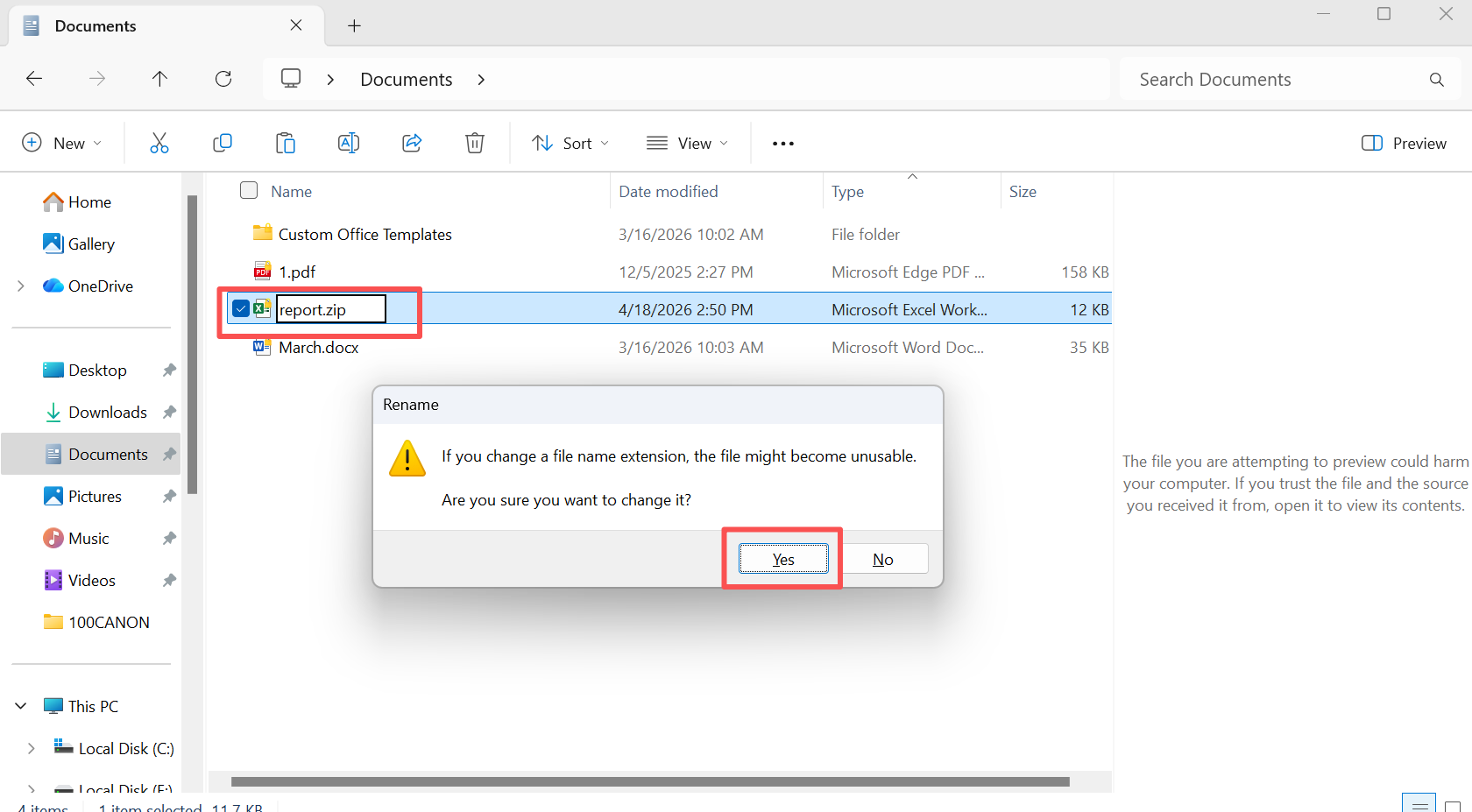
4. Benennen Sie die kopierte Datei von um:
Dateiname.xlsx zu Dateiname.zip
5. Drücken Sie . Eingabe und bestätigen Sie die Änderung der Durchwahl.
6. Klicken Sie mit der rechten Maustaste auf die ZIP-Datei und wählen Sie Alle auslesen.
7. Öffnen Sie den extrahierten Ordner.
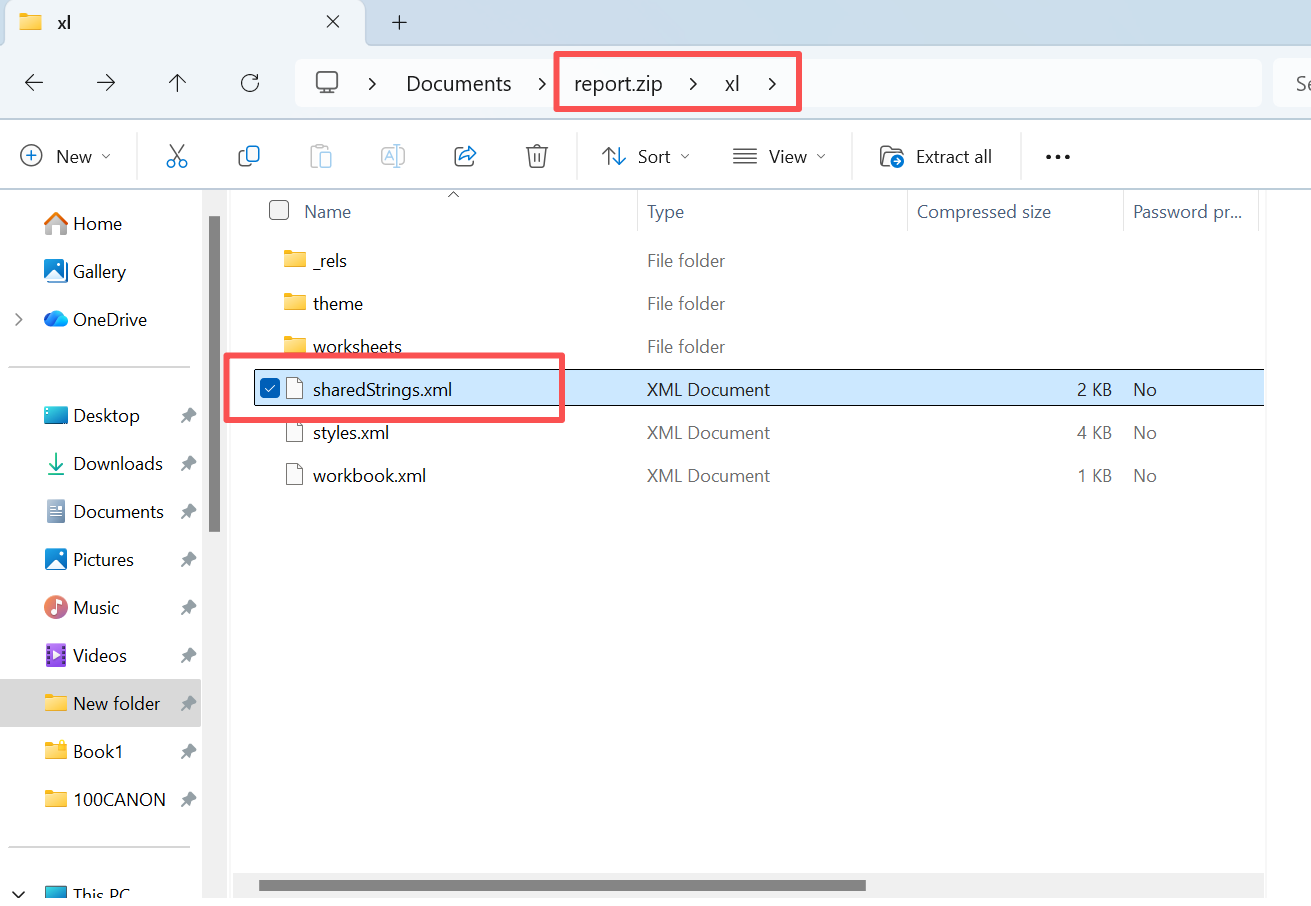
8. Gehen Sie zu: xl
9. Überprüfen Sie dann diese Dateien und Ordner:
sharedStrings.xmlArbeitsblätterstyles.xml
10. Öffnen Sie sharedStrings.xml mit einem Browser, Notepad oder einem anderen Texteditor.
11. Überprüfen Sie, ob Ihr ursprünglicher Zellentext noch existiert.
12. Kopieren Sie bei Bedarf den sichtbaren Inhalt manuell in eine neue Excel-Arbeitsmappe.
Geeignet für:
- Dateien, die sich überhaupt nicht öffnen lassen
- Fälle, in denen die Struktur der Arbeitsmappe stark beschädigt ist
- Situationen, in denen die Wiederherstellung von Rohinhalten wichtiger ist als die Wiederherstellung des Layouts
Wichtiger Hinweis:
Diese Methode stellt in der Regel wieder her nur Inhalt, nicht die gesamte Tabellenkalkulationsstruktur. Es ist jedoch immer noch nützlich, wenn Sie schnell wichtigen Text, Beschriftungen oder Werte retten müssen.
Methode 4 - Verwenden Sie ein professionelles Excel-Reparaturprogramm
Wenn die Arbeitsmappe nach den oben genannten Methoden immer noch nicht funktioniert, kann ein spezielles Reparaturprogramm die beschädigten Komponenten der Arbeitsmappe effektiver wiederherstellen.
Schritte:
- Installieren Sie das Reparaturprogramm auf einem intakten Laufwerk.
- Starten Sie das Programm.
- Fügen Sie die wiederhergestellte Excel-Datei hinzu.
- Starten Sie den Scan- oder Reparaturvorgang.
- Zeigen Sie eine Vorschau des reparierten Ergebnisses an, wenn das Programm eine Vorschau unterstützt.
- Speichern Sie die reparierte Arbeitsmappe als neue Datei.
- Öffnen Sie die reparierte Datei in Excel und überprüfen Sie sie:
- Blattnamen
- Formeln
- Karten
- Formatierung
- versteckte Blätter
Geeignet für:
- Stark beschädigte Arbeitsmappen
- Dateien mit beschädigten Formeln, Diagrammen oder Arbeitsmappenstrukturen
- Fälle, in denen die Excel-eigene Reparaturoption versagt
Vorsicht!
Reparaturprogramme können die Benutzerfreundlichkeit verbessern, aber sie ersetzen nicht die Wiederherstellung. Lassen Sie daher immer das wiederhergestellte Original unangetastet, bevor Sie eine Reparatursoftware testen.
Wenn ein Excel File Recovery Tool nicht helfen kann
Auch die besten excel datei wiederherstellungswerkzeug hat Grenzen. Daher verhindert das Wissen um diese Grenzen unrealistische Erwartungen.
Die Wiederherstellung kann fehlschlagen, wenn:
- Dateien werden überschrieben
- Das Laufwerk hat physische Schäden
- Datensektoren sind dauerhaft verloren
Stellen Sie daher die Verwendung des Geräts nach einem Datenverlust sofort ein. Vermeiden Sie außerdem die Installation von Software auf demselben Laufwerk.
Warum Magic Data Recovery eine zuverlässige Excel-Wiederherstellungslösung ist
Die Wahl des richtigen Tools wirkt sich direkt auf Ihre Erfolgsquote aus. Daher ist es wichtig, eine Lösung mit starken Wiederherstellungsfunktionen zu wählen.
Die wichtigsten Vorteile
- Tiefes Scannen auf Sektorebene
- Funktioniert mit RAW und beschädigten Laufwerken
- Stellt Dateien jenseits der Systemgrenzen wieder her
- Unterstützt die Vorschau vor der Wiederherstellung
Reales Szenario
Nach einem Systemabsturz zum Beispiel kann Excel Ihre Datei nicht finden. Magic Data Recovery scannt jedoch direkt die Festplatte und rekonstruiert wiederherstellbare Daten. Dadurch können Benutzer oft Dateien wiederherstellen, die bei Standardmethoden übersehen werden.
Warum es sich abhebt
Im Gegensatz zu den grundlegenden Werkzeugen konzentriert es sich auf:
- Strategie für die Wiederherstellung von Daten
- Sicherer Arbeitsablauf
- Höhere Erfolgsquote bei komplexen Fällen
Wenn Sie also eine zuverlässige Lösung benötigen, ist diese Wiederherstellungssoftware eine praktische Wahl.
Schlussfolgerung
Die Wahl des richtigen excel datei wiederherstellungswerkzeug bestimmt, ob Ihre Daten erfolgreich wiederhergestellt werden können. Beginnen Sie daher immer mit der Wiederherstellung, bevor Sie eine Reparatur versuchen.
Magic Data Recovery zeichnet sich dadurch aus, dass es sich auf tiefes Scannen, sichere Arbeitsabläufe und praxisnahe Excel-Wiederherstellung Szenarien. Darüber hinaus entspricht es den bewährten Verfahren, da die Datensicherheit an erster Stelle steht.
Wenn Ihre Excel-Datei fehlt oder unzugänglich ist, beginnen Sie mit einer vertrauenswürdigen excel datei wiederherstellungswerkzeug bleibt die sicherste und wirksamste Entscheidung.
Unterstützt Windows 7/8/10/11 und Windows Server
FAQs über Excel File Recovery Tool
Kann ein Tool zur Wiederherstellung von Excel-Dateien dauerhaft gelöschte Excel-Dateien wiederherstellen?
Ja, ein Tool zur Wiederherstellung von Excel-Dateien kann dauerhaft gelöschte Dateien wiederherstellen, wenn sie nicht überschrieben werden. Es scannt die Festplattensektoren und rekonstruiert die verlorenen Daten. Der Erfolg hängt jedoch davon ab, wie schnell Sie handeln. Stellen Sie daher die Verwendung des Geräts sofort ein, um die Wiederherstellungschancen zu erhöhen.
Was ist die beste Excel-Datei Recovery-Tool für Anfänger?
Das beste Tool zur Wiederherstellung von Excel-Dateien für Anfänger sollte Benutzerfreundlichkeit mit zuverlässigem Scannen kombinieren. Tools wie Magic Data Recovery bieten eine einfache Navigation und dennoch eine tiefgreifende Wiederherstellung. Daher können Anfänger auch ohne fortgeschrittene technische Kenntnisse solide Ergebnisse erzielen.
Kann ein Tool zur Wiederherstellung von Excel-Dateien auf einem RAW-Laufwerk funktionieren?
Ja, ein professionelles Tool zur Wiederherstellung von Excel-Dateien kann RAW-Laufwerke scannen. Es umgeht das Dateisystem und greift direkt auf die Daten zu. Daher kann es Dateien auch dann wiederherstellen, wenn das System das Laufwerk nicht erkennen kann. Grundlegende Werkzeuge können unter solchen Bedingungen jedoch Probleme haben.
Ist es sicher, Excel-Dateien vor der Wiederherstellung zu reparieren?
Nein, die vorherige Reparatur von Dateien ist riskant. Reparaturwerkzeuge verändern die Dateistruktur und können wiederherstellbare Daten überschreiben. Verwenden Sie daher vor der Reparatur immer ein Tool zur Wiederherstellung von Excel-Dateien. So wird sichergestellt, dass Ihre Daten während des gesamten Prozesses geschützt bleiben.
Kann ein Tool zur Wiederherstellung von Excel-Dateien beschädigte Dateien reparieren?
Nicht direkt. Ein Tool zur Wiederherstellung von Excel-Dateien stellt zwar Daten wieder her, repariert aber nicht die Struktur. Daher benötigen Sie nach der Wiederherstellung möglicherweise ein Reparaturtool. Wenn Sie beide Methoden in der richtigen Reihenfolge anwenden, erzielen Sie bessere Ergebnisse und verringern das Risiko eines Datenverlusts.
Wie lange dauert die Wiederherstellung von Excel-Dateien?
Die Wiederherstellungszeit hängt von der Festplattengröße und der Scantiefe ab. Ein Schnellscan kann nur wenige Minuten dauern, während ein Tiefenscan länger dauern kann. Die meisten Wiederherstellungssoftwares zeigen die Ergebnisse während des Scans an, so dass Sie die Dateien frühzeitig in der Vorschau anzeigen und selektiv wiederherstellen können.
Warum kann meine Excel-Datei nicht wiederhergestellt werden?
Die Wiederherstellung kann fehlschlagen, wenn die Datei überschrieben wurde oder der Datenträger physisch beschädigt ist. Auch das beste Tool zur Wiederherstellung von Excel-Dateien kann zerstörte Daten nicht wiederherstellen. Daher ist es wichtig, schnell zu handeln und eine weitere Beanspruchung der Festplatte zu vermeiden, um die Erfolgsquote zu erhöhen.

Vasilii ist ein Datenrettungsspezialist mit rund 10 Jahren praktischer Erfahrung in diesem Bereich. Im Laufe seiner Karriere hat er Tausende von komplexen Fällen mit gelöschten Dateien, formatierten Laufwerken, verlorenen Partitionen und RAW-Dateisystemen erfolgreich gelöst. Sein Fachwissen umfasst sowohl manuelle Wiederherstellungsmethoden mit professionellen Tools wie Hex-Editoren als auch fortschrittliche automatische Lösungen mit Wiederherstellungssoftware. Vasilii hat es sich zur Aufgabe gemacht, zuverlässiges Wissen zur Datenwiederherstellung sowohl IT-Fachleuten als auch normalen Nutzern zugänglich zu machen und ihnen dabei zu helfen, ihre wertvollen digitalen Ressourcen zu schützen.