
iTop Datenrettung Überprüfung & Alternative
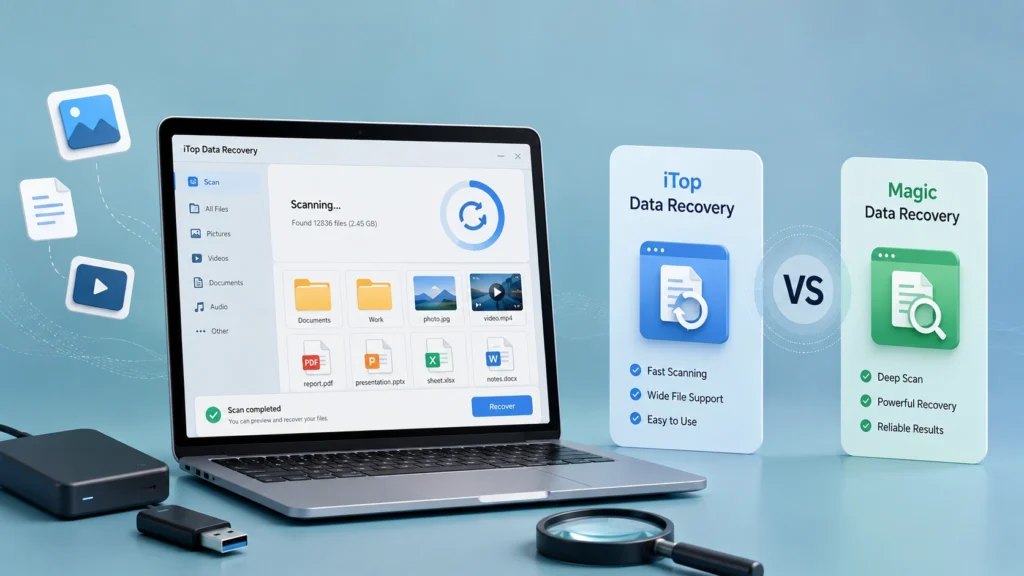
Der Verlust wichtiger Dateien kann schneller eintreten, als die meisten Menschen erwarten. Es kann vorkommen, dass man versehentlich einen Ordner löscht, einen USB-Stick formatiert, den Zugriff auf eine Partition verliert oder feststellt, dass Dateien nach einem Systemfehler verschwunden sind. In solchen Fällen suchen viele Nutzer nach itop Datenwiederherstellung oder i top Datenrettung weil sie ein einfaches Tool suchen, das ein Laufwerk scannen und verlorene Dateien wiederherstellen kann.
Allerdings ist die Wahl der richtiges Wiederherstellungswerkzeug ist wichtig. Ein langsamer Scan, unklare Dateiergebnisse oder ein ungeeigneter Speicherort für die Dateien können Zeit kosten und das Risiko erhöhen, verlorene Daten zu überschreiben. Dieser Leitfaden gibt einen Überblick über itop Datenwiederherstellung, erläutert, in welchen Fällen es gut funktioniert, vergleicht es mit Magic Data Recovery und hilft Ihnen bei der Entscheidung, welche Lösung für Ihre Situation im Zusammenhang mit Datenverlust besser geeignet ist.
Magic Data Recovery ist zudem ein hervorragendes Tool zur Datenwiederherstellung, das sich auf praktische Wiederherstellungsanforderungen konzentriert: gelöschte Dateien, formatierte Laufwerke, Dateisystemfehler, verlorene Partitionen, USB-Sticks, Speicherkarten und andere häufige Speicherprobleme. Es führt Scans schneller durch und hilft Anwendern dabei, verlorene Dateien genauer zu finden, was besonders dann nützlich ist, wenn es auf jede Minute ankommt.
Unterstützt Windows 7/8/10/11 und Windows Server
Inhaltsübersicht
Was ist iTop Data Recovery?
iTop Datenwiederherstellung ist ein Windows-Programm zur Datenwiederherstellung, das dazu dient, verlorene Dateien von gängigen Speichermedien wiederherzustellen. Es kann dabei helfen, Fotos, Videos, Dokumente, Audiodateien und andere Dateitypen von internen Festplatten, externen Festplatten, USB-Sticks, SD-Karten und ähnlichen Geräten wiederherzustellen.
Die Software richtet sich an Nutzer, die einen einfachen Wiederherstellungsprozess benötigen. In den meisten Fällen wählen die Nutzer einen Speicherort aus, starten einen Scan, sehen sich eine Vorschau der gefundenen Dateien an und stellen die benötigten Dateien wieder her. Dieser Arbeitsablauf macht iTop Datenwiederherstellung geeignet für Anfänger, die sich nicht mit komplexen Einstellungen zur Festplattenwiederherstellung auseinandersetzen möchten.
Häufige Anwendungsfälle sind:
- Gelöschte Dateien von einem PC wiederherstellen
- Wiederherstellen von Dateien nach dem Leeren des Papierkorbs
- Ein formatiertes USB-Laufwerk oder eine Speicherkarte scannen
- Verlorene Fotos, Videos und Office-Dokumente wiederfinden
- Wiederherstellung von Dateien nach einem Systemabsturz oder einem Speicherfehler
Bei einfachen Fällen von Dateiverlust, itop Datenwiederherstellung kann eine praktikable Option sein. Dennoch sollten Nutzer es vor einer Entscheidung mit anderen Wiederherstellungstools vergleichen, insbesondere wenn das Datenverlustszenario komplexer ist.
iTop Data Recovery im Test: Die wichtigsten Funktionen
Einfacher Scan- und Wiederherstellungsprozess
Eine Stärke von itop Datenwiederherstellung ist der einsteigerfreundliche Arbeitsablauf. Die Benutzeroberfläche führt die Nutzer in der Regel durch die Auswahl des Laufwerks, den Scanvorgang, die Vorschau und die Wiederherstellung. Dieser Ansatz erleichtert den Einstieg für Nutzer, die lediglich kürzlich gelöschte Dateien wiederherstellen.
Einfachheit bedeutet jedoch nicht immer eine bessere Wiederherstellungsleistung. Wenn die verlorenen Dateien von einem formatierten Laufwerk, einem beschädigten Dateisystem oder einer beschädigten Partition stammen, benötigen Nutzer ein Tool, das eine gründliche Überprüfung durchführt und die Ergebnisse übersichtlich darstellt.
Unterstützung gängiger Dateiformate
iTop Datenwiederherstellung unterstützt viele gängige Dateiformate, darunter Fotos, Videos, Dokumente, komprimierte Dateien und Audiodateien. Dies ist nützlich für Privatanwender, Studenten, Büroangestellte und Content-Ersteller, die verschiedene Dateitypen von einem Gerät wiederherstellen müssen.
Wenn ein Benutzer beispielsweise versehentlich einen Ordner löscht, der Word-Dokumente, JPG-Bilder, MP4-Videos und ZIP-Dateien enthält, itop Datenwiederherstellung kann dabei helfen, diese Dateien zu scannen und für die Wiederherstellung aufzulisten.
Vorschau vor Wiederherstellung
Die Vorschau ist eine wichtige Funktion jedes Tools zur Datenwiederherstellung. Sie ermöglicht es dem Benutzer, vor dem Speichern zu überprüfen, ob eine Datei wiederherstellbar ist. iTop Datenwiederherstellung bietet Vorschauoptionen für viele gängige Dateiformate, wodurch unnötige Wiederherstellungsversuche vermieden werden können.
Dies ist wichtig, da Dateinamen nach dem Löschen oder Formatieren unter Umständen unklar werden können. Eine Vorschaufunktion hilft den Benutzern dabei, den Inhalt der Datei zu überprüfen, anstatt sich allein auf die Dateigröße oder die Dateiendung zu verlassen.
Wiederherstellung von mehreren Speichergeräten
Die Nutzer suchen häufig nach i top Datenrettung wenn Dateien von USB-Sticks, externen Festplatten, SD-Karten oder Computerfestplatten verschwinden. iTop unterstützt viele gängige Speichergeräte und eignet sich daher für alltägliche Wiederherstellungsfälle.
Dennoch hängt die Qualität der Wiederherstellung von der Ursache des Datenverlusts ab. Eine kürzlich gelöschte Datei lässt sich leichter wiederherstellen als eine Datei, die durch wiederholtes Formatieren, eine Beschädigung des Dateisystems oder die fortgesetzte Nutzung desselben Laufwerks verloren gegangen ist.
Häufige Szenarien für Datenverluste: Welches Tool eignet sich besser?
Versehentliches Löschen
Das versehentliche Löschen gehört zu den einfachsten Wiederherstellungsszenarien, sofern die Benutzer schnell handeln. Wenn eine Datei gelöscht wird, kennzeichnet das System den dafür belegten Speicherplatz in der Regel als wiederverwendbar, anstatt den Dateiinhalt sofort zu vernichten. Daher sollten Benutzer die Nutzung des Laufwerks einstellen und es so schnell wie möglich scannen.
Für eine einfache Löschung, itop Datenwiederherstellung kann nützlich sein. Allerdings, Magic Data Recovery ist oft die bessere Wahl, wenn Nutzer einen schnelleren Scanvorgang und eine präzisere Dateisuche benötigen. Damit können Nutzer die Dateien, die sie wiederherstellen möchten, schnell filtern und identifizieren.
Wiederherstellung formatierter Laufwerke
Formatieren eines Laufwerks kann Dateisystemdatensätze entfernen und Dateien aus der normalen Ansicht verschwinden lassen. In diesem Fall reicht ein einfacher Scan möglicherweise nicht aus. Benutzer benötigen ein Wiederherstellungstool, das verlorene Dateistrukturen erkennen und das Laufwerk gründlicher durchsuchen kann.
Magic Data Recovery wird für die Wiederherstellung formatierter Laufwerke empfohlen, da es die Wiederherstellung formatierter Speichermedien unterstützt und dabei hilft, verlorene Dateien genauer zu lokalisieren. Im Vergleich zu itop Datenwiederherstellung, bietet es den Benutzern eine gezieltere Lösung, wenn die ursprüngliche Ordnerstruktur fehlt oder beschädigt ist.
Fehler im Dateisystem
Ein Dateisystemfehler kann dazu führen, dass auf einem Laufwerk Meldungen wie “Sie müssen die Festplatte formatieren, bevor Sie sie verwenden können”, “Zugriff verweigert,”“ oder ”Die Datei oder das Verzeichnis ist beschädigt.“ Diese Probleme sind komplizierter als das normale Löschen.
In dieser Situation sollten Nutzer davon absehen, das Laufwerk sofort zu formatieren. Stattdessen sollten sie zunächst das Gerät mit einer zuverlässigen Wiederherstellungssoftware scannen. Magic Data Recovery unterstützt die Wiederherstellung nach Dateisystemfehlern und ist somit eine praktische Option, wenn Windows ein Laufwerk nicht normal öffnen kann.
Verlorene Partition
Eine Partition kann aufgrund von Fehlern bei der Festplattenverwaltung, Systemaktualisierungen, der Größenänderung von Partitionen oder einem unerwarteten Stromausfall verloren gehen. Wenn eine Partition verschwindet, sind die Dateien möglicherweise noch auf der Festplatte vorhanden, das System kann sie jedoch nicht über den normalen Zugriff finden.
In solchen Fällen sollten Anwender ein Tool wählen, das über eine leistungsstarke Scan-Logik und eine übersichtliche Dateikategorisierung verfügt. Magic Data Recovery eignet sich hierfür, da es verschiedene Arten von Datenverlusten bewältigen kann und Anwendern hilft, Dateien auch dann zu finden, wenn der ursprüngliche Zugriffspfad nicht mehr verfügbar ist.
iTop Data Recovery im Vergleich zu Magic Data Recovery
Regenerationsfähigkeit
iTop Datenwiederherstellung kann bei gängigen Aufgaben der Dateiwiederherstellung helfen, darunter gelöschte Dateien, formatierte Laufwerke und die Wiederherstellung von Speichergeräten. Es ist eine sinnvolle Option für Nutzer, die einen einfachen Wiederherstellungsablauf wünschen.
Magic Data Recovery, ist hingegen für vielfältigere und praxisnahe Wiederherstellungsfälle konzipiert. Es unterstützt die Wiederherstellung nach Löschungen, Formatierungen, Dateisystemfehlern, verlorenen Partitionen und anderen unerwarteten Datenverlustsituationen. Dadurch erweist es sich als besonders nützlich, wenn Nutzer mit unklaren oder komplexen Problemen konfrontiert sind.
Bessere Wahl: Magic Data Recovery, insbesondere bei formatierten Laufwerken, Dateisystemfehlern und gemischten Datenverlustszenarien.
Geeignete Szenarien
iTop Datenwiederherstellung Eignet sich am besten für Nutzer, die ein einfaches Tool zur Wiederherstellung häufig gelöschter Dateien benötigen. Es kann ausreichend sein, wenn die Dateien erst kürzlich gelöscht wurden und das Speichermedium noch einwandfrei funktioniert.
Magic Data Recovery eignet sich für mehr Anwendungsfälle. Es kann beispielsweise helfen, wenn ein USB-Stick formatiert werden muss, auf einer SD-Karte Fotos verloren gegangen sind, eine Festplatte Dateisystemfehler anzeigt oder eine formatierte Partition gescannt werden muss. Diese breitere Abdeckung verschiedener Anwendungsfälle bietet den Nutzern mehr Flexibilität.
Bessere Wahl: Magic Data Recovery für Nutzer, die nicht genau wissen, warum die Dateien verloren gegangen sind.
Benutzerfreundlichkeit
Beide Tools sind für normale Nutzer konzipiert. iTop Datenwiederherstellung bietet eine einfache Benutzeroberfläche und einen unkomplizierten Wiederherstellungsprozess. Dadurch ist es auch für Anfänger gut geeignet.
Magic Data Recovery sorgt ebenfalls für einen unkomplizierten Ablauf, verbessert jedoch die Benutzerfreundlichkeit durch schnelleres Scannen und eine genauere Dateisuche. Wenn bei einem Scan Tausende von Dateien gefunden werden, sind eine präzise Filterung und die genaue Lokalisierung der Dateien wichtiger als eine übersichtliche Benutzeroberfläche allein.
Bessere Wahl: Magic Data Recovery, da es Benutzerfreundlichkeit mit einer höheren Effizienz bei der Dateisuche in Einklang bringt.
Scan-Geschwindigkeit
Die Scan-Geschwindigkeit wirkt sich direkt auf das Wiederherstellungserlebnis aus. Ein langsamer Scan kann bei Benutzern Frustration auslösen, insbesondere wenn sie Dateien von einer großen Festplatte oder einem externen Speichermedium wiederherstellen müssen.
Magic Data Recovery hat hier einen Vorteil, da es schneller scannt und den Benutzern hilft, verlorene Dateien effizienter zu finden. Für Benutzer, die schnelle Ergebnisse benötigen, kann dies Zeit sparen und wiederholte Scans vermeiden.
Bessere Wahl: Magic Data Recovery für schnelleres Scannen und eine zügigere Dateierkennung.
Genauigkeit des Dateispeicherorts
Ein Wiederherstellungsprogramm sollte nicht nur Dateien finden. Es sollte den Benutzern auch dabei helfen, die richtigen Dateien schnell zu finden. Nach einer Formatierung oder einer Beschädigung des Dateisystems können wiederhergestellte Dateien unter verschiedenen Kategorien, in verlorenen Ordnern oder in Dateitypgruppen erscheinen.
Magic Data Recovery schneidet in diesem Bereich besser ab, da es sich auf die präzise Lokalisierung von Dateien konzentriert. Nutzer können die gesuchten Dateien leichter finden, anstatt zahlreiche irrelevante Ergebnisse öffnen zu müssen.
Bessere Wahl: Magic Data Recovery – wenn es auf Genauigkeit ankommt.
Vergleichstabelle: iTop Data Recovery vs. Magic Data Recovery
Vergleichspunkt | iTop Datenwiederherstellung | Magic Data Recovery |
Hauptverwendung | Grundlegende Windows-Dateiwiederherstellung | Umfassendere Wiederherstellung nach Datenverlust |
Wiederherstellung gelöschter Dateien | Unterstützt | Unterstützt |
Wiederherstellung formatierter Laufwerke | Unterstützt | Unterstützt durch eine stärkere Praxisorientierung |
Wiederherstellung von Dateisystemfehlern | Auf eine bestimmte Anzahl pro Fall beschränkt | Unterstützung bei häufigen Dateisystemfehlern |
Scan-Geschwindigkeit | Gut für einfache Scans | Schnelleres Scan-Erlebnis |
Speicherort der Datei | Praktische Vorschau und Filterfunktionen | Genauere Lokalisierung verlorener Dateien |
Benutzerfreundlichkeit | Einsteigerfreundlich | Einsteigerfreundlich mit einem übersichtlicheren Wiederherstellungsablauf |
Am besten für | Einfache Wiederherstellung gelöschter Dateien | Löschungen, Formatierungen, Dateisystemfehler und komplexe Datenverluste |
Warum Magic Data Recovery eine bessere Alternative zu iTop Data Recovery ist
Viele Nutzer suchen nach itop Datenwiederherstellung denn sie wollen eine einfache Antwort auf ein stressiges Problem: “Kann ich meine Dateien zurückbekommen?” Das ist ein berechtigter Ausgangspunkt. Die beste Wiederherstellungssoftware sollte jedoch mehr leisten, als nur ein Laufwerk zu scannen. Sie sollte den Nutzern helfen, die richtigen Dateien sicher, schnell und übersichtlich wiederherzustellen.
Magic Data Recovery löst mehrere zentrale Probleme:
- Es unterstützt die Wiederherstellung nach Löschvorgängen, Formatierungen, Dateisystemfehlern und anderen häufigen Fällen von Datenverlust.
- Der Scanvorgang läuft schneller ab, sodass die Benutzer wiederherstellbare Dateien schneller überprüfen können.
- Es findet verlorene Dateien genauer und spart so Zeit, die sonst mit dem Durchsuchen nutzloser Ergebnisse verbracht würde.
- Es funktioniert mit gängigen Speichergeräten, darunter Festplatten, USB-Sticks, externe Festplatten und Speicherkarten.
- Dadurch bleibt der Arbeitsablauf für normale Nutzer einfach genug.
Wenn ein Benutzer beispielsweise versehentlich eine externe Festplatte formatiert, reicht ein einfacher Scan nach gelöschten Dateien möglicherweise nicht aus. Magic Data Recovery kann das formatierte Gerät scannen und dabei helfen, wiederherstellbare Dateien genauer zu lokalisieren. Wenn ein USB-Stick plötzlich zur Formatierung auffordert, kann der Benutzer ihn scannen, bevor er riskante Maßnahmen ergreift.
Daher ist Magic Data Recovery nicht nur eine Alternative zu i top Datenrettung. Es ist eine praktischere Lösung für Nutzer, die sich eine höhere Geschwindigkeit, klarere Ergebnisse und eine umfassendere Unterstützung bei der Datenwiederherstellung wünschen.
Unterstützt Windows 7/8/10/11 und Windows Server
Wie man verlorene Dateien mit Magic Data Recovery wiederherstellt
Befolgen Sie diese Schritte, um Ihre Genesungschancen zu verbessern:
Schritt 1: Beenden Sie die Verwendung des Geräts
Speichern Sie keine neuen Dateien mehr auf dem betroffenen Laufwerk. Neue Daten könnten verlorene Dateien überschreiben und die Wiederherstellung erschweren.
Schritt 2: Magic Data Recovery auf einem anderen Laufwerk installieren
Installieren Sie die Wiederherstellungssoftware nicht auf demselben Laufwerk, auf dem die Dateien verloren gegangen sind. Wenn beispielsweise Dateien auf Laufwerk D verschwunden sind, installieren Sie die Software auf Laufwerk C oder an einem anderen sicheren Speicherort.
Schritt 3: Wählen Sie den Speicherort der verlorenen Datei
Öffnen Sie Magic Data Recovery und wählen Sie das Laufwerk, die Partition, das USB-Gerät oder die Speicherkarte aus, auf der der Datenverlust aufgetreten ist.

Schritt 4: Starten Sie den Scan
Führen Sie einen Scan durch, um nach gelöschten, formatierten oder nicht zugänglichen Dateien zu suchen. Die Software listet nach dem Scannen des ausgewählten Speicherorts die wiederherstellbaren Dateien auf.

Schritt 5: Vorschau und Filterung von Dateien
Nutzen Sie die Optionen „Dateityp“, „Pfad“, „Größe“ oder „Vorschau“, um die gewünschten Dateien zu finden. Dieser Schritt hilft dabei, die Wiederherstellung unnötiger Dateien zu vermeiden.

Schritt 6: Dateien an einem sicheren Ort wiederherstellen
Speichern Sie die wiederhergestellten Dateien auf einem anderen Laufwerk. Speichern Sie sie niemals wieder am selben Speicherort, bevor Sie sich vergewissert haben, dass die Wiederherstellung abgeschlossen ist.

Bewährte Vorgehensweisen vor der Verwendung von Datenwiederherstellungssoftware
Vor der Verwendung itop Datenwiederherstellung, Magic Data Recovery oder einem anderen Wiederherstellungstool, befolgen Sie diese bewährten Verfahren:
- Formatieren Sie das Laufwerk erst, wenn die Wiederherstellung abgeschlossen ist.
- Führen Sie vor der Wiederherstellung wichtiger Dateien keine Festplattenreparaturprogramme aus.
- Installieren Sie keine Software auf dem betroffenen Laufwerk.
- Kopieren Sie keine neuen Dateien auf das Gerät, auf dem Daten verloren gegangen sind.
- Stellen Sie die Dateien auf einem anderen Speichermedium wieder her.
- Zeigen Sie, wenn möglich, eine Vorschau der Dateien vor der Wiederherstellung an.
Diese Schritte verringern das Risiko, dass verlorene Daten überschrieben werden. Außerdem erhöhen sie Ihre Chancen, brauchbare Dateien wiederherzustellen.
Wann sollten Sie sich für iTop Data Recovery entscheiden?
Sie können wählen itop Datenwiederherstellung wenn Ihre Situation unkompliziert ist und Sie lediglich ein einfaches Wiederherstellungstool benötigen. Das Programm eignet sich beispielsweise gut, wenn Sie kürzlich einige Dateien von einem einwandfrei funktionierenden Laufwerk gelöscht haben und einen schnellen Scan durchführen möchten.
Es eignet sich auch für Nutzer, die eine einfache Benutzeroberfläche bevorzugen und lediglich gängige Dateitypen wie Fotos, Videos und Dokumente wiederherstellen möchten.
Sollte Ihr Datenverlust jedoch mit einer Formatierung, Dateisystemfehlern, einer verlorenen Partition oder einer großen Anzahl von Dateien zusammenhängen, ist Magic Data Recovery die bessere Wahl. Das Programm bietet Anwendern eine schnellere Scan-Funktion, eine bessere Dateisuche und eine umfassendere Unterstützung verschiedener Szenarien.
Fazit: Lohnt es sich, iTop Data Recovery auszuprobieren?
iTop Datenwiederherstellung ist ein nützliches Windows-Wiederherstellungstool für einfache Fälle von Dateiverlust. Es bietet einen einfachen Arbeitsablauf, Unterstützung für gängige Dateiformate, Vorschaufunktionen und die Wiederherstellung von Speichergeräten. Für Nutzer, die kürzlich Dateien gelöscht haben, kann es sich lohnen, das Tool auszuprobieren.
Dennoch ist Magic Data Recovery die bessere Wahl für Nutzer, die eine effizientere und präzisere Lösung suchen. Es unterstützt Wiederherstellung gelöschter Dateien, die Wiederherstellung formatierter Laufwerke, die Behebung von Dateisystemfehlern und andere häufige Szenarien mit Datenverlust. Außerdem führt es Scans schneller durch und hilft den Benutzern, verlorene Dateien präziser zu finden.
Wenn Sie eine praktische Lösung suchen itop Datenwiederherstellung alternativ, Magic Data Recovery ist eine zuverlässige Wahl. Wenn Sie wichtige Dateien von einem gelöschten, formatierten oder nicht mehr zugänglichen Gerät wiederherstellen müssen, probieren Sie Magic Data Recovery aus, bevor Sie riskante Maßnahmen wie das Formatieren oder Reparieren des Laufwerks ergreifen.
Unterstützt Windows 7/8/10/11 und Windows Server
FAQs
Wofür wird iTop Data Recovery verwendet?
iTop Datenwiederherstellung wird verwendet, um verlorene, gelöschte oder unzugängliche Dateien von Windows-Computern und -Speichergeräten wiederherzustellen. Es kann helfen, gängige Dateitypen wie Fotos, Videos, Dokumente und Audiodateien wiederherzustellen. Benutzer versuchen es oft nach versehentlichem Löschen, Leeren des Papierkorbs, Formatieren oder Problemen mit dem Speichergerät.
Ist iTop Data Recovery für die Wiederherstellung formatierter Laufwerke geeignet?
Ja, itop Datenwiederherstellung kann helfen, formatierte Laufwerke zu scannen und wiederherstellbare Dateien zu finden. Allerdings kann die Wiederherstellung eines formatierten Laufwerks komplexer sein als eine einfache Löschung. Wenn die ursprüngliche Dateisystemstruktur beschädigt ist, kann Magic Data Recovery eine bessere Option sein, da es die Wiederherstellung von formatierten Laufwerken unterstützt und dabei hilft, verlorene Dateien genauer zu lokalisieren.
Was ist die beste iTop Data Recovery Alternative?
Magic Data Recovery ist eine starke itop Datenwiederherstellung Alternative für Benutzer, die einen schnelleren Scan und eine präzisere Dateisuche benötigen. Es unterstützt gelöschte Dateien, formatierte Laufwerke, Dateisystemfehler und andere häufige Datenverlustszenarien. Es ist besonders nützlich, wenn Benutzer nicht genau wissen, warum ihre Dateien verschwunden sind.
Kann ich Dateien wiederherstellen, nachdem ich den Papierkorb geleert habe?
Ja, eine Wiederherstellung kann nach dem Leeren des Papierkorbs möglich sein, wenn die gelöschten Dateien nicht überschrieben wurden. Stellen Sie die Verwendung des Laufwerks sofort ein und scannen Sie es mit einer Wiederherstellungssoftware. Magic Data Recovery kann bei der Suche nach gelöschten Dateien helfen und sie an einem sicheren Ort auf einem anderen Laufwerk wiederherstellen.
Warum sollte ich wiederhergestellte Dateien nicht auf demselben Laufwerk speichern?
Wenn Sie wiederhergestellte Dateien auf demselben Laufwerk speichern, können andere verlorene Daten, die noch nicht wiederhergestellt wurden, überschrieben werden. Dies kann den Erfolg der Wiederherstellung verringern. Speichern Sie wiederhergestellte Dateien immer auf einer anderen Partition, einem externen Laufwerk oder einem USB-Gerät. Diese Regel gilt unabhängig davon, ob Sie i top Datenrettung, Magic Data Recovery oder ein anderes Werkzeug.
Ist Magic Data Recovery einfacher zu bedienen als iTop Data Recovery?
Beide Tools sind für normale Benutzer konzipiert, aber Magic Data Recovery bietet einen effizienteren Wiederherstellungsprozess. Es scannt schneller und hilft dem Benutzer, verlorene Dateien genauer zu lokalisieren. Dies ist wichtig, wenn ein Scan viele Dateien ergibt und die Benutzer die richtigen Dokumente, Fotos oder Videos schnell identifizieren müssen.
Kann Datenrettungssoftware Dateisystemfehler beheben?
Datenrettungssoftware “behebt” Dateisystemfehler nicht immer direkt. Stattdessen scannt sie das betroffene Gerät und hilft dabei, Dateien wiederherzustellen, bevor Benutzer Reparaturversuche unternehmen oder das Laufwerk formatieren. Magic Data Recovery unterstützt die Wiederherstellung bei häufigen Dateisystemfehlern und ist daher nützlich, wenn Windows ein Laufwerk nicht normal öffnen kann.
Sollte ich zuerst iTop Data Recovery oder Magic Data Recovery ausprobieren?
Wenn Ihr Fall einfach ist, itop Datenwiederherstellung Das mag ausreichen. Wenn Sie jedoch einen schnelleren Scanvorgang, eine bessere Dateisuche sowie Unterstützung beim Löschen, Formatieren und bei Dateisystemfehlern benötigen, ist Magic Data Recovery die bessere erste Wahl. Es eignet sich besser für Nutzer, die eine praktische und effiziente Wiederherstellungslösung suchen.

Jason ist ein Spezialist für Datenwiederherstellung und technischen Support mit über 15 Jahren praktischer Erfahrung. Er hat intensiv mit Endnutzern zusammengearbeitet, schwierige Fälle von Datenverlust behoben und praktische Lösungen für versehentlich gelöschte Daten, formatierte Laufwerke, beschädigte Dateisysteme, verlorene Partitionen, Systemausfälle und andere Notfälle im Bereich der Datenwiederherstellung bereitgestellt. Zu seinen Fachgebieten gehören außerdem Datensicherung und -wiederherstellung, Dateireparatur sowie Notfallwiederherstellung, wobei er besonderen Wert auf eine sichere, zuverlässige und technisch korrekte Beratung legt.