
iTop Data Recoveryのレビューと代替案
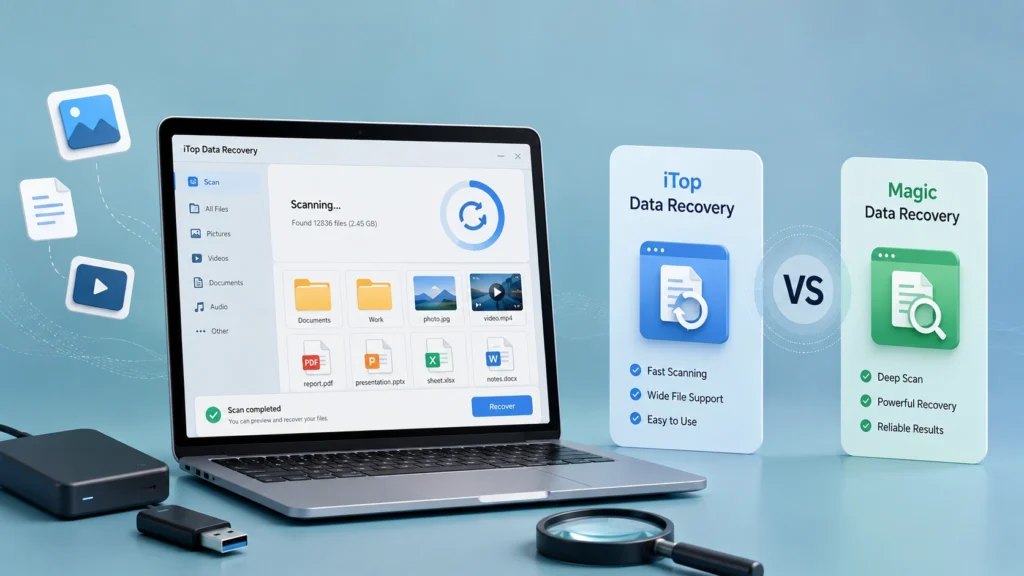
重要なファイルの紛失は、多くの人が予想するよりも早く起こる可能性があります。間違ってフォルダを削除してしまったり、USBドライブをフォーマットしてしまったり、パーティションにアクセスできなくなってしまったり、システムエラーの後にファイルが消えてしまったり。このような場合、多くのユーザーは ITOPデータ復旧 または i top データ復旧 なぜなら、ドライブをスキャンして紛失したファイルを復元できるシンプルなツールを求めているからだ。.
を選択することである。 リカバリーツール 事項。スキャンが遅かったり、ファイルの結果が不明瞭だったり、ファイルの場所が悪かったりすると、時間を無駄にし、紛失したデータを上書きしてしまう危険性が高まります。このガイドでは ITOPデータ復旧, また、Magic Data Recoveryと比較し、どちらのソリューションがあなたのデータ損失の状況に適しているかを判断するのに役立ちます。.
Magic Data Recovery は、優れたデータ復元ツールでもあり、削除されたファイル、フォーマットされたドライブ、ファイルシステムエラー、失われたパーティション、USBドライブ、メモリカード、およびその他の一般的なストレージの問題など、実用的な復元ニーズに焦点を当てています。また、スキャン速度が速く、紛失したファイルをより正確に見つけることができるため、特に時間が重要な場合に役立ちます。.
Windows 7/8/10/11およびWindows Serverをサポート
目次
iTopデータ復元とは?
iTopデータ復旧 は、一般的なストレージデバイスから失われたファイルを復元するために設計されたWindowsデータ復元プログラムです。内蔵ドライブ、外付けハードドライブ、USBドライブ、SDカード、および同様のデバイスから、写真、ビデオ、ドキュメント、オーディオファイル、およびその他のファイルタイプを復元することができます。.
このソフトウェアは、シンプルな復元プロセスを必要とするユーザーを対象としています。ほとんどの場合、ユーザーは場所を選択し、スキャンを開始し、見つかったファイルをプレビューし、必要なファイルを復元します。このワークフローは iTopデータ復旧 複雑なディスク復旧設定をしたくない初心者に適している。.
一般的な使用例は以下の通り:
- PCから削除されたファイルを復元する
- ごみ箱を空にした後のファイルの復元
- フォーマットされたUSBドライブまたはメモリカードのスキャン
- 紛失した写真、ビデオ、オフィス文書を探す
- システムクラッシュやストレージエラー後のファイルの復元
基本的なファイル紛失の場合、, ITOPデータ復旧 は実行可能な選択である。しかし、特にデータ損失のシナリオがより複雑な場合、ユーザーは決定する前に、他の回復ツールと比較する必要があります。.
iTopデータ復元レビュー:主な機能
簡単なスキャンと復元プロセス
の強みである。 ITOPデータ復旧 は、初心者に優しいワークフローである。インターフェイスは通常、ドライブの選択、スキャン、プレビュー、リカバリをガイドします。このアプローチにより、以下の作業を行う必要があるユーザーの学習曲線が低くなります。 最近削除されたファイルの復元.
しかし、シンプルだからといって必ずしも復元性能が高いとは限りません。失われたファイルがフォーマットされたドライブ、破損したファイルシステム、または破損したパーティションから来ている場合、ユーザーは深くスキャンし、結果を明確に整理することができるツールが必要です。.
一般的なファイルタイプのサポート
iTopデータ復旧 は、写真、ビデオ、ドキュメント、圧縮ファイル、オーディオファイルなど、多くの一般的なファイルタイプをサポートしています。これは、1つのデバイスから混合ファイルを復元する必要があるホームユーザー、学生、オフィスワーカー、コンテンツクリエイターに便利です。.
例えば、Word文書、JPG画像、MP4動画、ZIPファイルを含むフォルダをユーザーが誤って削除してしまった場合、, ITOPデータ復旧 これらのファイルをスキャンしてリストアップし、復旧に役立てることができる。.
リカバリー前のプレビュー
プレビューはどのデータ復元ツールでも重要な機能です。ファイルを保存する前に、復元可能かどうかを確認することができます。. iTopデータ復旧 には、多くの一般的なファイルタイプのプレビューオプションが含まれており、不要なリカバリの試行を減らすことができます。.
これは、削除やフォーマット後にファイル名が不明確になる可能性があるためです。プレビュー機能は、ファイルサイズや拡張子だけで推測するのではなく、ファイルの内容を確認するのに役立ちます。.
複数のストレージデバイスからのリカバリ
ユーザーはしばしば次のような検索をする。 i top データ復旧 iTopは、USBドライブ、外付けハードドライブ、SDカード、またはコンピュータのディスクからファイルが消えたとき、iTopは多くの一般的なストレージデバイスをサポートしているため、日常的な復元ケースに適しています。.
それでも、復元品質はデータ損失の理由によって異なります。最近削除されたファイルは、フォーマットの繰り返し、ファイルシステムの損傷、または同じドライブの継続使用後に失われたファイルよりも復元が簡単です。.
よくあるデータ損失のシナリオ:どのツールがより適しているか?
事故による削除
誤って削除してしまった場合、ユーザーがすぐに対処すれば、最も簡単な復旧シナリオの1つです。ファイルが削除されると、システムは通常、ファイル・コンテンツを直ちに破棄する代わりに、その領域を再利用可能なものとしてマークする。したがって、ユーザーはドライブの使用を中止し、できるだけ早くスキャンする必要があります。.
単純な削除の場合、, ITOPデータ復旧 は役に立つ。しかし, Magic Data Recovery は、より高速なスキャンとより正確なファイルの場所が必要な場合に適しています。復元したいファイルを素早くフィルタリングし、特定することができます。.
フォーマットされたドライブの復元
ドライブのフォーマット は、ファイルシステムの記録を削除し、ファイルを通常の表示から消してしまうことがある。この場合、基本的なスキャンだけでは不十分な場合があります。ユーザーには、失われたファイル構造を検出し、ドライブの奥深くまで検索できる復元ツールが必要です。.
Magic Data Recoveryは、フォーマットされたストレージの復元をサポートし、より正確に失われたファイルを見つけることができるので、フォーマットされたドライブの復元にお勧めします。と比較して ITOPデータ復旧, オリジナルのフォルダー構造が失われたり、破損したりした場合に、より焦点を絞ったソリューションをユーザーに提供します。.
ファイルシステムエラー
ファイル・システム・エラーは、ドライブに「使用する前にディスクをフォーマットする必要があります。“アクセスが拒否される,ファイルまたはディレクトリが壊れています。これらの問題は、通常の削除よりも複雑である。.
このような場合、すぐにドライブをフォーマットすることは避けるべきです。その代わりに、信頼できるリカバリ・ソフトウェアを使用して、まずデバイスをスキャンする必要があります。Magic Data Recoveryはファイルシステムエラーからのリカバリをサポートしており、Windowsがドライブを正常に開けない場合に実用的なオプションとなる。.
失われたパーティション
パーティションの紛失は、ディスク管理のミス、システムのアップデート、パーティションのサイズ変更、予期せぬ電源障害などの後に起こる可能性があります。パーティションが消えても、ファイルはディスク上に存在するかもしれないが、システムは通常のアクセスではそれらを見つけることができない。.
このようなケースでは、ユーザーは強力なスキャンロジックと明確なファイル分類を持つツールを選択する必要があります。Magic Data Recoveryは、複数のデータ損失状況に対応し、元のアクセスパスが利用できなくなった場合でもファイルを見つけることができるため、適しています。.
iTopデータ復元 vs Magic Data Recovery
リカバリー能力
iTopデータ復旧 は、削除されたファイル、フォーマットされたドライブ、ストレージデバイスの復元など、一般的なファイル復元のニーズに対応します。基本的な復元ワークフローを希望するユーザーにとっては、合理的なオプションです。.
Magic Data Recovery, 一方、より広範で実用的な復元ケースを想定して設計されています。削除、フォーマット、ファイルシステムエラー、失われたパーティション、その他の予期せぬデータ損失状況からの復元をサポートします。そのため、ユーザーが不明確な問題や複雑な問題に直面した場合に、より有用です。.
より良い選択だ: Magic Data Recoveryは、特にフォーマットされたドライブ、ファイルシステムエラー、および混合データ損失のシナリオのために。.
適切なシナリオ
iTopデータ復旧 は、一般的な削除ファイル用のシンプルな復元ツールが必要なユーザーに最適です。ファイルが最近削除され、ストレージデバイスがまだ正常に動作している場合は、これで十分かもしれません。.
Magic Data Recoveryはより多くのシナリオに対応します。例えば、USBドライブのフォーマット要求、SDカードの写真紛失、ハードドライブのファイルシステムエラー、フォーマットされたパーティションのスキャンが必要な場合などに役立ちます。このように幅広いシナリオをカバーすることで、ユーザーはより柔軟に対応できる。.
より良い選択だ: Magic Data Recovery ファイルが失われた理由を正確に知らないユーザーのために。.
手軽さ
どちらのツールも一般ユーザー向けに設計されている。. iTopデータ復旧 はシンプルなインターフェイスとわかりやすいリカバリープロセスを提供します。そのため、初心者にも優しい。.
Magic Data Recoveryはまた、プロセスをシンプルに保ちながら、より高速なスキャンとより正確なファイル位置でユーザビリティを向上させます。スキャンで何千ものファイルが見つかると、正確なフィルタリングとファイルの位置決めが、きれいなインターフェースだけよりも重要になります。.
より良い選択だ: Magic Data Recoveryは、使いやすさとファイル発見効率のバランスが取れているからだ。.
スキャン速度
スキャン速度は、復元体験に直接影響します。スキャンが遅いと、特に大容量のハードドライブや外付けディスクからファイルを復元する必要がある場合、ユーザをイライラさせる可能性があります。.
Magic Data Recoveryは、より速くスキャンし、ユーザーがより効率的に失われたファイルを見つけることができるため、この点で有利です。迅速な結果を必要とするユーザーにとって、これは時間を節約し、繰り返しのスキャンを減らすことができます。.
より良い選択だ: Magic Data Recoveryによる高速スキャンと迅速なファイル識別。.
ファイルロケーションの正確さ
復元ツールはファイルを見つけるだけではいけません。また、ユーザーが適切なファイルをすばやく見つけられるようにする必要もあります。フォーマットまたはファイルシステムの損傷後、復元されたファイルは異なるカテゴリ、失われたフォルダ、またはファイルタイプのグループの下に表示されることがあります。.
Magic Data Recoveryは、正確なファイルの場所に焦点を当てるので、この分野でより良いパフォーマンスを発揮します。ユーザーは、多くの無関係な結果を開く代わりに、より簡単にターゲットファイルを見つけることができます。.
より良い選択だ: Magic Data Recoveryは精度が重要な場合に使用する。.
比較表:iTop Data Recovery vs Magic Data Recovery
比較ポイント | iTopデータ復元 | Magic Data Recovery |
主な用途 | 基本的なWindowsファイルの復元 | より広範なデータ損失の回復 |
削除されたファイルの復元 | サポート | サポート |
フォーマットされたドライブの復元 | サポート | より実践的な焦点でサポート |
ファイルシステムエラーの回復 | ケースによる制限 | 一般的なファイルシステムエラーに対応 |
スキャン速度 | 基本的なスキャンに最適 | より速いスキャン体験 |
ファイルの場所 | 便利なプレビューとフィルタリング | より正確な紛失ファイルの場所 |
手軽さ | 初心者にやさしい | 初心者に優しい、より明確なリカバリーワークフロー |
最適 | 簡単な削除ファイルの復元 | 削除、フォーマット、ファイルシステムエラー、複雑な紛失ケース |
Magic Data RecoveryがiTopデータ復元より優れている理由
を検索するユーザーが多い。 ITOPデータ復旧 なぜなら、彼らはストレスフルな問題に対するシンプルな答えを求めているからだ。それは有効な出発点である。しかし、最高の復元ソフトウェアは、ドライブをスキャンするだけではありません。ユーザーが適切なファイルを安全、迅速、かつ明確に復元できるようにする必要があります。.
Magic Data Recoveryは、いくつかの核となるペインポイントを解決する:
- 削除、フォーマット、ファイルシステムエラー、その他の一般的なデータ損失のケースからの復元をサポートします。.
- スキャン速度が速いので、復元可能なファイルをより早く確認することができます。.
- 紛失したファイルをより正確に探し出し、無駄な結果の閲覧に費やす時間を短縮します。.
- ハードドライブ、USBドライブ、外付けディスク、メモリーカードなど、一般的なストレージデバイスで動作する。.
- ワークフローは一般ユーザーにとって十分シンプルに保たれている。.
例えば、ユーザーが誤って外付けハードドライブをフォーマットした場合、基本的な削除ファイルスキャンだけでは不十分な場合があります。Magic Data Recoveryはフォーマットされたデバイスをスキャンし、復元可能なファイルをより正確に見つけることができます。USBドライブが突然フォーマットを要求してきた場合、ユーザーは危険な行動を取る前にスキャンすることができます。.
従って、Magic Data Recoveryは単なる代替品ではない。 i top データ復旧. .より良いスピード、より明確な結果、より幅広いリカバリーサポートを求めるユーザーにとっては、より実用的なソリューションである。.
Windows 7/8/10/11およびWindows Serverをサポート
Magic Data Recoveryで失われたファイルを復元する方法
以下のステップに従って、回復を成功させましょう:
ステップ1:デバイスの使用を停止する
影響を受けたドライブへの新しいファイルの保存を停止する。新しいデータが失われたファイルを上書きし、復旧が困難になる可能性があります。.
ステップ2:別のドライブにMagic Data Recoveryをインストールする
ファイルが失われたのと同じドライブに復元ソフトウェアをインストールしないでください。たとえば、Dドライブからファイルが消えた場合、Cドライブまたは別の安全な場所にソフトウェアをインストールします。.
ステップ3:紛失したファイルの場所を選択する
Magic Data Recoveryを開き、データ損失が発生したドライブ、パーティション、USBデバイス、メモリーカードを選択する。.

ステップ4:スキャンを開始する
スキャンを実行して、削除されたファイル、フォーマットされたファイル、またはアクセスできないファイルを検索します。ソフトウェアは、選択した場所をスキャンした後、復元可能なファイルを一覧表示します。.

ステップ 5: ファイルのプレビューとフィルター
ファイルの種類、パス、サイズ、またはプレビュー・オプションを使用して、必要なファイルを見つけます。この手順により、不要なファイルの復元を避けることができます。.

ステップ6:ファイルを安全な場所に復元する
復元したファイルを別のドライブに保存する。復元が完了したことを確認する前に、絶対に同じ場所に保存しないでください。.

データ復元ソフトウェアを使用する前のベストプラクティス
使用前 ITOPデータ復旧, やMagic Data Recovery、その他のリカバリーツールを使用する場合は、以下のベストプラクティスに従ってください:
- リカバリが終了しない限り、ドライブをフォーマットしないでください。.
- 重要なファイルを復元する前にディスク修復ツールを実行しないでください。.
- 影響を受けたドライブにソフトウェアをインストールしないでください。.
- データが失われたデバイスに新しいファイルをコピーしないでください。.
- ファイルを別のストレージデバイスに復元する。.
- 可能な限り、リカバリ前にファイルをプレビューする。.
これらの手順は、失われたデータを上書きするリスクを低減します。また、使用可能なファイルを取り戻せる可能性も高まります。.
どのような場合にiTopデータ復元を選ぶべきか?
を選ぶことができる。 ITOPデータ復旧 もしあなたの状況が単純で、基本的な復元ツールだけが必要な場合。例えば、最近健康なドライブから数個のファイルを削除してしまい、素早くスキャンしたい場合などに有効です。.
また、シンプルなインターフェイスを好み、写真、ビデオ、ドキュメントなどの一般的なファイルタイプの復元のみを必要とするユーザーにも適している。.
しかし、あなたのデータ損失がフォーマット、ファイルシステムエラー、失われたパーティション、または大量のファイルを含む場合、Magic Data Recoveryはより強力なオプションです。Magic Data Recoveryは、より速いスキャン、より良いファイルロケーション、より幅広いシナリオサポートをユーザーに提供します。.
最終結論:iTop Data Recoveryは試す価値があるか?
iTopデータ復旧 は、基本的なファイル損失状況に対応する便利な Windows 復元ツールです。シンプルなワークフロー、一般的なファイルタイプのサポート、プレビューオプション、ストレージデバイスの復元を提供します。最近削除したファイルがあるユーザーにとっては、試してみる価値があるだろう。.
それでも、より効率的で正確なソリューションを求めるユーザーには、Magic Data Recoveryの方がおすすめだ。Magic Data Recoveryは以下をサポートしている。 削除ファイル復元, フォーマットされたドライブの回復、ファイルシステムエラーの回復、および他の一般的なデータ損失のシナリオ。また、より速くスキャンし、ユーザーがより正確に失われたファイルを見つけることができます。.
実用的なものをお探しなら ITOPデータ復旧 代替案だ、, Magic Data Recovery は信頼できる選択です。削除された、フォーマットされた、またはアクセスできないデバイスから重要なファイルを復元する必要がある場合、ドライブのフォーマットや修復のような危険なアクションを取る前に、Magic Data Recoveryをお試しください。.
Windows 7/8/10/11およびWindows Serverをサポート
よくあるご質問
iTopデータ復元は何に使用されますか?
iTopデータ復旧 は、Windowsコンピュータやストレージデバイスから紛失、削除、またはアクセスできないファイルを復元するために使用されます。それは、写真、ビデオ、ドキュメント、オーディオファイルなどの一般的なファイルの種類を復元するのに役立ちます。誤って削除した後、ごみ箱が空になった後、フォーマットした後、またはストレージデバイスの問題が発生した後、ユーザーはよくこれを試します。.
iTop Data Recoveryはフォーマットされたドライブの復元に適していますか?
そうだ、, ITOPデータ復旧 は、フォーマットされたドライブをスキャンし、復元可能なファイルを見つけるのに役立つかもしれません。しかし、フォーマットされたドライブの復元は、単純な削除よりも複雑になる可能性があります。元のファイルシステム構造が破損している場合、Magic Data Recoveryはフォーマットされた回復をサポートし、より正確に失われたファイルを見つけるのに役立つので、より良いオプションかもしれません。.
iTop Data Recoveryの代替ソフトは?
Magic Data Recoveryは強い ITOPデータ復旧 より高速なスキャンと、より正確なファイルの場所を必要とするユーザー向けの代替ソフトです。これは、削除されたファイル、フォーマットされたドライブ、ファイルシステムエラー、および他の一般的なデータ損失のシナリオをサポートしています。ファイルが消えた原因がはっきりわからない場合に特に便利です。.
ごみ箱を空にした後、ファイルを復元できますか?
削除されたファイルが上書きされていなければ、ごみ箱を空にした後でも復元できる可能性があります。直ちにドライブの使用を中止し、復元ソフトウェアでスキャンしてください。Magic Data Recoveryは、削除されたファイルを検索し、別のドライブ上の安全な場所に復元するのに役立ちます。.
回復したファイルを同じドライブに保存してはいけないのはなぜですか?
復元されたファイルを同じドライブに保存すると、まだ復元されていない他の失われたデータが上書きされる可能性があります。これにより、復旧の成功率が低下する可能性があります。復元したファイルは必ず別のパーティション、外付けドライブ、または USB デバイスに保存してください。このルールは i top データ復旧, Magic Data Recovery、または他のツール。.
Magic Data RecoveryはiTop Data Recoveryより使いやすいですか?
どちらのツールも一般ユーザー向けに設計されていますが、Magic Data Recoveryはより効率的な復元ワークフローを提供します。Magic Data Recoveryは、より速くスキャンし、ユーザーがより正確に失われたファイルを見つけることができます。これは、スキャンによって多くのファイルが返され、ユーザーが正しいドキュメント、写真、またはビデオをすばやく特定する必要がある場合に重要になります。.
データ復元ソフトはファイルシステムのエラーを修正できますか?
データ復元ソフトウェアは、ファイルシステムのエラーを直接「修正」するとは限りません。その代わり、ユーザーが修復やフォーマットを試みる前に、影響を受けたデバイスをスキャンし、ファイルの復元を支援します。Magic Data Recoveryは、一般的なファイルシステムエラーの状況からの復元をサポートしており、Windowsがドライブを正常に開けない場合に役立ちます。.
iTop Data RecoveryとMagic Data Recoveryのどちらを先に試すべきですか?
単純なケースなら、, ITOPデータ復旧 で十分かもしれない。しかし、より高速なスキャン、より良いファイルロケーション、削除、フォーマット、ファイルシステムエラーのサポートが必要な場合は、Magic Data Recoveryを最初に選択する方が良いでしょう。実用的で効率的な復元ソリューションを求めるユーザーにはより適しています。.

Jasonは、15年以上の実務経験を持つデータ復旧およびテクニカルサポートの専門家です。 彼は第一線のユーザーと幅広く連携し、困難なデータ損失事例のトラブルシューティングを行うとともに、誤削除、ドライブのフォーマット、ファイルシステムの破損、パーティションの消失、システム障害、その他の緊急の復旧事態に対して、実用的な復旧ソリューションを提供してきました。また、バックアップと復元、ファイル修復、災害復旧にも精通しており、安全かつ信頼性が高く、技術的に正確な指導を特に重視しています。.