
Kontakte auf PC und Outlook wiederherstellen
Der Verlust eines wichtigen Adressbuchs kann die Arbeit, die Nachbereitung von Verkaufsgesprächen, die Kommunikation mit Kunden und persönliche Pläne beeinträchtigen. Die gute Nachricht ist, dass Sie immer noch mehrere kostenlose oder kostengünstige Möglichkeiten haben, um Kontakte wiederherstellen, Besonders, wenn die Kontakte kürzlich gelöscht, mit Outlook synchronisiert, in einer PST-Datei gespeichert oder auf Ihrem PC gesichert wurden.
Dieser Leitfaden erklärt, wie man Gelöschte Kontakte aus Outlook wiederherstellen, Windows-Ordner, Backups, PST/OST-Dateien und kostenlose Microsoft-Tools. Es zeigt auch, wann die manuelle Wiederherstellung nicht mehr funktioniert und warum Magic Data Recovery kann helfen, wenn Kontakte aufgrund von Löschung, Formatierung, Dateisystemfehlern oder verlorenen Outlook-Datendateien verschwinden.
Unterstützt Windows 7/8/10/11 und Windows Server
Inhaltsübersicht
Was passiert, wenn Kontakte gelöscht werden?
Bevor Sie versuchen Kontakte wiederherstellen, hilft es, zu verstehen, wo sie noch existieren könnten.
In Outlook werden gelöschte Kontakte häufig zuerst in den Ordner Gelöschte Objekte verschoben. Wenn Sie Microsoft 365, Exchange, Outlook.com oder Outlook im Web verwenden, können einige gelöschte Elemente auch für eine begrenzte Zeit an einem wiederherstellbaren serverseitigen Speicherort verbleiben. Microsoft weist darauf hin, dass Kontakte, Kalenderelemente, E-Mails und Aufgaben häufig aus dem Ordner "Gelöschte Objekte" oder "Wiederherstellbare Elemente" wiederhergestellt werden können, wenn sie dort noch verfügbar sind.
Auf einem Windows-PC können Kontakte auch als exportierte CSV-Dateien, vCard-Dateien, Outlook PST-Dateien, Sicherungen oder im Cache vorhanden sein. Outlook-Daten. Wenn die ursprüngliche Datei aus dem lokalen Speicher gelöscht wurde, hängt Ihr Wiederherstellungsergebnis davon ab, ob Windows oder ein anderes Programm diesen Speicherplatz überschrieben hat.
Beenden Sie daher das Speichern neuer Dateien auf dem betroffenen Laufwerk, bevor Sie versuchen, die gelöschte Kontakte wiederherstellen. Dieser einfache Schritt verbessert Ihre Chancen.
Methode 1: Wiederherstellen von Kontakten aus gelöschten Outlook-Elementen
Beginnen Sie hier, wenn Sie Kontakte in Outlook gelöscht haben.
Schritte für Classic Outlook
- Outlook öffnen.
- Gehe zu Gelöschte Objekte.
- Suchen Sie nach dem fehlenden Kontaktnamen, dem Unternehmen, der E-Mail-Adresse oder der Telefonnummer.
- Klicken Sie mit der rechten Maustaste auf den Kontakt.
- Wählen Sie Verschieben > Anderer Ordner.
- Wählen Sie Kontakte.
- Klicken Sie auf OK.
Diese Methode funktioniert am besten, wenn die Löschung erst kürzlich erfolgte und der Ordner Gelöschte Objekte noch nicht geleert wurde.
Schritte für Outlook im Web
- Öffnen Sie Outlook im Internet.
- Gehe zu Menschen.
- Öffnen Sie die Gelöscht Ordner.
- Wählen Sie den Kontakt oder die Kontaktliste aus.
- Wählen Sie Wiederherstellen.
Dies ist der schnellste kostenlose Weg zu Kontakte wiederherstellen wenn der Kontakt noch im gelöschten Ordner erscheint.
Methode 2: Gelöschte Kontakte aus wiederherstellbaren Elementen wiederherstellen
Wenn Gelöschte Objekte leer ist, geben Sie nicht auf. Outlook lässt Sie möglicherweise noch gelöschte Kontakte wiederherstellen von wiederherstellbaren Gegenständen.
Schritte
- Outlook öffnen.
- Wählen Sie Gelöschte Objekte.
- Suche nach In diesem Ordner gelöschte Elemente wiederherstellen.
- Suchen Sie nach den fehlenden Kontakten.
- Wählen Sie die Artikel aus.
- Klicken Sie auf Wiederherstellen.
- Verschieben Sie sie bei Bedarf zurück in den Ordner Kontakte.
Microsoft erklärt, dass, wenn ein Element nicht mehr unter "Gelöschte Objekte" zu finden ist, die wiederherstellbaren Objekte die nächste Anlaufstelle sind. Wiederhergestellte Kontakte kehren normalerweise in den Kontaktordner zurück, wenn dies möglich ist.
Diese Option wird möglicherweise nicht für jeden Kontotyp angezeigt. Beispielsweise unterstützen POP-Konten und einige lokale Outlook-Konfigurationen möglicherweise keine serverseitige Wiederherstellung.
Methode 3: Überprüfen Sie Outlook PST- oder OST-Dateien auf Ihrem PC
Viele Nutzer suchen danach, wie man Kontakte wiederherstellen nachdem Outlook neu installiert wurde, ein Profil entfernt wurde oder eine PST-Datei fehlt. Outlook-Daten können sich in PST- oder OST-Dateien befinden.
In einer PST-Datei können E-Mails, Kontakte, Kalendereinträge, Aufgaben und andere Outlook-Daten gespeichert werden. Microsoft erklärt auch, dass eine OST-Datei eine synchronisierte lokale Kopie der auf Ihrem Gerät gespeicherten Postfachinformationen ist.
Allgemeine Outlook-Datendateispeicherorte
Überprüfen Sie diese Ordner:
- C:\Benutzer\IhrName\Dokumente\Outlook-DateienC:\Benutzer\IhrName\AppData\Local\Microsoft\Outlook
Wie man eine PST-Datei in Outlook öffnet
- Outlook öffnen.
- Gehe zu Datei.
- Wählen Sie Öffnen & Exportieren.
- Klicken Sie auf Outlook-Datendatei öffnen.
- Wählen Sie die PST-Datei aus.
- Erweitern Sie die Datendatei im linken Fenster.
- Öffnen Sie die Kontakte Ordner.
Wenn Ihre Kontakte angezeigt werden, exportieren Sie sie oder verschieben Sie sie in Ihr aktives Outlook-Profil.
Diese Methode ist nützlich, wenn Sie die PST-Datei noch haben, aber Outlook die Kontakte nicht mehr anzeigt.
Methode 4: Importieren von Kontakten aus einer Backup-PST-Datei
Wenn Sie vor dem Verlust eine Outlook-Sicherung erstellt haben, können Sie die Kontakte aus dieser PST-Datei wiederherstellen.
Schritte
1. Öffnen Sie Outlook.
2. Gehen Sie zu Datei > Öffnen & Exportieren.
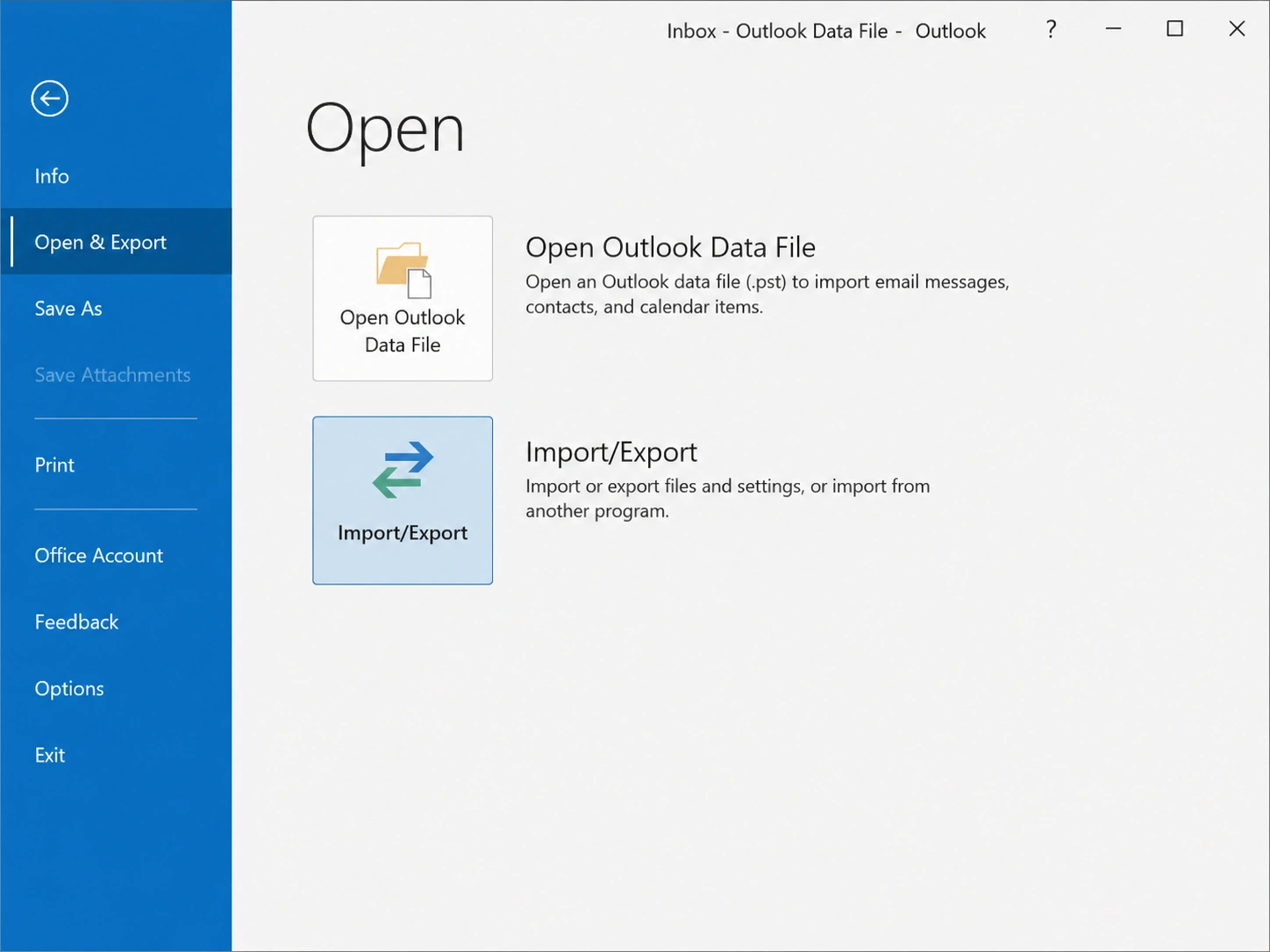
3. Wählen Sie . Import/Export.
4. Wählen Sie . Import aus einem anderen Programm oder einer Datei.
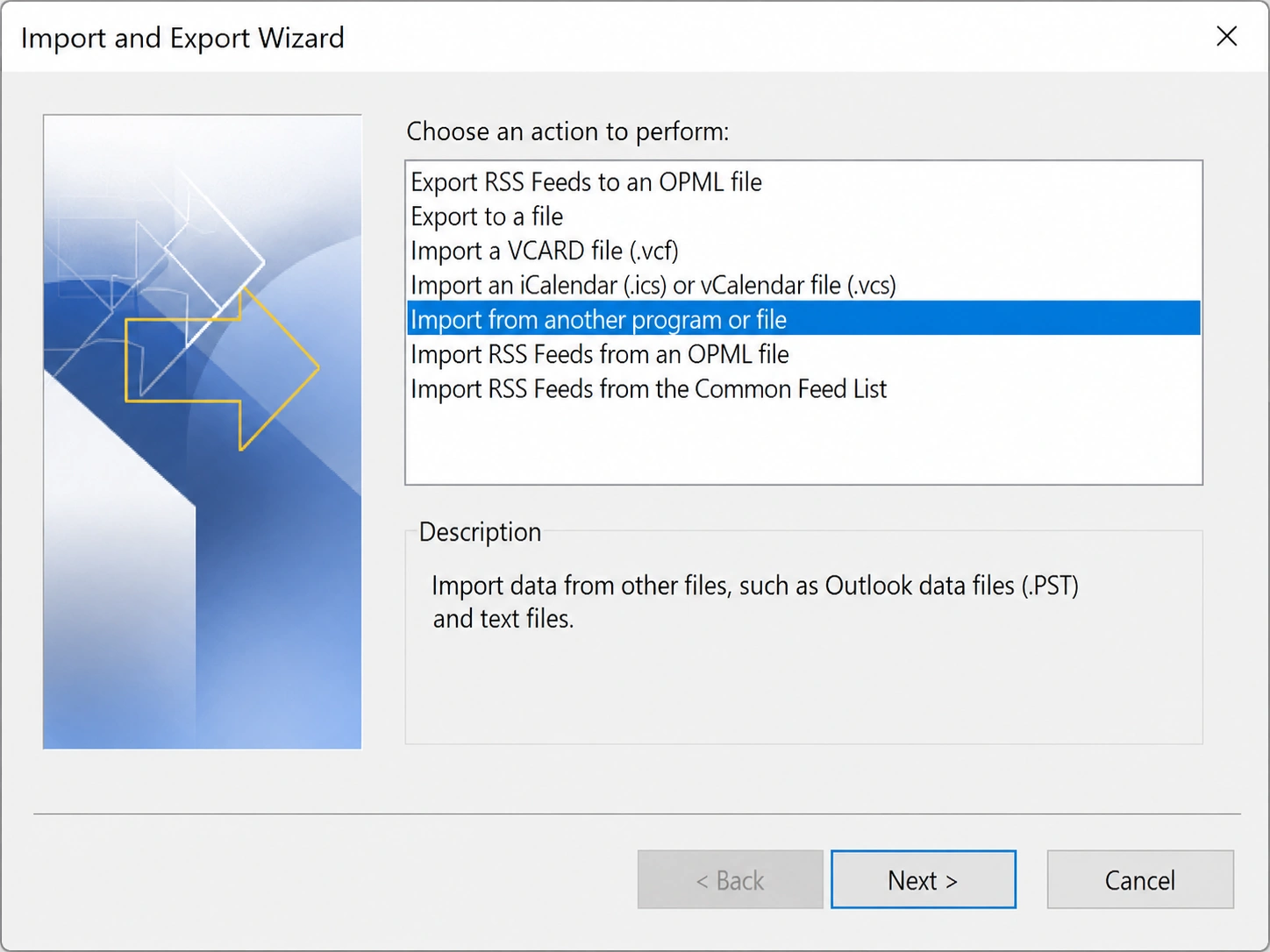
5. Wählen Sie . Outlook-Daten-Datei (.pst).
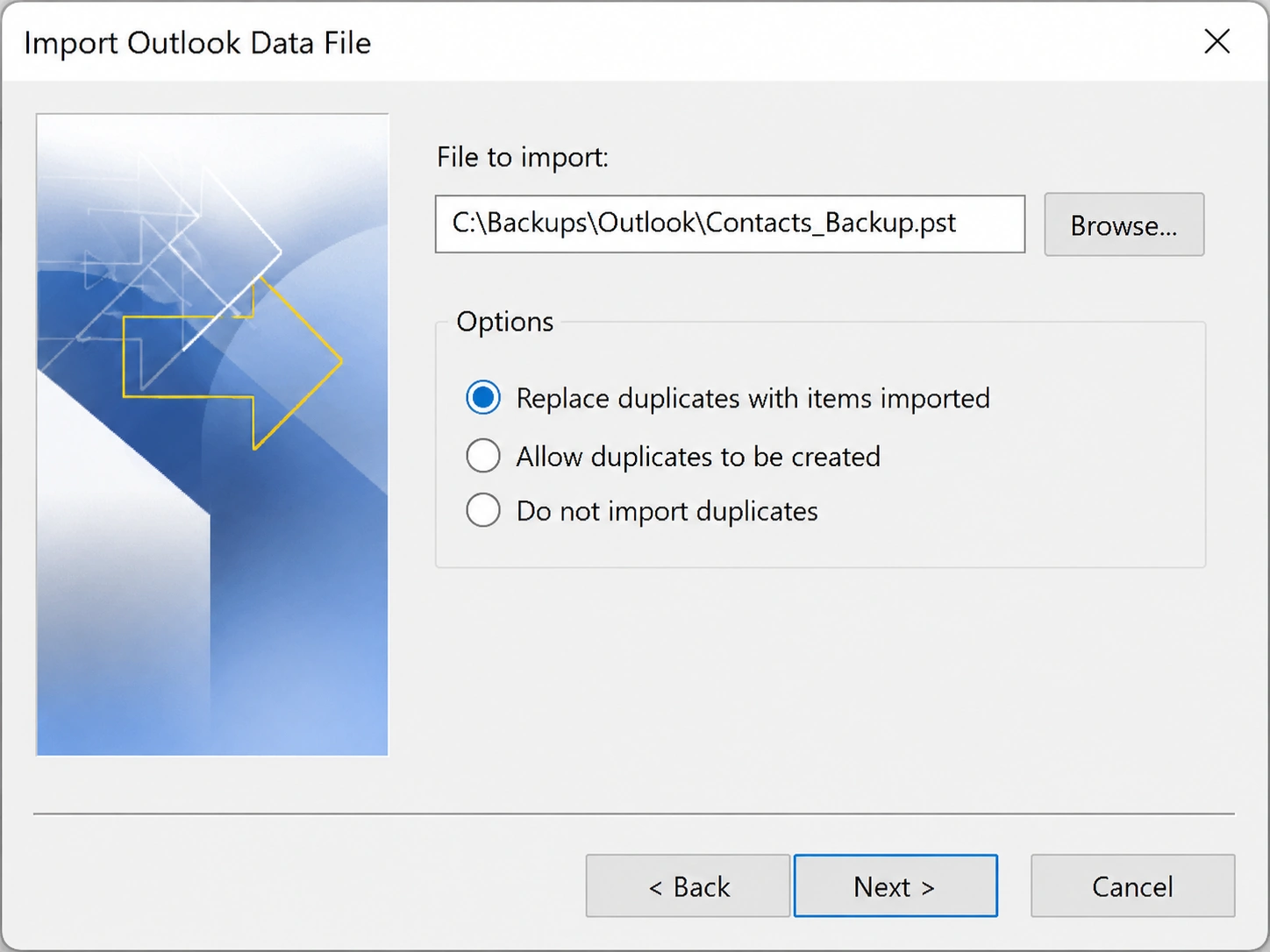
6. Wählen Sie Ihre Sicherungs-PST.
7. Wählen Sie den Ordner Kontakte.
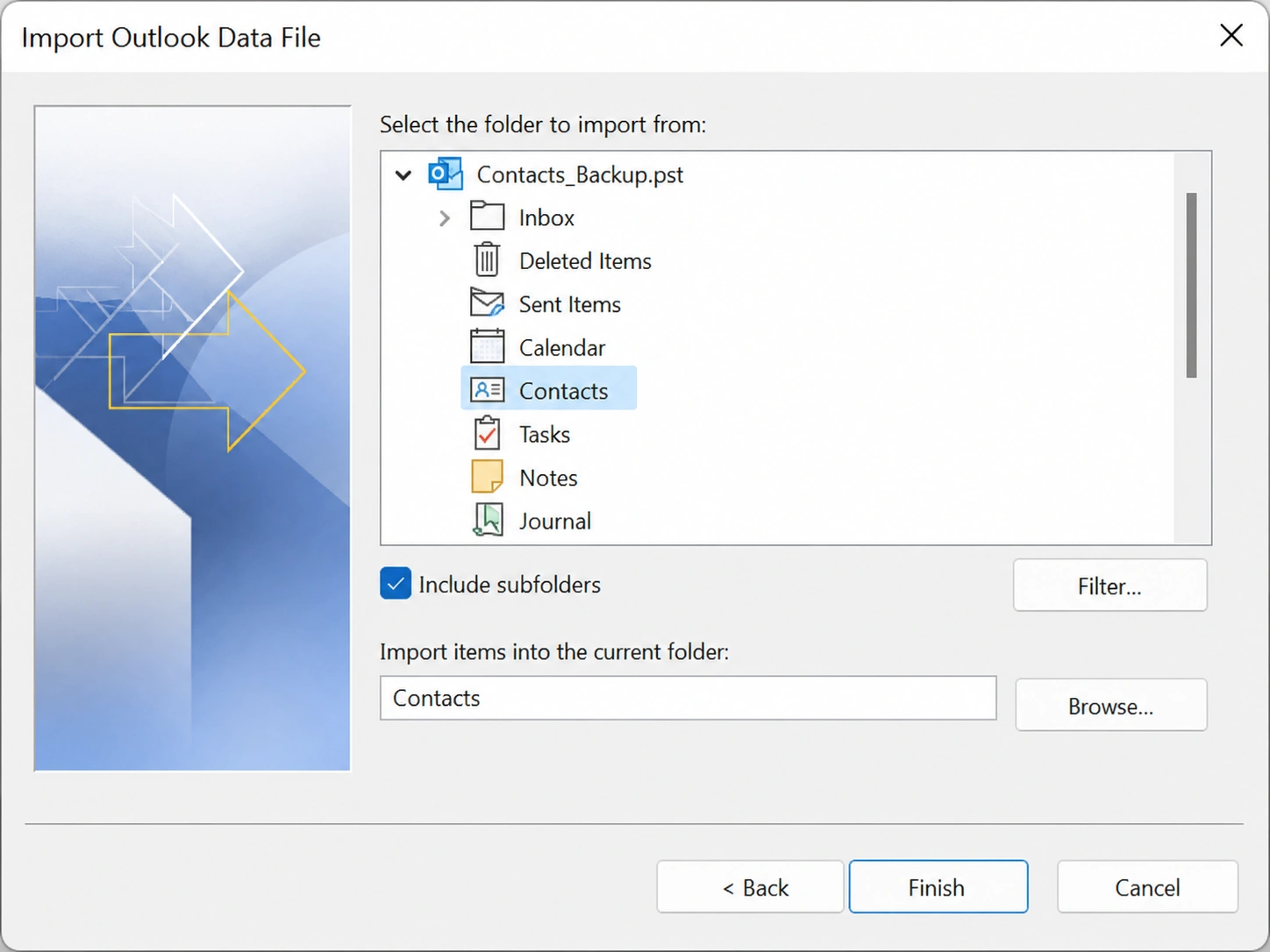
8. Importieren Sie Elemente in Ihr aktuelles Postfach.
Dies ist eine der sichersten Methoden, um Kontakte wiederherstellen weil Sie mit einem Backup arbeiten, anstatt beschädigte oder gelöschte Speicher zu scannen.
Vermeiden Sie es jedoch, blind zu importieren, wenn Ihr aktueller Kontaktordner noch nützliche Daten enthält. Öffnen Sie stattdessen zuerst die PST-Datei, prüfen Sie die Kontakte und kopieren Sie dann nur das, was Sie brauchen.
Methode 5: Suche nach CSV-, VCF-, PST- oder Sicherungsdateien
Manchmal befinden sich die Kontakte nicht mehr in Outlook, aber die exportierten Dateien sind noch auf dem PC vorhanden.
Suchen Sie auf Ihrem Computer nach:
- *.pst*.ost*.csv*.vcfKontakteAdressbuchOutlook-Sicherung
Überprüfen Sie diese Orte:
- Schreibtisch
- Herunterladen
- Dokumente
- OneDrive-Ordner
- Externe Laufwerke
- USB-Sticks
- Alte Sicherungsordner
- E-Mail-Anhänge
Wenn Sie eine CSV- oder VCF-Datei finden, können Sie diese möglicherweise wieder in Outlook, Google Contacts, Apple Contacts oder eine andere Adressbuchanwendung importieren.
Diese Methode ist zwar zeitaufwändig, aber kostenlos und funktioniert oft, wenn Benutzer ihre Kontakte vor Monaten exportiert und den Speicherort der Datei vergessen haben.
Methode 6: Kontakte aus dem Windows-Dateiverlauf wiederherstellen
Der Windows-Dateiverlauf kann Ihnen helfen, wenn Sie ihn zuvor aktiviert und Ihre Kontaktdatei, PST-Datei oder exportierte CSV-Datei in einem geschützten Ordner gespeichert haben.
Microsoft beschreibt den Dateiverlauf als eine Windows-Funktion, die dazu beiträgt, persönliche Dateien und Ordner vor versehentlichem Verlust oder Beschädigung zu schützen, und mit der Benutzer frühere Versionen durchsuchen können.
Schritte
- Öffnen Sie den Ordner, in dem sich die Kontaktdatei befunden hat.
- Klicken Sie mit der rechten Maustaste in den Ordner.
- Wählen Sie Eigenschaften.
- Öffnen Sie die Frühere Versionen tab.
- Wählen Sie eine frühere Version.
- Klicken Sie auf Wiederherstellen oder Öffnen Sie zur Vorschau.
Verwenden Sie diese Methode, wenn Sie Folgendes benötigen gelöschte Kontakte wiederherstellen aus einer verlorenen PST-, CSV- oder VCF-Datei und nicht aus Outlook selbst.
Methode 7: Papierkorb und OneDrive-Papierkorb überprüfen
Wenn Sie eine PST-, CSV- oder VCF-Datei von Ihrem PC gelöscht haben, überprüfen Sie zunächst den Papierkorb.
Schritte
- Öffnen Sie Papierkorb.
- Suchen Sie nach der gelöschten Datei.
- Klicken Sie mit der rechten Maustaste darauf.
- Wählen Sie Wiederherstellen.
Wenn die Datei in OneDrive gespeichert war, überprüfen Sie auch den OneDrive-Papierkorb. Microsoft weist darauf hin, dass gelöschte OneDrive-Dateien und -Ordner aus dem OneDrive-Papierkorb wiederhergestellt werden können, und Windows-Papierkorb-Dateien können durch Rechtsklick und Auswahl von Wiederherstellen wiederhergestellt werden.
Diese Methode funktioniert nur, wenn die Datei nicht dauerhaft gelöscht oder aus der Cloud-Speicherung entfernt wurde.
Methode 8: Versuchen Sie Windows File Recovery
Wenn die Kontaktdatei nicht mehr im Papierkorb oder in den Sicherungen erscheint, kann Windows File Recovery helfen. Dabei handelt es sich um eine Befehlszeilen-Wiederherstellungsanwendung von Microsoft, die verlorene Dateien wiederherstellen kann, die von lokalen Speichergeräten gelöscht wurden, wenn sie nicht aus dem Papierkorb wiederhergestellt werden können.
Diese Option kann Ihnen helfen, eine gelöschte PST-, CSV- oder VCF-Datei von einer Festplatte, einem USB-Laufwerk oder einem externen Speichergerät wiederherzustellen.
Es ist jedoch nicht anfängerfreundlich. Sie müssen das richtige Quell- und Ziellaufwerk sowie den Wiederherstellungsmodus wählen. Außerdem sollten Sie wiederhergestellte Dateien nie auf demselben Laufwerk wiederherstellen, weil dadurch verlorene Daten überschrieben werden können.
Methode 9: Reparieren einer beschädigten Outlook PST- oder OST-Datei
Wenn Outlook noch über die PST- oder OST-Datei verfügt, diese aber nicht öffnen kann, ist die Datei möglicherweise beschädigt. Microsoft stellt das Inbox Repair Tool, auch bekannt als SCANPST.EXE, zur Verfügung, um Outlook-Datendateien zu reparieren.
Wann sollte man das ausprobieren?
Verwenden Sie SCANPST, wenn:
- Outlook meldet, dass die Datendatei nicht geöffnet werden kann.
- Kontakte sind nach einem Absturz verschwunden.
- Outlook wird beim Laden des Profils geschlossen.
- Die PST-Datei ist vorhanden, verhält sich aber abnormal.
- Sie sehen Dateistruktur- oder Mailboxfehler.
Wichtiger Hinweis
Erstellen Sie eine Kopie der PST- oder OST-Datei, bevor Sie eine Reparatur durchführen. Wenn die Reparatur fehlschlägt oder die Dateistruktur verändert wird, haben Sie mit dem Backup eine weitere Chance, eine andere Wiederherstellungsmethode zu versuchen.
Wenn freie Kontaktwiederherstellungsmethoden versagen können
Kostenlose Methoden sind einen ersten Versuch wert, aber sie haben ihre Grenzen.
Es kann sein, dass Sie nicht in der Lage sind Kontakte wiederherstellen manuell, wenn:
- Gelöschte Objekte und wiederherstellbare Objekte sind leer.
- Es ist keine Outlook-Sicherung vorhanden.
- Die PST-Datei wurde endgültig gelöscht.
- Das Laufwerk wurde formatiert.
- Das Dateisystem wurde RAW oder unzugänglich.
- Durch eine Neuinstallation von Windows wurde das alte Profil entfernt.
- Das Speichergerät hat logische Fehler.
- Die gelöschten Daten sind überschrieben worden.
An diesem Punkt ist eine gründlichere Überprüfung des Speichergeräts erforderlich als eine normale Outlook-Wiederherstellung.
Warum Magic Data Recovery einen Versuch wert ist
Wenn Sie Outlook, Sicherungen, Papierkorb und Windows File Recovery bereits überprüft haben, Magic Data Recovery bietet Ihnen einen praktischeren nächsten Schritt. Es kann Speichergeräte auf verlorene Dateien nach Löschung, Formatierung, Dateisystemfehlern, Partitionsproblemen und anderen Datenverlustszenarien scannen.
Unterstützt Windows 7/8/10/11 und Windows Server
Amagicsoft’Das Benutzerhandbuch beschreibt Magic Data Recovery als ein Windows-Wiederherstellungstool für gelöschte, formatierte oder anderweitig verlorene Dateien von Festplatten, SSDs, USB-Laufwerken, Speicherkarten und anderen Speichermedien.

Hauptschmerzpunkt, der gelöst wird
Manuelle Outlook-Methoden können nur helfen, wenn der Kontakt noch in Outlook, einem Backup oder einem wiederherstellbaren Ordner existiert. Magic Data Recovery hilft, wenn die eigentliche Datei, die Ihre Kontakte speichert oder exportiert, vom PC verschwunden ist.
Zum Beispiel kann es Ihnen helfen, zu suchen:
- Gelöschte PST-Dateien
- Verlorene CSV-Kontaktexporte
- Fehlende VCF-Dateien
- Outlook-Sicherungsordner
- Dateien nach dem Formatieren verloren
- Daten auf unzugänglichen Laufwerken
- Von Dateisystemfehlern betroffene Dateien
Die wichtigsten Vorteile
Magic Data Recovery konzentriert sich auf die Wiederherstellung auf Dateiebene. Das ist wichtig, denn viele Kontaktverluste sind keine reinen Outlook-Probleme. Das eigentliche Problem kann eine gelöschte PST-Datei, ein formatiertes externes Laufwerk, eine beschädigte Partition oder ein fehlender Sicherungsordner sein.
Zu seinen praktischen Vorteilen gehören:
- Scannt gängige Windows-Speichergeräte.
- Unterstützt gelöscht, formatiert, und Szenarien mit beschädigtem Dateisystem.
- Unterstützt den Benutzer bei der Vorschau der wiederherstellbaren Dateien vor der Wiederherstellung.
- Funktioniert für mehrere Dateitypen, nicht nur für Kontakte.
- Bietet eine einfachere Schnittstelle als Befehlszeilen-Wiederherstellungstools.
Im Vergleich zu manuellen Methoden ist es zuverlässiger, wenn Outlook die Datei überhaupt nicht sehen kann. Im Vergleich zu Windows File Recovery ist es einfacher für nicht-technische Benutzer, die einen visuellen Wiederherstellungsprozess wünschen.
Wenn Sie nach einem schnelleren Weg suchen, um gelöschte Kontakte wiederherstellen nach einem PC-Speicherproblem, können Sie Magic Data Recovery ausprobieren und das Laufwerk scannen, auf dem Ihre Outlook-Dateien oder exportierten Kontakte gespeichert wurden.
Bewährte Praktiken, um den erneuten Verlust von Kontakten zu vermeiden
Nachdem Sie Kontakte wiederherstellen, Schützen Sie sie mit einer einfachen Backup-Routine.
Nutzen Sie diese Tipps:
- Exportieren Sie Outlook-Kontakte monatlich in CSV.
- Erstellen Sie eine PST-Sicherung auf einem externen Laufwerk.
- Synchronisieren Sie Kontakte mit einem vertrauenswürdigen Cloud-Konto.
- Vermeiden Sie es, die einzige PST-Kopie auf einem defekten Laufwerk zu speichern.
- Führen Sie vor der Wiederherstellung keine Festplattenbereinigung durch.
- Installieren Sie die Wiederherstellungssoftware nicht auf demselben Laufwerk, auf dem die Daten verloren gegangen sind.
- Testen Sie Ihr Backup, bevor Sie es brauchen.
Diese Gewohnheiten verringern das Risiko und erleichtern die nächste Genesung erheblich.
Schlussfolgerung
Der beste Weg zur Kontakte wiederherstellen hängt davon ab, wo die Kontakte gespeichert waren und wie sie verloren gegangen sind. Beginnen Sie mit Outlook Deleted Items, Recoverable Items, PST-Dateien, Backups, Recycle Bin, File History und Windows File Recovery. Diese kostenlosen oder fast kostenlosen Methoden funktionieren oft, wenn der Verlust erst kürzlich stattgefunden hat oder eine Sicherung vorhanden ist.
Wenn Sie jedoch gelöschte Kontakte wiederherstellen von einer fehlenden PST-Datei, einem formatierten Laufwerk, einem Dateisystemfehler oder einem unzugänglichen Speichergerät, reichen die manuellen Optionen möglicherweise nicht aus. Magic Data Recovery ist ein nützlicher nächster Schritt, da er das Speichergerät direkt scannt und hilft, verlorene Dateien in komplexeren Datenverlustsituationen wiederherzustellen. Wenn Sie eine effizientere Lösung, ist Magic Data Recovery einen Versuch wert, bevor Sie Ihre fehlenden Kontakte aufgeben.
Unterstützt Windows 7/8/10/11 und Windows Server
FAQs
Wie kann ich aus Outlook gelöschte Kontakte wiederherstellen?
Sie können oft Kontakte wiederherstellen aus Outlook, indem Sie Gelöschte Objekte öffnen, den gelöschten Kontakt suchen und ihn zurück in den Ordner Kontakte verschieben. Wenn der Kontakt dort nicht vorhanden ist, prüfen Sie die wiederherstellbaren Elemente, wenn Ihr Konto dies unterstützt. Für Microsoft 365-, Exchange- und Outlook.com-Konten ist die serverseitige Wiederherstellung möglicherweise noch für eine begrenzte Zeit verfügbar.
Kann ich gelöschte Kontakte wiederherstellen, nachdem ich Gelöschte Objekte geleert habe?
Ja, Sie können noch gelöschte Kontakte wiederherstellen aus Wiederherstellbare Elemente, wenn Ihr Outlook-Konto diese Funktion unterstützt. Öffnen Sie "Gelöschte Objekte" und suchen Sie nach der Option, aus dem Ordner gelöschte Elemente wiederherzustellen. Wenn der Kontakt dort nicht mehr angezeigt wird, benötigen Sie möglicherweise eine Backup-PST-Datei oder eine Datenwiederherstellungssoftware.
Wo werden die Outlook-Kontakte auf einem PC gespeichert?
Outlook-Kontakte können in PST- oder OST-Dateien gespeichert werden, je nach Kontotyp. PST-Dateien befinden sich häufig in den Ordnern Dokumente oder Outlook-Dateien, während OST-Dateien in der Regel unter AppData zu finden sind. Diese Dateien können E-Mails, Kalender, Aufgaben und Kontakte enthalten und sind daher wichtig, wenn Sie fehlende Outlook-Daten wiederherstellen müssen.
Kann ich Kontakte aus einer gelöschten PST-Datei wiederherstellen?
Ja, möglicherweise können Sie Kontakte wiederherstellen aus einer gelöschten PST-Datei, wenn die Datei nicht überschrieben wurde. Überprüfen Sie zunächst den Papierkorb und die Sicherungskopien. Wenn diese nicht helfen, scannen Sie das ursprüngliche Laufwerk mit einem Datenwiederherstellungstool. Speichern Sie die wiederhergestellten Dateien auf einem anderen Laufwerk, um ein Überschreiben der verlorenen Daten zu vermeiden.
Ist Windows File Recovery gut für die Wiederherstellung von Kontakten?
Windows File Recovery kann helfen, wenn Ihre Kontakte in einer gelöschten PST-, CSV- oder VCF-Datei gespeichert wurden. Das Programm verwendet jedoch Befehlszeilenbefehle, so dass es für Anfänger schwierig sein kann. Außerdem erfordert es eine sorgfältige Auswahl des Laufwerks. Ein visuelles Wiederherstellungstool ist möglicherweise einfacher, wenn Sie mit Befehlen nicht vertraut sind.
Kann ich Kontakte wiederherstellen, nachdem ich ein Laufwerk formatiert habe?
Möglicherweise können Sie gelöschte Kontakte wiederherstellen nach der Formatierung, wenn die ursprünglichen Daten nicht überschrieben wurden. Verwenden Sie das formatierte Laufwerk sofort nicht mehr. Verwenden Sie dann eine Datenrettungssoftware, um nach PST-, CSV-, VCF- und anderen kontaktbezogenen Dateien zu suchen. Die Wiederherstellungschancen sinken, wenn neue Dateien auf demselben Laufwerk gespeichert werden.
Warum sind meine Outlook-Kontakte verschwunden, aber nicht gelöscht?
Kontakte können aufgrund von Profiländerungen, Kontosynchronisierungsproblemen, versteckten Ordnern, beschädigten PST-Dateien, falscher Datendateiauswahl oder Outlook-Ansichtsproblemen verschwinden. Prüfen Sie, ob das richtige Konto und die richtige Datendatei geöffnet sind. Suchen Sie auch nach alten PST-Dateien auf Ihrem PC, bevor Sie annehmen, dass die Kontakte endgültig verschwunden sind.
Wann sollte ich Magic Data Recovery verwenden?
Verwenden Sie Magic Data Recovery, wenn Outlook-Wiederherstellung, Papierkorb, Dateiverlauf, Backups und Windows-Dateiwiederherstellung das Problem nicht lösen können. Es ist besonders nützlich, wenn Kontakte in gelöschten PST-, CSV- oder VCF-Dateien gespeichert wurden, oder wenn Dateien nach einer Formatierung, Dateisystemfehlern, Partitionsproblemen oder Problemen mit dem Speichergerät verloren gingen.

Jason ist ein Spezialist für Datenwiederherstellung und technischen Support mit über 15 Jahren praktischer Erfahrung. Er hat intensiv mit Endnutzern zusammengearbeitet, schwierige Fälle von Datenverlust behoben und praktische Lösungen für versehentlich gelöschte Daten, formatierte Laufwerke, beschädigte Dateisysteme, verlorene Partitionen, Systemausfälle und andere Notfälle im Bereich der Datenwiederherstellung bereitgestellt. Zu seinen Fachgebieten gehören außerdem Datensicherung und -wiederherstellung, Dateireparatur sowie Notfallwiederherstellung, wobei er besonderen Wert auf eine sichere, zuverlässige und technisch korrekte Beratung legt.