
Cómo formatear una tarjeta SD a Fat32
Formatear una tarjeta SD a FAT32 parece sencillo - hasta que Windows lanza mensajes como “Es necesario formatear el disco antes de poder utilizarlo” o “Windows no puede completar el formato. Esto es habitual cuando los usuarios buscan cómo formatear una tarjeta SD a FAT32, cómo formatear una tarjeta SD en FAT32, o cómo formatear una tarjeta SD con FAT32 pero pasan por alto los riesgos para la seguridad de los datos.
Más Soluciones para tarjetas SD se centran únicamente en “cómo formatear”, sin abordar la posible pérdida de fotos, archivos de proyectos o vídeos 4K/8K almacenados en la tarjeta SD. Esta guía explica el proceso de formateo correcto y cómo proteger primero tus archivos, con pasos que siguen las mejores prácticas de recuperación de datos.
Compatible con Windows 7/8/10/11 y Windows Server
Índice
Determine su situación antes de formatear
Antes de formatear, determine qué situación se aplica:
Escenario | Acción recomendada |
No hay datos importantes en la tarjeta SD | Formato inmediato |
Archivos importantes en la tarjeta SD | Recupera primero los datos y luego formatea |
Windows no puede completar el formato | Solucionar problemas o recuperar → luego formatear |
La tarjeta SD muestra RAW o pide formateo | Recuperar datos primero |
La secuencia importa. Formatear sin confirmar la seguridad de los datos puede dar lugar a pérdida permanente de archivos.
Por qué Windows pide formatear la tarjeta SD
La tarjeta SD no suele estar dañada físicamente. En la mayoría de los casos, el sistema de archivos está dañado debido a:
Extracción de la tarjeta SD sin expulsarla
Grabación interrumpida por pérdida de alimentación
Infección por virus o malware
Desgaste o envejecimiento de la memoria flash
Problemas de compatibilidad de firmware (GoPro, Sony, DJI, Nikon, etc.)
Windows no puede interpretar los metadatos dañados y solicita el formateo. Esta es la razón por la que el formateo inmediato es arriesgado si los archivos importan
Si la tarjeta SD no tiene archivos importantes
Puede formatear directamente la tarjeta SD a FAT32. Estos pasos también se aplican cuando los usuarios necesitan cómo formatear una tarjeta microSD a FAT32 o cómo formatear una tarjeta microSD como FAT32.
Haga clic con el botón derecho en la tarjeta SD → Formato
Sistema de archivos → FAT32 → Inicio
En el caso de las tarjetas SD de más de 32 GB, es posible que no aparezca FAT32. Esto se debe a que Windows limita el formateo FAT32 para unidades de gran capacidad. El Explorador de archivos, la Administración de discos y el Símbolo del sistema restringen el uso de FAT32 para tarjetas de más de 32 GB. En este caso, utilice una herramienta FAT32 de terceros, especialmente cuando necesite cómo formatear tarjeta SD a FAT32 en Windows 11.
Si no hay archivos valiosos, no es necesario tomar precauciones especiales.
Si la tarjeta SD contiene fotos o vídeos importantes
Esta parte es fundamental. Si formatea inmediatamente:
- La estructura de carpetas puede sobrescribirse
- Los archivos de vídeo de gran tamaño pueden corromperse permanentemente
- Los metadatos que conectan segmentos de vídeo fragmentados pueden perderse
Secuencia recomendada por profesionales:
1. Detener la escritura de nuevos datos en la tarjeta SD
2. Recuperar los archivos
3. Formatear a FAT32 sólo después de completar la copia de seguridad
Es el mismo orden que se utiliza en los laboratorios forenses digitales y profesionales de recuperación de cámaras.
Flujo de trabajo de recuperación recomendado
Para extraer archivos de forma segura antes de formatearlos, el software de recuperación debe cumplir tres criterios:
Debe leer sistemas de archivos RAW o corruptos.
Debe conservar los nombres originales de las carpetas y las marcas de tiempo.
Debe recuperar de forma fiable vídeos y secuencias de imágenes 4K/8K.
Magic Data Recovery es utilizado con frecuencia por fotógrafos, operadores de drones y creadores de vídeo porque da prioridad a la exploración no destructiva y a la integridad a nivel de directorio. Esto garantiza que los archivos se guardan de forma segura antes de formatearlos.
Cómo usar Magic Data Recovery para recuperar datos antes de formatear
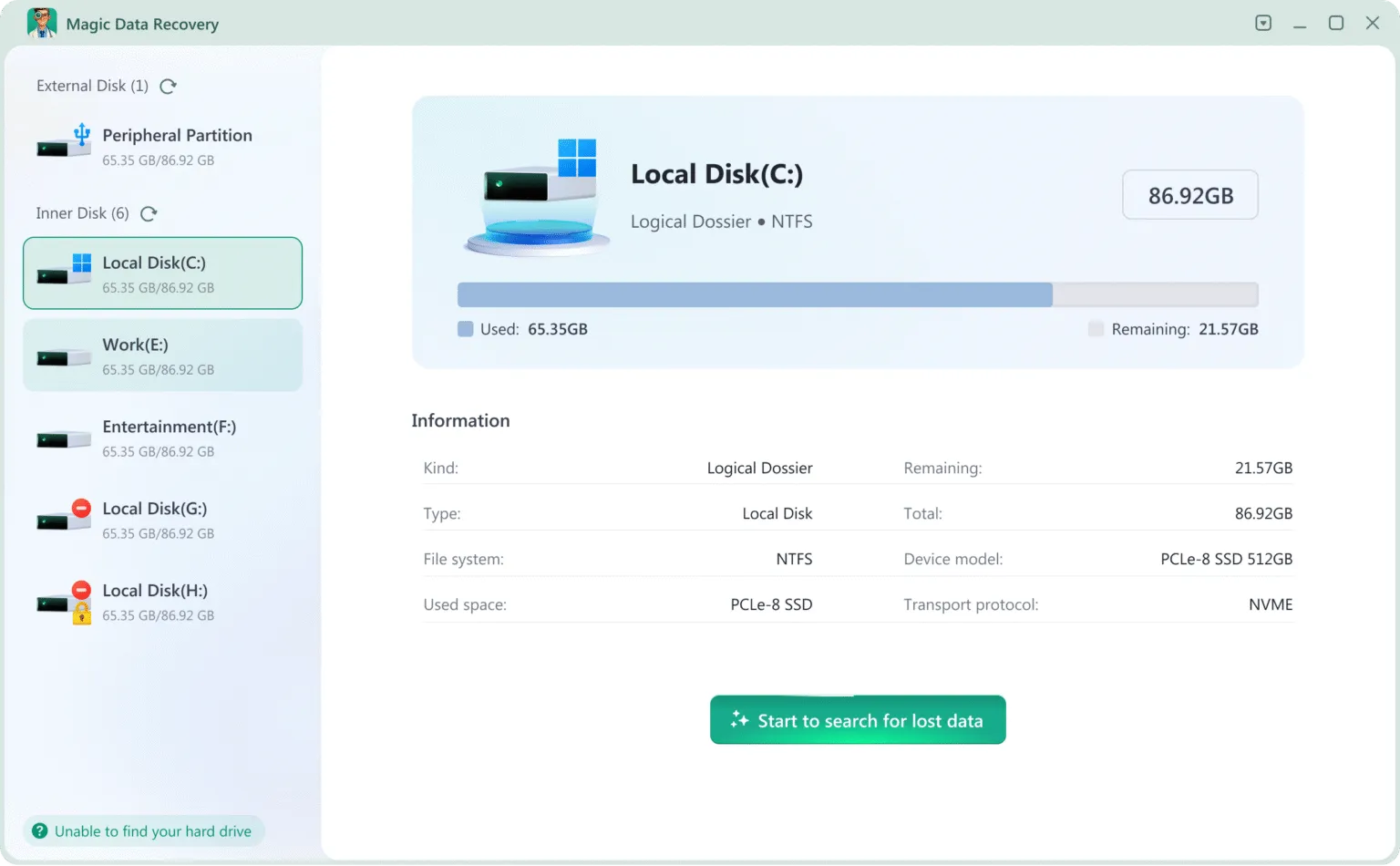
Si es necesario formatear la tarjeta SD, Magic Data Recovery puede recuperar los datos sin modificar la tarjeta.
Pasos para recuperar los datos de la SD antes de formatearla
1. Instale y ejecute Magic Data Recovery
Compatible con Windows 7/8/10/11 y Windows Server



También puedes ver el tutorial en vídeo a continuación.
Después de la recuperación: Procedimiento correcto de formateo de FAT32
Una vez realizada la copia de seguridad de los datos, puede formatear la tarjeta SD de forma segura para obtener compatibilidad universal con cámaras, videoconsolas, autorradios y sistemas de seguridad.
Sistema de archivos: FAT32
Formato rápido: Activado
Formato completo: Utilizar sólo si la tarjeta es lenta o si el formateo ha fallado previamente.
Después del formateo, realice una breve prueba de escritura y lectura para confirmar la estabilidad.
Conclusión
Formatear una tarjeta SD a FAT32 es sencillo. El riesgo reside en no identificar correctamente su situación. La regla más segura es:
Recuperar → luego Formatear → luego Reutilizar
Si aparecen errores como “Necesita formatear el disco antes de poder utilizarlo” o “Windows no pudo completar el formato”, recupere primero sus archivos utilizando solución de tarjeta sd y una herramienta específica como Magic Data Recovery. De este modo, conservará el control total de sus datos antes de restablecer la tarjeta SD.
Compatible con Windows 7/8/10/11 y Windows Server
Formatear tarjeta SD a FAT32 - FAQs
¿Por qué no puedo formatear mi tarjeta SD a FAT32?
¿Es exFAT lo mismo que FAT32?
¿Cómo convertir una tarjeta SD de 128 GB en FAT32?
¿Las tarjetas SD de SanDisk son FAT32?
¿Puedo formatear una tarjeta SD de 256 GB a FAT32?
¿Cuáles son las desventajas de utilizar FAT32?
¿Cómo formatear una tarjeta SD RAW a FAT32?

Vasilii es un especialista en recuperación de datos con unos 10 años de experiencia práctica en este campo. A lo largo de su carrera, ha resuelto con éxito miles de casos complejos relacionados con archivos borrados, unidades formateadas, particiones perdidas y sistemas de archivos RAW. Su experiencia abarca tanto métodos de recuperación manual con herramientas profesionales como editores hexadecimales como soluciones automatizadas avanzadas con software de recuperación. La misión de Vasilii es poner los conocimientos sobre recuperación de datos al alcance tanto de los profesionales informáticos como de los usuarios de a pie, ayudándoles a salvaguardar sus valiosos activos digitales.