
Cómo arreglar Introducir la clave de recuperación para volver a empezar
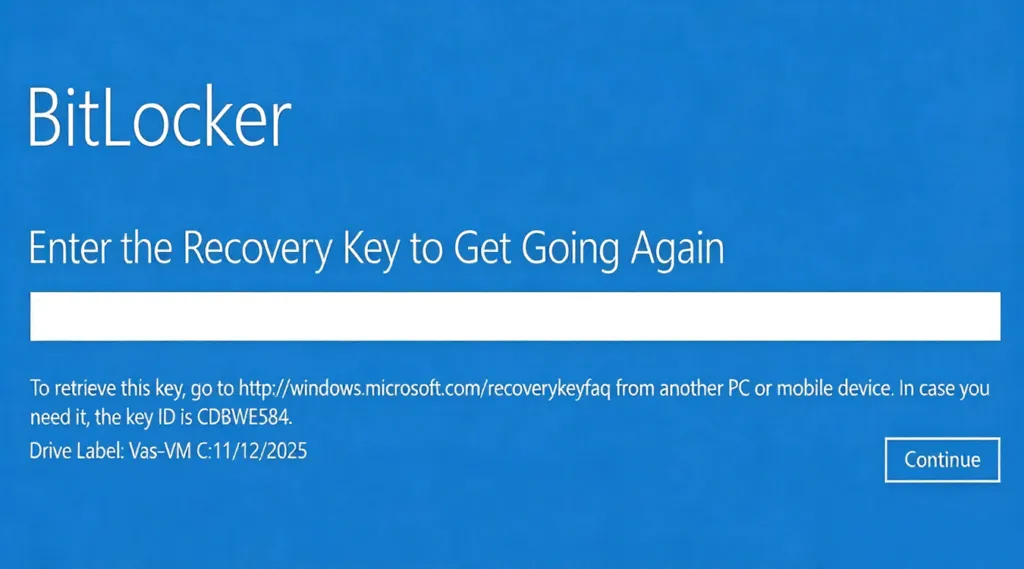
Enciendes tu PC con Windows y te encuentras con una pantalla azul exigente: “Introduce la clave de recuperación para volver a empezar”.” Sin inicio de sesión, sin escritorio, sólo un código de 48 cifras que probablemente nunca anotaste. Si esto le resulta familiar, no está solo. Miles de usuarios se enfrentan a esta Pantalla de recuperación de BitLocker bloqueo tras actualizaciones del sistema, cambios en la BIOS o ajustes del hardware, especialmente en Dell, HP y Lenovo dispositivos.
Esta guía explica exactamente qué significa este mensaje, por qué aparece y, lo que es más importante, cómo hacerlo. recuperar el acceso a la unidad cifrada con BitLocker. Tanto si ha perdido la clave de recuperación de BitLocker como si está atascado en un bucle de recuperación, le guiaremos a través de todas las opciones, incluida una solución fiable de último recurso: Magic Recovery Key de Amagicsoft.
Compatible con Windows 7/8/10/11 y Windows Server
Índice
¿Qué significa “Introduzca la clave de recuperación para volver a empezar”?
La frase “introduce la clave de recuperación para volver a empezar” es el mecanismo de seguridad de BitLocker. Cuando Windows detecta un cambio inesperado en el entorno de arranque del sistema (como una nueva versión de la BIOS, una configuración UEFI modificada o una placa base sustituida), asume que existe una posible brecha de seguridad. Para proteger sus datos cifrados, BitLocker detiene el arranque y solicita la Clave de recuperación de 48 dígitos antes de permitir el acceso.
No se trata de un error, sino de que funciona según lo previsto. Pero para los usuarios que nunca hicieron una copia de seguridad de esa clave, se convierte en un callejón sin salida digital.
¿Por qué mi ordenador me pide una clave de recuperación?
Varios desencadenantes comunes hacen que BitLocker solicite una clave de recuperación:
- Actualización del firmware BIOS/UEFI (común después de Windows Update)
- TPM (módulo de plataforma de confianza) reinicio o fallo
- Cambios de hardware (por ejemplo, cambiar unidades SSD o placas base)
- Arranque seguro activado/desactivado
- Legacy vs. UEFI cambio de modo de arranque
En entornos empresariales, las políticas de grupo o los problemas de sincronización de Azure AD también pueden desencadenar este mensaje. Independientemente de la causa, el resultado es el mismo: estás bloqueado hasta que proporcione el Clave de recuperación de BitLocker.
Dónde encontrar la clave de recuperación de BitLocker
Antes de recurrir a herramientas avanzadas, pruebe estos lugares oficiales:
1. Su cuenta Microsoft: Ir a account.microsoft.com/devices/recoverykey e inicia sesión.
2. Unidad flash USB: Busca un archivo llamado Clave de recuperación de BitLocker XXXXXXXX.txt.
3. Copia impresa: Compruebe los archivadores o las confirmaciones por correo electrónico de la configuración inicial.
4. Azure Active Directory: Para los dispositivos del trabajo/de la escuela, póngase en contacto con su administrador de TI.
5. Símbolo del sistema (si existe otra cuenta de administrador):
manage-bde -protectors C: -get
⚠️ Nota: Si no ha guardado la clave en ningún sitio, estos métodos no le servirán de nada. Ahí es donde las herramientas profesionales de recuperación se vuelven esenciales.
Cuando todo lo demás falla: Magic Recovery Key al rescate
Si ha agotado todas las opciones y sigue sin localizar su Clave de recuperación de BitLocker, Magic Recovery Key ofrece una alternativa segura y eficaz.
Por qué funciona cuando nada más lo hace
A diferencia de los programas de recuperación de datos que buscan archivos borrados, Magic Recovery Key aborda directamente el problema de raíz: acceso BitLocker bloqueado. Crea un USB de arranque que arranca en un entorno ligero, detecta volúmenes cifrados y proporciona opciones para:
- Reconstruir o restablecer el protector BitLocker
- Evitar la solicitud de recuperación sin descifrar los datos
- Restaurar el flujo de arranque normal en sistemas Windows 10/11
Cómo utilizar Magic Recovery Key
Utilizando Magic Recovery Key es muy sencillo, incluso si no eres un experto en tecnología. La herramienta se creó específicamente para ayudar a los usuarios comunes a recuperar claves de recuperación de BitLocker perdidas sin necesidad de tener conocimientos de línea de comandos ni experiencia en administración de sistemas. Incluso si el equipo no puede arrancar normalmente, puede conectarlo a otro equipo y recuperar la clave. Así es exactamente como funciona:
1. Descargar e instalar Magic Recovery Key
Ve al sitio web oficial y descarga la última versión. La instalación tarda menos de un minuto y no es necesario reiniciar.
Compatible con Windows 7/8/10/11 y Windows Server
2. Inicie y seleccione “BitLocker Recovery Key”.”
Abra el programa y haga clic en “Clave de recuperación de BitLocker” en el menú de la izquierda. Este módulo explora en profundidad las carpetas del sistema, las copias de seguridad del registro, los directorios de Windows.old, las unidades USB conectadas e incluso los restos de instalaciones anteriores de Windows, precisamente donde Windows almacena o guarda en caché las credenciales de BitLocker.

3. Haga clic en “Buscar” para iniciar la exploración
Pulse el botón “Buscar” y la herramienta escaneará automáticamente todas las ubicaciones relevantes. No es necesario que el usuario introduzca datos durante el escaneado: se ejecuta silenciosamente en segundo plano.
4. Revisar y utilizar la clave recuperada
Si se encuentra una clave de recuperación de BitLocker, aparecerá claramente en pantalla como un código numérico de 48 dígitos, formateado en grupos para facilitar su lectura (por ejemplo, 123456-789012-345678-...). Puede copiar o guardar a una ubicación de guardado.

Una vez que tenga la clave, simplemente reinicie su PC bloqueado, introduzca el código cuando se le solicite con “introduce la clave de recuperación para volver a empezar,” y recupere el acceso completo a su sistema y archivos, sin pérdida de datos ni necesidad de reinstalación.
Conclusión
Compatible con Windows 7/8/10/11 y Windows Server
Preguntas frecuentes “Introduce la clave de recuperación para volver a empezar ”Problema
¿Qué es "BitLocker introduce la clave de recuperación para volver a funcionar"?
¿Por qué ha entrado mi ordenador en Recuperación de BitLocker?
¿Puedo omitir la clave de recuperación de BitLocker?
¿Cómo puedo restablecer mi ordenador sin contraseña ni clave de recuperación?
¿Es F11 o F12 restablecimiento de fábrica?
¿Cómo deshacerse de la clave de recuperación?

Vasilii es un especialista en recuperación de datos con unos 10 años de experiencia práctica en este campo. A lo largo de su carrera, ha resuelto con éxito miles de casos complejos relacionados con archivos borrados, unidades formateadas, particiones perdidas y sistemas de archivos RAW. Su experiencia abarca tanto métodos de recuperación manual con herramientas profesionales como editores hexadecimales como soluciones automatizadas avanzadas con software de recuperación. La misión de Vasilii es poner los conocimientos sobre recuperación de datos al alcance tanto de los profesionales informáticos como de los usuarios de a pie, ayudándoles a salvaguardar sus valiosos activos digitales.