
Guía de la clave de recuperación ASUS: Cómo encontrar su clave de BitLocker
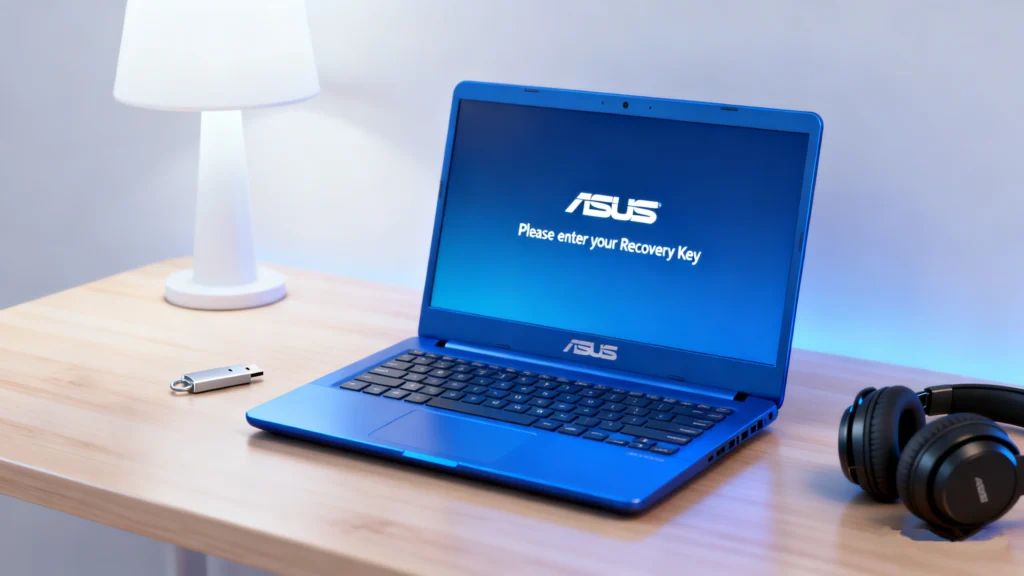
Cuando su portátil ASUS de repente le pide un Clave de recuperación de BitLocker, la situación puede volverse urgente. Muchos usuarios ni siquiera se dan cuenta de que Cifrado BitLocker hasta que su sistema arranque en una pantalla azul de recuperación. Esta guía explica todo lo que necesita saber acerca de la Clave de recuperación Asus, por qué los dispositivos ASUS suelen activar BitLocker, y cómo recupere su clave BitLocker perdida rápidamente.
Y lo que es más importante, ofrece una solución práctica mediante Magic Recovery Key, una herramienta especializada capaz de escanear su ordenador y localizar los Clave de recuperación de BitLocker tiendas locales.
Compatible con Windows 7/8/10/11 y Windows Server
Índice
¿Qué es una clave de recuperación de Asus?
En Clave de recuperación Asus se refiere al Clave de recuperación de BitLocker de 48 dígitos asociados a la unidad cifrada de tu portátil ASUS. BitLocker, una función de seguridad integrada en Windows, protege tus datos cifrando el disco.
La mayoría de los portátiles ASUS incluyen Cifrado de dispositivos o ASUS BitLocker activarse automáticamente. Cuando el sistema detecta un cambio de hardware, una actualización de firmware o un indicador de seguridad, requiere el asus bitlocker clave de recuperación para verificar su identidad.
Los desencadenantes más comunes son:
- Cambios en la BIOS o TPM reiniciar
- Principales actualizaciones de Windows
- Sustitución de SSD
- Cambios en la configuración de Secure Boot
- Apagado inesperado o errores de disco
Debido a que estos eventos son comunes, muchos usuarios de ASUS de repente se enfrentan a la Pantalla de recuperación de BitLocker sin previo aviso. Entender por qué se produce ayuda a elegir el enfoque de recuperación adecuado.
Por qué tu portátil ASUS pide de repente una clave de recuperación de BitLocker
Aunque BitLocker está diseñado para la seguridad, también puede causar interrupciones. Su portátil ASUS puede solicitar el clave de recuperación de bitlocker por las siguientes razones:
1. Arranque seguro o configuración de la BIOS modificada
Incluso pequeños cambios en el firmware pueden hacer que BitLocker crea que el dispositivo ha sido manipulado.
2. Actualizaciones del sistema Windows
Las actualizaciones que afectan al gestor de arranque, al TPM o a los módulos de seguridad pueden provocar una solicitud de recuperación.
3. Sustitución de componentes de hardware
Las nuevas configuraciones de SSD, módulos de memoria o placas base suelen activar la verificación.
4. Reinicio o error del TPM
Si el Trusted Platform Module falla, BitLocker realiza una comprobación de seguridad y solicita la clave.
Reconocer estos desencadenantes ayuda a seleccionar el método de recuperación adecuado y evita problemas relacionados con las claves en el futuro.
Cómo encontrar la clave de recuperación de BitLocker (todos los métodos)
A continuación se indican las formas más fiables de recuperar su Clave de recuperación Asus. Siga cada método paso a paso hasta encontrar el correcto.
1. Compruebe su cuenta Microsoft
La mayoría de los portátiles ASUS almacenan automáticamente la clave de recuperación en la cuenta Microsoft del usuario.
Pasos:
- Visite la página oficial de recuperación de claves de BitLocker: Cuenta Microsoft.
- Inicia sesión con la cuenta Microsoft vinculada a tu dispositivo ASUS.
- Busque una clave de recuperación con un “ID de clave” coincidente.
- Introduzca la clave de 48 dígitos en la pantalla de recuperación de ASUS.
Consejo:
Si no aparece ninguna clave, es posible que haya utilizado una cuenta Microsoft diferente durante la configuración.
2. Compruebe su cuenta Azure AD u organizativa
Si su portátil ASUS pertenece a una empresa o escuela, el asus bitlocker puede estar almacenada en Azure AD.
Pasos:
- Póngase en contacto con su administrador de TI.
- Solicita la clave de recuperación de BitLocker asociada al número de serie de tu dispositivo.
Este método se aplica a los dispositivos ASUS gestionados por la empresa.
3. Buscar una copia impresa o guardada
Algunos usuarios guardan su clave de recuperación cuando BitLocker se activa por primera vez. Compruébalo:
- Documentos impresos
- Memorias USB
- Almacenamiento en la nube (OneDrive, Dropbox, Google Drive)
- Aplicaciones de notas
Si previamente exportó la clave manualmente, la encontrará en una de estas ubicaciones.
4. Utilice el símbolo del sistema (si el sistema sigue siendo accesible)
Si Windows sigue arrancando, puede extraer la información clave.
Pasos:
- Abra el símbolo del sistema como administrador
- Corre:
manage-bde -protectors C: -get
- Localice la clave de recuperación de 48 dígitos en la salida
Cuando no puede encontrar la clave de recuperación de Bitlocker
Muchos usuarios no consiguen localizar su clave incluso después de comprobar todos los métodos oficiales. A continuación se presentan las razones más comunes:
- Nunca se hizo una copia de seguridad de la clave en una cuenta de Microsoft
- Un propietario anterior configuró el dispositivo
- BitLocker se activa automáticamente sin que el usuario lo sepa
- La clave se almacenaba localmente pero luego se sobrescribía
- Las políticas de la organización eliminan o restringen el acceso
Cuando ninguna de las vías tradicionales de recuperación funciona, aún queda una solución viable: escanear el dispositivo en busca de fragmentos de claves o registros de copias de seguridad almacenados localmente, algo que Windows no ofrece de forma nativa.
Aquí es donde Magic Recovery Key resulta útil.
La mejor solución: Recuperar Claves ASUS BitLocker Perdidas
Si su portátil ASUS solicita el bitlocker clave de recuperación ASUS y no puede encontrarlo a través de Microsoft o Azure, es posible que aún pueda recuperarlo utilizando herramientas especializadas.
Magic Recovery Key está diseñado específicamente para esta situación. Realiza un análisis profundo de su PC para localizar las claves de recuperación de BitLocker almacenadas localmente, incluidas las claves almacenadas en caché, las copias de seguridad del sistema y los archivos de configuración ocultos.
Por qué funciona Magic Recovery Key
Magic Recovery Key aborda un problema real y común: muchos portátiles ASUS activar BitLocker automáticamente, pero los usuarios no son conscientes y, por tanto, nunca guardan la clave.
En lugar de basarse en cuentas en línea, recupera claves directamente desde el dispositivo, que suele ser la única fuente que queda.
Cómo utilizar Magic Recovery Key (paso a paso)
1. Descargar Magic Recovery Key: Empieza descargando e instalando Magic Recovery Key en tu dispositivo.
Compatible con Windows 7/8/10/11 y Windows Server

3. Buscar la clave de recuperación: Deje que la herramienta escanee su sistema en busca de Claves de recuperación de BitLocker.
4. Recuperar la llave: Una vez finalizado el escaneo, la herramienta mostrará su Clave de recuperación de BitLocker.

Conclusión
En Clave de recuperación Asus juega un papel de seguridad crítico cuando BitLocker detecta cambios en el sistema o una posible manipulación. Aunque Microsoft y Azure ofrecen formas de recuperar la clave, muchos usuarios de ASUS siguen sin localizarla debido al autocifrado o a la falta de coincidencia de cuentas.
En estos casos, Magic Recovery Key ofrece una solución práctica y fiable. Busca directamente en el dispositivo las claves de BitLocker almacenadas, resolviendo situaciones en las que todos los demás métodos fallan.
Si desea una forma más rápida y eficaz de recupere su clave de recuperación de BitLocker, Considere la posibilidad de probar Magic Recovery Key, especialmente cuando las medidas de recuperación tradicionales no funcionen.
Compatible con Windows 7/8/10/11 y Windows Server
Preguntas frecuentes sobre la clave de recuperación ASUS
¿Dónde puedo encontrar la clave de recuperación de ASUS?
¿Cuál es la clave de arranque para ASUS?
¿Cómo encontrar la clave de recuperación del sistema?
¿Cómo arrancar en ASUS Recovery?
¿Cómo resetear un portátil ASUS sin clave de recuperación?
¿Qué es una clave de recuperación de 48 dígitos?
¿Cuál es la clave de recuperación para el menú de arranque ASUS?

Erin Smith es reconocida como una de las redactoras más profesionales de Amagicsoft. Ha perfeccionado continuamente sus habilidades de escritura durante los últimos 10 años y ha ayudado a millones de lectores a resolver sus problemas tecnológicos.