
BitLocker CMD: Cifrar y gestionar unidades
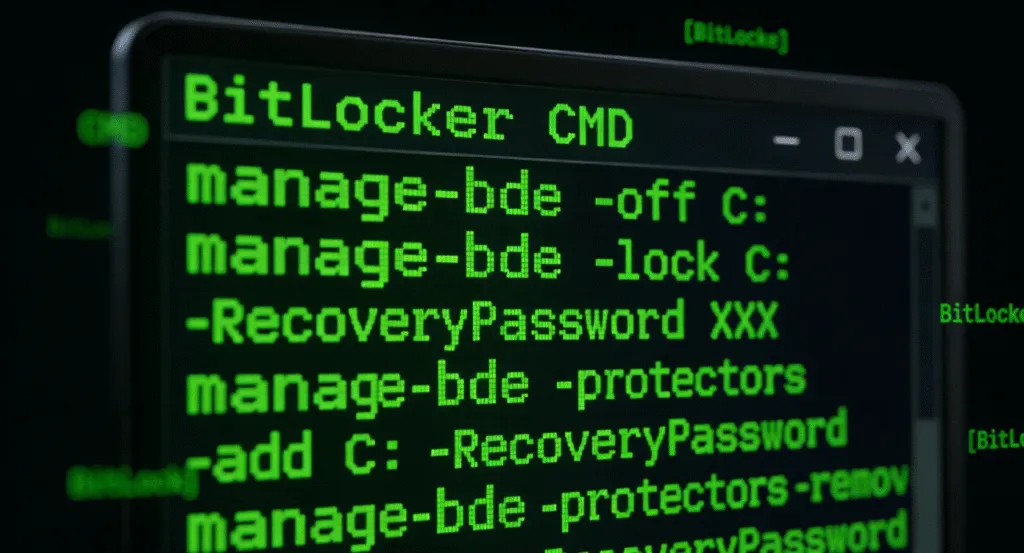
Perder el acceso a sus unidades cifradas o Olvidar la contraseña de BitLocker puede ser frustrante y perjudicial. Tanto para los administradores de TI como para los usuarios cotidianos, la gestión de BitLocker a través de la línea de comandos ofrece flexibilidad y control. Esta guía explicará cómo utilizar CMD de BitLocker eficazmente, desde el cifrado hasta la recuperación, al tiempo que introduce Magic Recovery Key como herramienta fiable para recuperar credenciales perdidas de BitLocker.
Compatible con Windows 7/8/10/11 y Windows Server
Índice
Entendiendo BitLocker CMD
CMD de BitLocker se refiere al uso de herramientas de línea de comandos de Windows, principalmente gestionar-bde, CMD, para gestionar el cifrado BitLocker en sus unidades. A diferencia de la interfaz gráfica, CMD permite la automatización, la gestión remota y las configuraciones avanzadas. La línea de comandos es particularmente útil cuando se necesita:
- Cifrar unidades mediante scripts
- Desbloquear unidades con CMD
- Restablecer o gestionar las claves de recuperación
- Diagnosticar problemas de encriptación
En cifrar BitLocker línea de comandos permite iniciar el cifrado sin abrir la interfaz gráfica de usuario, lo que ofrece rapidez y precisión.
Introducción a BitLocker CMD
Antes de ejecutar los comandos, asegúrese de que dispone de privilegios de administrador. Abra Símbolo del sistema como administrador y verifique el estado de BitLocker usando:
manage-bde -status
Esto mostrará el estado de cifrado, el método de protección y la información de la clave de recuperación para todas las unidades.
Los comandos iniciales comunes incluyen:
manage-bde -on -ContraseñaRecuperación→ Activar el cifrado BitLocker con una contraseña de recuperación.manage-bde -off→ Descifrar una unidadmanage-bde -protectors -add -TPM→ Añadir TPM protector
Cifrado de unidades a través de la línea de comandos
El uso de la línea de comandos para cifrar una unidad garantiza la coherencia y reduce los errores humanos. Los pasos incluyen:
1. Compruebe el estado de la unidad:
manage-bde -status D:
2. Cifrar la unidad:
manage-bde -on D: -ContraseñaRecuperación
3. Verifique la encriptación:
manage-bde -status D:
Los parámetros avanzados permiten personalizar: algoritmos de cifrado, opciones de desbloqueo automático y requisitos de PIN. Uso de cifrar BitLocker línea de comandos garantiza la automatización eficaz de estos ajustes en varios sistemas.
Desbloqueo y gestión de unidades BitLocker mediante CMD
Desbloquear unidades o recuperar llaves perdidas puede ser estresante. Con CMD, usted puede:
- Desbloquea una unidad:
manage-bde -unlock D: -RecoveryPassword .
- Desactiva BitLocker:
manage-bde -off D:
Para los usuarios que olvidaron sus claves de recuperación o contraseñas, confiar únicamente en CMD puede no ser suficiente. Aquí es donde Magic Recovery Key adquiere un valor incalculable.
Cómo utilizar Magic Recovery Key
Magic Recovery Key simplifica la recuperación de BitLocker, incluso si fallan los comandos CMD o se extravían las claves. Siga estos pasos:
1. Descargar e instalar el software
Visite el Sitio web oficial de Magic Recovery Key para descargar e instalar. La instalación es rápida y permite realizar análisis de recuperación en cuestión de minutos.
Compatible con Windows 7/8/10/11 y Windows Server
2. Inicie y seleccione “BitLocker Recovery Key”.”
Abra la aplicación y seleccione “Clave de recuperación de BitLocker” en el menú de la izquierda. Este módulo escanea tu sistema en busca de cualquier credencial de BitLocker almacenada.

3. Iniciar la exploración
Haga clic en “Buscar” para iniciar la exploración. El software analiza automáticamente las instalaciones de Windows, las unidades conectadas, los archivos del sistema y los datos de configuración. Este proceso está totalmente automatizado.
4. Recuperar y utilizar la llave
Si se encuentra una clave de recuperación de BitLocker, aparecerá en pantalla. Copie la clave de recuperación de 48 dígitos y utilícela para desbloquear la unidad mediante el símbolo del sistema de recuperación de Windows o la línea de comandos manage-bde.

Magic Recovery Key es fiable porque automatiza el escaneado y la recuperación, ahorrando tiempo y evitando errores comunes durante la recuperación manual.
Conclusión
Gestión de BitLocker mediante CMD ofrece un potente control para el cifrado, el desbloqueo y la gestión de claves. Sin embargo, problemas como el olvido de contraseñas o la pérdida de claves de recuperación pueden impedir el acceso. Magic Recovery Key ofrece una solución segura, automatizada y eficaz para recuperar claves de BitLocker, La seguridad de los datos está garantizada.
Para los usuarios que buscan una combinación de control CMD profesional y asistencia de recuperación fiable, este flujo de trabajo representa el equilibrio óptimo entre seguridad, facilidad de uso y eficacia. Si desea una solución de recuperación racionalizada, pruebe Magic Recovery Key hoy.
Compatible con Windows 7/8/10/11 y Windows Server
FAQ: Problemas comunes de BitLocker CMD
¿Cómo abrir BitLocker mediante CMD?
¿Cómo utilizar CMD para eliminar BitLocker?
¿Cómo comprobar si BitLocker está activado en CMD?
¿Cómo desbloquear una unidad con CMD?
¿Puedo omitir la clave de recuperación de BitLocker?
¿Cómo desbloquear un ordenador bloqueado por BitLocker?
¿Cómo desactivo BitLocker?
¿Cómo desbloquear la unidad BitLocker en Windows 10 contraseña olvidada?

Vasilii es un especialista en recuperación de datos con unos 10 años de experiencia práctica en este campo. A lo largo de su carrera, ha resuelto con éxito miles de casos complejos relacionados con archivos borrados, unidades formateadas, particiones perdidas y sistemas de archivos RAW. Su experiencia abarca tanto métodos de recuperación manual con herramientas profesionales como editores hexadecimales como soluciones automatizadas avanzadas con software de recuperación. La misión de Vasilii es poner los conocimientos sobre recuperación de datos al alcance tanto de los profesionales informáticos como de los usuarios de a pie, ayudándoles a salvaguardar sus valiosos activos digitales.