
Guía de recuperación de documentos de Word bloqueados
Un fallo repentino en Microsoft Word puede borrar al instante horas de trabajo. Por ejemplo, muchos usuarios experimentan congelaciones del sistema, cierres inesperados o errores de la aplicación mientras editan documentos importantes. Como resultado, el documento desaparece antes de que pueda guardarse correctamente. Afortunadamente, recuperación de documentos de word bloqueados a menudo es posible. Microsoft Word incluye mecanismos de seguridad integrados que almacenan versiones temporales de su trabajo. Además, las herramientas modernas de recuperación de datos pueden escanear dispositivos de almacenamiento y localizar archivos que el propio Word no puede encontrar.
Por lo tanto, entender cómo recuperación de documentos word puede ahorrar un tiempo valioso y evitar la pérdida permanente de datos. Esta guía explica paso a paso las soluciones más fiables para recuperar documentos perdidos. Mientras tanto, también muestra cuando el software profesional como Magic Data Recovery es necesario para completar microsoft word crashed document recuperación.
Compatible con Windows 7/8/10/11 y Windows Server
¿Te preguntas si es posible recuperar tus archivos? Averígualo en segundos con nuestra comprobación rápida.
Evaluación de la recuperación de datos
Responde a 3 preguntas rápidas para calcular tus posibilidades de recuperación
Índice
Por qué se bloquean los documentos de Word y se pierden datos
Antes de intentar recuperación de documentos de word bloqueados, Si se produce una interrupción de Word, es útil comprender las causas de estas interrupciones. Varios problemas técnicos pueden interrumpir Word mientras edita un documento.
Conflictos de software
En primer lugar, las versiones obsoletas de Office o los complementos incompatibles pueden provocar fallos inesperados. Por ejemplo, algunos complementos pueden interferir en el procesamiento de documentos.
Interrupciones del suministro eléctrico
Del mismo modo, los cortes de energía repentinos o los fallos de la batería pueden apagar el sistema antes de que Word guarde los últimos cambios.
Problemas de recursos del sistema
Mientras tanto, una memoria baja o un uso elevado de la CPU pueden forzar a Windows a terminar las aplicaciones. En consecuencia, Word puede cerrarse sin guardar su trabajo.
Corrupción de archivos
En algunas situaciones, el propio documento se corrompe. Como resultado, es posible que Word no pueda abrirlo aunque el archivo siga existiendo en la unidad.
Errores de almacenamiento
Por último, los problemas de disco duro o errores del sistema de archivos puede ocultar o dañar los documentos.
Sin embargo, en la mayoría de los casos los datos siguen estando en el dispositivo de almacenamiento. Por lo tanto, utilizando el recuperación de documentos bloqueados a menudo puede restaurar el archivo perdido.
Recuperación de documentos bloqueados de Word mediante el panel de recuperación de documentos
Cuando Word se bloquea, reabrir el programa debería ser siempre el primer paso. En muchos casos, Word inicia automáticamente el Panel de recuperación de documentos.
Este panel muestra versiones autoguardadas de los documentos editados recientemente. Por lo tanto, suele ser el más rápido recuperación de documentos de microsoft word solución.
Sigue estos pasos:
- Reinicie Microsoft Word.
- Localice el Recuperación de documentos panel.
- Haz clic en la última versión disponible del archivo.
- Guarda el documento inmediatamente.
Sin embargo, esta función no aparece en todas las situaciones. Por ejemplo, si Word se cerró bruscamente o si aún no se había ejecutado el autoguardado, es posible que el panel de recuperación no contenga el documento. En ese caso, el recuperación de documentos word métodos.
Word Crashed Recuperación de Documentos No Guardados
Otro método útil es el de Word Recuperar documentos no guardados . Aunque muchos usuarios pasan por alto esta opción, puede recuperar archivos que nunca se guardaron manualmente.
En primer lugar, abra Microsoft Word. A continuación, vaya a:
- Archivo
- Información
- Gestionar documento
- Recuperar documentos no guardados
Word abrirá una carpeta que contiene archivos temporales. Por consiguiente, si su documento aparece allí, podrá abrirlo y guardarlo inmediatamente.

Además, este método funciona especialmente bien tras fallos repentinos. Sin embargo, puede fallar si el documento ha sido borrado o la unidad ha sufrido daños. Por lo tanto, se necesitan recuperación de documentos de word bloqueados herramientas puede seguir siendo necesario.
Uso de AutoRecover Files para recuperar documentos de Word dañados
Otra función esencial para recuperar documentos de Word es la recuperación automática. Word guarda automáticamente versiones de seguridad de su trabajo a intervalos regulares. Como resultado, incluso si el programa se bloquea inesperadamente, todavía puede existir una copia reciente del documento.
Ubicación típica de AutoRecover:
C:Usuarios/NombreUsuarioAppDatosLocalMicrosoftOfficeArchivosNoGuardados
Los archivos de esta carpeta suelen incluir extensiones como:
.asd.wbk
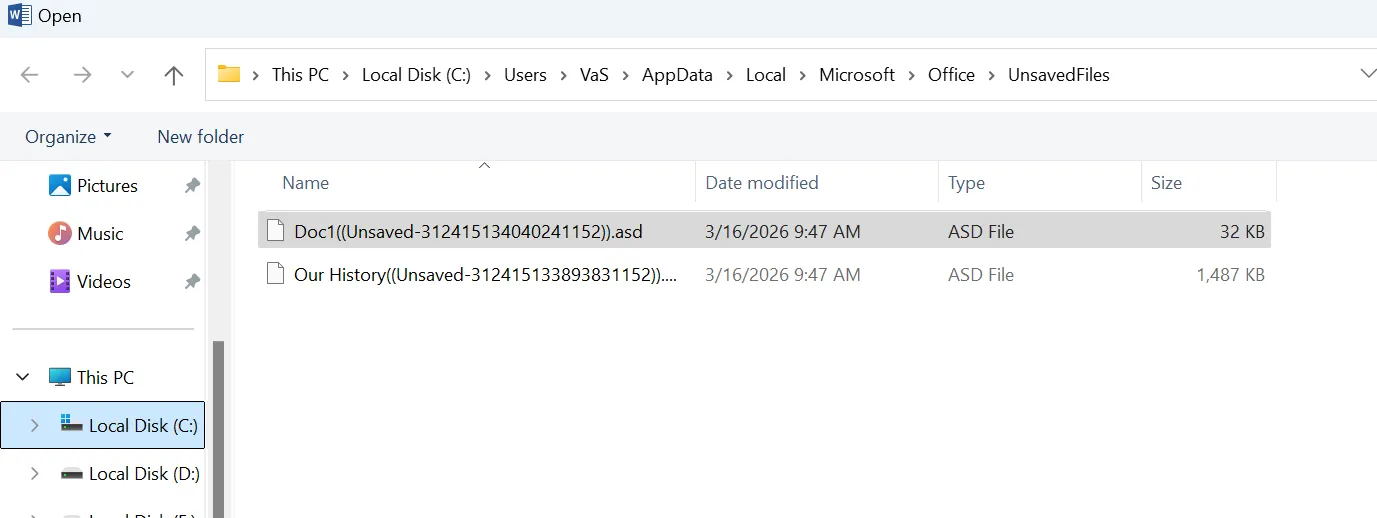
Para realizar microsoft word crashed document recuperación utilizando AutoRecover:
- Abra el directorio UnsavedFiles.
- Ordena los archivos por fecha de modificación.
- Abra el archivo más reciente en Word.
- Guárdalo con un nuevo nombre.
Además, puede reducir el intervalo de Recuperación automática a un minuto. Como resultado, Word guardará versiones temporales con más frecuencia y minimizará la posible pérdida de datos.
Recuperación de documentos de Word bloqueados mediante la búsqueda en archivos temporales
A veces, las funciones de recuperación de Word no consiguen localizar el documento. No obstante, Windows puede seguir conteniendo copias temporales.
Por lo tanto, la búsqueda de archivos temporales se convierte en otra práctica recuperación de documentos de word bloqueados método.
Abra el Explorador de archivos y busque:
*.tmp
*.asd
*.wbk
A continuación, ordene los resultados por Fecha de modificación. Mientras tanto, comprueba cuidadosamente los archivos creados recientemente porque pueden contener tu documento perdido.
Aunque este proceso requiere cierto esfuerzo manual, a menudo revela archivos que el propio Word no puede mostrar.
Sin embargo, si el documento sigue sin aparecer, es posible que el archivo se haya borrado o sobrescrito. En consecuencia, profundice recuperación de documentos de word bloqueados técnicas se hacen necesarias.
Recuperación avanzada de documentos Word bloqueados con Magic Data Recovery
Cuando fallan los métodos de recuperación incorporados, es posible que el documento ya no exista en las carpetas temporales de Word. Por ejemplo, borrado accidental, errores de disco o fallos del sistema pueden eliminar el archivo por completo. En estos casos, se hace imprescindible recurrir a un software de recuperación especializado.
Magic Data Recovery ofrece una potente solución para situaciones complejas de recuperación de documentos de Word. En lugar de buscar sólo en las carpetas de Word, el software escanea todo el dispositivo de almacenamiento.
Principales ventajas de Magic Data Recovery
Tecnología de escaneado en profundidad
El software analiza los sectores del disco e identifica los documentos recuperables incluso después de su eliminación.
Vista previa antes de la recuperación
Los usuarios pueden previsualizar el contenido de los documentos antes de restaurarlos. Por lo tanto, puede confirmar el archivo correcto antes de la recuperación.
Amplia compatibilidad de formatos de archivo
La herramienta admite .doc, .docx, y muchos otros formatos de archivo.
Flujo de trabajo sencillo
Incluso los principiantes pueden recuperación de documentos de word bloqueados sin conocimientos técnicos. Por ejemplo, imagine que Word se bloquea mientras edita un informe importante. Después, el documento desaparece de la carpeta. En esta situación, un escaneo profundo con Magic Data Recovery puede localizar a menudo el archivo eliminado.
Por lo tanto, cuando la norma microsoft word crashed document recuperación esta herramienta ofrece una alternativa fiable.
Cómo utilizar Magic Data Recovery para recuperar documentos de Word
Recuperar documentos con Magic Data Recovery es muy sencillo. Siga estos pasos para realizar recuperación de documentos de word bloqueados.
Paso 1: Descargar e instalar Magic Data Recovery
Descarga el programa e instálalo en tu ordenador. Instalar el programa en una ubicación distinta a la de los datos perdidos ayuda a evitar sobrescribir los archivos recuperables.
Compatible con Windows 7/8/10/11 y Windows Server
Paso 2: Seleccione la unidad a escanear
Inicie el programa y seleccione la unidad en la que estaba almacenado el documento de Word. A continuación, inicie el escaneo desde la interfaz principal.

Paso 3: Escanear la unidad en busca de archivos perdidos
El software realizará un escaneo profundo de la unidad seleccionada. Mientras tanto, los archivos recuperables aparecerán gradualmente durante el proceso de escaneado.

Paso 4: Vista previa de los documentos Word
Una vez finalizado el escaneo, previsualice los documentos detectados para confirmar su contenido.

Paso 5: Recuperar archivos a una ubicación segura
Por último, selecciona los documentos que quieras restaurar y guárdalos en otra ubicación. Este paso evita que se sobrescriban accidentalmente los datos restantes.

Consejos para evitar la pérdida de documentos de Word
Aunque recuperación de documentos de word bloqueados pueden restaurar muchos archivos, la prevención sigue siendo el método más seguro.
Considera estas estrategias:
Activar Autoguardado
Microsoft 365 guarda automáticamente los documentos almacenados en OneDrive.
Acortar el intervalo de AutoRecover
Configurar AutoRecover a un minuto mejora la protección.
Crear copias de seguridad con regularidad
Las unidades externas o el almacenamiento en la nube proporcionan seguridad adicional.
Evite los cierres forzosos
Los apagados incorrectos suelen dañar los documentos activos.
Siguiendo estas prácticas, reducirá significativamente la necesidad de microsoft word crashed document recuperación.
Conclusión
Las caídas inesperadas suelen causar graves trastornos de la productividad. Afortunadamente, varios recuperación de documentos de word bloqueados pueden restaurar documentos perdidos. En primer lugar, pruebe las herramientas de recuperación integradas en Word, como el panel Recuperación de documentos, Documentos no guardados y Recuperación automática. Estos métodos suelen recuperar archivos editados recientemente.
Sin embargo, cuando esas opciones fallan, se hace necesaria una recuperación más profunda. Magic Data Recovery escanea a fondo los dispositivos de almacenamiento e identifica los documentos perdidos incluso después de haberlos borrado o errores de disco.
Por lo tanto, combinar las funciones integradas de Word con herramientas profesionales es lo más eficaz. microsoft word crashed document recuperación estrategia. Si necesita una forma fiable de recuperar documentos de Word perdidos, Magic Data Recovery ofrece una solución práctica y eficaz.
Compatible con Windows 7/8/10/11 y Windows Server
Preguntas frecuentes sobre la recuperación de documentos de Word bloqueados
¿Puedo recuperar un documento de Word tras un bloqueo?
Sí. Varios recuperación de documentos de word bloqueados Existen métodos, como AutoRecover, archivos temporales y software de recuperación profesional.
¿Dónde se almacenan los archivos de Word AutoRecover?
Los archivos de AutoRecover suelen aparecer en la carpeta UnsavedFiles dentro del directorio de Microsoft Office.
¿Se pueden recuperar los documentos de Word eliminados?
Sí. Software de recuperación como Magic Data Recovery puede escanear la unidad y restaurar los archivos de Word eliminados.
¿Por qué se bloquea Microsoft Word?
Los conflictos de software, la inestabilidad del sistema, los documentos dañados y las interrupciones del suministro eléctrico suelen provocar fallos.
¿Es seguro el software de recuperación de archivos de Word?
Las herramientas de recuperación fiables utilizan la exploración de sólo lectura. Por lo tanto, no modifican los datos existentes durante la recuperación.
¿Cuánto tiempo conserva Word los archivos de AutoRecover?
Los archivos temporales permanecen disponibles hasta que Word los borra o el sistema los sobrescribe.
¿Cuál es el método más fiable para recuperar documentos de Microsoft Word bloqueados?
Las herramientas integradas de Word funcionan bien para los archivos no guardados. Sin embargo, Magic Data Recovery proporciona una recuperación más profunda cuando los archivos desaparecen o las unidades se corrompen.

Vasilii es un especialista en recuperación de datos con unos 10 años de experiencia práctica en este campo. A lo largo de su carrera, ha resuelto con éxito miles de casos complejos relacionados con archivos borrados, unidades formateadas, particiones perdidas y sistemas de archivos RAW. Su experiencia abarca tanto métodos de recuperación manual con herramientas profesionales como editores hexadecimales como soluciones automatizadas avanzadas con software de recuperación. La misión de Vasilii es poner los conocimientos sobre recuperación de datos al alcance tanto de los profesionales informáticos como de los usuarios de a pie, ayudándoles a salvaguardar sus valiosos activos digitales.