
Guía de recuperación de documentos guardados en Word
Sobrescribir accidentalmente un documento de Word es uno de los errores más frustrantes durante el trabajo diario. Un usuario puede editar el archivo equivocado, pulsar Guardar en lugar de Guardar como o sustituir un documento por un borrador más reciente. Como resultado, el contenido importante desaparece al instante. Por ello, muchas personas empiezan a buscar un guardado sobre recuperación de documento word método.
Afortunadamente, sobrescribir un documento no siempre significa que los datos originales se pierdan permanentemente. En muchos casos, las versiones anteriores siguen existiendo en las copias de seguridad del sistema, el historial de versiones o los archivos temporales. Además, incluso si esas opciones fallan, los archivos de disco recuperación de documentos todavía pueden localizar fragmentos de documentos anteriores.
En esta guía, aprenderá varias guardado sobre recuperación de documento word técnicas. En primer lugar, exploraremos las funciones integradas de Microsoft Word. A continuación, examinamos las opciones de recuperación de Windows. Por último, analizaremos cómo herramientas como Magic Data Recovery puede ayudar a buscar versiones anteriores de documentos cuando las soluciones estándar ya no funcionan.
Compatible con Windows 7/8/10/11 y Windows Server
Índice
Qué ocurre cuando se sobrescribe un documento de Word
Antes de intentar guardado sobre recuperación de documento word, es útil entender qué ocurre cuando se sobrescribe un archivo.
Cuando Word guarda un documento, el sistema operativo actualiza la entrada del archivo en el disco. Sin embargo, los sistemas de archivos suelen crear un nuevo registro en lugar de reescribir todo el archivo inmediatamente. En consecuencia, es posible que aún queden fragmentos de la versión anterior en el dispositivo de almacenamiento.
No obstante, el éxito de la recuperación depende de varios factores:
- Si existe un historial de versiones
- Si se activaron las copias de seguridad de Windows
- Si se escribieron nuevos archivos después de la sobrescritura
- Si los archivos temporales de Word permanecen disponibles
Por lo tanto, detener la actividad innecesaria del disco puede mejorar las posibilidades de éxito. guardado sobre recuperación de documento word.
¿Puede funcionar realmente la recuperación de documentos de Word guardados?
Sí, guardado sobre recuperación de documento word a veces es posible. Sin embargo, el resultado depende en gran medida de dónde se almacenó el documento y de si estaban activos los sistemas de copia de seguridad.
Por ejemplo, las plataformas de almacenamiento en la nube como OneDrive mantienen automáticamente el historial de versiones. Del mismo modo, el historial de archivos de Windows puede almacenar instantáneas anteriores de los archivos. Además, el propio Word genera archivos temporales de recuperación durante las sesiones de edición.
Por lo tanto, existen varias vías de recuperación:
- Historial de versiones en el almacenamiento en nube
- Versiones anteriores de Windows
- Archivos Word AutoRecover
- Archivos temporales de Word
- Escaneado de disco mediante software de recuperación
Lo ideal es que los usuarios prueben estos métodos en orden, empezando por la solución más sencilla.
Recuperación de documentos de Word guardados mediante el historial de versiones
Uno de los guardado sobre recuperación de documento word métodos implica la función integrada de historial de versiones de Word. Cuando un documento se almacena en OneDrive o SharePoint, Microsoft Word rastrea automáticamente las versiones anteriores.
Cómo restaurar una versión anterior
- Abrir el documento Word
- Haga clic en Archivo → Información
- Seleccione Historial de versiones
- Consultar versiones anteriores del documento
- Restaurar la versión correcta
Cuándo funciona mejor este método
Este enfoque funciona bien cuando:
- El archivo se guardó en OneDrive
- El historial de versiones sigue activado
- Las versiones anteriores no se borraron
Sin embargo, es posible que los documentos almacenados localmente no incluyan el historial de versiones.
Recuperación de documentos de Word guardados con versiones anteriores de Windows
Otra opción útil para guardado sobre recuperación de documento word tiene que ver con las copias de seguridad de Windows. En concreto, el Historial de archivos almacena periódicamente instantáneas de archivos.
Pasos para restaurar una versión anterior
- Abrir el Explorador de archivos
- Localizar el documento Word
- Haga clic con el botón derecho en el archivo
- Seleccione Propiedades
- Abra el Versiones anteriores tab
- Restaurar una copia anterior
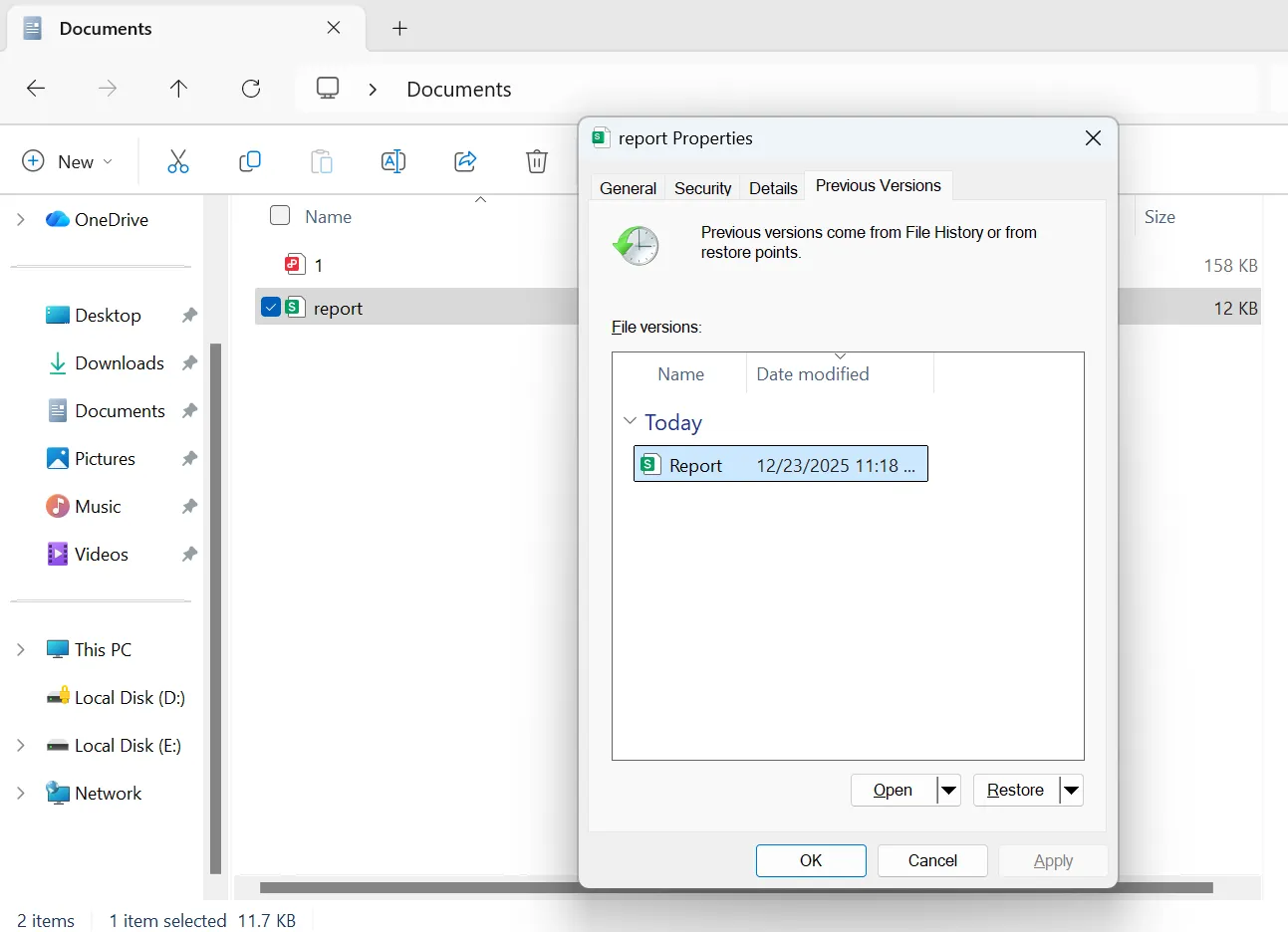
Dado que muchas organizaciones permiten realizar copias de seguridad automáticas, este método suele resolver guardado sobre recuperación de documento word situaciones en entornos laborales.
Recuperación de documentos de Word guardados con AutoRecover
Microsoft Word también genera archivos temporales de recuperación mientras los usuarios editan los documentos. En consecuencia, estos archivos pueden contener contenido de documentos anteriores.
Pasos para acceder a los archivos de AutoRecover
- Abrir Microsoft Word
- Haga clic en Archivo → Información
- Seleccione Gestionar documento
- Elija Recuperar documentos no guardados
Estos archivos suelen aparecer con la etiqueta .asd extensión.

Sin embargo, la Recuperación automática protege principalmente el trabajo no guardado tras un fallo. Por lo tanto, si un documento se vuelve a guardar intencionadamente, es posible que la versión anterior no exista.
Recuperación de Documentos de Word Guardados Usando Archivos Temporales
A veces, los archivos temporales conservan fragmentos de documentos anteriores. Dado que Word crea estos archivos durante las sesiones de edición, pueden contener contenido anterior.
Las extensiones de archivo más comunes son:
- .tmp
- .asd
- .wbk
Ubicación típica de los archivos temporales
C:Usuarios/NombreUsuarioAppDatosLocalMicrosoftWord
Aunque este planteamiento no siempre tiene éxito, a veces ayuda con guardado sobre recuperación de documento word.
Recuperación de documentos de Word guardados con Magic Data Recovery
Si las soluciones integradas fallan, los usuarios suelen explorar herramientas de recuperación a nivel de disco. Un ejemplo es Magic Data Recovery. No puede restaurar directamente un documento que se ha sobrescrito por completo.. Si el nuevo archivo sustituye completamente los bloques de datos originales, la recuperación puede resultar imposible.
Sin embargo, los archivos sobrescritos suelen dejar rastros en el disco. Por ejemplo, las versiones anteriores pueden permanecer en sectores no utilizados o en registros de archivos ocultos. Por ello, Magic Data Recovery escanea todo el dispositivo de almacenamiento para localizar esos fragmentos restantes.
Debido a este enfoque de escaneado, el software puede descubrir versiones anteriores de documentos creadas antes de que se produjera la sobrescritura. Como resultado, puede ayudar en determinadas situaciones de recuperación de documentos sobrescritos en las que fallan las herramientas estándar.
Situaciones en las que este enfoque puede ser útil
- El documento se almacenó localmente
- No se ha activado el historial de versiones
- Se ha desactivado la copia de seguridad de Windows
- El disco no se ha utilizado mucho después
En estas condiciones, Magic Data Recovery ofrece una opción de recuperación adicional a las herramientas estándar de Word.
Recuperación Paso a Paso de Documentos de Word Guardados con Magic Data Recovery
Paso 1: Descargar e instalar Magic Data Recovery
En primer lugar, descargue Magic Data Recovery e instale el software en su ordenador. El proceso de instalación suele durar sólo unos minutos.
Compatible con Windows 7/8/10/11 y Windows Server
Paso 2: Seleccionar la unidad a escanear
A continuación, inicie el programa y elija la unidad en la que estaba almacenado originalmente el documento de Word. A continuación, inicie el proceso de escaneado.

Paso 3: Escanear el disco en busca de archivos recuperables
Tras seleccionar la unidad, el software realiza un escaneado exhaustivo. Mientras tanto, analiza los registros de archivos y muestra los archivos recuperables durante el proceso.

Paso 4: Vista previa de los archivos
Una vez finalizada la exploración, previsualice los documentos detectados. Esta función ayuda a confirmar si el archivo contiene la versión correcta.

Paso 5: Recuperar los archivos seleccionados
Por último, elija los archivos que desea restaurar y guárdelos en una ubicación segura de su ordenador.

Escenarios reales de recuperación de documentos de Word guardados
Situaciones reales ilustran cómo funcionan los distintos métodos de recuperación.
Documento de tesis sobreescrito
Un estudiante sustituyó accidentalmente un capítulo de tesis mientras editaba varios borradores. Como el archivo estaba almacenado localmente, no se disponía de historial de versiones. Sin embargo, Magic Data Recovery localizó una versión anterior durante el escaneo del disco.
Informe de oficina sustituido
Un empleado guardó una plantilla sobre un informe financiero existente. Afortunadamente, el Historial de archivos de Windows contenía una copia anterior. Por lo tanto, el documento se restauró en cuestión de minutos.
Autoguardado sustituyó a un manuscrito
Un escritor editó un manuscrito durante horas y guardó los cambios sobre el archivo original. Sin embargo, los archivos de AutoRecover conservaban un borrador anterior.
Estos casos demuestran que la recuperación de documentos sobrescritos depende de las herramientas de recuperación disponibles.
Consejos para evitar situaciones de recuperación de documentos guardados sobre Word
Aunque los métodos de recuperación pueden ayudar, prevención sigue siendo la estrategia más segura.
Por ello, tenga en cuenta estas buenas prácticas:
- Utilice Guardar como al crear nuevas versiones de documentos
- Activar Guardado automático en OneDrive
- Encender Historial de archivos de Windows
- Mantener regularmente copias de seguridad
- Almacenar documentos críticos en la nube
Como resultado, estos hábitos reducen significativamente el riesgo de necesitar guardado sobre recuperación de documento word.
Conclusión
Sobrescribir accidentalmente un documento puede resultar devastador. Sin embargo, varios soluciones de recuperación de documentos escriba a guardado sobre recuperación de documento word posible. El historial de versiones, las copias de seguridad de Windows y los archivos temporales constituyen las primeras opciones de recuperación.
No obstante, cuando estos métodos fallan, las herramientas de escaneado a nivel de disco pueden localizar fragmentos de documentos anteriores. Magic Data Recovery no puede revertir directamente una sobreescritura completa. Sin embargo, puede escanear el disco y buscar restos de archivos anteriores creados antes de que se produjera la sobrescritura.
Por lo tanto, si los métodos incorporados de recuperación de Word no funcionan, Magic Data Recovery ofrece un enfoque adicional que puede ayudar a recuperar versiones importantes de documentos.
Compatible con Windows 7/8/10/11 y Windows Server
PREGUNTAS FRECUENTES
¿Se puede recuperar un documento de Word después de haberlo guardado?
¿Cuál es el método más sencillo para recuperar documentos guardados en Word?
¿Dónde se almacenan los archivos de Word AutoRecover?
¿Se pueden recuperar siempre los archivos sobrescritos?
¿Cómo ayuda Magic Data Recovery a recuperar documentos sobrescritos?
¿Con qué rapidez deben iniciarse los intentos de recuperación?
¿Cómo pueden evitar los usuarios sobrescribir documentos de Word?

Vasilii es un especialista en recuperación de datos con unos 10 años de experiencia práctica en este campo. A lo largo de su carrera, ha resuelto con éxito miles de casos complejos relacionados con archivos borrados, unidades formateadas, particiones perdidas y sistemas de archivos RAW. Su experiencia abarca tanto métodos de recuperación manual con herramientas profesionales como editores hexadecimales como soluciones automatizadas avanzadas con software de recuperación. La misión de Vasilii es poner los conocimientos sobre recuperación de datos al alcance tanto de los profesionales informáticos como de los usuarios de a pie, ayudándoles a salvaguardar sus valiosos activos digitales.