
Recuperación de Pendrives: Recupera archivos del USB de forma segura
¿Alguna vez has conectado tu pendrive a un ordenador y te has encontrado con un mensaje como “Es necesario formatear el disco”? Quizás has abierto una carpeta y la has encontrado completamente vacía a pesar de saber que tu trabajo estaba allí. Y es que las memorias USB son muy frágiles, recuperación de unidades flash es una de las competencias más vitales en la era digital moderna.
Sin embargo, no debes perder la esperanza inmediatamente. Aunque los archivos parezcan haber desaparecido, el sistema operativo suele limitarse a marcar el espacio de almacenamiento como “disponible”, mientras que los datos reales permanecen en los chips de memoria. Mediante el uso de Recuperación de datos de unidades flash USB puede reconstruir eficazmente los enlaces a sus archivos. En consecuencia, el éxito de su recuperación de datos de unidades flash depende en gran medida de la rapidez con que actúes y de las herramientas que elijas.
En esta completa guía, exploraremos las causas más comunes de la pérdida de datos y explicaremos la ciencia del almacenamiento en memoria. Además, demostraremos cómo Magic Data Recovery simplifica el proceso para que pueda recuperar archivos de unidades USB sin conocimientos técnicos.
Compatible con Windows 7/8/10/11 y Windows Server
Índice
Escenarios comunes para la recuperación de datos de memorias USB
Entender por qué desaparecieron sus datos representa el primer paso hacia una solución satisfactoria. Dado que las unidades USB utilizan Memoria flash NAND, Se comportan de forma diferente a los discos duros tradicionales. A continuación se exponen las principales razones por las que los usuarios buscan recuperación de unidades flash:
1. Borrado accidental y formateo
Todos hemos experimentado ese momento de arrepentimiento tras hacer clic en “Eliminar” en la carpeta equivocada. Como los archivos borrados de una memoria USB suelen pasar por alto la Papelera de Reciclaje, la eliminación inmediata de los mismos puede resultar muy costosa. Recuperación de datos de unidades flash USB se convierte en una necesidad.
2. Corrupción del sistema de archivos (unidad RAW)
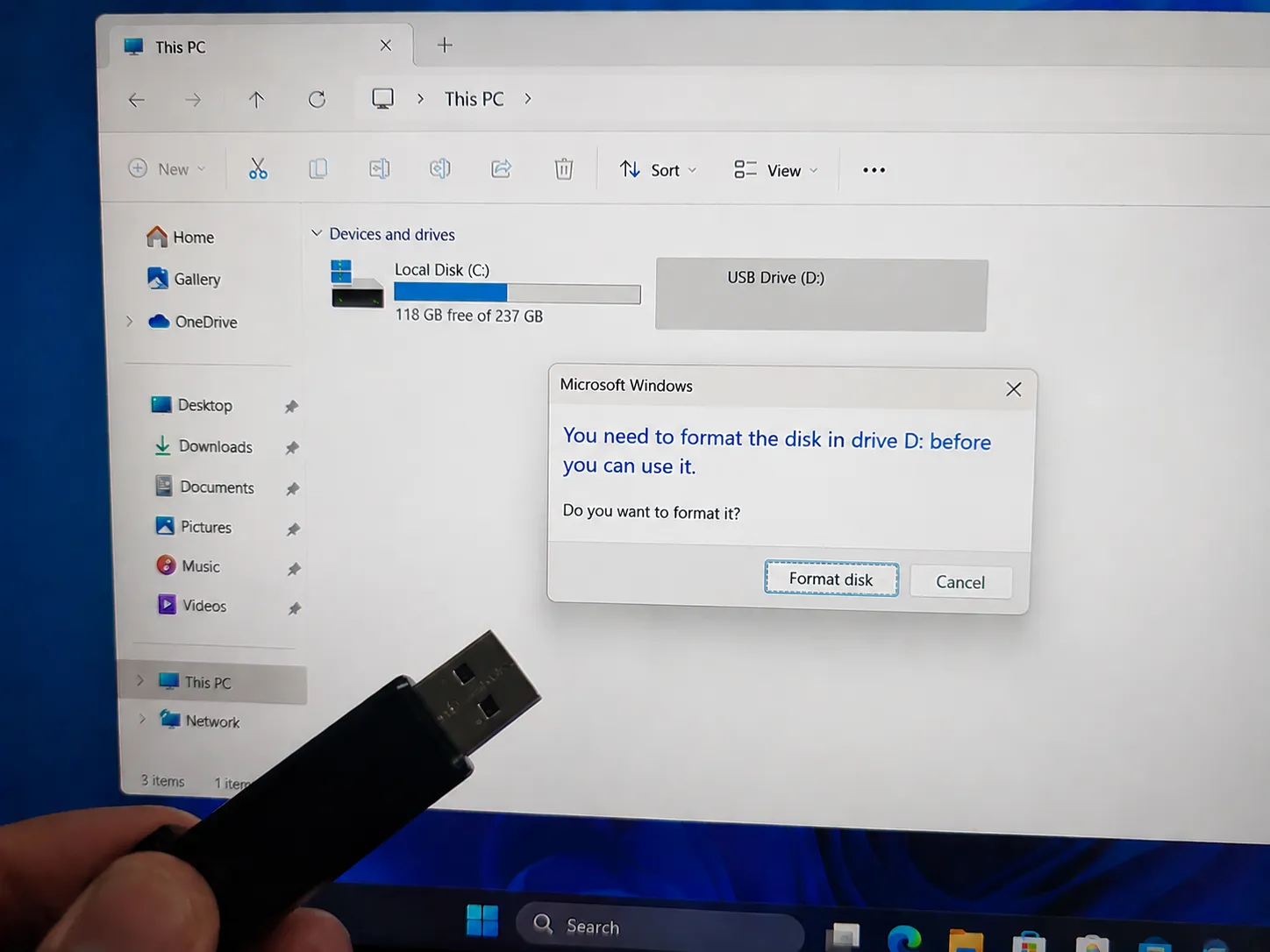
Si su ordenador le pide que formatee el disco antes de utilizarlo, la opción es probable que el sistema de archivos se haya corrompido. Esto suele ocurrir si se extrae la unidad durante una operación de escritura. Por lo tanto, necesita una herramienta que pueda realizar una profunda recuperación de unidades flash para evitar la tabla de particiones dañada.
3. “Errores ”Dispositivo USB no reconocido
Este error suele apuntar a un conflicto lógico o a un problema de controladores. Aunque suena terminal, especializado recuperación de datos de unidades flash a menudo puede seguir comunicándose con el hardware para extraer datos incluso cuando el Explorador de Windows no muestra la unidad.
Soluciones manuales: Cómo reparar errores USB sin software
Antes de recurrir a herramientas profesionales, puede probar estas funciones integradas de Windows para resolver problemas lógicos menores. Estos métodos son eficaces para “Unidad no accesible” o “Error del sistema de archivos”.
Uso de CHKDSK para reparar errores del sistema de archivos
En CHKDSK es una potente utilidad que puede corregir errores de directorio en su USB.
- Pulse
Win + Xy seleccione Símbolo del sistema (Admin). - Tipo
chkdsk X: /f /r(sustituye la X por la letra de tu unidad USB) y pulsa Intro. - Espere a que finalice el proceso. Si tiene éxito, su recuperación de unidades flash puede terminarse sin ningún software adicional.

Actualización de los controladores USB en el Administrador de dispositivos
Si no se reconoce la unidad, es posible que el problema resida en el controlador.
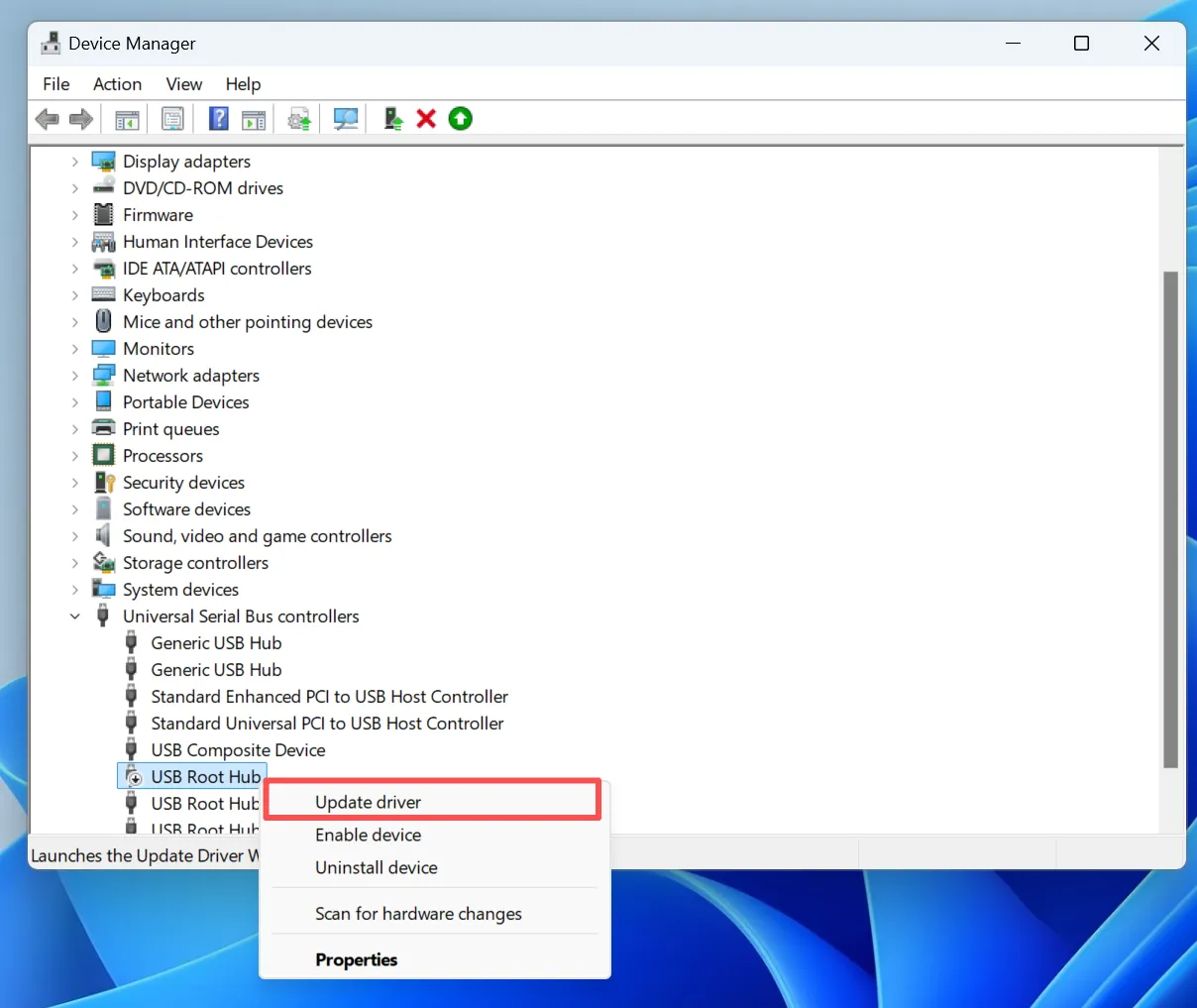
- Haga clic con el botón derecho del ratón en el botón Inicio y abra Administrador de dispositivos.
- Ampliar Unidades de disco, haga clic con el botón derecho en el dispositivo USB y seleccione Actualizar controlador o Desinstalar dispositivo.
- Desconecte la unidad y vuelva a conectarla. Windows volverá a instalar automáticamente el controlador, lo que a menudo resuelve el problema de conexión y ayuda a Recuperación de datos de unidades flash USB.
Cuando las reparaciones manuales fallan: ¿Por qué utilizar Magic Data Recovery?
Aunque chkdsk es útil, no puede recuperar archivos que han sido borrados o formateados. En tales casos, se necesita una herramienta dedicada que entienda las complejidades de la memoria flash. Magic Data Recovery actúa como un puente profesional para estos escenarios de alto riesgo.
Análisis comparativo
Para ayudarle a tomar una decisión informada, la siguiente tabla compara recuperación de unidades flash herramientas basadas en el rendimiento y la facilidad de uso en el mundo real en 2026.
| Característica | Recuva | Taladro de disco | PhotoRec | Magic Data Recovery |
| Profundidad de recuperación | Superficie/Básico | Exploración profunda | Profundo (Firma) | Análisis completo avanzado |
| Facilidad de uso | Alta | Alta | Muy bajo (CLI) | Alta |
| Estructura de carpetas | A menudo perdido | Bien | Totalmente perdido | Excelente reconstrucción |
| Corruptos/RAW | Limitado | Fuerte | Fuerte | Excepcional |
| Vista previa del archivo | Básico | Avanzado | Ninguno | Visual y funcional |
Aunque Recuva es ligero, a menudo falla en unidades dañadas. Del mismo modo, aunque Disk Drill es potente, conlleva un alto coste de suscripción. PhotoRec sigue siendo potente pero demasiado complejo para el usuario medio. En consecuencia, Magic Data Recovery ofrece el mejor equilibrio entre profundidad de escaneado profesional y funcionamiento intuitivo.
Guía paso a paso para recuperar con éxito un pendrive
Para garantizar los mejores resultados, siga estos pasos específicos. La regla más importante en recuperación de unidades flash es dejar de utilizar el dispositivo inmediatamente para evitar que se sobrescriba.
Paso 1: Descargar e instalar Magic Data Recovery
En primer lugar, descarga Magic Data Recovery e instálalo en el disco duro interno de tu ordenador. Debe asegurarse de no instalarlo en la unidad USB afectada. De este modo evitarás que se sobrescriba accidentalmente y protegerás los datos perdidos.
Compatible con Windows 7/8/10/11 y Windows Server
Paso 2: Seleccionar la memoria USB a escanear
Inicie el programa. A continuación, desde la interfaz principal, identifique y seleccione la unidad USB donde se perdieron sus archivos. Una vez seleccionada, haga clic para iniciar el escaneado.

Paso 3: Escanear la unidad USB para los archivos perdidos
El software realiza automáticamente un Escaneado Avanzado para encontrar todos los fragmentos recuperables. Mientras tanto, enumera todos los archivos encontrados en tiempo real a medida que avanza la exploración. Espere a que finalice el proceso para obtener los resultados más completos.

Paso 4: Vista previa de los archivos antes de la recuperación
A continuación, utiliza la función de vista previa integrada para confirmar el contenido de tus fotos o documentos. Este paso garantiza que recuperes solo los archivos que realmente necesitas y verifica que los datos no estén dañados.

Paso 5: Recuperar archivos a una ubicación segura
Por último, seleccione los archivos de destino y guárdelos en otra unidad o dispositivo de almacenamiento interno. Nunca debes restaurar los datos en la misma unidad USB, porque al hacerlo corres el riesgo de que los datos se corrompan permanentemente.

Consejos profesionales para aumentar la tasa de éxito en la recuperación de memorias USB
No todos los intentos de recuperación son iguales. Para actuar como un profesional de la recuperación de datos, debe tener en cuenta estas prácticas recomendadas del sector durante su Recuperación de datos de unidades flash USB:
- Evite la trampa del “formato: Si Windows le pide que formatee la unidad, haga clic en “No”.” Formato crea un nuevo sistema de archivos que puede destruir los metadatos de tus archivos antiguos.
- Compruebe las conexiones físicas: A veces una unidad “muerta” sólo necesita un puerto diferente. Pruebe siempre los puertos USB traseros de un PC para obtener la fuente de alimentación más estable durante recuperación de unidades flash.
- Acción inmediata: Los datos de la memoria flash son volátiles. Debido a cómo funcionan los chips NAND, cuanto antes se inicie la Recuperación de datos de unidades flash USB, más posibilidades de éxito tendrá el 100%.
Conclusión: Actúe antes de que sea demasiado tarde
Perder datos es estresante, pero la tecnología ha avanzado hasta el punto de que recuperación de unidades flash tiene mucho éxito si se siguen los pasos adecuados. Evitando seguir utilizando la unidad y empleando una herramienta profesional como Magic Data Recovery, De este modo, dará a sus archivos las máximas posibilidades de supervivencia.
Recomendamos esta herramienta por sus potentes algoritmos y su compromiso con un proceso de recuperación seguro y de sólo lectura. Tanto si se enfrenta a un error de “Unidad no formateada” como a un borrado accidental, la solución suele estar a unos pocos clics de distancia.
Si está listo para recuperar sus archivos perdidos, no espere. Cada minuto que la unidad permanece activa aumenta el riesgo de pérdida permanente. Inicie recuperar archivos de tu pendrive hoy mismo y vuelve a encarrilar tu vida digital.
Compatible con Windows 7/8/10/11 y Windows Server
Preguntas frecuentes sobre la recuperación de memorias USB
¿Puedo realizar la recuperación de la unidad flash de forma gratuita sin ningún software?
Aunque puede probar a utilizar el símbolo del sistema (chkdsk), esta utilidad corrige principalmente los errores del sistema de archivos en lugar de restaurar los archivos eliminados. Las herramientas gratuitas suelen imponer límites estrictos al tamaño de los archivos o no leen unidades RAW. Para documentos de trabajo críticos o fotos irremplazables, una solución profesional como Magic Data Recovery es mucho más segura. Garantiza que usted no dañe inadvertidamente los datos aún más durante el proceso de recuperación de datos de la unidad flash USB.
¿Cuánto suele durar el proceso de recuperación de datos de una memoria USB?
El tiempo total depende de la capacidad de su unidad y del modo de escaneado elegido. Un simple "Análisis rápido" suele terminar en segundos. Por otro lado, un "Análisis completo" en una unidad grande de 128 GB puede tardar una hora porque el software debe examinar cada sector individual para la recuperación de la unidad flash. Tenga paciencia durante este escaneado en profundidad para garantizar la máxima calidad de los resultados.
Mis archivos se han recuperado pero no se abren. ¿Por qué ocurre esto?
Esta situación se produce normalmente si los nuevos datos sobrescribieron parcialmente los archivos originales antes de que comenzara el intento de recuperación de la unidad flash. Por este motivo, siempre hacemos hincapié en que los usuarios deben dejar de escribir en la unidad inmediatamente. Si los bloques de datos han desaparecido, ni siquiera el mejor software podrá reconstruir el archivo original. Esto pone de relieve la importancia de actuar de inmediato cuando se produce una pérdida de datos.
¿Es realmente posible recuperar datos de una unidad USB formateada?
Sí, es posible en la mayoría de los casos. A menos que haya realizado un "Formato de bajo nivel", los datos suelen permanecer en los sectores de la unidad. Magic Data Recovery se especializa en este tipo de recuperación de datos de unidades flash mediante la búsqueda de firmas de archivo únicas. No se basa en el índice del sistema de archivos dañado o eliminado, por lo que puede encontrar información perdida que otros pasan por alto.
¿Por qué mi ordenador dice de repente que la unidad USB es RAW?
Un estado RAW significa que el sistema operativo ya no reconoce la estructura del sistema de archivos. Esto suele ser consecuencia de una extracción no segura, subidas de tensión o interferencias de virus. Afortunadamente, el software profesional de recuperación de unidades flash puede leer directamente los sectores de datos sin procesar. Esto le permite evitar los errores del sistema operativo y extraer con éxito sus archivos importantes sin necesidad de reparar la unidad primero.
¿Puedo recuperar archivos si Windows no reconoce la unidad USB?
Si la unidad aparece en "Administración de discos" pero no en "Este PC", el software puede realizar la recuperación de datos de la unidad flash USB. Sin embargo, si el ordenador no detecta el hardware en absoluto, el problema podría ser un fallo físico del hardware. Le sugerimos que pruebe siempre con diferentes puertos USB y ordenadores antes de llegar a la conclusión de que el dispositivo está completamente muerto y no se puede recuperar.

Vasilii es un especialista en recuperación de datos con unos 10 años de experiencia práctica en este campo. A lo largo de su carrera, ha resuelto con éxito miles de casos complejos relacionados con archivos borrados, unidades formateadas, particiones perdidas y sistemas de archivos RAW. Su experiencia abarca tanto métodos de recuperación manual con herramientas profesionales como editores hexadecimales como soluciones automatizadas avanzadas con software de recuperación. La misión de Vasilii es poner los conocimientos sobre recuperación de datos al alcance tanto de los profesionales informáticos como de los usuarios de a pie, ayudándoles a salvaguardar sus valiosos activos digitales.