
Recuperar contactos en PC y Outlook
Perder una libreta de direcciones importante puede perturbar el trabajo, el seguimiento de las ventas, la comunicación con los clientes y los planes personales. La buena noticia es que aún tienes varias formas gratuitas o de bajo coste de recuperar contactos, especialmente cuando los contactos se han eliminado recientemente, se han sincronizado con Outlook, se han guardado en un archivo PST o se ha realizado una copia de seguridad en el PC.
Esta guía explica cómo recuperar contactos eliminados de Outlook, carpetas de Windows, copias de seguridad, archivos PST/OST y herramientas gratuitas de Microsoft. También muestra cuándo deja de funcionar la recuperación manual y por qué. Magic Data Recovery puede ayudar cuando los contactos desaparecen debido a la eliminación, formateo, errores del sistema de archivos o pérdida de archivos de datos de Outlook.
Compatible con Windows 7/8/10/11 y Windows Server
Índice
¿Qué ocurre cuando se eliminan contactos?
Antes de intentar recuperar contactos, ayuda a comprender dónde pueden seguir existiendo.
En Outlook, los contactos eliminados suelen moverse primero a la carpeta Elementos eliminados. Si utiliza Microsoft 365, Exchange, Outlook.com o Outlook en la Web, algunos elementos eliminados también pueden permanecer en una ubicación recuperable del servidor durante un tiempo limitado. Microsoft señala que los contactos, elementos de calendario, correos electrónicos y tareas a menudo se pueden recuperar desde Elementos eliminados o Elementos recuperables cuando todavía están disponibles allí.
En un PC con Windows, los contactos también pueden existir como archivos CSV exportados, archivos vCard, archivos PST de Outlook, copias de seguridad o cachés. Datos de Outlook. Si el archivo original se eliminó del almacenamiento local, el resultado de la recuperación dependerá de si Windows u otro programa ha sobrescrito ese espacio de almacenamiento.
Por lo tanto, deje de guardar archivos nuevos en la unidad afectada antes de intentar recuperar contactos eliminados. Este sencillo paso mejora sus posibilidades.
Método 1: Recuperar contactos de elementos eliminados de Outlook
Empieza por aquí si has eliminado contactos dentro de Outlook.
Pasos para Outlook clásico
- Abre Outlook.
- Ir a Elementos eliminados.
- Busque el nombre, la empresa, la dirección de correo electrónico o el número de teléfono del contacto que falta.
- Haz clic con el botón derecho en el contacto.
- Elija Mover > Otra carpeta.
- Seleccione Contactos.
- Haga clic en OK.
Este método funciona mejor cuando la eliminación se ha producido recientemente y la carpeta Elementos eliminados no se ha vaciado.
Pasos para Outlook en la Web
- Abra Outlook en la web.
- Ir a Personas.
- Abra el Suprimido carpeta.
- Seleccione el contacto o la lista de contactos.
- Elija Restaurar.
Esta es la forma gratuita más rápida de recuperar contactos si el contacto sigue apareciendo en la carpeta eliminada.
Método 2: Recuperar contactos eliminados de elementos recuperables
Si Elementos eliminados está vacío, no te rindas. Es posible que Outlook le permita recuperar contactos eliminados de elementos recuperables.
Pasos
- Abre Outlook.
- Seleccione Elementos eliminados.
- Busque Recuperar elementos borrados de esta carpeta.
- Busca los contactos que faltan.
- Selecciona los elementos.
- Haga clic en Restaurar.
- Vuelve a moverlos a la carpeta Contactos si es necesario.
Microsoft explica que cuando un elemento ya no está en Elementos eliminados, Elementos recuperables es el siguiente lugar en el que se debe comprobar. Los contactos recuperados normalmente vuelven a la carpeta de contactos cuando es posible.
Es posible que esta opción no aparezca para todos los tipos de cuenta. Por ejemplo, es posible que las cuentas POP y algunas configuraciones locales de Outlook no admitan la recuperación del lado del servidor.
Método 3: Compruebe Outlook PST o archivos OST en su PC
Muchos usuarios buscan cómo recuperar contactos después de reinstalar Outlook, de eliminar un perfil o de que falte un archivo PST. Los datos de Outlook pueden vivir dentro de archivos PST u OST.
Un archivo PST puede almacenar correos electrónicos, contactos, elementos del calendario, tareas y otros datos de Outlook. Microsoft también explica que un archivo OST es una copia local sincronizada de la información del buzón almacenada en su dispositivo.
Ubicaciones comunes de archivos de datos de Outlook
Comprueba estas carpetas:
- C:UsuariosSuNombreDocumentosOutlook FilesC:UsuariosSuNombreAppDataLocalMicrosoftOutlook
Cómo abrir un archivo PST en Outlook
- Abre Outlook.
- Ir a Archivo.
- Elija Abrir y exportar.
- Haga clic en Abrir archivo de datos de Outlook.
- Seleccione el archivo PST.
- Despliegue el archivo de datos en el panel izquierdo.
- Abra el Contactos carpeta.
Si aparecen tus contactos, expórtalos o muévelos a tu perfil activo de Outlook.
Este método es útil cuando todavía tienes el archivo PST pero Outlook ya no muestra los contactos.
Método 4: Importar contactos desde un archivo PST de copia de seguridad
Si creó una copia de seguridad de Outlook antes de la pérdida, puede restaurar los contactos desde ese archivo PST.
Pasos
1. Abra Outlook.
2. Ir a Archivo > Abrir y exportar.
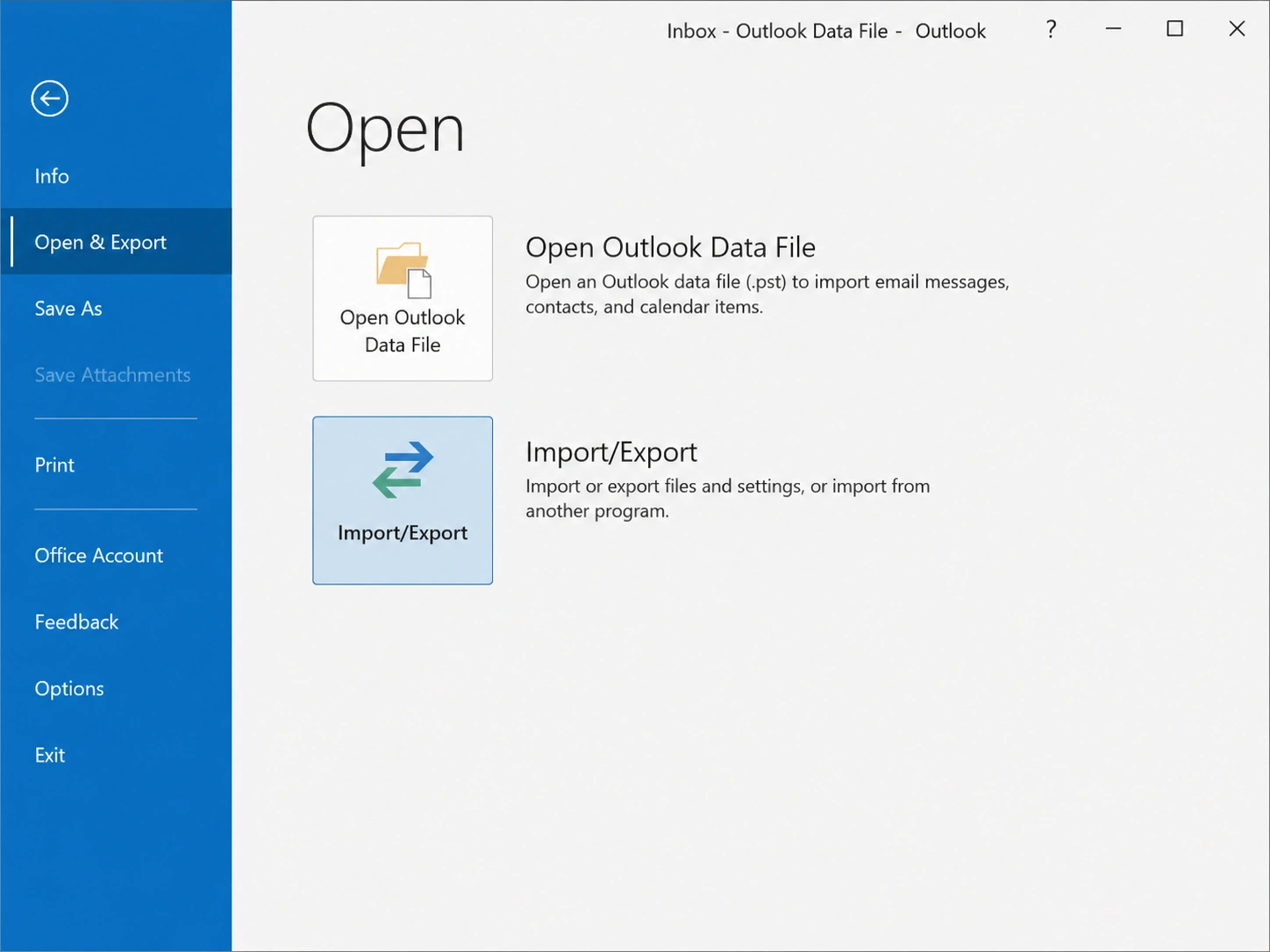
3. Elija Importación y exportación.
4. Seleccione Importar desde otro programa o archivo.
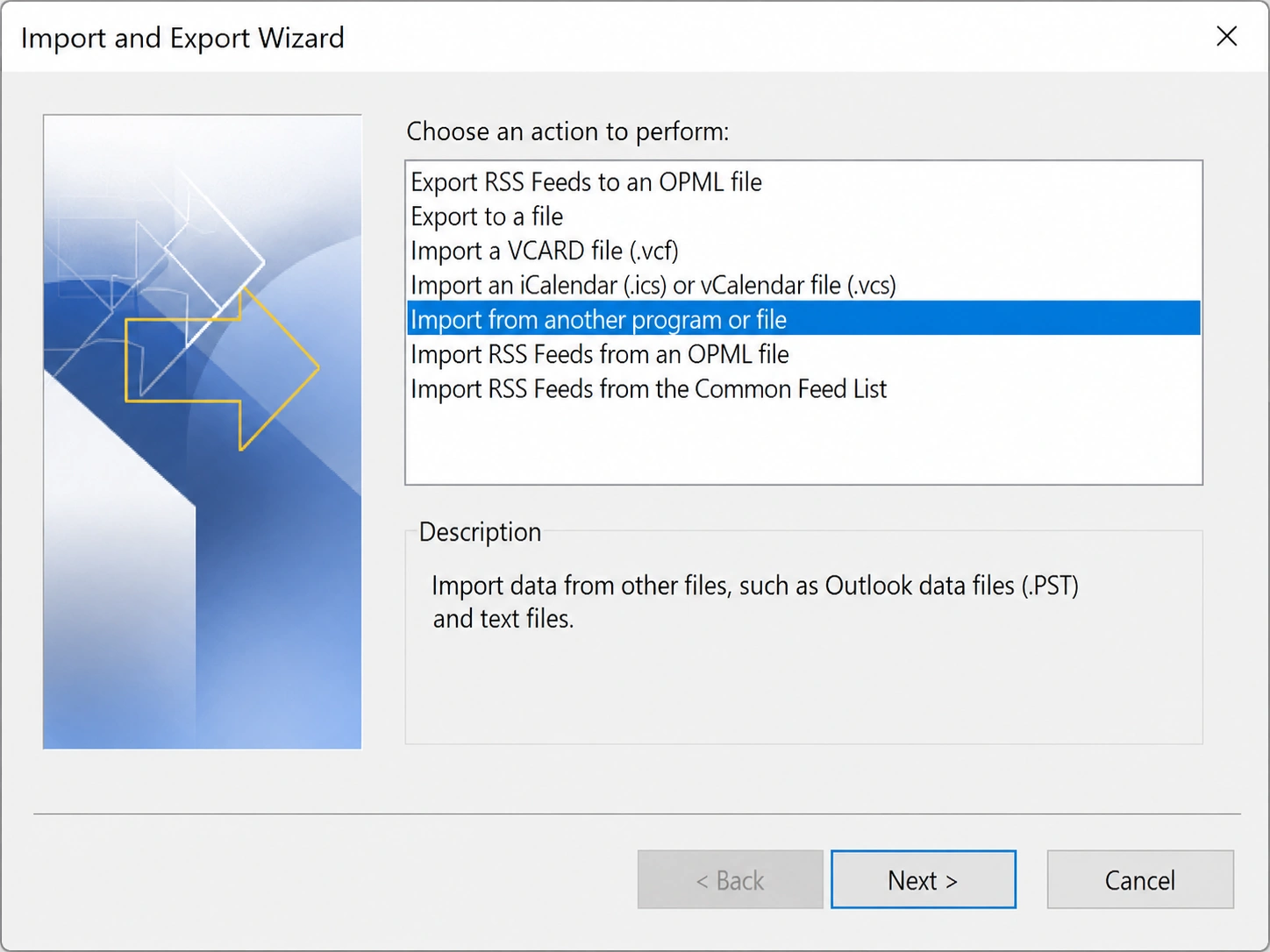
5. Elija Archivo de datos de Outlook (.pst).
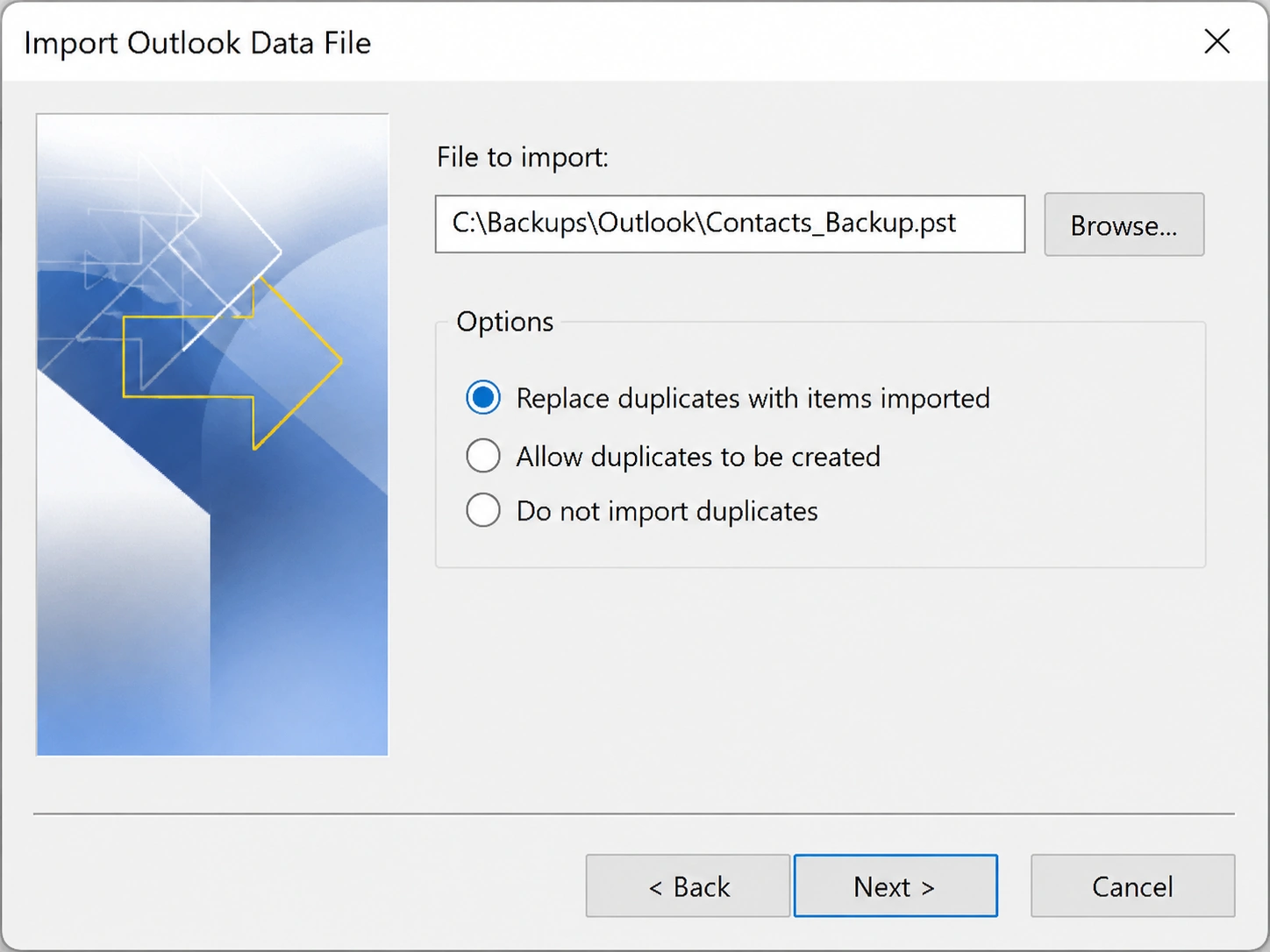
6. Seleccione su copia de seguridad PST.
7. Seleccione la carpeta Contactos.
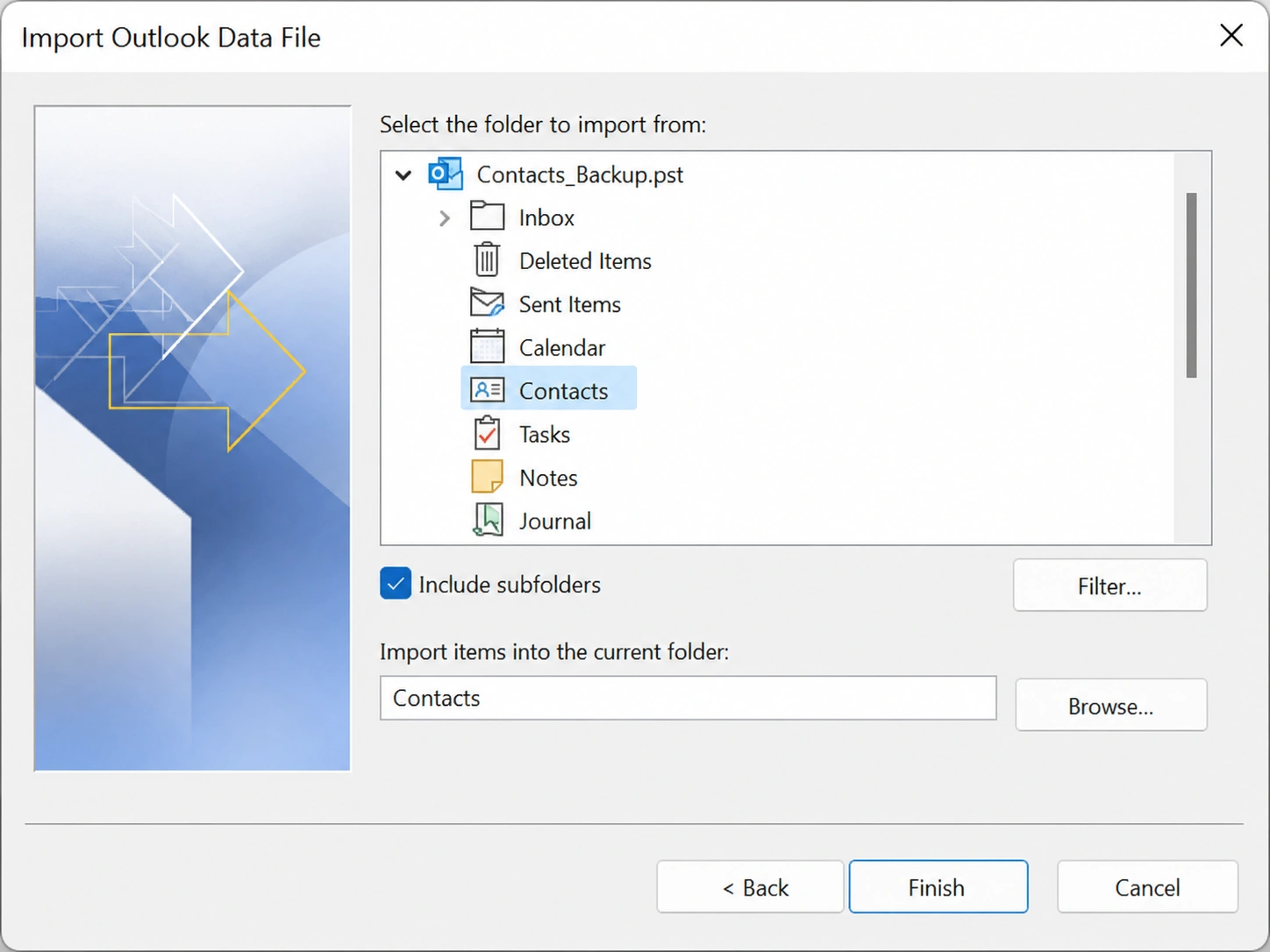
8. Importe elementos a su buzón actual.
Esta es una de las formas más seguras de recuperar contactos porque se trabaja a partir de una copia de seguridad en lugar de escanear el almacenamiento dañado o eliminado.
Sin embargo, evita importar a ciegas si tu carpeta de contactos actual aún tiene datos útiles. En su lugar, abre primero el PST, revisa los contactos y, a continuación, copia sólo lo que necesites.
Método 5: Buscar archivos CSV, VCF, PST o de copia de seguridad
A veces los contactos ya no están dentro de Outlook, pero los archivos exportados siguen existiendo en el PC.
Busca en tu ordenador:
- *.pst*.ost*.csv*.vcfcontactoslibreta de direccionesOutlook copia de seguridad
Compruebe estos lugares:
- Escritorio
- Descargas
- Documentos
- Carpetas de OneDrive
- Unidades externas
- Memorias USB
- Carpetas de copia de seguridad antiguas
- Archivos adjuntos de correo electrónico
Si encuentras un archivo CSV o VCF, es posible que puedas volver a importarlo a Outlook, Google Contacts, Apple Contacts u otra aplicación de libreta de direcciones.
Este método lleva tiempo, pero es gratuito y suele funcionar cuando los usuarios exportaron los contactos hace meses y olvidaron la ubicación del archivo.
Método 6: Restaurar contactos del historial de archivos de Windows
El Historial de Archivos de Windows puede ayudarle si previamente lo habilitó y guardó su archivo de contactos, archivo PST o CSV exportado en una carpeta protegida.
Microsoft describe el Historial de archivos como una función de Windows que ayuda a proteger los archivos y carpetas personales de pérdidas o daños accidentales y permite a los usuarios examinar versiones anteriores.
Pasos
- Abra la carpeta en la que se encontraba el archivo de contactos.
- Haga clic con el botón derecho del ratón dentro de la carpeta.
- Elija Propiedades.
- Abra el Versiones anteriores ficha.
- Seleccione una versión anterior.
- Haga clic en Restaurar o Abrir para previsualizar.
Utilice este método si necesita recuperar contactos eliminados desde un archivo PST, CSV o VCF perdido en lugar de desde el propio Outlook.
Método 7: Comprueba la papelera de reciclaje y la papelera de reciclaje de OneDrive
Si ha borrado un archivo PST, CSV o VCF de su PC, compruebe primero la papelera de reciclaje.
Pasos
- Abrir Papelera de reciclaje.
- Busca el archivo eliminado.
- Haz clic con el botón derecho del ratón.
- Elija Restaurar.
Si el archivo estaba almacenado en OneDrive, comprueba también la papelera de reciclaje de OneDrive. Microsoft señala que los archivos y carpetas eliminados de OneDrive se pueden restaurar desde la papelera de reciclaje de OneDrive, y los archivos de la papelera de reciclaje de Windows se pueden restaurar haciendo clic con el botón derecho y seleccionando Restaurar.
Este método sólo funciona si el archivo no se ha eliminado permanentemente o se ha retirado de la retención en la nube.
Método 8: Pruebe la recuperación de archivos de Windows
Cuando el archivo de contacto ya no aparece en la Papelera de reciclaje ni en las copias de seguridad, Windows File Recovery puede ayudar. Se trata de una aplicación de recuperación de línea de comandos de Microsoft que puede recuperar archivos perdidos borrados de dispositivos de almacenamiento locales cuando no se pueden restaurar desde la Papelera de reciclaje.
Esta opción puede ayudarle a recuperar un archivo PST, CSV o VCF eliminado de un disco duro, una unidad USB o un dispositivo de almacenamiento externo.
Sin embargo, no es fácil de usar para principiantes. Es necesario elegir correctamente la unidad de origen, la unidad de destino y el modo de recuperación. Además, nunca debe restaurar los archivos recuperados en la misma unidad porque puede sobrescribir los datos perdidos.
Método 9: Reparar un archivo OST o PST de Outlook dañado
Si Outlook aún conserva el archivo PST u OST pero no puede abrirlo, es posible que el archivo esté dañado. Microsoft proporciona la herramienta de reparación de la bandeja de entrada, también conocida como SCANPST.EXE, para reparar archivos de datos de Outlook.
Cuándo probarlo
Utilice SCANPST cuando:
- Outlook dice que el archivo de datos no se puede abrir.
- Los contactos desaparecieron después de un accidente.
- Outlook se cierra al cargar el perfil.
- El archivo PST existe pero se comporta de forma anormal.
- Aparecen errores de estructura de archivos o de buzón.
Consejo importante
Haga una copia del archivo PST u OST antes de ejecutar cualquier reparación. Si la reparación falla o cambia la estructura del archivo, la copia de seguridad le da otra oportunidad de probar un método de recuperación diferente.
Cuándo pueden fallar los métodos gratuitos de recuperación de contactos
Merece la pena probar primero los métodos gratuitos, pero tienen límites.
Es posible que no pueda recuperar contactos manualmente si:
- Elementos eliminados y Elementos recuperables están vacíos.
- No existe copia de seguridad de Outlook.
- El archivo PST se ha eliminado de forma permanente.
- Se ha formateado la unidad.
- El sistema de archivos se volvió RAW o inaccesible.
- Una reinstalación de Windows eliminó el perfil antiguo.
- El dispositivo de almacenamiento tiene errores lógicos.
- Los datos borrados se han sobrescrito.
En este punto, necesita un análisis más profundo del dispositivo de almacenamiento en lugar de una restauración normal de Outlook.
Por qué merece la pena probar Magic Data Recovery
Si ya ha comprobado Outlook, las copias de seguridad, la papelera de reciclaje y la recuperación de archivos de Windows, Magic Data Recovery le ofrece un siguiente paso más práctico. Puede escanear dispositivos de almacenamiento para los archivos perdidos después de la eliminación, formateo, errores del sistema de archivos, problemas de partición, y otros escenarios de pérdida de datos.
Compatible con Windows 7/8/10/11 y Windows Server
Amagicsoft’describe Magic Data Recovery como una herramienta de recuperación de Windows para archivos borrados, formateados o perdidos de discos duros, unidades SSD, unidades USB, tarjetas de memoria y otros medios de almacenamiento.

Principales puntos débiles que resuelve
Los métodos manuales de Outlook sólo pueden ayudar cuando el contacto aún existe dentro de Outlook, una copia de seguridad o una carpeta recuperable. Magic Data Recovery ayuda cuando el archivo que almacena o exporta los contactos ha desaparecido del PC.
Por ejemplo, puede ayudarle a buscar:
- Archivos PST eliminados
- Exportación de contactos CSV perdidos
- Faltan archivos VCF
- Carpetas de copia de seguridad de Outlook
- Archivos perdidos tras formatear
- Datos en unidades inaccesibles
- Archivos afectados por errores del sistema de archivos
Principales ventajas
Magic Data Recovery se centra en la recuperación a nivel de archivo. Esto es importante porque muchas pérdidas de contactos no son problemas puramente de Outlook. El verdadero problema puede ser un archivo PST eliminado, una unidad externa formateada, una partición dañada o una carpeta de copia de seguridad perdida.
Entre sus ventajas prácticas destacan:
- Analiza los dispositivos de almacenamiento habituales de Windows.
- Soportes eliminados, formato, y escenarios de sistemas de archivos corruptos.
- Ayuda a los usuarios a previsualizar los archivos recuperables antes de la recuperación.
- Funciona para múltiples tipos de archivos, no sólo contactos.
- Ofrece una interfaz más sencilla que las herramientas de recuperación de línea de comandos.
En comparación con los métodos manuales, es más fiable cuando Outlook no puede ver el archivo en absoluto. En comparación con Windows File Recovery, es más fácil para los usuarios no técnicos que desean un flujo de trabajo de recuperación visual.
Si busca una forma más rápida de recuperar contactos eliminados tras un problema de almacenamiento en el PC, puede probar Magic Data Recovery y escanear la unidad en la que estaban almacenados los archivos de Outlook o los contactos exportados.
Buenas prácticas para no volver a perder contactos
Después de recuperar contactos, Protéjalos con una sencilla rutina de copia de seguridad.
Utiliza estos consejos:
- Exporta contactos de Outlook a CSV mensualmente.
- Guarde una copia de seguridad PST en una unidad externa.
- Sincroniza los contactos con una cuenta en la nube de confianza.
- Evite almacenar la única copia PST en una unidad que esté fallando.
- No ejecute la limpieza del disco antes de la recuperación.
- No instale el software de recuperación en la misma unidad en la que se perdieron los datos.
- Pruebe su copia de seguridad antes de necesitarla.
Estos hábitos reducen el riesgo y hacen que la próxima recuperación sea mucho más fácil.
Conclusión
La mejor manera de recuperar contactos depende de dónde se almacenaron los contactos y cómo se perdieron. Empiece por los elementos eliminados de Outlook, los elementos recuperables, los archivos PST, las copias de seguridad, la papelera de reciclaje, el historial de archivos y la recuperación de archivos de Windows. Estos métodos gratuitos o casi gratuitos suelen funcionar cuando la pérdida es reciente o existe una copia de seguridad.
Sin embargo, si necesita recuperar contactos eliminados de un archivo PST perdido, una unidad formateada, un error del sistema de archivos o un dispositivo de almacenamiento inaccesible, las opciones manuales pueden no ser suficientes. Magic Data Recovery es un paso útil porque escanea directamente el dispositivo de almacenamiento y ayuda a recuperar archivos perdidos en situaciones de pérdida de datos más complejas. Si desea una solución más eficaz, Vale la pena probar Magic Data Recovery antes de renunciar a tus contactos perdidos.
Compatible con Windows 7/8/10/11 y Windows Server
Preguntas frecuentes
¿Cómo puedo recuperar los contactos eliminados de Outlook?
A menudo puede recuperar contactos desde Outlook abriendo Elementos eliminados, buscando el contacto eliminado y moviéndolo de nuevo a la carpeta Contactos. Si no está ahí, comprueba Elementos recuperables si tu cuenta lo admite. Para las cuentas de Microsoft 365, Exchange y Outlook.com, es posible que la recuperación del lado del servidor siga estando disponible durante un tiempo limitado.
¿Puedo recuperar contactos eliminados después de vaciar Elementos eliminados?
Sí, aún puede recuperar contactos eliminados de Elementos recuperables si su cuenta de Outlook admite esa función. Abre Elementos eliminados y busca la opción para recuperar elementos eliminados de la carpeta. Si el contacto ya no aparece allí, es posible que necesite un archivo PST de copia de seguridad o un software de recuperación de datos.
¿Dónde se almacenan los contactos de Outlook en un PC?
Los contactos de Outlook pueden almacenarse en archivos de datos PST u OST, dependiendo del tipo de cuenta. Los archivos PST suelen aparecer en las carpetas Documentos o Archivos de Outlook, mientras que los archivos OST suelen aparecer en AppData. Estos archivos pueden incluir mensajes de correo electrónico, calendarios, tareas y contactos, por lo que son importantes cuando se necesita restaurar datos perdidos de Outlook.
¿Puedo recuperar contactos de un archivo PST eliminado?
Sí, puede recuperar contactos de un archivo PST eliminado si el archivo no se ha sobrescrito. En primer lugar, compruebe la Papelera de reciclaje y las copias de seguridad. Si no sirven de ayuda, escanee la unidad original con una herramienta de recuperación de datos. Guarde los archivos recuperados en otra unidad para evitar sobrescribir los datos perdidos.
¿Es bueno Windows File Recovery para recuperar contactos?
Windows File Recovery puede ayudarle si sus contactos se guardaron en un archivo PST, CSV o VCF eliminado. Sin embargo, utiliza comandos de línea de comandos, por lo que los principiantes pueden encontrar dificultades. También requiere una selección cuidadosa de la unidad. Una herramienta de recuperación visual puede ser más fácil si no se siente cómodo utilizando comandos.
¿Puedo recuperar los contactos después de formatear una unidad?
Es posible que pueda recuperar contactos eliminados después de formatear si no se han sobrescrito los datos originales. Deje de utilizar la unidad formateada inmediatamente. A continuación, utilice un software de recuperación de datos para buscar archivos PST, CSV, VCF y otros archivos relacionados con los contactos. Las posibilidades de recuperación disminuyen cuando se guardan archivos nuevos en la misma unidad.
¿Por qué mis contactos de Outlook han desaparecido pero no se han eliminado?
Los contactos pueden desaparecer debido a cambios de perfil, problemas de sincronización de cuentas, carpetas ocultas, archivos PST dañados, selección incorrecta de archivos de datos o problemas de vista de Outlook. Comprueba si la cuenta y el archivo de datos correctos están abiertos. Busque también archivos PST antiguos en su PC antes de asumir que los contactos han desaparecido definitivamente.
¿Cuándo debo utilizar Magic Data Recovery?
Utilice Magic Data Recovery cuando la recuperación de Outlook, la papelera de reciclaje, el historial de archivos, las copias de seguridad y la recuperación de archivos de Windows no solucionen el problema. Es especialmente útil cuando los contactos se almacenaron en archivos PST, CSV o VCF eliminados, o cuando los archivos se perdieron después de formatear, errores del sistema de archivos, problemas de partición o problemas del dispositivo de almacenamiento.

Jason es un especialista en recuperación de datos y asistencia técnica con más de 15 años de experiencia práctica. Ha trabajado intensamente con usuarios finales, resolviendo casos complejos de pérdida de datos y ofreciendo soluciones prácticas de recuperación para eliminaciones accidentales, unidades formateadas, sistemas de archivos dañados, particiones perdidas, fallos del sistema y otras situaciones de emergencia relacionadas con la recuperación. Su experiencia también abarca las copias de seguridad y la restauración, la reparación de archivos y la recuperación ante desastres, con especial énfasis en ofrecer una orientación segura, fiable y técnicamente precisa.