
FonePaw Recuperación de Datos Revisión: ¿Vale la pena?
Perder archivos importantes debido a un borrado accidental, una unidad formateada o un fallo repentino del sistema puede ser muy estresante. En su búsqueda urgente de una solución, es probable que haya tropezado con Recuperación de datos de FonePaw. Las campañas de marketing lo anuncian ampliamente como una potente utilidad de escritorio para recuperar fotos, vídeos y documentos perdidos. Sin embargo, antes de descargar el instalador o comprar una licencia premium, necesita saber si realmente cumple sus promesas.
Por lo tanto, este exhaustivo Reseña de FonePaw Data Recovery evaluaremos el rendimiento, la facilidad de uso y las limitaciones técnicas del software en el mundo real. Además, presentaremos un software gratuito de recuperación de datos alternativa, Magic Data Recovery, que se ajuste mejor a su presupuesto y recuperación de discos duros necesidades.
Compatible con Windows 7/8/10/11 y Windows Server
Índice
¿Qué es la recuperación de datos de FonePaw?
Fundamentalmente, Recuperación de datos de FonePaw es una utilidad de escritorio específica diseñada para escanear dispositivos de almacenamiento y recuperar archivos perdidos. El software es compatible con entornos Windows y macOS. En consecuencia, se dirige a escenarios comunes de pérdida de datos, tales como Vaciar la papelera de reciclaje, infecciones de virus y corrupción inesperada de particiones.
Tipos de archivo y sistemas compatibles
Afortunadamente, la herramienta admite más de 1.000 formatos de archivo. Esta extensa lista incluye imágenes estándar (JPEG, PNG), vídeos (MP4, MOV), documentos de oficina (DOCX, XLSX, PDF) y archivos comprimidos (ZIP, RAR). Además, los usuarios pueden implementarlo en varios dispositivos de almacenamiento, incluidos discos duros internos, unidades SSD externas y unidades flash USB.
Resultados de las pruebas de rendimiento: Revisión de recuperación de datos de FonePaw
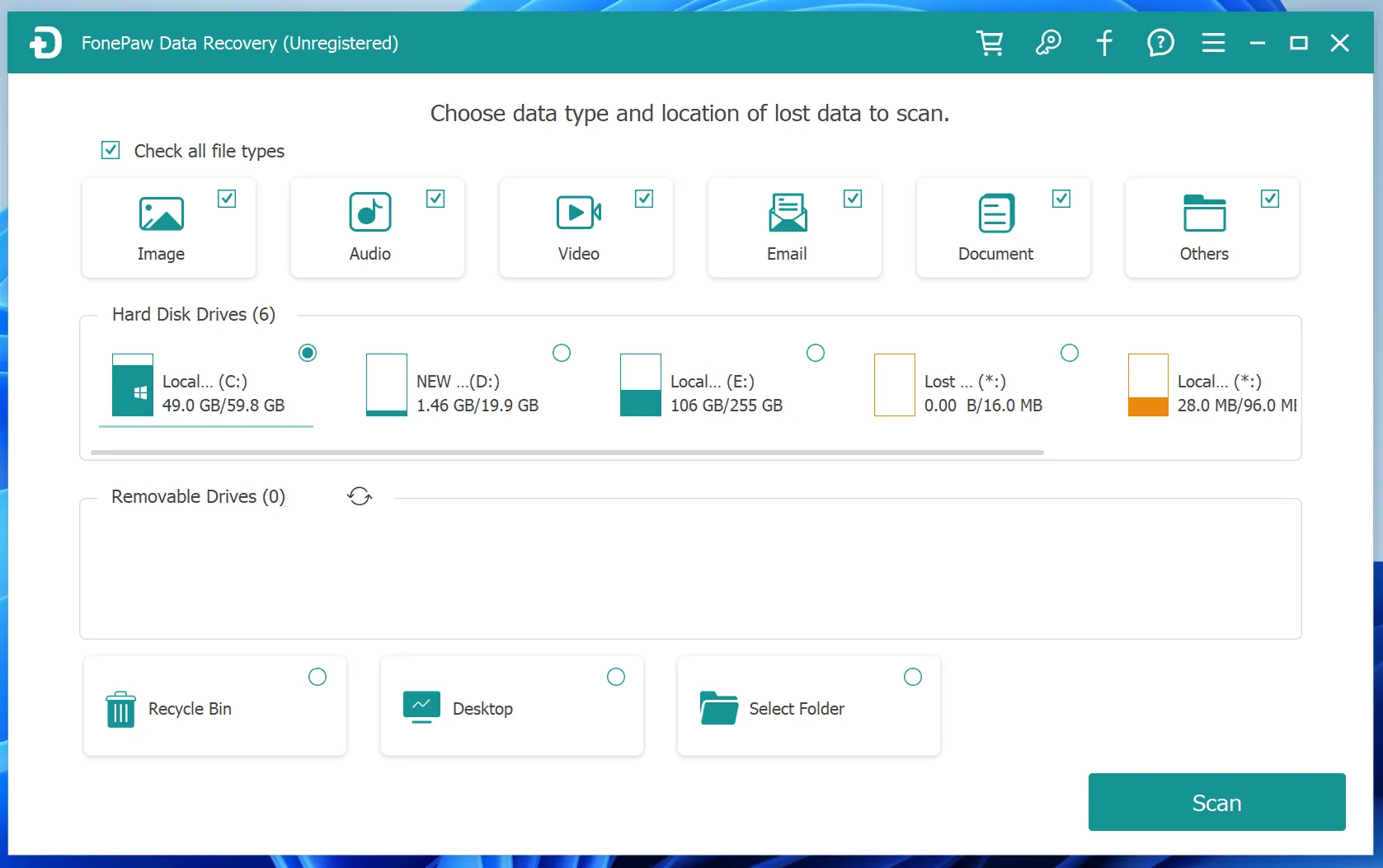
Proporcionar una auténtica Reseña de FonePaw Data Recovery, hemos probado a fondo la herramienta en una configuración estándar de Windows 11. En concreto, nos centramos en los archivos eliminados estándar y comparamos sus dos modos de escaneo principales.
Modos de escaneado dual
Inicialmente, el software ofrece un escaneo rápido y un escaneo profundo. El escaneo rápido finaliza en cuestión de segundos, lo que lo hace ideal para los elementos borrados recientemente. En cambio, el escaneo profundo busca en la unidad sector por sector. Aunque el escaneo profundo encuentra archivos antiguos, tarda mucho más tiempo en unidades de almacenamiento más grandes.
Vista previa de archivos
Antes de exportar cualquier dato, el software permite previsualizar las imágenes y documentos encontrados. Como resultado, esta función ayuda a verificar si los archivos están intactos o dañados antes de proceder con el proceso de recuperación.
Asignación de recursos durante las exploraciones
Durante nuestras pruebas en vivo, el escaneo profundo consumió una cantidad notable de CPU y RAM. Por lo tanto, si utilizas un ordenador de gama media o más antiguo, es posible que experimentes ralentizaciones del sistema mientras el software se ejecuta en segundo plano.
Ventajas e inconvenientes de la recuperación de datos de FonePaw
Cada utilidad de software tiene sus puntos fuertes y débiles. Para mantener una perspectiva objetiva, analicemos las ventajas y limitaciones específicas que descubrimos durante nuestra evaluación para este Reseña de FonePaw Data Recovery.
Los profesionales:
- Interfaz de usuario intuitiva: El sencillo asistente de tres pasos que le guía desde la selección hasta el escaneado es excepcionalmente fácil de utilizar.
- Filtrado de archivos diversos: Los usuarios pueden clasificar fácilmente miles de archivos escaneados por formato o fecha de creación.
- Amplia compatibilidad de dispositivos: Funciona de forma fiable con la mayoría de tarjetas de memoria externa estándar y dispositivos de almacenamiento USB.
Los contras:
- Sin límite de recuperación de datos gratuita: Este es el mayor inconveniente. Aunque FonePaw ofrece una versión de prueba gratuita, sólo permite escanear y previsualizar los archivos. Si realmente quieres guardar o exportar incluso un solo kilobyte de datos, debes comprar una suscripción premium.
- Disminución del rendimiento en unidades de gran tamaño: El proceso de escaneado en profundidad puede bloquearse o ralentizarse drásticamente al manejar discos duros externos de más de 2 TB.
- Luchas con unidades inaccesibles: Ante una corrupción lógica grave, Sistemas de archivos RAW, o volúmenes encriptados, FonePaw frecuentemente falla al reconstruir la estructura de directorios original. En consecuencia, los archivos recuperados pueden terminar permanentemente rotos o dañados.
¿Merecen la pena los precios de recuperación de datos de FonePaw?
Debido a que FonePaw no proporciona un verdadero software gratuito de recuperación de datos debe considerar cuidadosamente su estructura de precios. El software está disponible mediante licencias mensuales, anuales o vitalicias. Para los usuarios particulares que sólo necesitan rescatar unos pocos archivos urgentes una vez, la barrera de entrada es relativamente alta. Pagar un precio elevado por una emergencia puntual puede resultar restrictivo, sobre todo cuando no se está seguro de que los archivos se restauren correctamente. Por eso, explorar alternativas es el siguiente paso lógico.
La mejor alternativa a FonePaw: Magic Data Recovery
Si tiene dudas sobre las costosas tasas de entrada o la falta de opciones de exportación gratuita después de leer nuestro Reseña de FonePaw Data Recovery, existe una potente alternativa. Recomendamos encarecidamente Magic Data Recovery, una utilidad profesional para Windows desarrollada por Amagicsoft.
Por qué Magic Data Recovery supera a FonePaw
A diferencia del restrictivo modelo de prueba de FonePaw, Magic Data Recovery aborda los principales puntos débiles de los usuarios habituales ofreciendo un enfoque transparente y orientado a la resolución de problemas.
- Límite real de recuperación gratuita de 500 MB: La ventaja más significativa de esta herramienta es su auténtico nivel gratuito. Puede escanear, previsualizar y recuperar con éxito hasta 500 MB de datos de forma totalmente gratuita. No se requiere tarjeta de crédito ni pago por adelantado. Esta característica le permite rescatar documentos o fotos urgentes inmediatamente sin gastar un céntimo.
- Recuperación avanzada de unidades inaccesibles: El software estándar suele fallar cuando un dispositivo de almacenamiento se vuelve ilegible. Magic Data Recovery incorpora algoritmos avanzados de sólo lectura diseñados para recuperar unidades inaccesibles, particiones RAW y memorias flash USB dañadas. Pasa por alto los errores lógicos del sistema operativo para leer los datos directamente desde los sectores de almacenamiento.
- Arquitectura ligera y eficiente: El software está altamente optimizado para entornos de escritorio Windows. Se ejecuta sin problemas y sin agotar los recursos del sistema, lo que minimiza el riesgo de que el ordenador se bloquee durante los análisis profundos de sectores.
Casos comunes de uso de Magic Data Recovery
Imagina que accidentalmente formatear una memoria USB que contiene su proyecto final de universidad, o quizás su disco duro externo muestra de repente un error del sistema de archivos “RAW”. En estos casos, Magic Data Recovery es una solución fiable. Lee la estructura de la partición dañada, te permite previsualizar los archivos intactos y exportarlos de forma segura a una unidad sana.
Cómo usar Magic Data Recovery para rescatar tus archivos
Restaurar los datos perdidos con esta utilidad es increíblemente sencillo. Puedes completar todo el proceso siguiendo estos sencillos pasos sin riesgo alguno:
Paso 1: Descargar e instalar el software
En primer lugar, descargue el archivo de instalación de Magic Data Recovery. Debe instalar la utilidad en una unidad local que sea completamente diferente de la partición afectada que contiene sus archivos perdidos. Este enfoque vital evita con éxito la sobreescritura accidental y protege sus datos vulnerables.
Compatible con Windows 7/8/10/11 y Windows Server
Paso 2: Seleccionar la partición a escanear
A continuación, inicie el programa en su ordenador. Desde la interfaz de usuario principal limpia, elija la unidad o partición específica en la que se eliminaron originalmente sus archivos y, a continuación, haga clic para iniciar inmediatamente el proceso de escaneado.

Paso 3: Escanear el dispositivo de almacenamiento de archivos borrados
El software realiza automáticamente un Escaneado Avanzado en el sector de almacenamiento seleccionado. Mientras tanto, enumera sistemáticamente todos los archivos recuperables en tiempo real en su pantalla a medida que avanza el progreso del escaneo.

Paso 4: Vista previa de los archivos eliminados antes de la recuperación
A continuación, puedes utilizar la función de vista previa integrada para confirmar el contenido exacto de tus imágenes o documentos. Este control de calidad garantiza que sólo restaure los archivos sanos que realmente necesita.

Paso 5: Recuperar archivos a una ubicación segura
Por último, marque las casillas de verificación junto a los archivos de destino y guárdelos de forma segura en otra unidad o dispositivo de almacenamiento de copia de seguridad. Nunca restaure sus datos en la partición original dañada, porque al hacerlo corre el riesgo de que los datos se corrompan permanentemente.

Comparación lado a lado: FonePaw vs. Magic Data Recovery
Para ayudarle a tomar una decisión informada, esta tabla destaca las diferencias técnicas y operativas entre estas dos mejores herramientas de recuperación de datos de Windows.
Característica | Recuperación de datos de FonePaw | Magic Data Recovery |
Límite de recuperación gratuita | 0 MB (sólo escaneado y vista previa) | 500 MB (totalmente funcional) |
Manejo de unidades inaccesibles | Regular; a veces los archivos están corruptos | Excelente; recuperación avanzada de RAW |
Carga de recursos del sistema | Bajo uso de CPU y RAM | Baja; huella ligera |
Vista previa a la recuperación | Disponible | Disponible |
Valor principal | Comercial por suscripción | Modelo gratuito centrado en el usuario |
Conclusión
Seleccionar el programa de recuperación de datos adecuado depende totalmente de su situación y presupuesto específicos. Podría elegir FonePaw si ya posee una licencia comercial o si solo necesita comprobar si un archivo eliminado sigue siendo técnicamente detectable en una partición sana.
Sin embargo, Magic Data Recovery es claramente la opción superior para la gran mayoría de los usuarios. Elimina la angustia económica que supone la pérdida de datos, ya que proporciona una asignación de recuperación gratuita de 500 MB reales. Además, su superioridad técnica en el manejo de recuperación de discos duros garantiza que sus datos permanezcan seguros, intactos y totalmente legibles. Ofrece una experiencia fluida y profesional sin forzar una compra inmediata.
Compatible con Windows 7/8/10/11 y Windows Server
Preguntas frecuentes sobre la revisión de recuperación de datos de FonePaw
¿Puedo recuperar datos gratis con FonePaw Data Recovery?
No, no puede exportar archivos de forma gratuita con FonePaw. Aunque la versión de prueba gratuita le permite escanear su dispositivo de almacenamiento y previsualizar los elementos recuperables, debe adquirir una clave de licencia de pago para guardar los archivos en su ordenador. Por lo tanto, sólo sirve como herramienta de verificación visual.
¿Cuál es la mejor alternativa gratuita a FonePaw Data Recovery?
La mejor opción es Magic Data Recovery de Amagicsoft. Destaca porque ofrece una auténtica asignación gratuita de 500 MB para la recuperación de datos. En consecuencia, los usuarios pueden restaurar archivos importantes sin ningún compromiso financiero, por lo que es mucho más flexible para pequeñas tareas urgentes de rescate de datos que FonePaw.
¿Es seguro utilizar software para recuperar unidades inaccesibles?
Sí, utilizar utilidades profesionales como Magic Data Recovery es perfectamente seguro. El software funciona en un modo estricto de sólo lectura. Como resultado, nunca alterará, sobrescribirá o dañará los datos existentes en su unidad dañada durante el proceso de escaneo, garantizando la completa integridad de los datos durante todo el procedimiento.
¿Cómo puedo mejorar mi porcentaje de éxito en la recuperación de datos?
Debe dejar de utilizar la unidad afectada inmediatamente después de descubrir la pérdida de datos. Por ejemplo, instalar un nuevo software o guardar nuevos archivos en la misma unidad puede sobrescribir los datos eliminados. Por lo tanto, esta acción los convierte en irrecuperables de forma permanente. Guarde siempre los archivos recuperados en un dispositivo de almacenamiento completamente distinto.
¿Por qué tarda tanto el escaneo profundo en FonePaw Data Recovery?
El escaneo profundo busca en su dispositivo de almacenamiento sector por sector para encontrar archivos fragmentados. En consecuencia, el proceso requiere mucho tiempo y muchos recursos del sistema. Si está analizando un disco duro externo de más de 2 TB, el análisis puede durar varias horas y ralentizar temporalmente el rendimiento del equipo.
¿Puedo confiar en las vistas previas de archivos que se muestran durante la revisión de Recuperación de datos de FonePaw?
Sí, la función de vista previa muestra los bloques de datos reales recuperados de los sectores de la unidad. Si una foto o un documento se abre correctamente en la ventana de vista previa, significa que la estructura del archivo está intacta. Sin embargo, si la vista previa falla, es probable que el archivo esté dañado debido a la sobreescritura de la partición.

Vasilii es un especialista en recuperación de datos con unos 10 años de experiencia práctica en este campo. A lo largo de su carrera, ha resuelto con éxito miles de casos complejos relacionados con archivos borrados, unidades formateadas, particiones perdidas y sistemas de archivos RAW. Su experiencia abarca tanto métodos de recuperación manual con herramientas profesionales como editores hexadecimales como soluciones automatizadas avanzadas con software de recuperación. La misión de Vasilii es poner los conocimientos sobre recuperación de datos al alcance tanto de los profesionales informáticos como de los usuarios de a pie, ayudándoles a salvaguardar sus valiosos activos digitales.