
Guía definitiva para la recuperación de NTFS: Restaurar Datos Perdidos
La desaparición repentina de archivos críticos de su ordenador Windows puede desencadenar un pánico inmediato. Tanto si ha formateado por error un disco duro externo, como si se ha encontrado con un repentino error de unidad RAW o ha eliminado accidentalmente de forma permanente una carpeta de trabajo vital utilizando Mayús+Supr, la pérdida resulta abrumadora. Sin embargo, no tiene por qué perder la esperanza todavía, ya que el software moderno ofrece una eficaz Recuperación NTFS.
Porque el Sistema de archivos de nueva tecnología está diseñado con capacidad de recuperación de datos incorporada, sus documentos eliminados a menudo permanecen intactos bajo la superficie. Por lo tanto, esta guía completa le mostrará cómo realizar una fiable. solución de disco duro y rescata tu vida digital de forma segura.
Antes de sumergirnos en las soluciones técnicas, debes recordar la regla de oro de Recuperación de datos NTFSDeje de escribir nuevos datos en la unidad afectada inmediatamente y utilice una herramienta específica como Magic Data Recovery para recuperar los archivos lo antes posible.
Compatible con Windows 7/8/10/11 y Windows Server
Índice
¿Qué es NTFS y por qué los fallos de unidad requieren la recuperación de NTFS?
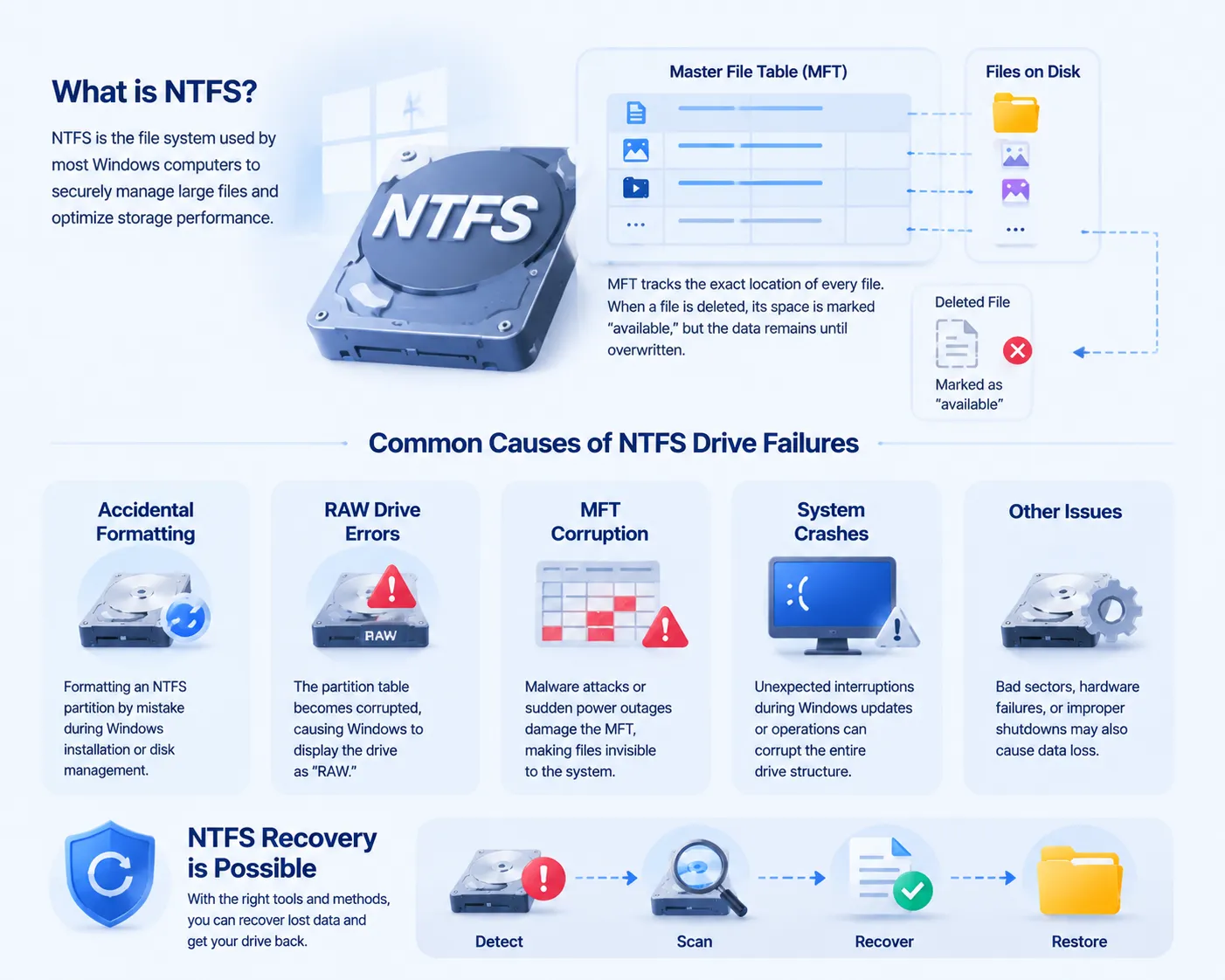
La mayoría de los ordenadores Windows modernos confían en NTFS porque gestiona de forma segura los archivos de gran tamaño y optimiza el rendimiento del almacenamiento. Para ello, el sistema utiliza una base de datos oculta llamada Tabla maestra de archivos (MFT) que rastrea la ubicación exacta de cada archivo en su partición. Cuando se elimina un archivo, Windows simplemente marca ese espacio específico como “disponible”, pero el contenido real del archivo permanece hasta que nuevos datos ocupen su lugar.
Desgraciadamente, varias situaciones habituales pueden alterar este sistema de archivos y desencadenar una crisis, que posteriormente requerirá la intervención de especialistas. Recuperación NTFS intervenciones:
- Formateo accidental: Formatear un NTFS por error durante una nueva instalación de Windows o una limpieza de la gestión de discos.
- Errores de unidad RAW: La tabla de particiones se corrompe, haciendo que Windows deje de reconocer el sistema de archivos y muestre la unidad como “RAW.”
- Corrupción en la MFT: Los ataques de malware o los apagones repentinos borran o dañan la Tabla Maestra de Archivos, que hace que tus archivos sean invisibles para el sistema operativo.
- Caídas del sistema: Las interrupciones inesperadas durante una actualización importante de Windows pueden corromper toda la estructura de la unidad.
Comprender estas situaciones específicas le ayudará a elegir el planteamiento adecuado para su próximo proyecto. Recuperación de datos NTFS proceso.
Los riesgos ocultos del uso de software gratuito para la recuperación de datos NTFS
Cuando se enfrentan a una pérdida de datos, muchos usuarios buscan inmediatamente software completamente gratuito para resolver sus problemas. Aunque las herramientas gratuitas parecen atractivas a primera vista, con frecuencia introducen trampas ocultas que pueden poner en peligro tus datos de forma permanente.
En primer lugar, la mayoría de las utilidades gratuitas imponen estrictos límites de recuperación, y a menudo te cortan el grifo después de restaurar una pequeña parte de los datos perdidos. Si necesitas recuperar grandes proyectos de vídeo o álbumes de fotos masivos, estas limitaciones detendrán tu progreso a mitad de camino. En segundo lugar, los programas gratuitos mal diseñados suelen carecer de protección de sólo lectura. En consecuencia, la propia herramienta podría sobrescribir accidentalmente los datos perdidos durante el proceso de escaneado.
Para una mayor fiabilidad Recuperación NTFS, especialmente cuando se trata de archivos fragmentados o sistemas de archivos muy dañados, siempre se requiere una solución de nivel profesional para garantizar una extracción segura y completa.
La Mejor Solución: Recuperación NTFS Profesional con Magic Data Recovery
Si busca una solución eficaz y sin estrés, Magic Data Recovery proporciona una forma fiable de rescatar sus archivos. Esta utilidad especializada equilibra algoritmos de escaneado de nivel profesional con una interfaz increíblemente sencilla y fácil de usar por la que cualquiera puede navegar.
Principales ventajas para su sistema de archivos
A diferencia de las herramientas básicas, este software cuenta con funciones exclusivas adaptadas específicamente a las aplicaciones complejas. Recuperación de datos NTFS tareas:
- Reconstrucción MFT avanzada: El programa analiza cuidadosamente Tablas de archivos maestros dañadas, lo que le permite localizar archivos que Windows considera completamente perdidos.
- Exploración profunda del sector: Se salta las limitaciones de la interfaz estándar de Windows para leer directamente los sectores de almacenamiento sin procesar, lo que garantiza la recuperación de datos de particiones profundamente enterrados.
- Vista previa a la recuperación: Los usuarios pueden ver fotos, documentos y archivos multimedia antes de comprar una licencia, para que sepas exactamente qué se puede recuperar.
- 100% Seguridad de sólo lectura: El motor de escaneado nunca altera ni escribe en la unidad dañada, preservando el estado original de los datos.
Escenarios de aplicación en el mundo real
Imagínese que su disco duro externo le avisa de repente con un error “Necesita formatear el disco”. En lugar de formatear y arriesgarse a pérdida de datos, puede ejecutar Magic Data Recovery para evitar el error y poner a salvo sus archivos. Funciona excepcionalmente bien para restaurar documentos de oficina corruptos, archivos de fotos familiares y archivos de audio perdidos de unidades externas, memorias USB y discos mecánicos internos.
Guía Paso a Paso: Cómo realizar una recuperación NTFS de forma segura
Restaurar con éxito sus datos requiere un enfoque estructurado y cuidadoso. Siga estos pasos verificados para completar su Recuperación NTFS proyecto de forma segura.
Paso 1: Instalación segura
Descargue Magic Data Recovery desde el sitio web oficial. Debe instalar el software en una unidad sana e independiente, como la unidad C: interna si va a recuperar un disco externo. Nunca descargue ni instale la utilidad en la partición de destino donde se produjo la pérdida de datos.
Compatible con Windows 7/8/10/11 y Windows Server
Segundo paso: Conectar y seleccione el objetivo
Inicie el programa en su ordenador. El panel principal mostrará todos los dispositivos de almacenamiento conectados. Seleccione el dispositivo NTFS partición o unidad externa que contenga los archivos que te faltan.

Paso 3: Esperar hasta la exploración finaliza
Después de iniciar un escaneo, ejecuta Escaneo Avanzado automáticamente. En el caso de unidades formateadas o particiones RAW, la exploración avanzada puede analizar a fondo cada sector de almacenamiento.

Paso 4: Vista previa y Verifique Sus archivos
Una vez finalizado el escaneado, navegue por el árbol de carpetas organizado. Haga clic en imágenes o documentos individuales para previsualizarlos. Este paso de previsualización confirma que la estructura de archivos está completamente sana y se puede restaurar.

Paso 5: Guardar en una caja fuerte Ubicación
Marca las casillas junto a los archivos que deseas guardar y, a continuación, haz clic en el botón Recuperar. Elige un dispositivo de almacenamiento completamente diferente, como una unidad externa independiente o un almacenamiento en la nube, para guardar los elementos recuperados. Si los vuelves a guardar en la unidad original, podrías sobrescribir los datos restantes.

Consejos profesionales para maximizar el éxito de la recuperación de datos NTFS
Conseguir un resultado de recuperación perfecto depende a menudo de pequeñas decisiones críticas que se toman durante el proceso. Aplique estas prácticas expertas para salvaguardar su almacenamiento digital:
- Evita el uso temporal de Internet: Los navegadores web escriben constantemente archivos temporales de caché en la unidad principal. Si la pérdida de datos se produjo en la unidad C:, minimiza la navegación web hasta que finalice la recuperación.
- Clonar hardware defectuoso: Si su disco duro hace ruidos extraños, es posible que esté fallando físicamente. Debe crear un clon de imagen de disco sector por sector inmediatamente antes de ejecutar cualquier software de exploración intensiva.
- Aplique la estrategia de copia de seguridad 3-2-1: La mejor protección contra la pérdida de datos es una defensa proactiva. Conserva tres copias separadas de tus datos, almacenadas en dos tipos diferentes de soportes, con una copia totalmente externa.
Conclusión
Perder el acceso crítico a su sistema de archivos es sin duda estresante, pero la tecnología moderna hace que el recuperación de discos duros altamente manejable. Actuando con rapidez, evitando la tentación de las herramientas gratuitas poco seguras y siguiendo un enfoque estructurado, podrá revertir con éxito la mayoría de los desastres de pérdida de datos.
Recomendamos encarecidamente Magic Data Recovery como solución principal, ya que combina un escaneado industrial con una experiencia de usuario intuitiva. Navega con seguridad por las complejidades del sistema de archivos de Windows sin arriesgarse a dañar aún más su unidad de almacenamiento. Si está buscando una solución rápida, fiable y eficaz Recuperación NTFS debería descargar hoy mismo la versión de prueba gratuita de Magic Data Recovery para obtener una vista previa de los archivos que puede recuperar.
Compatible con Windows 7/8/10/11 y Windows Server
PREGUNTAS FRECUENTES
¿Puedo recuperar datos de una unidad NTFS después de formatearla?
Sí, es posible recuperar los datos si se ha realizado un formateo rápido, ya que este proceso se limita a eliminar la arquitectura MFT, dejando intactos los archivos reales. Sin embargo, un Formato Completo escribe ceros en toda la unidad, lo que hace imposible la recuperación NTFS basada en software. Por lo tanto, compruebe siempre la configuración de formateo de antemano.
¿Por qué mi partición NTFS aparece de repente como RAW?
Una partición se convierte en RAW cuando la integridad estructural del sistema de archivos o la MFT se corrompe por malware, eliminación insegura o sectores defectuosos. En consecuencia, Windows ya no puede leer el diseño de la unidad, aunque una herramienta profesional de recuperación de datos NTFS todavía puede escanear los datos sin procesar subyacentes con facilidad.
¿Cuánto dura una Exploración Profunda para la recuperación de NTFS?
La duración depende totalmente del tamaño físico y la velocidad de lectura de su unidad de almacenamiento. Por ejemplo, un disco duro externo estándar de 1 TB suele tardar unas horas en someterse a un escaneado exhaustivo de sectores profundos. Por lo tanto, debes asegurarte de que tu ordenador permanece conectado a una fuente de alimentación estable.
¿Puedo realizar una recuperación NTFS en un SSD?
Sí, pero el éxito depende de si Windows ejecutó el comando TRIM. En los discos duros mecánicos, los datos borrados permanecen hasta que se sobrescriben. En los SSD, TRIM borra rápidamente esos bloques de datos para mantener la velocidad, lo que reduce significativamente las posibilidades de éxito de la recuperación de datos NTFS, a menos que actúe al instante.
¿Qué debo hacer si mi unidad NTFS hace chasquidos?
Si su unidad hace ruidos físicos de clic, indica un fallo mecánico grave. En esta situación, debe dejar de utilizar soluciones de software inmediatamente porque el escaneado empeorará el daño interno del hardware. En su lugar, apague el sistema y póngase en contacto con un laboratorio profesional en lugar de intentar una recuperación NTFS estándar.
¿Por qué debo evitar guardar los archivos recuperados en la misma unidad?
Volver a guardar archivos en la partición original provoca una sobreescritura grave de los datos. Al escribir nuevos datos, Windows rellena los bloques "disponibles" donde aún residen sus archivos perdidos. Por lo tanto, siempre debe seleccionar un disco externo independiente o una unidad en la nube para completar la recuperación de datos NTFS de forma segura.

Vasilii es un especialista en recuperación de datos con unos 10 años de experiencia práctica en este campo. A lo largo de su carrera, ha resuelto con éxito miles de casos complejos relacionados con archivos borrados, unidades formateadas, particiones perdidas y sistemas de archivos RAW. Su experiencia abarca tanto métodos de recuperación manual con herramientas profesionales como editores hexadecimales como soluciones automatizadas avanzadas con software de recuperación. La misión de Vasilii es poner los conocimientos sobre recuperación de datos al alcance tanto de los profesionales informáticos como de los usuarios de a pie, ayudándoles a salvaguardar sus valiosos activos digitales.