
Cómo recuperar un documento de Word eliminado
Perder un documento crucial justo antes de una fecha límite puede causar pánico instantáneo. Tanto si un fallo repentino del sistema cerró tu aplicación como si pulsaste accidentalmente el botón de borrar, la ansiedad es real. Afortunadamente, no tienes que volver a escribir tu trabajo desde cero. Es muy posible recuperar documento word borrado archivos de tu ordenador.
Windows gestiona el borrado de archivos de una forma que te da una segunda oportunidad. Cuando eliminas un archivo, el sistema operativo no borra inmediatamente los datos del disco duro. En su lugar, marca el espacio como disponible para almacenamiento futuro. Por lo tanto, si actúa con rapidez, puede conseguir recuperar documentos eliminados antes de que los nuevos datos los sobrescriban.
Esta completa guía le guiará a través de seis métodos probados, paso a paso, para recuperar sus archivos perdidos. Abarcaremos desde sencillos accesos directos integrados en Windows hasta herramientas avanzadas, ayudándole a encontrar el método adecuado. solución documental como Magic Data Recovery para su situación específica.
Compatible con Windows 7/8/10/11 y Windows Server
Índice
¿Es posible recuperar documentos de Word formateados o eliminados permanentemente?
Sí, puedes absolutamente recuperar documentos eliminados, aunque crea que han desaparecido para siempre. Sin embargo, el éxito depende en gran medida de lo que hagas inmediatamente después de que el archivo desaparezca.
Cuando eliminas un archivo en Windows, el sistema elimina su puntero de directorio. En consecuencia, el contenido real de su documento permanece intacto en un estado oculto. Sin embargo, si continúa utilizando su ordenador, descarga nuevos archivos o instala programas, Windows podría escribir nuevos datos sobre ese espacio exacto. Una vez sobrescrito un archivo, resulta imposible recuperarlo.
Para maximizar sus posibilidades de recuperar documento word borrado debe seguir estas reglas técnicas:
- Deje de escribir nuevos datos en la unidad afectada inmediatamente.
- No reinicie el ordenador a menos que sea necesario, ya que podrían borrarse los archivos temporales.
- Evite guardar archivos nuevos o ejecutar programas de utilidad de disco.
- Instale cualquier software de recuperación en una unidad o partición completamente diferente.
Método 1: La solución más rápida - Deshacer la eliminación (Ctrl + Z)
Si acaba de cometer un error hace unos segundos, la solución más sencilla tarda menos de un segundo. Dado que Windows realiza un seguimiento de tus acciones recientes en carpetas, te permite revertir un borrado accidental al instante.
Si por error has arrastrado un archivo a la papelera o has pulsado eliminar, sigue estos pasos:
- Abra la carpeta donde se almacenó originalmente el documento.
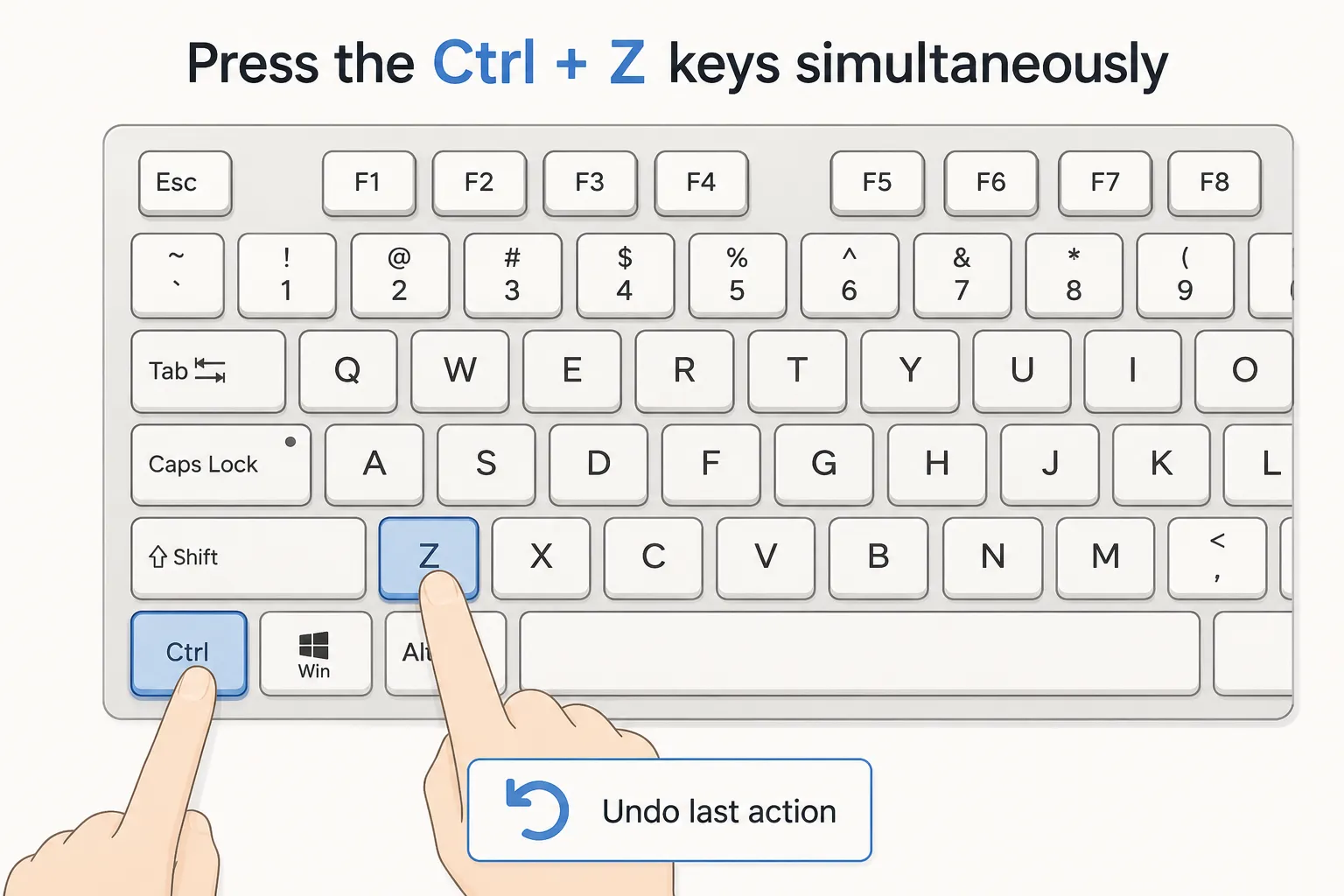
- Pulse el botón Ctrl + Z simultáneamente en el teclado.
- Alternativamente, haga clic con el botón derecho del ratón en cualquier lugar dentro del espacio en blanco de la carpeta y seleccione Deshacer Suprimir.
Esta acción devolverá inmediatamente el archivo a su ubicación original. Sin embargo, este método sólo funciona si no ha cerrado la ventana de la carpeta ni ha realizado otras operaciones con archivos desde la eliminación.
Método 2: Compruebe la papelera de reciclaje de Windows para recuperar documentos eliminados
Cuando se borran archivos normalmente, Windows los almacena en una zona de retención temporal. Por lo tanto, comprobar la papelera de reciclaje es el siguiente paso más lógico para recuperar documentos eliminados.
Para comprobar tu Papelera de reciclaje y restaurar tu trabajo, sigue esta guía:
- Haga doble clic en el botón Papelera de reciclaje en el escritorio de Windows.
- Utilice la barra de búsqueda en la esquina superior derecha y escriba el nombre de su archivo, o busque la extensión del documento como
.docxo.xlsx. - Si ve demasiados archivos, haga clic en el botón Fecha de eliminación para ordenar los elementos por la fecha más reciente.
- Haga clic con el botón derecho en su archivo y seleccione Restaurar.
El sistema devolverá instantáneamente el archivo a su carpeta original. Sin embargo, si utiliza con frecuencia el Mayús + Supr o si vacía regularmente la papelera, este método no funcionará. En esos casos, necesitas una solución alternativa.

Método 3: Utilice el historial de archivos de Windows para restaurar archivos de Word antiguos
Windows incluye una función nativa de copia de seguridad llamada Historial de archivos. Si activó esta opción antes de perder su archivo, puede utilizarla para recuperar documentos eliminados y restaura fácilmente versiones anteriores de tus archivos.
Para utilizar esta función, sigue estos pasos:
- Navegue hasta la carpeta en la que se almacenó originalmente el documento.
- Haga clic con el botón derecho del ratón dentro de la carpeta y seleccione Propiedades.
- Cambie al Versiones anteriores ficha.
- Revise la lista de copias de seguridad automáticas disponibles, ordenadas por fecha y hora.
- Seleccione una versión que contenga el contenido que le falta y haga clic en Restaurar.
Tenga en cuenta que esta pestaña aparecerá completamente en blanco si nunca activó el Historial de archivos o la Copia de seguridad de Windows. Si no puede encontrar un registro del historial, deberá probar otras opciones de recuperación.

Método 4: Restaurar documentos eliminados a través de copias de seguridad en la nube
La mayoría de los lugares de trabajo y escuelas modernos utilizan sistemas de almacenamiento en la nube como Microsoft OneDrive, Google Drive o Dropbox. Si tu aplicación de Microsoft Word se conecta a una cuenta en la nube, es posible que tu archivo siga existiendo en línea.
Las plataformas en la nube mantienen sus propios sistemas de reciclaje independientes. Para comprobar su archivo, siga este proceso:
- Accede a tu cuenta a través de un navegador web (por ejemplo, OneDrive).
- Busque el Papelera de reciclaje o Basura del menú de la izquierda.
- Localice el documento que falta, haga clic en él con el botón derecho y seleccione Restaurar.
Además, los servicios en la nube rastrean tu historial de edición. Si borraste accidentalmente todo el texto de un documento y lo guardaste, puedes hacer clic con el botón derecho en el archivo en línea y seleccionar Historial de versiones para volver a un estado anterior.
Método 5: Buscar copias de seguridad no guardadas de Word AutoRecover
Muchos usuarios intentan recuperar documento word borrado cuando en realidad quieren rescatar un documento no guardado. Si la batería de tu portátil se agotó, o si Word se bloqueó inesperadamente, puedes buscar copias de seguridad de AutoRecover.
Microsoft Word guarda regularmente copias temporales de su trabajo en segundo plano. Para localizar estos archivos manualmente, pruebe estas opciones:
Opción A: Utilizar la función de documentos no guardados
- Abra un documento en blanco de Microsoft Word.
- Haga clic en el botón Archivo en la esquina superior izquierda y, a continuación, seleccione Información.
- Haga clic en el botón Gestionar documento botón.
- Seleccione Recuperar documentos no guardados en el menú desplegable.
- Busque en la carpeta
.asdabra su archivo y haga clic en Guardar como.
Opción B: Explorar la ruta predeterminada de AppData
A veces Windows oculta estos archivos en directorios del sistema. Puede encontrarlos abriendo el Explorador de archivos y navegando directamente a esta ruta (sustituya “SuNombreDeUsuario” por el nombre real de su cuenta):
C:\NUsuNombreDeUsuario\AppData\Roaming\Microsoft\Word.

Método 6: Utilice Magic Data Recovery para recuperar archivos borrados de documentos de Word
Si ha probado todas las funciones integradas de Windows y las copias de seguridad en la nube sin éxito, es probable que su archivo se haya perdido permanentemente de la disposición del sistema. Esta situación suele producirse cuando vaciar la papelera de reciclaje o utilizar atajos de eliminación permanente. No pierdas la esperanza todavía. Para recuperar documento word borrado archivos que parecen haber desaparecido por completo, utilizar una herramienta de recuperación profesional es el camino más fiable.
Magic Data Recovery ofrece una solución potente, segura y fácil de usar para este mismo problema. Desarrollado por Amagicsoft, Este programa salta las barreras básicas del sistema de archivos para escanear los sectores profundos de su unidad de almacenamiento. Puede reconstruir las cabeceras de archivo que faltan y localizar archivos perdidos. .docx, .doc, y .asd archivos de forma segura sin dañar los datos existentes.
Guía paso a paso para recuperar tus documentos de Word
Para utilizar este software no es necesario tener un título en informática. Siga estos sencillos pasos para recuperar sus archivos perdidos de forma segura:
Paso 1: Descargar e instalar Magic Data Recovery
Descargue Magic Data Recovery desde el sitio web oficial e instálelo en una unidad local distinta de aquella en la que se perdieron sus archivos. Este método evita la sobreescritura accidental y protege los datos perdidos para que no se destruyan.
Compatible con Windows 7/8/10/11 y Windows Server
Paso 2: Seleccione la unidad de destino a escanear
Inicie el programa. A continuación, desde la interfaz principal, elija la unidad local o partición específica donde se eliminaron sus archivos e inicie el análisis.

Paso 3: Buscar archivos eliminados en la unidad elegida
El software realiza automáticamente un Escaneado Avanzado. Mientras tanto, enumera todos los archivos recuperables a medida que avanza el escaneo, lo que le permite realizar un seguimiento de los hallazgos en tiempo real.

Paso 4: Vista previa de los archivos eliminados antes de la recuperación
A continuación, utiliza la función de vista previa integrada para confirmar el contenido de los archivos antes de finalizar el proceso. Este paso le garantiza que recuperará solo los archivos que realmente necesita.

Paso 5: Recuperar archivos a una ubicación segura
Por último, seleccione los archivos de destino y guárdelos en otra unidad o dispositivo de almacenamiento. Nunca restaures los datos en la misma partición, porque al hacerlo corres el riesgo de que los datos se dañen.

Consejos cruciales para evitar la pérdida de documentos de Word en el futuro
Aunque saber cómo recuperar documentos eliminados es muy beneficioso, evitar por completo la pérdida de datos es aún mejor. Puedes proteger tu trabajo ajustando algunas opciones básicas de la aplicación.
- Reduce el intervalo de recuperación automática: Abra Word, vaya a
Archivo > Opciones > Guardar. Cambia la frecuencia de guardado de AutoRecover de 10 minutos a 2 ó 3 minutos. - Activar Autoguardado: Si tienes una suscripción activa a Microsoft 365, activa el interruptor de guardado automático en la esquina superior izquierda de la ventana del documento para transmitir las actualizaciones a OneDrive al instante.
- Realice copias de seguridad dinámicas periódicas: Utiliza una unidad externa o un proveedor de servicios en la nube de confianza para duplicar automáticamente las carpetas críticas de tu proyecto.
Conclusión
Perder un documento crítico es sin duda estresante, pero dispone de varias estrategias muy eficaces para revertir el daño. Siempre hay que empezar con soluciones inmediatas como la Ctrl + Z o una comprobación rápida del Papelera de reciclaje de Windows. Si esos simples métodos de recuperación de documentos fallan, comprobar las copias de seguridad en la nube o explorar las carpetas ocultas de AutoRecover a menudo pueden salvar tu progreso.
Cuando los archivos se eliminan permanentemente o se pierden debido a la corrupción de la unidad, los métodos manuales básicos suelen ser insuficientes. En estas situaciones difíciles, lo más seguro es elegir una herramienta fiable de terceros. Le recomendamos Magic Data Recovery porque ofrece un sistema de exploración de archivos optimizado, un marco de trabajo de sólo lectura no destructivo y un diseño de vista previa claro. Utilizando las herramientas adecuadas y actuando con rapidez, podrá restaurar sus archivos de forma fiable y volver al trabajo.
Compatible con Windows 7/8/10/11 y Windows Server
PREGUNTAS FRECUENTES
¿Puedo recuperar un documento de Word después de vaciar la papelera de reciclaje?
Sí, es posible. Cuando vacía la Papelera de reciclaje, Windows elimina el puntero del archivo, pero los datos en bruto permanecen en el almacenamiento de la unidad. Por lo tanto, puede implementar Magic Data Recovery para ejecutar un escaneo profundo de sectores, localizar los bloques de código que faltan y reconstruir su archivo con éxito.
¿Dónde se almacenan los archivos temporales de Word en Windows 10 y 11?
Por defecto, Windows almacena los archivos temporales del sistema y los archivos guardados automáticamente dentro de un directorio oculto. Puede ver rápidamente esta carpeta pulsando las teclas Win + R, escribiendo %appdata%\Microsoft\Word en el cuadro y pulsando enter para abrir instantáneamente la ubicación.
¿La combinación Mayús + Supr borra permanentemente un archivo de Word?
El comando Mayús + Supr indica a su sistema operativo que omita por completo la papelera de reciclaje. En consecuencia, el archivo se vuelve inaccesible para las aplicaciones estándar. Sin embargo, los datos subyacentes permanecen en el almacenamiento del disco hasta que nuevas operaciones de guardado los sobrescriban por completo.
¿Por qué no encuentro mi documento no guardado en la carpeta AutoRecover?
Este problema suele ocurrir porque ha desactivado la función de recuperación automática o porque Word se cerró normalmente antes de generar una copia de seguridad temporal. Para evitarlo, debes verificar tu configuración en Archivo > Opciones > Guardar y asegurarte de que el intervalo de guardado automático esté configurado correctamente.
¿Puedo recuperar documentos borrados de una unidad USB externa?
Sí, puede restaurar fácilmente archivos desde dispositivos externos. Sin embargo, las unidades externas no utilizan la Papelera de Reciclaje del escritorio de Windows para los elementos eliminados. En su lugar, borran los datos inmediatamente, lo que significa que debe utilizar una herramienta especializada como Magic Data Recovery para recuperarlos.
¿Es seguro utilizar herramientas de terceros para recuperar archivos de documentos de Word eliminados?
El uso de software de confianza es completamente seguro si selecciona una herramienta no destructiva. Por ejemplo, la utilidad de Amagicsoft utiliza algoritmos de sólo lectura. Como resultado, escanea la unidad a fondo sin modificar, sobrescribir ni dañar la estructura original de los archivos.
¿Cómo puedo saber si mi archivo de Word eliminado se ha sobrescrito?
Puedes determinarlo comprobando la vista previa del archivo. Si escaneas tu disco con Magic Data Recovery y la vista previa de texto muestra caracteres corruptos, otro archivo ha sobrescrito parcialmente los datos. Si la vista previa parece clara, puedes restaurarlo con seguridad.

Vasilii es un especialista en recuperación de datos con unos 10 años de experiencia práctica en este campo. A lo largo de su carrera, ha resuelto con éxito miles de casos complejos relacionados con archivos borrados, unidades formateadas, particiones perdidas y sistemas de archivos RAW. Su experiencia abarca tanto métodos de recuperación manual con herramientas profesionales como editores hexadecimales como soluciones automatizadas avanzadas con software de recuperación. La misión de Vasilii es poner los conocimientos sobre recuperación de datos al alcance tanto de los profesionales informáticos como de los usuarios de a pie, ayudándoles a salvaguardar sus valiosos activos digitales.