
Recuperación de particiones en Windows 10: recuperar una partición perdida
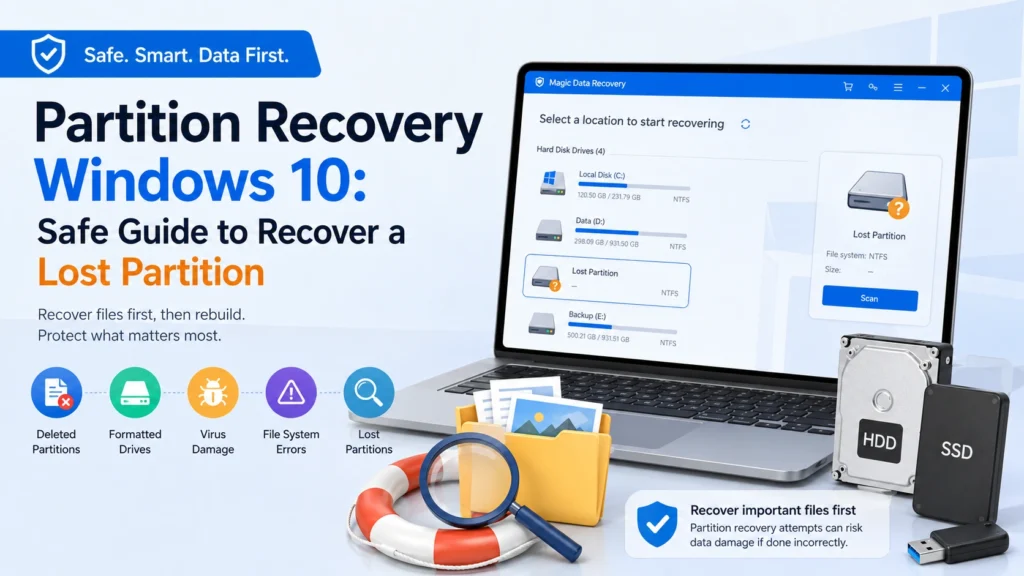
La desaparición de una partición en Windows 10 puede resultar alarmante. En un momento dado, tu unidad se ve con normalidad. Pero, tras una actualización fallida, un borrado accidental, un error en la gestión del disco o un ataque de virus, la letra de la unidad desaparece y Windows muestra ese espacio como no asignado. En esta situación, Recuperación de particiones en Windows 10 Los usuarios suelen buscar una solución rápida, pero volver a crear la partición demasiado pronto puede complicar la recuperación.
La estrategia más segura es sencilla: recupera primero los archivos importantes y, a continuación, repara o vuelve a crear la partición. Si la reparación de la partición sale mal, podría sobrescribir los metadatos, dañar aún más el sistema de archivos o reducir las posibilidades de recuperar archivos valiosos. Por eso, esta guía se centra en una estrategia más segura Recuperación de particiones en Windows 10 flujo de trabajo: protege primero tus archivos, averigua qué ha provocado el partición perdida, y a continuación elige el método de recuperación adecuado.
Para los usuarios que necesitan una solución práctica, Magic Data Recovery puede ayudar a recuperar archivos borrados, formateados, inaccesibles, dañados por virus o partición perdida escenarios antes de realizar cambios arriesgados en el disco.
Compatible con Windows 7/8/10/11 y Windows Server
Índice
¿Qué significa «recuperación de particiones» en Windows 10?
Recuperación de particiones en Windows 10 Se refiere al proceso de recuperar el acceso a una partición perdida, eliminada, dañada o sin asignar. Una partición es una sección lógica de un disco físico. Windows utiliza la información de las particiones, los registros del sistema de archivos y las letras de unidad para localizar los archivos.
Cuando desaparece una partición, es posible que los archivos sigan existiendo en el disco. Sin embargo, es posible que Windows ya no sepa dónde empieza ni dónde termina esa partición, ni cómo leer su sistema de archivos. Como consecuencia, la unidad puede aparecer como:
- Espacio no asignado en Gestión de discos
- Partición RAW
- Falta la letra de unidad
- El disco no está inicializado
- Volumen eliminado
- Partición inaccesible
A partición perdida no siempre significa que los datos hayan desaparecido. En muchos casos, la tabla de particiones o la estructura del sistema de archivos están dañadas, mientras que el contenido real de los archivos sigue siendo recuperable.
Causas habituales de la pérdida de una partición en Windows 10
Conocer la causa te ayuda a elegir la forma más segura de recuperar los datos. En los casos reales de asistencia técnica, los usuarios suelen perder particiones por alguna de las siguientes razones.
Eliminación accidental en «Administración de discos»
Muchos usuarios de Windows 10 borran el volumen equivocado al cambiar el tamaño, formatear o limpiar discos. Una vez borrada, la partición puede quedar sin asignar. En ese momento, no crees un nuevo volumen inmediatamente. Una nueva partición podría sobrescribir información importante del sistema de archivos.
Instalación o actualización de Windows fallida
Una instalación, un restablecimiento o una actualización fallida de Windows 10 puede alterar la estructura de las particiones. Esto suele ocurrir cuando hay varios discos conectados durante la instalación del sistema operativo. Si se selecciona el disco equivocado, Windows puede eliminar o volver a crear particiones de forma inesperada.
Corrupción de la tabla de particiones
La tabla de particiones MBR o GPT funciona como un mapa del disco. Si ese mapa se daña, es posible que Windows no pueda localizar una o varias particiones. En ese caso, un Asistente de recuperación de particiones Es posible que encuentre la partición perdida, pero hay que tener mucho cuidado al reescribir la tabla de particiones.
Errores del sistema de archivos
NTFS, FAT32, y los sistemas de archivos exFAT pueden resultar dañados debido a una extracción incorrecta, un corte de corriente, sectores defectuosos o operaciones de escritura interrumpidas. Cuando esto ocurra, es posible que Windows te pida que formatees la partición. No la formatees antes de recuperar tus archivos.
Daños por virus o malware
Algunos programas maliciosos pueden dañar los registros de partición, ocultar las letras de las unidades o corromper los datos del sistema de archivos. Tras la eliminación del malware, es posible que la partición siga sin estar accesible. Un proceso de recuperación que dé prioridad a los datos es más seguro que los intentos repetidos de reparación.
La regla más segura: recuperar los archivos antes de reconstruir la partición
Hay muchos artículos sobre Recuperación de particiones en Windows 10 centrarse en restaurar la propia partición. Este enfoque puede funcionar en casos sencillos. Sin embargo, también conlleva riesgos.
Al reconstruir una partición, reescribir una tabla de particiones, ejecutar comandos de reparación o crear un nuevo volumen, Windows puede escribir nuevos metadatos en el disco. Si la operación utiliza un límite de partición o una estructura de sistema de archivos incorrectos, puede provocar daños secundarios.
Un flujo de trabajo más seguro es:
- Deja de utilizar el disco afectado.
- No formatees, reparticiones ni inicialices la unidad.
- Recupera los archivos importantes en otro dispositivo de almacenamiento.
- Comprueba si los archivos recuperados se abren correctamente.
- Solo entonces debes reconstruir, formatear o volver a crear la partición.
Este procedimiento da prioridad a la protección de los datos. Además, te ofrece flexibilidad. Aunque la reparación de la partición falle más adelante, tus documentos importantes, fotos, vídeos y archivos de proyectos ya estarán a salvo.
Asistente de recuperación de particiones frente a software de recuperación de datos: ¿cuál deberías utilizar primero?
A Asistente de recuperación de particiones Y aunque los términos «software de recuperación de datos» y «software de recuperación de archivos» puedan parecer similares, resuelven problemas distintos.
A Asistente de recuperación de particiones Normalmente intenta localizar y restaurar la estructura de particiones que falta. Puede buscar entradas de particiones eliminadas y volver a escribir la partición seleccionada en la tabla de particiones.
El software de recuperación de datos se centra en recuperar archivos del disco afectado. Analiza el disco, identifica los archivos recuperables, te permite previsualizarlos y los guarda en otra ubicación.
Utiliza el asistente de recuperación de particiones cuando
- Entiendes cómo funcionan las estructuras de los discos.
- La partición se ha eliminado recientemente.
- No se ha creado ninguna partición nueva.
- Tienes una copia de seguridad completa del disco o una imagen del disco.
- Estás seguro de que el límite de la partición detectado es correcto.
Utiliza primero la recuperación de datos cuando
- Los archivos son más importantes que la estructura de las particiones.
- El disco aparece como RAW o sin asignar.
- Windows le pide que formatee la unidad.
- No estás seguro de cuál fue la causa de la pérdida de la partición.
- La partición contiene archivos de trabajo, fotos familiares, archivos escolares o proyectos de clientes.
- Necesitas un proceso más seguro y apto para principiantes.
Para la mayoría de los usuarios normales, recuperar primero los archivos es la opción más segura. Una vez que los archivos están a salvo, la reparación de la partición resulta menos arriesgada.
El mejor método seguro para recuperar particiones en Windows 10
El mejor método depende del estado del disco. Sin embargo, en el caso de un partición perdida que contenga archivos importantes, lo más seguro es analizar el disco afectado con un programa de recuperación fiable antes de modificar la tabla de particiones.
Magic Data Recovery Es una opción práctica porque se centra en recuperar los archivos perdidos sin que los usuarios tengan que reconstruir primero las particiones manualmente. Es compatible con los casos más habituales de pérdida de datos, como archivos borrados, unidades formateadas, errores del sistema de archivos, partición perdida problemas y la pérdida de datos provocada por virus.
Por qué se recomienda Magic Data Recovery
Magic Data Recovery resulta útil para Recuperación de particiones en Windows 10 usuarios, ya que aborda el principal problema: puede que la partición haya desaparecido, pero es posible que los archivos que contiene aún se puedan recuperar.
Entre sus principales ventajas figuran:
- Puede escanear particiones perdidas, borradas, formateadas o inaccesibles.
- Es compatible con los dispositivos de almacenamiento habituales de Windows, como discos duros (HDD), discos SSD, memorias USB, tarjetas de memoria y discos externos.
- Permite a los usuarios previsualizar los archivos recuperables antes de guardarlos.
- Recupera los archivos en otra ubicación, en lugar de obligar a realizar primero una reparación de la partición, lo cual conlleva riesgos.
- Es más fácil de usar para los usuarios normales que las herramientas de línea de comandos.
- Es compatible con numerosos tipos de archivos, entre los que se incluyen documentos, fotos, vídeos, archivos comprimidos, correos electrónicos y archivos de proyectos.
Por ejemplo, si un usuario de Windows 10 borra accidentalmente una partición de datos mientras instala Windows, Magic Data Recovery puede analizar el disco afectado y ayudar a recuperar los archivos antes de que el usuario cree una nueva partición.
Cómo recuperar archivos de una partición perdida en Windows 10
Sigue estos pasos antes de intentar reconstruir la partición. También puedes consultar el Manual del usuario Magic Data Recovery para consultar las instrucciones detalladas de funcionamiento.
Paso 1: Deje de utilizar el disco afectado
No copies archivos en el disco. No instales programas en él. No crees un nuevo volumen. Si sigues utilizándolo, podrías sobrescribir datos que se podrían recuperar.
Si la partición afectada se encontraba en el disco del sistema, apaga el ordenador y, si es posible, conecta la unidad a otro ordenador con Windows. De este modo se reducen las escrituras accidentales.
Paso 2: Instala Magic Data Recovery en una unidad segura
Descarga e instala Magic Data Recovery en una unidad que funcione correctamente, no en el disco que contiene el partición perdida. Si la partición perdida se encuentra en una unidad externa, instala el software en la unidad interna de Windows.
Este paso es importante porque instalar software en el disco afectado podría sobrescribir archivos que se pueden recuperar.
Compatible con Windows 7/8/10/11 y Windows Server
Paso 3: Selecciona el disco afectado
Inicia el programa y selecciona el disco en el que ha desaparecido la partición. Si la partición ya no tiene una letra de unidad, selecciona el disco físico o la zona de la partición perdida que se haya detectado.

Paso 4: Buscar datos perdidos
Inicia el análisis. El software buscará archivos perdidos, registros del sistema de archivos y datos recuperables. Un análisis en profundidad puede tardar más tiempo, pero resulta útil cuando la tabla de particiones está dañada o la unidad aparece como no asignada.

Paso 5: Previsualizar archivos importantes
Una vez finalizado el escaneo, echa un vistazo a los archivos que necesites. Céntrate primero en las carpetas importantes, como documentos, fotos, vídeos, archivos de trabajo, archivos de diseño o archivos comprimidos.
La vista previa permite comprobar si el contenido del archivo es utilizable antes de proceder a la recuperación.

Paso 6: Recuperar archivos en otra unidad
Selecciona los archivos que desees y guárdalos en otro disco. Nunca guardes los archivos recuperados de nuevo en la misma partición en la que se perdieron.

Una vez completada la recuperación, abre varios archivos para comprobar que estén intactos. Cuando tus archivos importantes estén a salvo, podrás decidir si quieres volver a crear la partición, formatearla o utilizar una herramienta de reparación.
¿Deberías utilizar la herramienta «Administración de discos» de Windows?
Gestión de discos de Windows Puede ayudarte a examinar el disco, pero no es una herramienta de recuperación de datos. Muestra si la partición aparece como no asignada, RAW, en buen estado o sin letra de unidad.
No obstante, debes evitar realizar acciones arriesgadas antes de proceder a la recuperación de archivos.
No hagas clic en “Nuevo volumen simple” en el espacio sin asignar. No formatees una partición RAW. No inicialices un disco que anteriormente contuviera datos importantes. Además, no elimines particiones adicionales ni modifiques la configuración de MBR/GPT a menos que tengas una copia de seguridad.
La herramienta «Administración de discos» resulta útil para el diagnóstico. No es el primer paso más seguro para recuperar archivos de un partición perdida.
¿Puede CHKDSK reparar una partición perdida?
CHKDSK Puede reparar algunos errores del sistema de archivos, pero no está diseñado para recuperar una partición borrada. En algunos casos, CHKDSK puede modificar los registros del sistema de archivos. Esto puede ayudar a una partición que esté en buen estado pero que presente un ligero daño. Sin embargo, también puede dificultar la recuperación si el sistema de archivos está muy dañado.
Utiliza CHKDSK solo después de haber recuperado los archivos importantes o de haber creado una imagen completa del disco. Si Windows muestra la partición como RAW, sin asignar o ausente, recupera primero los archivos.
Si se trata de problemas más complejos relacionados con el sistema de archivos, también puedes consultar esta guía sobre Recuperación de la tabla de archivos maestros para comprender por qué los metadatos de NTFS son importantes durante la recuperación.
¿Puede TestDisk recuperar una partición perdida?
TestDisk es una potente herramienta de código abierto capaz de localizar particiones perdidas y reescribir tablas de particiones. Puede resultar eficaz para usuarios experimentados que conozcan las estructuras de particiones. Sin embargo, su funcionamiento es bastante técnico y puede resultar complicado para los usuarios habituales de Windows.
El principal riesgo no es la herramienta en sí misma. El riesgo radica en seleccionar una entrada de partición errónea o en escribir cambios incorrectos en el disco. Por lo tanto, si tus archivos son importantes, recupéralos primero con un programa de recuperación de datos. Después, puedes probar con TestDisk u otra Asistente de recuperación de particiones con menos presión.
Cuándo es posible que la recuperación de particiones no funcione
No todos los partición perdida se puede recuperar por completo. La recuperación resulta más difícil cuando:
- Los nuevos datos han sobrescrito el espacio de la partición anterior.
- El disco presenta daños físicos.
- Un SSD ya ha borrado los datos eliminados mediante TRIM.
- La partición se ha formateado varias veces.
- Se instaló un nuevo sistema operativo sobre la partición anterior.
- El disco duro tiene muchos sectores defectuosos.
En estos casos, detén cualquier intento de intervención con software si la unidad presenta síntomas físicos, como chasquidos, desconexiones repetidas, sobrecalentamiento o si no aparece en la BIOS. Puede que sea más seguro acudir a un laboratorio de recuperación profesional.
Prácticas recomendadas para la recuperación de particiones en Windows 10
Para aumentar tus posibilidades de recuperación, sigue estos consejos prácticos.
- Recupera los datos antes de reparar la partición.
- Utiliza una unidad independiente para los archivos recuperados.
- Evita el formato completo.
- Evita instalar programas en el disco afectado.
- No ejecutes varias herramientas de reparación de forma repetida.
- Previsualiza los archivos antes de recuperarlos.
- Si es posible, crea una imagen de disco antes de realizar una reparación avanzada.
- Comprueba los archivos recuperados antes de eliminar o volver a crear particiones.
Estos pasos pueden parecer sencillos, pero reducen el riesgo de pérdida secundaria de datos.
Comparación: Opciones habituales para la recuperación de particiones
Método | Lo mejor para | Riesgo principal | Uso recomendado |
Gestión de discos de Windows | Comprobación del estado de los discos y de las letras de unidad | Al crear un nuevo volumen, es posible que se sobrescriban los datos | Úsese únicamente con fines diagnósticos |
CHKDSK | Errores menores del sistema de archivos | Puede modificar registros dañados del sistema de archivos | Uso tras la recuperación de archivos |
TestDisk | Reconstrucción de las tablas de particiones | Requiere tomar decisiones técnicas | Utilizar tras realizar una copia de seguridad o recuperar un archivo |
Asistente de recuperación de particiones | Recuperación de particiones eliminadas recientemente | Puede escribir cambios en el disco | Úsalo solo cuando el límite de la partición esté claro |
Magic Data Recovery | Recuperación de archivos de una partición perdida | Es necesario guardar los archivos en otra unidad | El mejor primer paso cuando los archivos son lo más importante |
Por qué Magic Data Recovery es una opción más segura para recuperar archivos de particiones perdidas
A Asistente de recuperación de particiones puede intentar recuperar toda la partición. Aunque esto parece práctico, también modifica las estructuras del disco. Magic Data Recovery adopta un enfoque más seguro que da prioridad a los datos. Ayuda a los usuarios a localizar y recuperar archivos importantes de un partición perdida sin necesidad de reconstruir la partición de inmediato.
Esto lo hace especialmente útil en casos como:
- He borrado por error la partición de datos de Windows 10
- De repente ha desaparecido una partición del disco duro externo
- La memoria USB muestra espacio no asignado
- Partición RAW tras una extracción insegura
- Partición dañada por un virus
- Disco formateado o reparticionado
- Instalación fallida de Windows que eliminó un volumen de datos
Para los usuarios que no estén seguros de lo que ha ocurrido, este método es más fiable, ya que protege los archivos en primer lugar. Una vez recuperados los archivos, la reconstrucción de la partición pasa a ser una tarea de mantenimiento, en lugar de una emergencia de alto riesgo.
Si buscas una forma más segura de empezar, puedes Descargar Magic Data Recovery y analiza el disco afectado antes de modificar su estructura de particiones.
Conclusión
Recuperación de particiones en Windows 10 No debes empezar realizando cambios arriesgados en el disco. Si desaparece una partición, tu primer objetivo debe ser proteger los datos que contiene. Evita formatear, volver a particionar o reescribir la tabla de particiones hasta que tus archivos importantes estén a salvo.
A Asistente de recuperación de particiones puede resultar útil en determinadas circunstancias, sobre todo si la partición se ha eliminado recientemente y conoces la estructura del disco. Sin embargo, para la mayoría de los usuarios, recuperar primero los archivos es la opción más segura y práctica.
Por ello Magic Data Recovery Se recomienda para este caso. Admite archivos borrados, formateados, errores del sistema de archivos, partición perdida, así como casos de recuperación de datos dañados por virus. Además, permite a los usuarios escanear, previsualizar y recuperar archivos en otra unidad antes de intentar reparar la partición.
Si te enfrentas a una partición perdida En Windows 10, empieza por los datos recuperación de datos de particiones perdidas flujo de trabajo. Así tus archivos tendrán más posibilidades de mantenerse a salvo.
Compatible con Windows 7/8/10/11 y Windows Server
Preguntas frecuentes sobre la recuperación de particiones en Windows 10
¿Cuál es la forma más segura de recuperar una partición en Windows 10?
Lo más seguro es dejar de utilizar la unidad afectada y recuperar los archivos importantes antes de reconstruir la partición. Evita formatear, crear un nuevo volumen o ejecutar comandos de reparación antes de tiempo. Una vez que hayas guardado tus archivos en otra unidad, podrás reparar, volver a crear o formatear la partición con un riesgo mucho menor.
¿Puedo recuperar una partición perdida en Windows 10 sin perder datos?
Sí, a menudo es posible si los datos originales no se han sobrescrito. Sin embargo, lo más seguro es recuperar primero los archivos. Reconstruir una partición directamente puede funcionar, pero un límite de partición incorrecto o una acción de reparación errónea pueden dañar los datos. Recuperar primero los archivos te ofrece una mayor protección.
¿Qué provoca la pérdida de una partición en Windows 10?
La pérdida de una partición puede deberse a un borrado accidental, a un fallo en la instalación de Windows, a la corrupción de la tabla de particiones, a errores del sistema de archivos, a un corte de corriente, a malware o a operaciones incorrectas de gestión del disco. A veces, la letra de la unidad desaparece, aunque los datos siguen estando en el disco. Por eso, la recuperación aún puede ser posible.
¿Debería utilizar primero un asistente de recuperación de particiones?
Utiliza un asistente de recuperación de particiones solo si conoces la estructura del disco y ya has protegido tus archivos. Muchas herramientas de este tipo realizan cambios en la tabla de particiones. Si la partición seleccionada es la incorrecta, la reparación podría provocar daños secundarios. En el caso de archivos importantes, la recuperación de datos debe ser la prioridad.
¿Puede Magic Data Recovery recuperar archivos de una partición perdida?
Sí. Magic Data Recovery puede escanear discos con particiones borradas, formateadas, inaccesibles o perdidas, y recuperar los archivos en otra ubicación. Resulta útil cuando Windows 10 muestra la partición como «ausente», «RAW» o «sin asignar». La función de vista previa también te permite comprobar los archivos recuperables antes de guardarlos.
¿Es seguro utilizar CHKDSK para recuperar una partición perdida?
CHKDSK no es la mejor opción como primer paso cuando se ha perdido una partición. Puede reparar algunos errores del sistema de archivos, pero también puede modificar los registros del disco. Si la partición ha desaparecido, está en formato RAW o sin asignar, recupera primero los archivos importantes. Una vez que tus archivos estén a salvo, puedes plantearte utilizar comandos de reparación.
¿Puedo recuperar una partición perdida tras formatear?
En muchos casos, sí. Un formateo rápido puede eliminar los registros del sistema de archivos, pero dejar gran parte del contenido de los archivos recuperable. Sin embargo, un formateo completo o el uso continuado pueden sobrescribir los datos. Empieza el análisis lo antes posible y guarda los archivos recuperados en una unidad diferente.
¿Qué debo evitar cuando desaparece una partición?
Evita crear una nueva partición, formatear el disco, inicializar la unidad, instalar software en el disco afectado o guardar los archivos recuperados de nuevo en la misma ubicación. Estas acciones podrían sobrescribir los datos recuperables. Si es posible, desconecta la unidad y comienza la recuperación desde un ordenador o una unidad segura.

Jason cuenta con más de 15 años de experiencia práctica en el sector de la seguridad de datos informáticos. Está especializado en tecnologías de recuperación de datos, copia de seguridad y restauración, y reparación de archivos, y ha ayudado a millones de usuarios de todo el mundo a resolver complejos problemas de pérdida de datos y seguridad.