
Guía para recuperar archivos de una tarjeta SD dañada
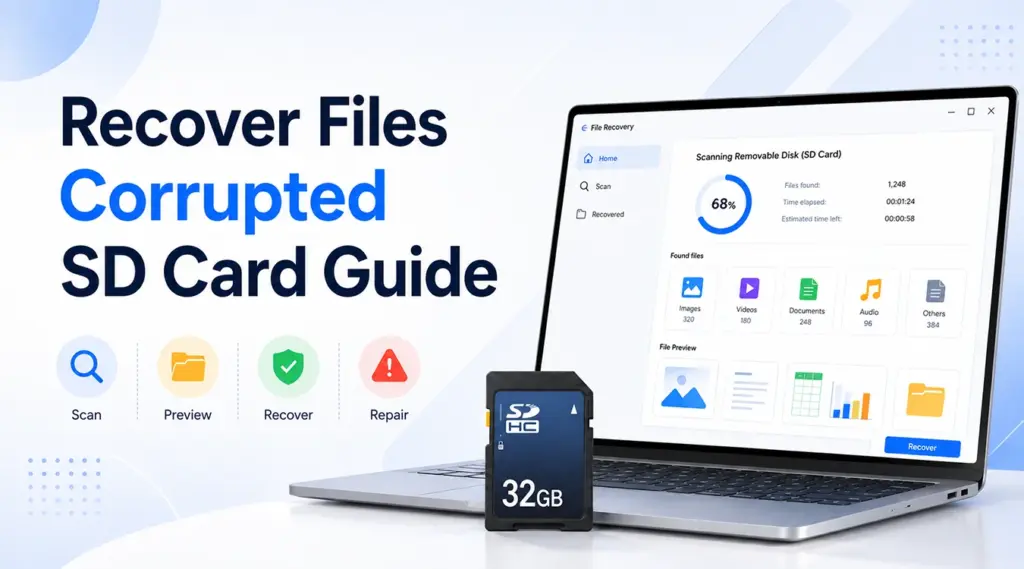
Una tarjeta SD puede fallar sin previo aviso. Es posible que tu cámara muestre un error de tarjeta, que Windows te pida que formatees el dispositivo o que desaparezcan de repente carpetas importantes. Si has buscado Recuperar archivos de una tarjeta SD dañada, probablemente quieras recuperar fotos, vídeos o documentos sin agravar el problema.
Afortunadamente, la corrupción no siempre implica algo permanente pérdida de datos. En muchos casos, puedes recuperar archivos de una tarjeta SD dañada cuando el dispositivo siga apareciendo en Windows y ningún dato nuevo haya sobrescrito los archivos que faltan.
En primer lugar, deja de utilizar la tarjeta. No hagas más fotos, no copies nuevos archivos, no formatees el dispositivo ni ejecutes comandos de reparación. En su lugar, empieza por las comprobaciones de bajo riesgo o Recuperación de tarjetas SD en esta guía. Un lector defectuoso, la ausencia de una letra de unidad o un problema temporal de conexión pueden parecer un grave problema de corrupción de datos.
En esta guía se explica cómo revisar la tarjeta, probar soluciones sencillas, recuperar archivos a los que no se puede acceder y reparar el dispositivo de almacenamiento posteriormente. Si las comprobaciones básicas no dan resultado, también aprenderás cómo Magic Data Recovery puede escanear una tarjeta SD detectable y guardar los archivos recuperables antes de cambiar su sistema de archivos.
Compatible con Windows 7/8/10/11 y Windows Server
Índice
¿Se pueden recuperar archivos de una tarjeta SD dañada?
Sí, en muchas situaciones. Sin embargo, el resultado depende de si la tarjeta SD presenta daños lógicos o físicos.
La corrupción lógica afecta al sistema de archivos, a la información de las particiones o a los registros de las carpetas. Por ejemplo, Windows puede mostrar la tarjeta en formato RAW, solicitar un formateo u ocultar carpetas que antes funcionaban con normalidad. Aunque Windows no puede acceder a los archivos debido a la estructura dañada, es posible que los datos originales sigan estando en el dispositivo de almacenamiento.
Por lo tanto, aún puedes recuperar archivos de una tarjeta SD dañada cuando el ordenador detecta el dispositivo pero no puede abrir su contenido.
Los daños físicos plantean un problema distinto. Una tarjeta agrietada, unos contactos dañados, la exposición al agua o un controlador defectuoso pueden impedir que el software de recuperación lea la memoria. En ese caso, es posible que realizar varios escaneos no sirva de nada.
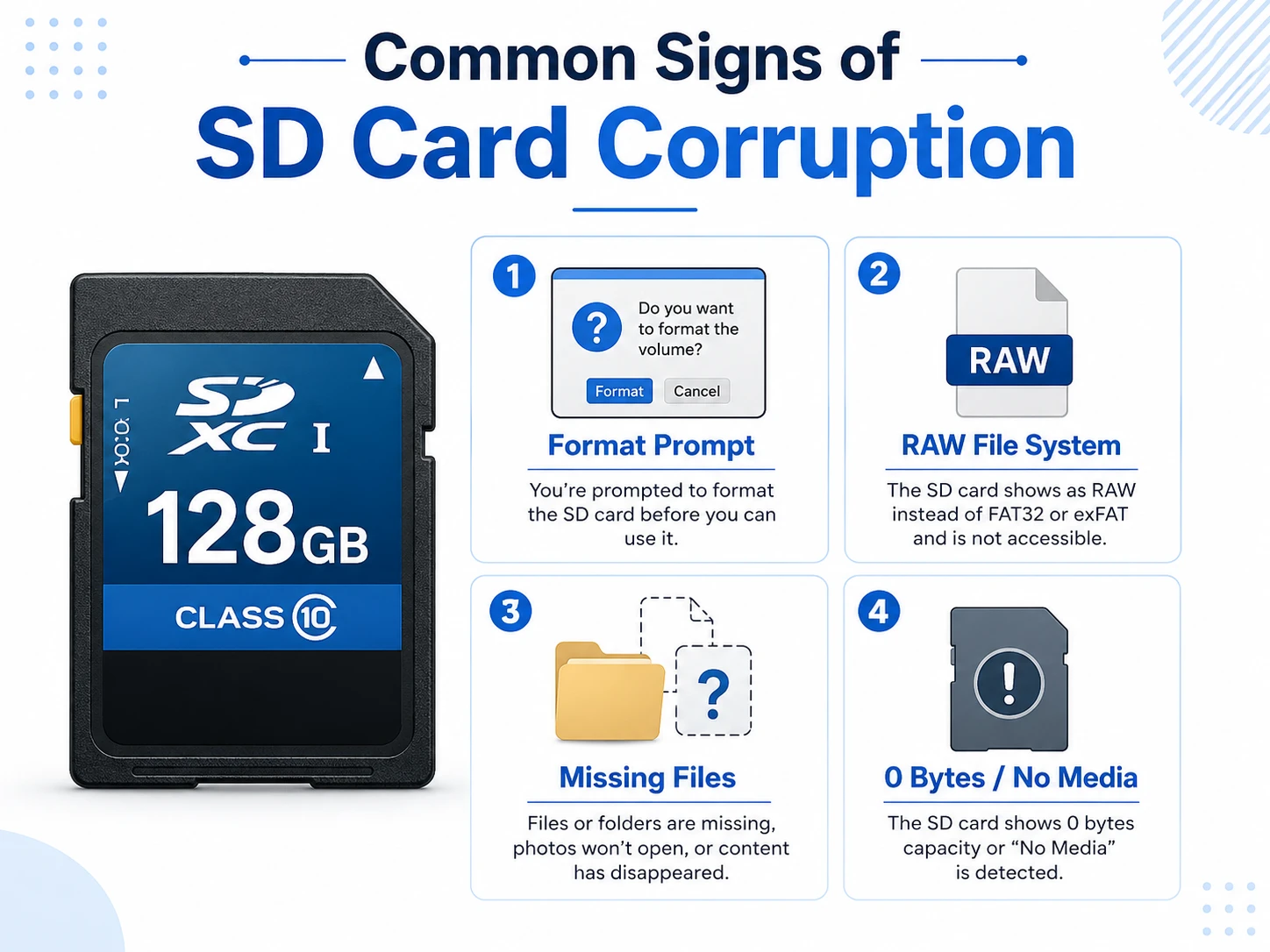
Síntoma | Medida recomendada |
Windows te pide que formatees la tarjeta | Cierra primero la ventana de comando y recupera los archivos |
La tarjeta aparece como RAW | Revisión previa a la reparación |
Windows muestra la capacidad prevista | Es posible que se pueda recuperar el software |
La tarjeta muestra 0 bytes o “Sin soporte” | Plantéate recurrir a un servicio profesional de recuperación |
La tarjeta presenta daños físicos visibles | Deja de utilizarlo y busca ayuda especializada |
Antes de recuperar archivos de una tarjeta SD dañada
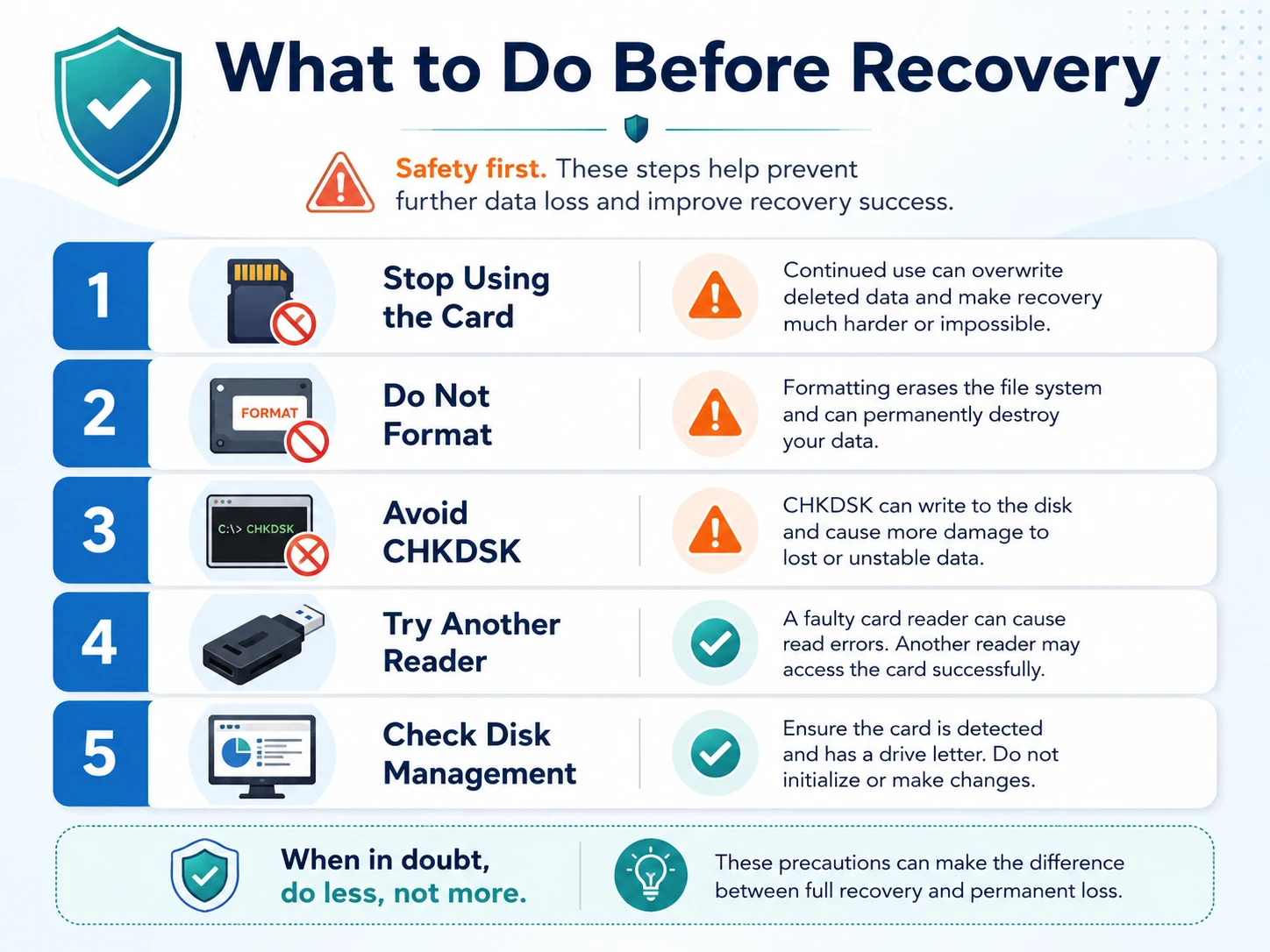
Antes de intentar cualquier reparación, protege los datos que aún quedan. En primer lugar, retira la tarjeta SD de la cámara, el teléfono, el dron, la cámara de salpicadero u otro dispositivo. No edites archivos ni copies contenido nuevo en la tarjeta. Los nuevos datos podrían sobrescribir áreas de almacenamiento que aún contengan fotos, vídeos o documentos a los que no se puede acceder.
A continuación, cancela cualquier solicitud de formateo. El formateo crea un nuevo sistema de archivos, pero no copia los archivos que has perdido a un lugar seguro. Por lo tanto, la recuperación debe realizarse antes del formateo.
Además, evita CHKDSK mientras que los archivos importantes siguen sin poder consultarse. CHKDSK puede solucionar algunos errores del sistema de archivos, pero modifica la información del sistema de archivos durante el proceso de reparación.
Por último, comprueba el lector de tarjetas y la conexión USB. El polvo, los contactos desgastados, los adaptadores inestables y los puertos USB defectuosos pueden provocar errores de lectura que se asemejan a un daño en el almacenamiento.
Prueba estas sencillas soluciones para recuperar archivos de una tarjeta SD dañada
No todas las tarjetas SD ilegibles necesitan un programa de recuperación. Por lo tanto, empieza por las siguientes comprobaciones de bajo riesgo. Puede que te ayuden recuperar archivos de una tarjeta SD dañada sin modificar el sistema de archivos.
Método 1: Prueba con otro lector de tarjetas o con otro ordenador
En primer lugar, conecta la tarjeta a otro lector compatible. A continuación, utiliza otro puerto USB y prueba el dispositivo en otro ordenador con Windows.
Un lector dañado puede interrumpir la comunicación entre la tarjeta y el ordenador. Del mismo modo, un concentrador USB inestable puede provocar errores de conexión aleatorios.
Si la tarjeta se abre, copia inmediatamente los archivos importantes al ordenador. Sin embargo, no cambies el nombre, no muevas, no edites ni elimines archivos directamente en la tarjeta. Al copiarlos, los datos originales permanecen en su sitio hasta que confirmes que las nuevas copias funcionan correctamente.
Método 2: Comprobar la tarjeta SD en «Administración de discos» de Windows
Si el Explorador de archivos no muestra la tarjeta, comprueba Gestión de discos:
- Haga clic con el botón derecho del ratón en Inicio botón.
- Seleccione Gestión de discos.
- Busca la tarjeta SD comprobando su capacidad de almacenamiento.
- Comprueba si Windows lo muestra como «En buen estado», «RAW», «Sin asignar» o sin letra de unidad.
Una tarjeta que muestre una capacidad aproximadamente correcta puede seguir siendo apta para la recuperación lógica de datos. Por otro lado, un dispositivo que muestre 0 bytes o “No Media” puede tener un problema en el controlador o en el hardware.
La herramienta «Administración de discos» también puede mostrar una tarjeta que el Explorador de archivos no puede abrir. Por lo tanto, esta comprobación te ayuda a saber si Windows sigue reconociendo el dispositivo de almacenamiento.
Método 3: Asignar una letra de unidad
A veces, Windows detecta la tarjeta SD, pero no le asigna una letra de unidad.
Para añadir uno:
- Haz clic con el botón derecho del ratón en el volumen de la tarjeta SD en «Administración de discos».
- Seleccione Cambiar letra de unidad y rutas.
- Elija Añadir o Cambia.
- Seleccione una letra de unidad no utilizada.
- Vuelve a abrir el Explorador de archivos.
Este método puede resolver un conflicto de letras de unidad. Sin embargo, no permite reconstruir carpetas dañadas, reparar un sistema de archivos RAW ni recuperar datos eliminados.

Método 4: Comprobar los archivos ocultos y las copias de seguridad existentes
Si la tarjeta se abre pero faltan algunas carpetas, activa la opción «Elementos ocultos» en el Explorador de archivos. Mientras tanto, comprueba OneDrive, Google Drive, Fotos de iCloud, el historial de archivos de Windows, las carpetas de importación de la cámara y otras ubicaciones de copia de seguridad. Es posible que ya tengas otra copia del contenido que falta.
Una copia de seguridad válida sigue siendo la solución más segura, ya que evita tener que acceder de nuevo a la tarjeta afectada. Por lo tanto, comprueba siempre las copias de seguridad antes de iniciar un análisis de recuperación completo.
En conjunto, estas comprobaciones básicas pueden ayudar a los usuarios que buscan Recuperar archivos de una tarjeta SD dañada soluciones sin realizar cambios innecesarios en el almacenamiento.
¿Y si las soluciones básicas para la tarjeta SD no funcionan?
Los métodos anteriores pueden resolver problemas relacionados con los lectores, la falta de letras de unidad, los archivos ocultos y algunos problemas de conexión. Sin embargo, no permiten extraer archivos de una partición RAW ni reconstruir un sistema de archivos dañado. En este punto, evita utilizar comandos de reparación al azar.
El formateo puede hacer que la tarjeta SD vuelva a funcionar, pero no protege los archivos a los que no se puede acceder. Del mismo modo, CHKDSK se centra en la reparación del sistema de archivos más que en la recuperación general de datos.
Por lo tanto, cuando Windows sigue mostrando la tarjeta con una capacidad razonable pero no permite acceder a su contenido, recurrir a un programa de recuperación es el siguiente paso más práctico. Un enfoque que priorice el análisis puede resultarte útil recuperar archivos de una tarjeta SD dañada antes de modificar la estructura de almacenamiento dañada.
Este orden es importante porque la recuperación de datos y la reparación del sistema de archivos tienen objetivos diferentes. La recuperación se centra en copiar los archivos a un lugar seguro. La reparación se centra en hacer que el almacenamiento vuelva a ser utilizable.
Cómo recuperar archivos de una tarjeta SD dañada con Magic Data Recovery
Si las comprobaciones básicas no permiten restablecer el acceso, pero Windows sigue detectando la tarjeta, Magic Data Recovery puede escanear el dispositivo de almacenamiento y ayudar a localizar los archivos.
Este enfoque puede resultar útil cuando:
- Windows te pide que formatees la tarjeta SD.
- La tarjeta aparece como RAW.
- Las carpetas desaparecen tras una transferencia interrumpida.
- Las fotos, los vídeos o los documentos dejan de estar disponibles.
- Windows sigue mostrando la capacidad de almacenamiento prevista.
Para los usuarios que buscan un práctico Recuperar archivos de una tarjeta SD dañada En este flujo de trabajo, los siguientes pasos se centran en la recuperación de datos antes de la reparación.
Paso 1: Descargar e instalar Magic Data Recovery
Descarga Magic Data Recovery e instálalo en tu ordenador. No instales el programa en la tarjeta SD dañada. Los nuevos archivos podrían sobrescribir datos que aún se pueden recuperar.
Compatible con Windows 7/8/10/11 y Windows Server
Paso 2: Selecciona la tarjeta SD dañada
Conecta la tarjeta SD mediante un lector de tarjetas fiable. A continuación, abre Magic Data Recovery. En la interfaz principal, localiza la tarjeta en cuestión comprobando su nombre y su capacidad de almacenamiento. Asegúrate de seleccionar el dispositivo correcto antes de iniciar el análisis.

Paso 3: Analiza la tarjeta SD en busca de archivos perdidos o inaccesibles
Magic Data Recovery inicia automáticamente un análisis avanzado. Mientras tanto, a medida que avanza el análisis, van apareciendo las fotos, los vídeos, los documentos y otros archivos que se pueden recuperar. Deja que el análisis termine cuando sea posible, ya que un análisis completo puede detectar archivos adicionales.
Además, mantén la tarjeta conectada y evita ejecutar CHKDSK, herramientas de formateo u otras utilidades de reparación durante el proceso.

Paso 4: Vista previa de los archivos antes de la recuperación
Una vez finalizado el escaneo, revisa los resultados y utiliza la función de vista previa para comprobar los archivos importantes. También puedes explorar carpetas o filtrar los resultados por tipo de archivo. De este modo, podrás centrarte en las fotos, los vídeos, los documentos u otros contenidos que realmente necesites.
Por ejemplo, previsualiza varias fotos o documentos importantes antes de la recuperación. Cuando revises los vídeos, comprueba también el tamaño del archivo, ya que el nombre del archivo por sí solo no garantiza que todo el contenido siga estando disponible.

Paso 5: Recuperar archivos a una ubicación segura
Por último, selecciona los archivos que quieras recuperar y guárdalos en tu ordenador o en otra ubicación de almacenamiento en buen estado. No guardes los datos recuperados de nuevo en la tarjeta SD dañada. De lo contrario, las nuevas operaciones de escritura podrían sobrescribir otros archivos recuperables o provocar problemas adicionales.
Una vez finalizada la recuperación, abre varias fotos, vídeos y documentos recuperados. Esta comprobación final te permite asegurarte de que los archivos funcionan correctamente antes de reparar, formatear o sustituir la tarjeta SD.

¿Por qué utilizar Magic Data Recovery tras las comprobaciones básicas?
Magic Data Recovery se sitúa justo en el punto donde termina la resolución básica de problemas y comienza la recuperación de archivos. A diferencia del formateo, un análisis de recuperación se centra en localizar archivos y copiarlos a otra ubicación. Además, el flujo de trabajo gráfico no requiere conocimientos de línea de comandos.
La función de vista previa también permite a los usuarios revisar los archivos compatibles antes de guardarlos. De este modo, los usuarios pueden centrarse en el contenido importante en lugar de restaurar todos los resultados a ciegas.
Magic Data Recovery puede ser adecuado en situaciones en las que:
- Windows detecta la tarjeta, pero no puede abrirla.
- La tarjeta SD aparece como «RAW».
- Una interrupción en la transferencia impide acceder a las carpetas.
- El ordenador sigue mostrando la capacidad de almacenamiento correcta.
- El usuario quiere previsualizar los archivos antes de recuperarlos.
Para los usuarios que quieran recuperar archivos de una tarjeta SD dañada Sin necesidad de empezar con CHKDSK ni de formatear, este procedimiento ofrece un siguiente paso claro.
Sin embargo, ningún programa de recuperación puede recuperar datos que hayan sido sobrescritos por completo por archivos nuevos. Del mismo modo, los programas no pueden leer chips de memoria que hayan sufrido un fallo físico.
Por lo tanto, utiliza el programa cuando la tarjeta siga siendo detectable y lo suficientemente estable como para escanearla. Si la tarjeta se desconecta constantemente, se calienta de forma inusual, no muestra una capacidad válida o presenta daños visibles, deja de utilizarla y plantéate acudir a un servicio profesional de recuperación.
Cómo recuperar archivos de una memoria USB dañada
El mismo procedimiento, que da prioridad a la seguridad, se aplica cuando necesitas recuperar archivos de una memoria USB dañada.
Aunque una memoria USB se conecta directamente al ordenador, puede presentar muchos de los mismos problemas que una tarjeta SD. Por ejemplo, Windows puede solicitar que se formatee, mostrar el dispositivo como RAW, ocultar carpetas o denegar el acceso tras una transferencia interrumpida.
En primer lugar, deja de utilizar la memoria USB. A continuación, prueba con otro puerto USB u otro ordenador y comprueba el dispositivo en «Administración de discos».
A recuperar archivos de una memoria USB dañada:
- Conecta la unidad directamente a un puerto USB que funcione bien.
- Cancela cualquier solicitud de formateo.
- Comprueba su capacidad en «Administración de discos».
- Busca copias en las copias de seguridad existentes.
- Analiza el dispositivo si Windows sigue reconociéndolo.
- Previsualiza los archivos importantes.
- Guarda los datos recuperados en otra ubicación que esté en buen estado.
Por ejemplo, una transferencia de archivos interrumpida puede dañar la información de las carpetas y hacer que la unidad USB aparezca como «RAW». En ese caso, un enfoque que priorice el análisis puede resultarte útil recuperar archivos de una memoria USB dañada antes de reparar el sistema de archivos.
No obstante, interrumpa los intentos de software cuando la unidad muestre 0 bytes, indique “Sin soporte”, se desconecte repetidamente o se caliente de forma inusual. Estos síntomas pueden indicar un fallo de hardware.
Repara la tarjeta después de recuperar los archivos de una tarjeta SD dañada
Una vez que recuperar archivos de una tarjeta SD dañada y, una vez que hayas comprobado que las copias se abren correctamente, puedes reparar, formatear o sustituir el dispositivo.
Ejecute CHKDSK
Abre el símbolo del sistema como administrador y escribe:
chkdsk X: /f
Sustituir X: junto con la letra de unidad de la tarjeta SD.
En /f La opción indica CHKDSK para corregir errores del sistema de archivos. No obstante, ejecuta el comando solo una vez finalizada la recuperación, ya que CHKDSK modifica las estructuras del sistema de archivos mientras las repara.
Una vez finalizado el proceso, abre la tarjeta y comprueba si Windows puede acceder a ella con normalidad. Aunque la reparación haya funcionado, guarda los archivos recuperados en una ubicación diferente.

Formatear la tarjeta SD
Si CHKDSK no resuelve el problema, formatear el disco puede crear un sistema de archivos limpio.
En primer lugar, comprueba que las fotos, los vídeos, los documentos y el resto de archivos recuperados se abran correctamente. A continuación, formatea la tarjeta con el sistema de archivos recomendado por tu cámara, teléfono u otro dispositivo.
Recuerda que el formateo repara la capacidad de uso del dispositivo de almacenamiento, pero no recupera los archivos a los que no se puede acceder.
Sustituye la tarjeta si vuelven a aparecer errores
Aunque la tarjeta vuelva a funcionar, estate atento a posibles problemas recurrentes.
Por ejemplo, los errores RAW recurrentes, la falta de archivos, las caídas de conexión o los fallos de escritura pueden indicar que la memoria flash está desgastada o que el controlador está dañado.
Por lo tanto, sustituye cualquier tarjeta que no sea fiable y nunca guardes la única copia de datos importantes en un soporte extraíble.
¿Qué factores influyen en las posibilidades de recuperar archivos de una tarjeta SD dañada?
Ninguna guía de recuperación seria puede prometer un resultado garantizado.
Tu oportunidad de recuperar archivos de una tarjeta SD dañada Depende del estado del dispositivo, del tipo de daño y de lo que haya ocurrido después de que los archivos dejaran de ser accesibles.
Factor | Efecto probable |
Dejaste de usar la tarjeta enseguida | Ayuda a conservar los datos recuperables |
Has añadido nuevas fotos o archivos | Puede sobrescribir contenido anterior |
La tarjeta indica la capacidad correcta | Facilita el acceso al software de recuperación |
La tarjeta se formateó rápidamente | Los archivos pueden conservarse si no se han sobrescrito. |
El nuevo contenido ha sobrescrito por completo el espacio de almacenamiento | La recuperación podría resultar imposible |
La tarjeta presenta daños físicos | Puede que sea necesario recurrir a un servicio de recuperación profesional |
Por lo tanto, actúa con antelación y evita las escrituras innecesarias. Cuantos menos cambios realices una vez que aparezca el problema, mayores serán tus posibilidades de recuperación.
Consejos para evitar que las tarjetas SD y las memorias USB se dañen en el futuro
Una vez te hayas recuperado, sigue estos hábitos:
- Expulsa el dispositivo de almacenamiento extraíble de forma segura.
- No retires la tarjeta mientras se está grabando o transfiriendo archivos.
- Guarda al menos una copia adicional de los archivos importantes.
- Sustituye las tarjetas que provocan errores repetidos.
- Utiliza lectores de tarjetas y puertos USB fiables.
- Protege el material almacenado del calor, la humedad y las agresiones físicas.
- Nunca guardes datos valiosos en un único lugar.
Además, copia las fotos y los vídeos importantes poco después de crearlos. Una sencilla rutina de copias de seguridad puede evitar que un error de almacenamiento se convierta en una pérdida definitiva de datos.
Aunque estos hábitos no pueden reparar el daño ya causado, sí pueden reducir la probabilidad de que tengas que recuperar archivos de una tarjeta SD dañada otra vez.
Conclusión
A recuperar archivos de una tarjeta SD dañada, empieza por las comprobaciones más seguras. Deja de utilizar el dispositivo, prueba con otro lector, prueba con otro ordenador, comprueba la gestión de discos, asigna una letra de unidad si es necesario y revisa las copias de seguridad disponibles. Si Windows sigue detectando la tarjeta pero no puede localizar los archivos, evita formatearla inmediatamente. En su lugar, recupera los datos importantes antes de reparar el sistema de archivos.
Magic Data Recovery resulta útil en esta fase porque ofrece a los usuarios de Windows una forma sencilla de escanear una tarjeta SD detectable, previsualizar el contenido recuperable y guardar los archivos seleccionados en otra ubicación. Además, el Recuperación de tarjetas SD Este flujo de trabajo no requiere conocimientos de línea de comandos.
No obstante, el software funciona mejor cuando la tarjeta muestra una capacidad válida y se mantiene lo suficientemente estable como para poder escanearla. Los daños físicos, como las desconexiones repetidas o el mensaje “No Media”, pueden requerir la intervención de un profesional.
Para cualquiera que esté buscando un Recuperar archivos de una tarjeta SD dañada En cuanto a la solución, la regla más segura sigue siendo sencilla: Primero, compruébalo. Después, recupéralo. Por último, repáralo.
Compatible con Windows 7/8/10/11 y Windows Server
PREGUNTAS FRECUENTES
¿Puedo recuperar archivos de una tarjeta SD dañada sin formatearla?
Sí. En muchos casos de daños lógicos, es posible recuperar archivos de una tarjeta SD dañada antes de formatearla. En primer lugar, prueba con otro lector, comprueba la «Gestión de discos» y revisa tus copias de seguridad. Si Windows sigue detectando la tarjeta pero no puede abrirla, realiza un análisis del dispositivo de almacenamiento y guarda los archivos recuperados en otra ubicación. Formatea la tarjeta solo después de haber comprobado los datos recuperados.
¿Qué debo hacer si Windows me pide que formatee la tarjeta SD?
Cancelá el mensaje de formateo si aún necesitas los archivos. A continuación, comprueba la tarjeta en «Administración de discos» y verifica si Windows muestra la capacidad esperada. Si es así, recupera los datos antes de realizar la reparación. El formateo puede restaurar la funcionalidad del almacenamiento, pero también modifica el sistema de archivos y puede afectar a futuros intentos de recuperación.
¿Debería ejecutar CHKDSK antes de recuperar los datos?
Normalmente, no. CHKDSK repara las estructuras del sistema de archivos, por lo que puede modificar los registros dañados mientras se ejecuta. Por lo tanto, siempre que sea posible, recupera y comprueba primero los archivos importantes. Una vez que tus datos estén a salvo, puedes ejecutar CHKDSK para corregir los errores lógicos y comprobar si Windows puede volver a acceder a la tarjeta con normalidad.
¿Puedo recuperar archivos de una memoria USB dañada?
Sí, siempre y cuando el dispositivo USB siga siendo detectable y lo suficientemente estable como para poder escanearlo. Para recuperar archivos de una memoria USB dañada, deja de utilizarla, prueba con otro puerto USB, comprueba la «Gestión de discos» y evita formatearla. A continuación, escanea el dispositivo y guarda los archivos recuperados en tu ordenador o en otra ubicación de almacenamiento que funcione correctamente.
¿Qué debo hacer si mi tarjeta SD aparece como «RAW»?
El estado «RAW» suele indicar que Windows no puede reconocer un sistema de archivos válido. Sin embargo, es posible que los archivos sigan estando en la tarjeta. Evita formatearla de inmediato. En su lugar, comprueba la capacidad del dispositivo, recupera los datos importantes y verifica los archivos recuperados. A continuación, formatea la tarjeta para crear un nuevo sistema de archivos.
¿Qué pasa si la tarjeta SD muestra 0 bytes o “Sin soporte”?
Un estado de 0 bytes o “Sin soporte” puede indicar un fallo del controlador u otro problema de hardware. En ese caso, es posible que el software de recuperación no pueda acceder a la memoria. Prueba con un lector fiable y otro ordenador. Si el estado no cambia, deja de intentarlo y plantéate recurrir a un servicio profesional de recuperación de datos.
¿Puedo seguir utilizando la tarjeta SD después de la recuperación?
Puedes probar la tarjeta tras la recuperación, pero no te fíes de ella inmediatamente. Primero, repárala o formatea; después, presta atención a si se repiten los errores. Si la tarjeta vuelve a aparecer como RAW, pierde archivos, se desconecta o muestra errores de escritura, sustitúyela. Un dispositivo de almacenamiento fiable suele salir más barato que tener que hacer frente a otro incidente de pérdida de datos.

Vasilii es un especialista en recuperación de datos con unos 10 años de experiencia práctica en este campo. A lo largo de su carrera, ha resuelto con éxito miles de casos complejos relacionados con archivos borrados, unidades formateadas, particiones perdidas y sistemas de archivos RAW. Su experiencia abarca tanto métodos de recuperación manual con herramientas profesionales como editores hexadecimales como soluciones automatizadas avanzadas con software de recuperación. La misión de Vasilii es poner los conocimientos sobre recuperación de datos al alcance tanto de los profesionales informáticos como de los usuarios de a pie, ayudándoles a salvaguardar sus valiosos activos digitales.