
Recuperar archivos en cuarentena en Defender
Microsoft Defender puede poner en cuarentena un documento, un instalador, un archivo comprimido o una utilidad de confianza antes de que te des cuenta de la alerta. En muchos casos, puedes recuperar archivos en cuarentena sin herramientas avanzadas.
Esta guía explica cómo recuperar archivos en cuarentena en Microsoft Defender en Windows 11 y Windows 10. Aprenderás a utilizar el historial de protección, MpCmdRun, las copias de seguridad y la recuperación de datos. Si has buscado Recuperar archivos en cuarentena con Windows Defender, comprueba primero si Defender sigue teniendo el archivo en cuarentena o si lo ha eliminado.
Si Defender sigue reteniendo el elemento, utiliza primero la opción «Restaurar» de Microsoft. Sin embargo, si el archivo ya no se encuentra en cuarentena, Magic Data Recovery puede ofrecer otra recuperación de discos duros camino.
Compatible con Windows 7/8/10/11 y Windows Server
Índice
Cómo recuperar archivos en cuarentena: elige el método adecuado
Antes de empezar, comprueba qué ha hecho Defender con el archivo. Esta comprobación rápida te ayudará a evitar pasos innecesarios y a elegir la solución adecuada.
Situación | La mejor solución |
Defender sigue manteniendo el archivo en cuarentena | Restaurarlo desde «Seguridad de Windows» |
La función «Seguridad de Windows» no ofrece una forma sencilla de restaurar el sistema | Utiliza MpCmdRun |
Defender ha eliminado el archivo | Comprueba una copia de seguridad o prueba Magic Data Recovery |
Una empresa o un centro educativo se encarga de la gestión del ordenador | Contactar con el departamento de informática |
Defender vuelve a detectar el archivo restaurado | Compruébalo y, a continuación, permítelo solo si es de confianza. |
Para la mayoría de los usuarios particulares, Windows Security ofrece la forma más rápida de recuperar archivos en cuarentena. Por el contrario, el software de recuperación solo tiene sentido cuando Defender ya no puede recuperar el elemento original.
Qué significa «cuarentena» en Microsoft Defender
Microsoft Defender utiliza la cuarentena para aislar los archivos sospechosos, de modo que no puedan ejecutarse con normalidad. En otras palabras, la cuarentena no implica automáticamente su eliminación definitiva.
Si Defender sigue manteniendo el elemento en cuarentena, es posible que Seguridad de Windows ofrezca la opción «Restaurar». Por lo tanto, prueba esa opción antes de instalar un programa de recuperación.
En cuarentena, eliminado o borrado
Un archivo en cuarentena sigue estando bajo el control de Defender. Sin embargo, es posible que un archivo eliminado ya no esté disponible en la cuarentena. Del mismo modo, para recuperar un archivo eliminado en otra ubicación puede ser necesario utilizar una herramienta de copia de seguridad o de recuperación.
Esta diferencia es importante porque restaurar datos en cuarentena no es lo mismo que recuperar datos eliminados. Una vez que hayas comprobado el estado del archivo, podrás elegir el método más seguro y recuperar archivos en cuarentena sin confundir la restablecimiento de la cuarentena con recuperación de archivos borrados.
Método 1: Recuperar archivos en cuarentena desde Seguridad de Windows
«Seguridad de Windows» es el lugar más sencillo por donde empezar. En la mayoría de los casos, puedes recuperar archivos en cuarentena a través del historial de protección en unos pocos pasos.
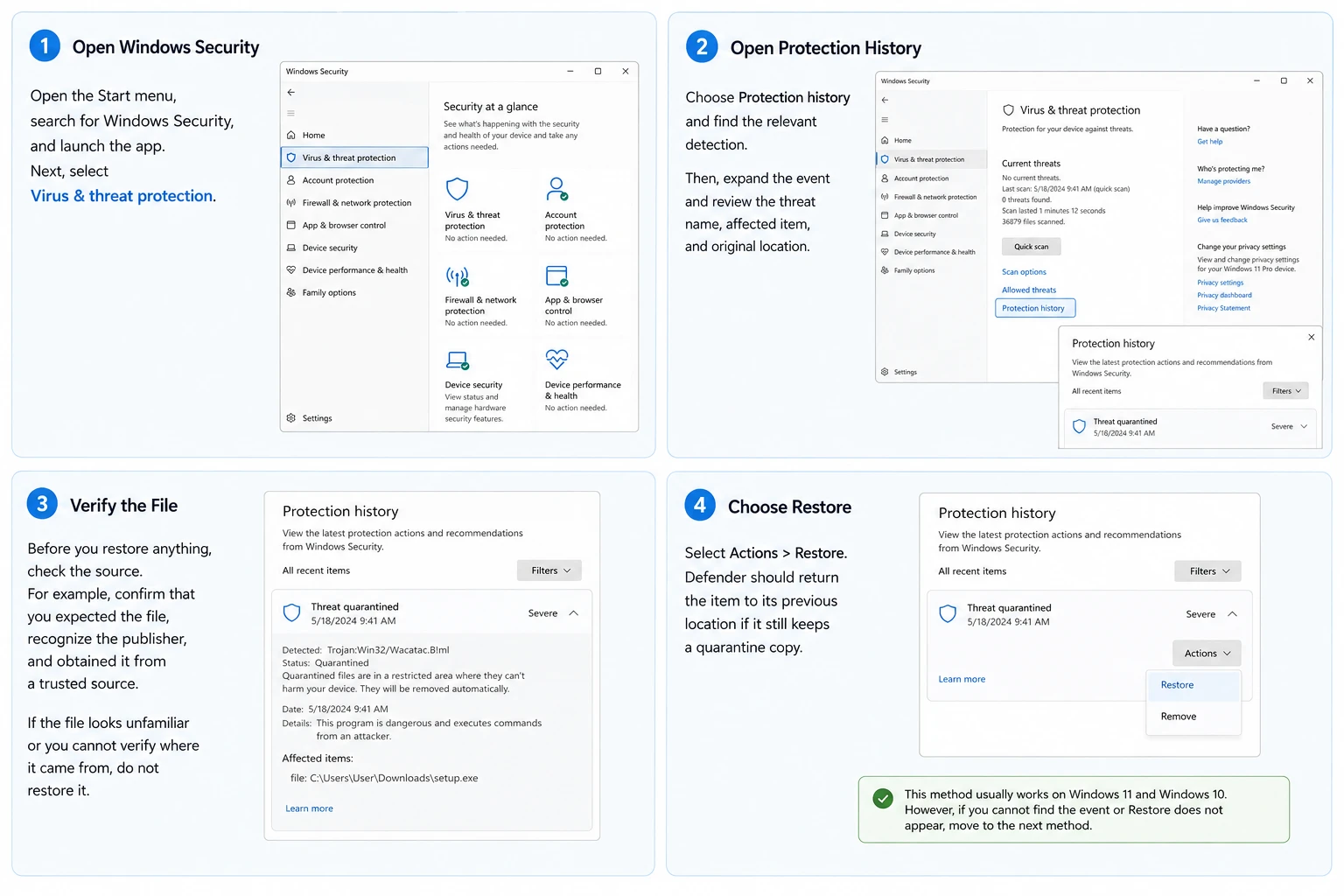
Paso 1: Abre «Seguridad de Windows»
Abre el menú Inicio y busca Seguridad de Windows, e inicia la aplicación. A continuación, selecciona Protección contra virus y amenazas.
Paso 2: Abrir el historial de protección
Elija Historial de protección y busca la alerta correspondiente. A continuación, despliega el evento y comprueba el nombre de la amenaza, el elemento afectado y la ubicación original.
Paso 3: Verificar el archivo
Antes de restaurar nada, comprueba la fuente. Por ejemplo, asegúrate de que esperabas recibir ese archivo, de que conoces al editor y de que lo has obtenido de una fuente fiable.
Si el archivo te resulta desconocido o no puedes comprobar de dónde procede, no lo restaures.
Paso 4: Selecciona «Restaurar»
Seleccione Acciones > Restaurar. Defender debería devolver el elemento a su ubicación anterior si aún conserva una copia en cuarentena.
Este método suele funcionar en Windows 11 y Windows 10. No obstante, si no encuentras el evento o no aparece la opción «Restaurar», pasa al siguiente método.
Método 2: Utilizar MpCmdRun para recuperar archivos en cuarentena
Microsoft también ofrece la utilidad de línea de comandos MpCmdRun. Aunque parece más técnica que «Seguridad de Windows», puede ayudarte a recuperar archivos en cuarentena cuando la interfaz gráfica no te ofrece suficiente control.
Lista de artículos en cuarentena
Abre el símbolo del sistema como administrador. A continuación, ve a la carpeta de la plataforma actual de Microsoft Defender y ejecuta:
MpCmdRun.exe -Restore -ListAll
Este comando muestra los elementos que Defender sigue manteniendo en cuarentena.
Recuperar un elemento concreto
Una vez que hayas identificado el nombre del archivo, ejecuta:
MpCmdRun.exe -Restore -Name
Sustituir <filename> con el nombre de la lista. De este modo, Defender puede devolver el elemento seleccionado si aún existe una copia en cuarentena.
Sin embargo, MpCmdRun no puede recuperar los datos una vez que Defender ha eliminado la copia en cuarentena. En ese caso, necesitarás una copia de seguridad o un método de recuperación de archivos eliminados.
Método 3: Recuperar archivos eliminados por Defender con Magic Data Recovery
A veces no se puede recuperar archivos en cuarentena porque Defender ya no conserva el archivo original. En ese caso, el problema pasa de ser una restauración desde la cuarentena a una recuperación de archivos eliminados.
Ahí es donde Magic Data Recovery se vuelve relevante.
Magic Data Recovery no sustituye a la función «Restore» de Defender. En su lugar, analiza el almacenamiento en busca de datos recuperables cuando ya no es posible realizar una recuperación normal desde la cuarentena.
Según Amagicsoft, Magic Data Recovery es compatible con más de 5.000 formatos de archivo, entre los que se incluyen documentos, fotos, vídeos, archivos comprimidos y otros tipos de datos habituales. Además, funciona con dispositivos de almacenamiento de Windows, como discos duros (HDD), discos SSD, memorias USB y tarjetas de memoria.
Su flujo de trabajo de análisis, filtrado, vista previa y recuperación también hace que el proceso resulte accesible para los usuarios que no desean un método de recuperación muy técnico.
Cuándo tiene sentido el Magic Data Recovery
Ten en cuenta el método Magic Data Recovery cuando:
- Defender eliminó el archivo en lugar de mantenerlo en cuarentena.
- «Historial de protección» ya no ofrece la opción «Restaurar».
- No dispones de una copia de seguridad válida.
- El archivo original es importante y no se puede volver a descargar.
- Quieres ver una vista previa de los datos recuperables antes de guardarlos.
A diferencia de la opción «Restore» de Defender, Magic Data Recovery no depende de que exista un registro de cuarentena. Por lo tanto, puede buscar datos recuperables incluso después de que el archivo original haya dejado de estar accesible de forma normal.
Esta diferencia explica por qué el software funciona como alternativa y no como sustituto de Microsoft Defender. Windows Security se encarga de los registros de cuarentena activos, mientras que Magic Data Recovery se ocupa de la recuperación de archivos eliminados cuando ya no es posible utilizar el proceso habitual de restauración.
Cómo recuperar un archivo eliminado con Magic Data Recovery
Si Microsoft Defender ya ha eliminado el archivo y no queda ninguna opción de restauración, Magic Data Recovery puede analizar la ubicación de almacenamiento original en busca de datos recuperables.
Antes de empezar, evita crear, descargar o copiar archivos innecesarios en la unidad afectada. Los nuevos datos podrían sobrescribir el espacio de almacenamiento que aún contiene información recuperable.
Paso 1: Descargar e instalar Magic Data Recovery
Descarga Magic Data Recovery e instálalo en tu ordenador con Windows.
Siempre que sea posible, elige una unidad distinta de aquella en la que se almacenó originalmente el archivo eliminado. Este método reduce las escrituras innecesarias en la unidad afectada y disminuye el riesgo de sobrescribir datos recuperables.
Compatible con Windows 7/8/10/11 y Windows Server
Paso 2: Selecciona la unidad de la que se eliminó el archivo
Inicia Magic Data Recovery. En la interfaz principal, localiza la unidad o partición en la que se almacenaba originalmente el archivo perdido.
A continuación, selecciona esa ubicación e inicia el análisis. El software buscará en la unidad seleccionada los datos perdidos y borrados.

Paso 3: Buscar archivos recuperables
Magic Data Recovery inicia un análisis avanzado para examinar la ubicación seleccionada. Mientras tanto, los resultados disponibles van apareciendo en la interfaz a medida que avanza el análisis. Por lo tanto, puedes empezar a revisar los archivos detectados sin tener que esperar a que finalice cada fase del análisis.
Si el programa encuentra muchos elementos, utiliza las opciones de filtrado disponibles, como el tipo de archivo, la ruta, el nombre u otras, para reducir los resultados. Así te resultará más fácil localizar el archivo que Microsoft Defender ha eliminado.

Paso 4: Recuperar el archivo eliminado
Una vez que hayas localizado el archivo de destino, selecciona el archivo que necesites e inicia el proceso de recuperación. Guarda los datos recuperados en una unidad diferente.
Evita guardar los archivos recuperados inmediatamente en la misma ubicación. De lo contrario, las nuevas operaciones de escritura podrían sobrescribir otros datos recuperables que aún permanezcan en la unidad.

Si Defender ha eliminado el archivo original, Magic Data Recovery puede ofrecer una solución más adecuada que consultar repetidamente el historial de protección. Sin embargo, ningún programa de recuperación puede garantizar que todos los archivos eliminados se recuperen intactos.
El éxito de la recuperación depende de factores como la sobrescritura, el estado de la unidad, el comportamiento del sistema de archivos y el uso que se haya dado al almacenamiento afectado desde el momento de la eliminación.
Por ejemplo, supongamos que Defender elimina un archivo ZIP importante y ya no queda ninguna opción de restauración. Si además no dispones de una copia de seguridad, analizar la unidad original en busca de datos recuperables supone el siguiente paso lógico sin desactivar ni debilitar Defender.
Método 4: Restaurar el archivo desde una copia de seguridad
Una ruta alternativa puede ser la opción más segura cuando ya no puedas recuperar archivos en cuarentena a través de Defender.
En primer lugar, comprueba si el archivo se encuentra en OneDrive, en el historial de archivos de Windows, en una unidad de copia de seguridad, en otro ordenador o en el sistema de copias de seguridad de tu organización.
Si el archivo perdido procedía originalmente de un proveedor de software legítimo, también puedes descargar una copia nueva desde la página web oficial. Por lo tanto, compara la recuperación del archivo con la seguridad y la comodidad de obtener un sustituto nuevo.
En el caso concreto de los archivos ejecutables, puede que tenga más sentido descargar una copia actualizada de la página web oficial del desarrollador que restaurar una versión anterior.
Qué hacer después de recuperar los archivos que estaban en cuarentena
Es posible que Defender vuelva a detectar el elemento restaurado. Si eso ocurre, no desactives Microsoft Defender solo para conservar un archivo.
En su lugar, comprueba el origen del archivo, el editor, la firma digital y el comportamiento esperado. A continuación, si tienes pruebas sólidas de que Defender ha generado un falso positivo, revisa la nueva detección en el «Historial de protección» y selecciona Permitir en el dispositivo.
En el caso de los falsos positivos recurrentes, puede resultar útil establecer una exclusión de alcance limitado. No obstante, evita excluir una unidad completa o una carpeta de gran tamaño sin una razón clara. Una exclusión precisa limita los riesgos de seguridad innecesarios.
También puedes informar a Microsoft de un posible falso positivo o ponerte en contacto con el desarrollador del software. De este modo, es posible que las futuras definiciones de Defender identifiquen el archivo legítimo con mayor precisión.
Por qué es posible que no consigas recuperar los archivos en cuarentena
Hay varios problemas que pueden impedir que la restauración se realice con normalidad. Afortunadamente, para cada situación hay una solución práctica.
Defender ha eliminado el archivo
Si Defender ha eliminado el archivo original, es posible que Restore ya no sirva de ayuda. En primer lugar, comprueba tus copias de seguridad y la fuente de descarga original. Si ninguna de estas opciones funciona, quizá merezca la pena probar Magic Data Recovery antes de que una nueva actividad en el disco sobrescriba los datos eliminados.
El historial de protección ya no muestra el evento
Microsoft indica que el «Historial de protección» conserva los eventos durante dos semanas. Por lo tanto, es posible que una detección anterior desaparezca, aunque recuerdes haberla visto antes.
Es importante destacar que esto no significa que todos los archivos en cuarentena desaparezcan automáticamente al cabo de exactamente dos semanas. El registro del historial de protección y el estado de cuarentena subyacente no son necesariamente lo mismo.
No tienes permisos de administrador
Algunas acciones de Defender requieren acceso de administrador. Por lo tanto, asegúrate de utilizar una cuenta adecuada.
Si trabajas en un ordenador gestionado, ponte en contacto con el administrador en lugar de intentar eludir los controles de seguridad.
Una organización se encarga de la gestión del dispositivo
Los dispositivos empresariales y escolares pueden estar sujetos a políticas adicionales de Microsoft Defender. Por ello, es posible que tu equipo de TI controle la recuperación de elementos en cuarentena, las exclusiones y otros ajustes de seguridad.
En este caso, ponte en contacto con el departamento de informática antes de realizar ningún cambio.
Prácticas recomendadas antes de recuperar archivos en cuarentena
Tanto antes como después de la recuperación, sigue estos consejos de seguridad:
- Comprueba que el archivo proceda de una fuente fiable.
- Comprueba el editor o la firma digital, si está disponible.
- Mantén actualizados Windows y Microsoft Defender.
- Evita desactivar la protección en tiempo real para restaurar un archivo.
- Realiza copias de seguridad periódicas de los datos importantes.
- Notifica los posibles falsos positivos a Microsoft o al proveedor del software.
- Guarda los datos recuperados en otra unidad siempre que sea posible.
Estos hábitos te ayudan a recuperar archivos en cuarentena sin comprometer la seguridad de tu ordenador.
Además, evita escribir grandes cantidades de datos nuevos en una unidad cuando necesites recuperar un archivo borrado. Los datos nuevos pueden sobrescribir el espacio de almacenamiento que aún contiene partes del archivo perdido.
Conclusión: La mejor forma de recuperar archivos en cuarentena
La forma más segura de recuperar archivos en cuarentena Depende del estado actual del archivo. Si Defender sigue manteniendo el elemento en cuarentena, empieza por «Seguridad de Windows». A continuación, utiliza «MpCmdRun» si necesitas otro método oficial de restauración.
Si Defender ya ha eliminado el archivo, comprueba primero tus copias de seguridad y la fuente original. Si esas opciones no dan resultado, Magic Data Recovery ofrece una alternativa práctica, ya que analiza el dispositivo de almacenamiento en busca de datos eliminados en lugar de basarse en el registro de cuarentena de Defender.
Además, su compatibilidad con los formatos de archivo más habituales, con múltiples dispositivos de almacenamiento de Windows, con la función «Escaneo avanzado», los filtros, la vista previa y un proceso de recuperación sencillo lo convierten en una herramienta ideal para el día a día recuperación de discos duros.
Por eso Magic Data Recovery encaja de forma natural en esta guía. Aborda aquellos casos en los que el flujo de trabajo habitual de «Restaurar» de Microsoft Defender ya no puede resolver el problema, en lugar de competir con una función integrada que ya funciona bien para los elementos en cuarentena activa.
Lo más importante es que solo restaures los archivos en los que confías. De ese modo, podrás proteger tu ordenador y, al mismo tiempo, dar a tus datos importantes las mejores posibilidades razonables de recuperación.
Compatible con Windows 7/8/10/11 y Windows Server
Preguntas frecuentes sobre cómo recuperar archivos en cuarentena
¿Dónde se encuentran los archivos en cuarentena de Windows Defender?
Puedes ver las detecciones en cuarentena en Seguridad de Windows > Protección contra virus y amenazas > Historial de protección. Por lo general, no es necesario que revises manualmente las carpetas protegidas por Defender. En su lugar, revisa la detección en el Historial de protección y selecciona «Restaurar» solo cuando confíes en el archivo. Este método ofrece a la mayoría de los usuarios de Windows una forma más segura y sencilla de recuperar los archivos.
¿Puedo recuperar archivos en cuarentena en Windows 11?
Sí. Si Defender sigue manteniendo el elemento en cuarentena, abre «Seguridad de Windows», ve a «Protección contra virus y amenazas», selecciona «Historial de protección», elige la detección y haz clic en «Restaurar». Sin embargo, antes de restaurarlo, comprueba que el archivo proceda de una fuente de confianza. De lo contrario, podrías restablecer el acceso normal a un archivo que sea realmente dañino.
¿Qué significa «Recuperar archivos en cuarentena» en Windows Defender?
La búsqueda suele referirse a dos situaciones. En primer lugar, es posible que Defender aún tenga el archivo en cuarentena, por lo que Seguridad de Windows o MpCmdRun puedan restaurarlo. Por otra parte, puede que Defender ya haya eliminado el elemento. En ese caso, comprueba las copias de seguridad, descarga un archivo de sustitución de confianza o plantéate utilizar un programa de recuperación de archivos eliminados.
¿Puedo recuperar un archivo después de que Microsoft Defender lo haya eliminado?
Es posible. Una vez que Defender elimina un archivo y ya no queda ninguna copia en cuarentena, es posible que la función de restauración normal ya no funcione. En primer lugar, comprueba OneDrive, el historial de archivos, las copias de seguridad o la fuente original. Si esas opciones no dan resultado, Magic Data Recovery puede analizar el dispositivo de almacenamiento afectado en busca de datos recuperables, aunque la sobrescritura y el estado de la unidad pueden afectar al resultado.
¿Por qué no hay un botón de restauración en Windows Defender?
Es posible que Defender haya eliminado el archivo en lugar de mantenerlo en cuarentena, que tu cuenta no tenga los permisos necesarios o que el evento correspondiente ya no aparezca. En primer lugar, comprueba si MpCmdRun puede mostrar el elemento. Si no es así, revisa tus copias de seguridad o intenta recuperar el archivo eliminado. En un ordenador gestionado, ponte en contacto con tu administrador antes de modificar la configuración de seguridad.
¿Defender volverá a poner el archivo en cuarentena después de que lo restaure?
Sí, es posible. Si Defender vuelve a detectar el archivo restaurado, comprueba su origen, editor, firma y comportamiento esperado antes de actuar. Si tienes pruebas sólidas de que se trata de un falso positivo, revisa la nueva detección y permite el archivo. Sin embargo, evita desactivar Defender o crear una exclusión general simplemente para evitar otra alerta.
¿Puede Magic Data Recovery recuperar directamente los archivos en cuarentena?
Utiliza primero «Seguridad de Windows» o «MpCmdRun» cuando Defender aún mantenga el archivo en cuarentena. Magic Data Recovery resulta más útil una vez que Defender ha eliminado el archivo y ya no queda ninguna opción de restauración. En esa situación, el programa puede analizar la unidad afectada en busca de datos recuperables y te permite previsualizar los resultados antes de guardar los archivos que necesites.

Vasilii es un especialista en recuperación de datos con unos 10 años de experiencia práctica en este campo. A lo largo de su carrera, ha resuelto con éxito miles de casos complejos relacionados con archivos borrados, unidades formateadas, particiones perdidas y sistemas de archivos RAW. Su experiencia abarca tanto métodos de recuperación manual con herramientas profesionales como editores hexadecimales como soluciones automatizadas avanzadas con software de recuperación. La misión de Vasilii es poner los conocimientos sobre recuperación de datos al alcance tanto de los profesionales informáticos como de los usuarios de a pie, ayudándoles a salvaguardar sus valiosos activos digitales.