
Recuperar archivos de un SSD formateado: guía segura
Si necesita Recuperar archivos de un SSD formateado, los primeros minutos tras formatear son más importantes de lo que la mayoría de la gente cree. Un formateo erróneo puede hacer que los documentos de trabajo, las fotos, los archivos de proyectos o las copias de seguridad desaparezcan al instante, pero la posibilidad de recuperarlos depende en gran medida de lo que ocurra a continuación.
A diferencia de los discos duros tradicionales, los SSD gestionan los datos borrados y formateados de forma diferente. Un disco duro (HDD) formateado rápidamente puede dejar gran parte de los datos originales físicamente intactos hasta que nuevos archivos los sobrescriban. En un SSD, sin embargo, las funciones TRIM y de recolección de basura pueden borrar los bloques que el sistema operativo marca como no utilizados, lo que puede reducir significativamente las posibilidades de recuperación.
Por ese motivo, deja de utilizar el SSD en cuanto detectes el error. Comprueba primero tus copias de seguridad y verifica si la unidad se formateó rápidamente, se formateó por completo o se volvió a utilizar posteriormente. Si no existe ninguna copia de seguridad válida y el SSD sigue detectándose con normalidad, una herramienta de recuperación como Magic Data Recovery puede analizar la unidad en busca de datos que puedan haber quedado.
Para obtener una explicación más detallada sobre la recuperación de datos de un soporte de almacenamiento formateado, consulta nuestro Guía de recuperación de discos formateados.
Compatible con Windows 7/8/10/11 y Windows Server
Índice
¿Se pueden recuperar archivos de un SSD formateado?
A veces. La respuesta realista depende de lo que haya ocurrido justo antes y después del formateo.
Un SSD formateado puede seguir conteniendo información recuperable cuando se han restablecido los metadatos del sistema de archivos, pero aún no se han borrado los bloques de datos subyacentes. Sin embargo, la recuperación se complica mucho más una vez que TRIM y el proceso de limpieza de la memoria del controlador del SSD eliminan esos bloques.
Por lo tanto, Recuperar archivos de un SSD formateado No debe tratarse como una recuperación habitual de un disco duro.
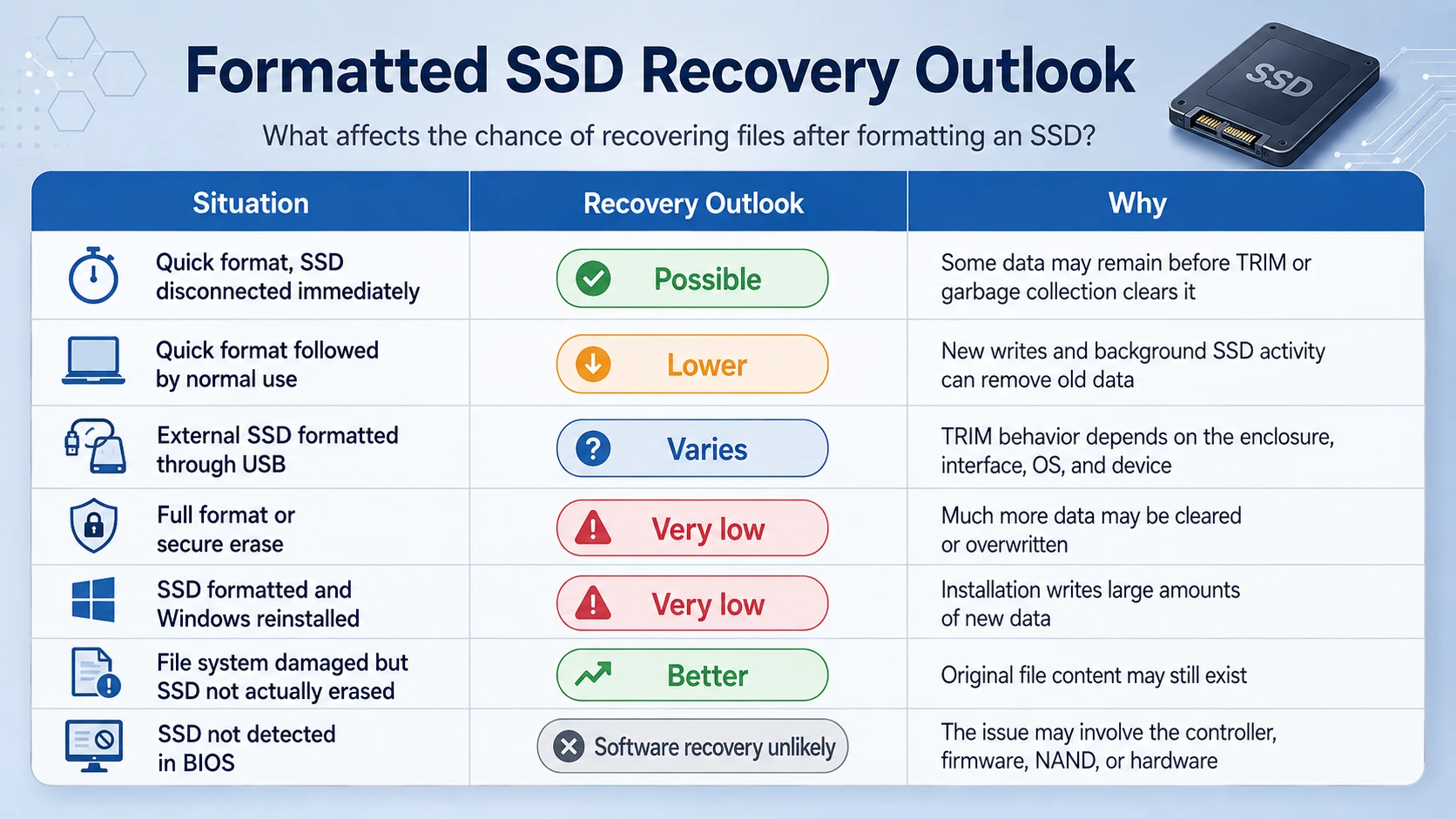
Hay varios factores que influyen:
Situación | Perspectivas de recuperación | Por qué |
Formateo rápido; el SSD se desconecta inmediatamente | Posible | Es posible que algunos datos permanezcan en el sistema antes de que TRIM o la recolección de basura los eliminen |
Formateo rápido seguido de un uso normal | Baja | Las nuevas operaciones de escritura y la actividad en segundo plano del SSD pueden eliminar datos antiguos |
SSD externo formateado a través de USB | Varía | El comportamiento de TRIM depende de la carcasa, la interfaz, el sistema operativo y el dispositivo. |
Formateo completo o borrado seguro | Muy bajo | Es posible que se borren o se sobrescriban muchos más datos |
Se ha formateado el SSD y se ha reinstalado Windows | Muy bajo | La instalación genera grandes cantidades de datos nuevos |
El sistema de archivos está dañado, pero el SSD no se ha borrado realmente | Mejor | Es posible que el contenido del archivo original aún exista |
SSD no detectado en BIOS | Es poco probable que se pueda recuperar el software | El problema puede estar relacionado con el controlador, el firmware, la memoria NAND o el hardware. |
El mayor error es dar por sentado que, solo porque un análisis detecte un SSD, todos los archivos formateados sean recuperables. Los nombres de los archivos, los registros de las carpetas e incluso las vistas previas pueden desaparecer cuando los bloques subyacentes ya se hayan borrado.
Para obtener más información sobre por qué el almacenamiento de estado sólido se comporta de forma diferente, consulta Recuperación de datos de SSD: ¿Qué se puede recuperar?.
Por qué la recuperación de un SSD formateado es diferente de la recuperación de un HDD
Comprender una característica de los SSD explica la mayoría de los intentos fallidos de recuperación: TRIM.
Qué hace TRIM
Cuando Windows elimina datos o restablece un sistema de archivos, puede notificar a un SSD que ya no se necesitan determinados bloques. Esta notificación se conoce comúnmente como TRIM.
De este modo, el SSD puede borrar internamente esos bloques no utilizados para que las futuras operaciones de escritura sigan siendo rápidas.
Microsoft describe TRIM, o «notificación de eliminación», como un mecanismo que informa al dispositivo de almacenamiento subyacente de que se han liberado clústeres. Documentación de fsutil de Microsoft
Esto resulta útil para el rendimiento habitual de un SSD. Por desgracia, plantea un problema cuando de repente necesitas Recuperar archivos de un SSD formateado.
En un disco duro (HDD), los datos borrados suelen permanecer en los sectores magnéticos hasta que algo los sobrescribe. En un SSD, un bloque marcado como no utilizado puede que, posteriormente, no contenga nada que el software de recuperación pueda reconstruir.
El formateo rápido no garantiza la recuperación
A menudo se lee que un formateo rápido “no borra los datos”.”
Esa afirmación es mucho más acertada cuando se habla de discos duros.
Un formateo rápido suele reconstruir las estructuras del sistema de archivos en lugar de sobrescribir deliberadamente cada sector. Sin embargo, en un SSD, el sistema operativo también puede enviar información TRIM sobre el espacio que queda libre.
Por lo tanto, el formateo rápido aumenta las posibilidades de recuperación en comparación con el borrado destructivo, pero no garantiza que Recuperación de un SSD formateado funcionará.
En lo que respecta específicamente al comportamiento de los archivos eliminados, nuestra guía sobre Recuperar archivos borrados de un SSD explica cómo influyen en la recuperación la función TRIM, la recolección de basura y el uso continuado de la unidad.
Qué hay que hacer inmediatamente después de formatear un SSD
Las medidas que tomes durante los próximos minutos son más importantes que probar varios programas de recuperación uno tras otro.
Deja de usar el SSD
No copies archivos en ella.
No descargues ningún programa de recuperación en él.
No reinstales Windows.
Si se trata de un SSD externo, desconéctalo hasta que estés listo para llevar a cabo la recuperación.
Cada nueva escritura puede sustituir información que, de otro modo, seguiría estando disponible.
No formatees el SSD de nuevo
Es posible que Windows te pida que vuelvas a formatear una unidad si el sistema de archivos parece estar dañado o en formato RAW.
No lo hagas mientras sigan faltando archivos importantes.
Cambiar de formato no facilita la búsqueda de tus archivos antiguos. Por el contrario, modifica de nuevo las estructuras de almacenamiento y puede generar una actividad TRIM adicional.
Por ahora, evita utilizar CHKDSK y las herramientas de reparación
CHKDSK está diseñado para reparar la coherencia del sistema de archivos. No es un programa de recuperación de archivos.
Cuando tu prioridad es recuperar datos importantes, modificar los registros del sistema de archivos dañados antes de la recuperación puede complicar aún más la situación.
Sigue esta regla:
Primero, recupérate. Después, repárate.
Nuestra Guía de reparación de SSD aborda las opciones de reparación que resultan más adecuadas una vez que tus archivos importantes ya están a salvo.
Prepara otra unidad
Necesitas un impulso saludable diferente para:
- instalar un programa de recuperación;
- guardar los archivos recuperados;
- guardar una copia de seguridad o una imagen de disco cuando sea necesario.
Nunca restaures los archivos recuperados directamente en el SSD formateado que estás analizando.
Cómo recuperar archivos de un SSD formateado sin software de recuperación
Antes de escanear el SSD, comprueba si ya existe otra copia.
Una copia de seguridad es más segura porque no depende de si TRIM ha borrado los datos originales.
Método 1: Comprobar el historial de archivos de Windows
Si la función «Historial de archivos» estaba activada antes del formateo:
- Abrir Panel de control.
- Ir a Sistema y Seguridad > Historial de Archivos.
- Seleccione Restaurar archivos personales.
- Explora las versiones anteriores de tus carpetas.
- Restaura los archivos en una unidad que funcione correctamente.
El historial de archivos solo resulta útil si Windows creó copias antes de que se formateara el SSD.
Método 2: Comprobar el almacenamiento en la nube
Fíjate en cualquier servicio que sincronice carpetas desde el SSD formateado, entre ellos:
- OneDrive;
- Google Drive;
- Dropbox;
- almacenamiento en la nube para empresas;
- Carpetas de sincronización del NAS.
No te olvides de la sección de elementos eliminados o del historial de versiones de cada servicio. Es posible que un archivo local haya desaparecido durante el formateo, mientras que su copia en la nube sigue estando disponible.
Método 3: Comprobar otra unidad de copia de seguridad
Merece la pena revisar los discos duros externos, los dispositivos NAS, los portátiles antiguos, las carpetas de copias de seguridad manuales y las migraciones de sistema anteriores.
Puede que esto parezca obvio, pero a menudo resulta más rápido y seguro que intentar Recuperar archivos de un SSD formateado directamente.
A modo de comparación, también puedes consultar nuestra guía sobre recuperar datos tras formatear un disco duro, lo que explica por qué la recuperación de copias de seguridad suele realizarse antes del análisis a nivel de sector.
Cómo recuperar archivos de un SSD formateado con Magic Data Recovery
Cuando no existe ninguna copia de seguridad válida, el software de recuperación se convierte en la siguiente opción viable.
Magic Data Recovery Está diseñado para casos de pérdida lógica de datos, como el borrado accidental, el formateo, los sistemas de archivos dañados, las particiones inaccesibles y la pérdida de archivos en SSD y otros dispositivos de almacenamiento.
Resulta útil en este caso porque busca datos recuperables en lugar de intentar reparar primero el SSD formateado.
Sin embargo, hay una limitación importante que hay que tener en cuenta:
Ningún software de recuperación puede restaurar bloques de un SSD que ya hayan sido borrados mediante TRIM, la recolección de basura, el borrado seguro o escrituras posteriores.
Esa distinción hace que la recomendación sea más realista que limitarse a prometer que un SSD formateado siempre se puede recuperar.
Paso 1: Instala Magic Data Recovery en otra unidad
Descarga el programa en una unidad del sistema que esté en buen estado o en otro dispositivo de almacenamiento. No lo instales en el SSD formateado.
Compatible con Windows 7/8/10/11 y Windows Server
Paso 2: Conecta y selecciona el SSD formateado
Inicia el programa e identifica el SSD por su capacidad, la información del dispositivo y la estructura de particiones.
Si se trata de un SSD externo, asegúrate de que Windows detecte el dispositivo correctamente antes de iniciar el análisis.
Si la unidad se desconecta repetidamente, muestra una capacidad errónea o desaparece de la BIOS, deja de tratarlo como un caso normal de recuperación lógica.

Paso 3: Buscar archivos perdidos
Inicia el análisis y deja que revise el dispositivo de almacenamiento formateado. Tras el formateo, es posible que la estructura de directorios original ya no esté completa. Por lo tanto, comprueba tanto las carpetas reconstruidas como los resultados agrupados por tipo de archivo.

Paso 4: Previsualizar archivos importantes
Después de formatear un SSD, es más importante previsualizar el contenido que limitarse a ver el nombre del archivo. Que un nombre de archivo aparezca en los resultados del análisis no significa automáticamente que el contenido del archivo se haya conservado.

Paso 5: Recuperar en otra unidad
Selecciona los archivos que necesites y guárdalos en un disco independiente que esté en buen estado. Nunca guardes los datos recuperados de nuevo en el SSD formateado durante el proceso de recuperación. Si lo haces, podrías sobrescribir otros archivos que aún no se hayan restaurado.

Actualmente, Magic Data Recovery permite a los usuarios probar la recuperación con hasta 500 MB de archivos, lo cual puede resultar útil para comprobar si los datos importantes son realmente recuperables antes de decidir cómo proceder.
¿Qué ocurre si Magic Data Recovery no encuentra ningún archivo utilizable?
La ausencia de resultados también es una información útil. Si el software detecta el SSD pero no puede localizar archivos válidos —o si los archivos recuperados están vacíos o dañados—, es posible que el comando TRIM o escrituras posteriores ya hayan eliminado el contenido original.
Antes de probar otras herramientas, piensa en lo que pasó después de formatear.
Has seguido utilizando el SSD
La instalación de programas, la descarga de archivos, las actualizaciones de Windows, las cachés del navegador y la actividad general del sistema generan operaciones de escritura.
Un SSD del sistema es especialmente vulnerable porque Windows escribe continuamente datos temporales en segundo plano.
Se ha reinstalado Windows
Una instalación de Windows puede escribir gigabytes de información nueva en el SSD formateado.
Esto podría sobrescribir las antiguas estructuras del sistema de archivos y el contenido de los archivos incluso antes de que se tenga en cuenta la función TRIM.
El SSD se ha borrado de forma segura
Las funciones de borrado seguro y de limpieza del fabricante están diseñadas expresamente para que los datos antiguos queden inaccesibles. Por lo general, la recuperación mediante software no es una solución viable a partir de ese momento.
Cómo aumentar las posibilidades de recuperar datos de un SSD formateado
No existe ningún truco que permita revertir el proceso TRIM una vez que los datos ya se han borrado. No obstante, hay algunos hábitos que permiten evitar daños innecesarios.
Dejar de escribir en el SSD
Esta sigue siendo la regla más importante.
Recuperar en otra unidad física
Crear una partición diferente en el mismo SSD no es lo más recomendable. Utiliza otro disco físico siempre que sea posible.
Evita realizar escaneos repetidos en un SSD inestable
Un SSD en buen estado suele soportar sin problemas un proceso de análisis. Un SSD inestable que se desconecta o muestra errores debe tratarse de forma diferente, ya que el fallo de hardware podría agravarse mientras permanezca encendido.
No pruebes primero con los comandos de reparación
Modificar las particiones, ejecutar CHKDSK, inicializar el disco, actualizar el firmware o volver a formatearlo puede resolver los problemas de accesibilidad, aunque también reduce las posibilidades de recuperar los archivos originales.
Una vez más, cuando los datos son importantes:
Primero, recuperarse; después, arreglarlo.
Recuperar archivos de un SSD formateado: consejos finales
Es posible Recuperar archivos de un SSD formateado, pero el resultado depende mucho más del comportamiento del SSD que del programa de recuperación por sí solo.
Un SSD que se haya formateado recientemente y se haya desconectado de inmediato puede seguir conteniendo información recuperable. Por el contrario, un SSD que haya permanecido encendido, haya recibido comandos TRIM, se haya sometido a un borrado seguro o se le haya reinstalado Windows puede contener muy pocos datos utilizables.
Empieza por las copias de seguridad, ya que son las que entrañan menos riesgo. Cuando no existe ninguna copia de seguridad y el SSD sigue detectándose correctamente, Magic Data Recovery Merece la pena probarlo porque puede analizar situaciones en las que los archivos estén formateados, borrados, inaccesibles o haya errores en el sistema de archivos, sin que sea necesario reparar primero el SSD original. Además, su función de vista previa ayuda a confirmar qué datos se han conservado realmente antes de la recuperación.
Lo más importante es que no sigas escribiendo en la unidad afectada. Cuanto antes dejes de usarla, mayores serán tus posibilidades de recuperar Recuperación de un SSD formateado resultado.
Para obtener más información sobre distintos tipos de almacenamiento formateado, visita la Guía para la recuperación de una unidad formateada.
Compatible con Windows 7/8/10/11 y Windows Server
Preguntas frecuentes sobre la recuperación de archivos de un SSD formateado
¿Puedo recuperar archivos de un SSD formateado?
Sí, es posible recuperar archivos de un SSD formateado siempre que los bloques de datos originales permanezcan intactos. Sin embargo, la función TRIM y el proceso de limpieza de memoria del SSD pueden borrar los bloques no utilizados tras el formateo, por lo que los resultados pueden variar considerablemente. Deja de utilizar el SSD inmediatamente antes de intentar la recuperación.
¿Puedo recuperar datos tras un formateo rápido en un SSD?
Es posible. Un formateo rápido no sobrescribe deliberadamente todos los sectores de datos, pero un SSD puede recibir comandos TRIM para el espacio recién liberado. Por lo tanto, la recuperación tras un formateo rápido puede funcionar en algunas situaciones, pero es menos predecible que la recuperación de un disco duro formateado rápidamente.
¿TRIM impide la recuperación de datos de un SSD formateado?
La función TRIM puede hacer que resulte imposible recuperar los bloques que el SSD ya ha borrado. Sin embargo, el comportamiento de TRIM varía en función del sistema, el método de conexión, el dispositivo y el momento en que se aplica. El software de recuperación solo puede recuperar los datos que sigan estando físicamente disponibles para el controlador.
¿Debería desactivar la función TRIM tras formatear accidentalmente un SSD?
Cambiar la configuración de TRIM tras una pérdida de datos no restaura los bloques que ya se han borrado. La medida inmediata más segura es dejar de utilizar el SSD o desconectarlo. Evita realizar cambios innecesarios en el sistema antes de intentar la recuperación.
¿Puedo recuperar archivos de un SSD externo después de formatearlo?
Sí, a veces. La recuperación de un SSD formateado desde un dispositivo externo depende de si la carcasa USB o la conexión transmitieron los comandos TRIM y de si se escribieron nuevos datos posteriormente. Desconecta el SSD externo y escanéalo sin guardar nada en él.
¿Puede CHKDSK recuperar archivos de un SSD formateado?
CHKDSK repara las estructuras del sistema de archivos; no está diseñado para reconstruir archivos borrados al formatear. Su ejecución también puede modificar los metadatos del disco. Si faltan datos importantes, recupera primero tus archivos y utiliza CHKDSK solo después de haber intentado recuperarlos.
¿Por qué el software de recuperación puede ver los nombres de los archivos pero no abrir los archivos recuperados?
Los registros del sistema de archivos pueden conservarse incluso cuando los bloques del SSD subyacentes ya no contengan datos de archivo válidos. Esta situación puede deberse a la función TRIM, a la recolección de basura o a la sobrescritura. La vista previa de los archivos antes de la recuperación ayuda a identificar qué resultados siguen conteniendo contenido utilizable.
¿Qué debo hacer si la BIOS no detecta mi SSD formateado?
Normalmente, el software no puede escanear un SSD con el que el ordenador no pueda comunicarse. Comprueba la conexión una vez, pero evita apagar y encender el equipo repetidamente o realizar reparaciones invasivas. Si hay datos importantes en juego y el SSD sigue sin detectarse, plantéate recurrir a un servicio profesional de recuperación a nivel de hardware.

Vasilii es un especialista en recuperación de datos con unos 10 años de experiencia práctica en este campo. A lo largo de su carrera, ha resuelto con éxito miles de casos complejos relacionados con archivos borrados, unidades formateadas, particiones perdidas y sistemas de archivos RAW. Su experiencia abarca tanto métodos de recuperación manual con herramientas profesionales como editores hexadecimales como soluciones automatizadas avanzadas con software de recuperación. La misión de Vasilii es poner los conocimientos sobre recuperación de datos al alcance tanto de los profesionales informáticos como de los usuarios de a pie, ayudándoles a salvaguardar sus valiosos activos digitales.