
¿No aparece la carpeta «Documentos» en Windows 11? 8 soluciones
A Falta la carpeta «Documentos» en Windows 11 Es un problema bastante habitual. A menudo aparecen preguntas similares en Comunidad Microsoft y en los foros de Windows, a menudo de usuarios que, de repente, no encuentran la carpeta «Documentos» en el Explorador de archivos. Pero no des por hecho que tus archivos se han eliminado: es posible que la carpeta simplemente esté oculta, que se haya desanclado o que se haya redirigido a otra ubicación.
De hecho, Windows considera “Documentos” como una «carpeta conocida». Su ruta local habitual es %USERPROFILE%\Documentos, pero esa ubicación puede cambiar cuando se activa la copia de seguridad de carpetas de OneDrive u otro método de redireccionamiento. A partir de Windows 11, versión 22H2, Microsoft también ha dejado de mostrar por defecto carpetas conocidas, como «Documentos», en «Este PC»; en su lugar, suelen aparecer en «Inicio» y «Acceso rápido».
Por lo tanto, si No aparece la carpeta «Mis documentos», comprueba primero si la carpeta simplemente está oculta o redirigida, o si los archivos han desaparecido realmente. Si confirmas que se han eliminado de verdad, evita añadir nuevos archivos a la unidad afectada, ya que las nuevas escrituras pueden sobrescribir datos recuperables. También puedes consultar nuestra guía de recuperación de archivos eliminados para la lógica general de la recuperación.
Índice
¿Dónde está la carpeta «Documentos»?
Antes de intentar cualquier solución, identifica primero qué significa “falta” en tu caso. Es posible que la carpeta «Documentos» simplemente no aparezca en «Acceso rápido», que se haya redirigido a OneDrive, que se haya movido a otra ubicación o que se haya eliminado realmente. Utiliza la tabla siguiente para relacionar lo que ves en el Explorador de archivos con la causa más probable y el siguiente paso más seguro.
Lo que ves | Qué suele significar | Qué probar primero |
La sección «Documentos» ha desaparecido de «Acceso rápido», pero los archivos siguen ahí | Probablemente se haya desanclado la carpeta | Anclar documentos de nuevo a «Acceso rápido» |
Falta la carpeta «Documentos» en «Este PC» | Esto puede ser normal en las versiones más recientes de Windows 11 | Selecciona «Inicio» o «Acceso rápido» |
| Es posible que los archivos se hayan movido o se haya cambiado su ubicación | Comprueba OneDrive y la ruta actual de la carpeta conocida |
Los documentos se abren en OneDrive | La función «Desplazamiento de carpetas conocidas» de OneDrive está activa | Comprueba la configuración de la copia de seguridad de OneDrive |
El documento apunta a una unidad D: antigua o a una ruta de red | Se ha redirigido la ubicación de la carpeta | Corrige la configuración de la ubicación |
Toda la carpeta está en la Papelera de reciclaje | Se ha eliminado correctamente. | Recuperarlo de la Papelera de reciclaje |
Los archivos han desaparecido de todas las ubicaciones conocidas | Es posible que se haya producido una eliminación efectiva | Prueba la recuperación de copias de seguridad, la recuperación de archivos de Windows y, a continuación, un programa de recuperación |
La unidad se desconecta o emite ruidos extraños | Posible fallo de hardware | Deja de intentar recuperarlo por tu cuenta |
La clave es sencilla: Documentos que faltan en el Explorador de archivos eso no significa necesariamente que los documentos se hayan eliminado.
¿Por qué no aparece mi carpeta «Mis documentos»?
A Falta la carpeta «documentos» El problema suele encuadrarse en una de estas cuatro categorías.
La carpeta sigue ahí, pero ya no se ve
Esto es especialmente habitual cuando Faltan documentos en «Acceso rápido». Si se desmarca por error una acción de «Acceso rápido», solo se elimina el acceso directo. No se borra ni la carpeta ni sus archivos.
Windows 11 también ha modificado el comportamiento del Explorador de archivos. Microsoft indica que las carpetas «Escritorio», «Documentos», «Descargas», «Imágenes», «Música» y «Vídeos» suelen aparecer fijadas en «Acceso rápido», mientras que, de forma predeterminada, estas carpetas ya no se muestran en «Este PC» en Windows 11 22H2 y versiones posteriores.
OneDrive ha cambiado la ubicación de los documentos
OneDrive puede trasladar las carpetas conocidas de Windows, incluida la carpeta «Documentos», al directorio de OneDrive. Microsoft denomina a esta función «Traslado de carpetas conocidas».
Por lo tanto, dependiendo de tu configuración, la carpeta «Documentos» podría encontrarse en una ubicación similar a:
C:\Usuarios\TuNombre\OneDrive\Documentos
en lugar de:
C:\Usuarios\TuNombre\Documentos
Las organizaciones pueden incluso configurar esta redirección de forma silenciosa mediante una política.
La carpeta se ha movido o se ha redirigido
Es posible que tú u otro programa hayáis cambiado la ubicación de «Documentos» a otro disco, partición, recurso compartido de red o perfil de usuario antiguo.
En este caso, crear una nueva carpeta «Documentos» vacía en la ruta predeterminada no hace que reaparezcan los archivos originales. Primero tienes que localizar la carpeta original.
La carpeta o sus archivos se han eliminado realmente
Si no encuentras los documentos en su ubicación actual dentro de una carpeta conocida, en OneDrive, en otro perfil de Windows, en la Papelera de reciclaje o en una copia de seguridad, aumenta la probabilidad de que se produzca una pérdida efectiva de datos.
En ese momento, los métodos de recuperación cobran sentido.
Importante: Haz esto antes de recuperar documentos eliminados
Si crees que tus archivos de «Documentos» se han eliminado definitivamente, reduce al mínimo el uso de la unidad en la que estaban almacenados.
No instales software de recuperación en la partición afectada, no descargues archivos de gran tamaño en ella ni restaures los archivos recuperados en la misma ubicación. Microsoft ofrece la misma advertencia general para la recuperación de archivos de Windows: Windows puede reutilizar el espacio ocupado por los archivos eliminados, por lo que el uso continuado del ordenador puede sobrescribir los datos recuperables.
En el caso de un SSD, la recuperación puede resultar más complicada, ya que la función TRIM puede eliminar datos a los que el sistema de archivos ya no hace referencia.
Ahora ve trabajando en los siguientes métodos por orden.
Método 1: Buscar la carpeta «Documentos reales» con «shell:Personal»
Lo mejor para: Una carpeta que ha desaparecido del Explorador de archivos tras una actualización, un cambio en OneDrive o el traslado de la carpeta.
Limitación: Este método solo localiza la carpeta «Documentos» registrada; no permite recuperar archivos eliminados. Si no estás familiarizado con los comandos de Windows, evita intentar ejecutar otros comandos por tu cuenta, ya que un comando incorrecto podría afectar a la configuración del sistema o a los archivos. Puedes seguir con las soluciones que se indican a continuación para encontrar un método más seguro que se adapte mejor a tu situación.
Windows considera la carpeta «Documentos» como una carpeta especial conocida. Una forma rápida de averiguar a qué ubicación apunta actualmente Windows es:
- Pulse Windows + R.
- Tipo:
shell:Personal
- Pulse Entre en.
Si Windows abre una carpeta «Documentos» que contiene tus archivos, los datos siguen ahí. Probablemente, tu problema se deba a que falta el acceso directo al Explorador de archivos, y no a una pérdida de datos.
A continuación, haz clic en la barra de direcciones del Explorador de archivos y comprueba la ruta.
Por ejemplo:
C:\Usuarios\TuNombre\Documentos
significa que «Documentos» está utilizando su ubicación local predeterminada.
Una ruta que contiene:
OneDrive\Documentos
indica que OneDrive gestiona actualmente la carpeta.
Si shell:Personal Si se abre una unidad o una ubicación de red inesperada, pasa al Método 4.
También deberías consultar las siguientes secciones:
C:\Usuarios\
Si Windows ha creado o cambiado de perfil recientemente, es posible que tus documentos originales sigan estando en una carpeta con un nombre de usuario anterior.
Si también faltan otros archivos, consulta cómo Encontrar un archivo que ha desaparecido en Windows comprobando otros perfiles de usuario y otras ubicaciones posibles.
Método 2: Restaurar documentos en «Acceso rápido»
Lo mejor para: Documentos que faltan en «Acceso rápido», aunque la carpeta subyacente siga existiendo.
Limitación: Anclar una carpeta no permite recuperar los archivos eliminados.
Si la aplicación «Documentos» se abre con normalidad, pero ha desaparecido su acceso directo, restaurar la entrada en el Explorador de archivos es muy sencillo.
El procedimiento actual de Microsoft es el siguiente:
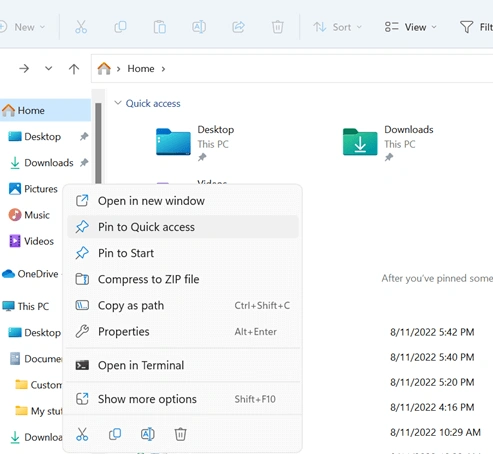
- Abrir Explorador de archivos.
- Seleccione Inicio.
- Haga clic en el botón Arriba la flecha situada junto a la barra de direcciones.
- Windows debería mostrar las carpetas conocidas estándar.
- Haga clic con el botón derecho del ratón en Documentos.
- Seleccione Anclar a «Acceso rápido».
Los documentos deberían volver tanto a la página de inicio del Explorador de archivos como al panel de navegación de la izquierda.
Esto es especialmente importante para los usuarios que informan de Documentos que faltan en el Explorador de archivos tras una actualización de Windows. Si la carpeta «Documentos» solo falta en «Este PC», es posible que no haya nada que solucionar, ya que las versiones más recientes de Windows 11 han modificado esa vista de forma intencionada.
Método 3: Comprueba OneDrive antes de mover nada
Lo mejor para: A Falta la carpeta «Mis documentos» en Windows 11 problema que se produjo tras iniciar sesión en Microsoft, activar la copia de seguridad de OneDrive, reinstalar Windows o modificar la configuración de OneDrive.
Limitación: OneDrive no puede restaurar archivos locales que nunca se hayan sincronizado.
Abre el Explorador de archivos y comprueba lo siguiente:
C:\Usuarios\TuNombre\OneDrive\Documentos
Si los archivos que has perdido están ahí, no los muevas ni los elimines de inmediato.
Siguiente:
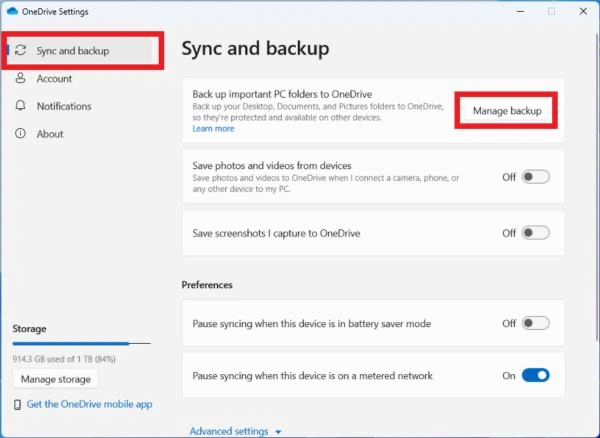
- Selecciona el Icono de OneDrive en la nube en la barra de tareas.
- Abrir Ajustes.
- Elija Sincronización y copia de seguridad.
- Seleccione Gestionar copias de seguridad.
- Comprueba si se está realizando una copia de seguridad de «Documentos».
Microsoft confirma que la copia de seguridad de carpetas de OneDrive permite gestionar las carpetas «Documentos», «Escritorio» e «Imágenes» desde esta interfaz.
Inicia sesión también en OneDrive en línea y revisa la carpeta «Documentos» y Papelera de reciclaje de OneDrive.
En el caso de las cuentas personales de Microsoft, los elementos eliminados de OneDrive suelen desaparecer de la Papelera de reciclaje al cabo de 30 días. Las cuentas de trabajo o de centro educativo suelen tener un periodo de retención de 93 días, a menos que el administrador lo modifique.
Importante: No empieces a eliminar carpetas que parezcan duplicadas mientras resuelves el problema. Si eliminas algo dentro de una carpeta sincronizada de OneDrive, es posible que también se sincronice en la nube.
Método 4: Restablecer la ubicación correcta de la carpeta «Documentos»
Lo mejor para: Documentos que apuntan a una unidad antigua, a un recurso compartido de red no disponible o a una ubicación personalizada incorrecta.
Limitación: Corregir la ruta no recuperará los archivos eliminados.
Si la carpeta «Documentos» existe pero se abre en una ubicación incorrecta:
1. Localiza la carpeta «Documentos» actual.
2. Haz clic con el botón derecho del ratón sobre él y selecciona Propiedades.
3. Abra el Ubicación ficha.
4. Revisa la ruta actual.
5. Si quieres volver a la ubicación predeterminada, selecciona Restablecer valores predeterminados.
Importante: Antes de hacer clic Restablecer valores predeterminados, comprueba dónde están almacenados tus archivos actuales de «Documentos». Esta opción cambia la ubicación de la carpeta; no recupera los archivos eliminados, y utilizarla mientras OneDrive u otra redirección esté activa puede generar más confusión respecto a la ubicación de la carpeta.
6. La ruta normal debería apuntar a:
C:\Usuarios\TuNombre\Documentos
7. Seleccione Solicitar.
8. Si Windows te pregunta si deseas mover los archivos existentes a la nueva ubicación, comprueba bien la ubicación de origen y la de destino antes de confirmar.
No lo hagas sin más cuando la copia de seguridad de los documentos de OneDrive esté activa. Comprueba primero tu configuración de OneDrive.
Microsoft identifica %USERPROFILE%\Documentos como ruta predeterminada habitual para la carpeta «Documentos» de Windows.
Para la mayoría de los usuarios, modificar los valores del Registro no debería ser la primera solución. Una modificación errónea del Registro puede provocar un segundo problema con la ubicación de la carpeta, en lugar de resolver el original.
Método 5: Recuperar una carpeta de documentos eliminada de la Papelera de reciclaje
Lo mejor para: La carpeta «Documentos» y los archivos individuales se han eliminado correctamente.
Limitación: Esto no servirá de nada tras pulsar Mayús + Supr, vaciar la Papelera de reciclaje o en algunos casos de eliminación exclusiva en la nube.
Abrir Papelera de reciclaje y busca la carpeta o los nombres de los documentos que faltan.
Si los encuentras:
- Selecciona los artículos que necesites.
- Haz clic con el botón derecho.
- Elija Restaurar.
Windows los devuelve a su ubicación anterior.
Si la carpeta no está, busca archivos individuales en formato DOCX, XLSX, PDF, TXT u otros. Es posible que solo se hayan eliminado algunos contenidos.
Si has comprobado que se ha eliminado toda la carpeta, consulta los métodos detallados para Recuperar una carpeta eliminada en Windows.
Si ni la carpeta ni sus archivos se encuentran en la Papelera de reciclaje, pasa a la recuperación a partir de una copia de seguridad antes de escanear la unidad.
Método 6: Recuperar documentos con el Historial de archivos o las versiones anteriores
Lo mejor para: Los usuarios que activaron el «Historial de archivos» antes de que se produjera la pérdida.
Limitación: El historial de archivos no puede restaurar una versión de la que nunca se haya realizado una copia de seguridad.
El «Historial de archivos» es preferible al escaneo del disco cuando existe una copia de seguridad válida, ya que recupera una copia ya existente en lugar de reconstruir los datos eliminados.
Microsoft afirma que «Historial de archivos» permite realizar copias de seguridad de bibliotecas como «Documentos» y restaurar versiones anteriores tras un borrado o una modificación accidentales.
Para consultar versiones anteriores:
- Abra el Explorador de archivos.
- Ve a la carpeta que antes contenía tus archivos.
- Haz clic con el botón derecho en la carpeta.
- Seleccione Restaurar versiones anteriores.
- Elige una versión anterior a la fecha en que desaparecieron los archivos.
- Utilice Abrir primero comprobar su contenido.
- Restaura la versión necesaria o copia los archivos a otra ubicación.
Es más seguro abrir la copia de seguridad antes de sustituir la carpeta actual, ya que restaurar sobre la versión actual puede sobrescribir el contenido más reciente.
Método 7: Prueba la herramienta de recuperación de archivos de Windows de Microsoft
Lo mejor para: Eliminación local definitiva cuando la Papelera de reciclaje y las copias de seguridad no sirven de nada.
Limitación: Funciona desde la línea de comandos, no ofrece un flujo de trabajo habitual con vista previa gráfica y no permite recuperar datos desde el almacenamiento en la nube ni desde recursos compartidos en red.
«Windows File Recovery» es la herramienta de recuperación propia de Microsoft para Windows 10 y Windows 11.
Por ejemplo, si la carpeta «Documentos» ha desaparecido de la unidad C: y dispones de una unidad externa E:, Microsoft ofrece este tipo de comando:
winfr C: E: /regular /n \Usuarios\\Documentos\
La unidad de origen y la de destino deben ser diferentes.
Microsoft recomienda el modo «Regular» para archivos eliminados recientemente en un volumen NTFS en buen estado, y el modo «Extensive» para casos de eliminación más antigua, formateo, daños, o en sistemas de archivos FAT o exFAT.
Es una opción gratuita muy útil, sobre todo si te sientes cómodo utilizando la línea de comandos.
Método 8: Recuperar documentos realmente perdidos con Magic Data Recovery
Lo mejor para: La carpeta y los archivos se han perdido definitivamente, no existe ninguna copia de seguridad válida y el dispositivo de almacenamiento sigue siendo reconocido y funciona correctamente.
Limitación: El software de recuperación no puede recuperar datos sobrescritos ni reparar daños físicos en el hardware. La función TRIM de los SSD también puede reducir considerablemente las posibilidades de recuperación.
Si fallan todas las comprobaciones de ubicación, OneDrive, la Papelera de reciclaje y las copias de seguridad, el Falta la carpeta «Documentos» en Windows 11 Este problema podría suponer una pérdida real de datos.
En esta etapa, Magic Data Recovery cobra importancia. Es capaz de analizar el almacenamiento de Windows en busca de archivos perdidos por borrado, formateo o problemas del sistema de archivos. El software permite realizar análisis rápidos y en profundidad, ofrece vista previa de los archivos y es compatible con más de 5.000 tipos de archivos, incluidos los formatos habituales de Word, Excel, PDF, imágenes, archivos comprimidos y archivos multimedia.
Compatible con Windows 7/8/10/11 y Windows Server
El proceso es deliberadamente breve:
1. Instala Magic Data Recovery en una unidad distinta a la que contiene los documentos perdidos.
2. Selecciona el disco o la partición original.

3. Inicia el análisis.
4. Filtra los resultados y previsualiza los documentos importantes cuando sea posible.
5. Recupera los archivos seleccionados en otra unidad.

La vista previa es importante porque Encontrar el nombre de un archivo no es lo mismo que recuperar con éxito un archivo que se pueda utilizar.. A continuación, abre los documentos recuperados y comprueba su contenido.
En este caso, es más adecuado utilizar Magic Data Recovery que crear carpetas una y otra vez, modificar entradas del Registro o ejecutar comandos de reparación, ya que el objetivo ha cambiado: ya no se trata de arreglar un acceso directo o la ruta de una carpeta, sino de recuperar datos que faltan.
No obstante, si existe una copia válida de OneDrive o de «Historial de archivos», utiliza primero esa copia.
Cómo comprobar que realmente has recuperado tus documentos
No te conformes con decir “Puedo ver el archivo”.”
Tras cualquier método de recuperación, comprueba lo siguiente:
- ¿Se pueden abrir con normalidad los archivos de Word, Excel, PDF u otros formatos?
- ¿Tiene el archivo un tamaño razonable en lugar de 0 KB?
- ¿El contenido coincide con la versión que esperabas?
- ¿Hay subcarpetas importantes?
- ¿Se guardan los archivos recuperados en algún lugar distinto de la unidad de origen afectada?
En el caso de documentos importantes, abre varios archivos representativos antes de eliminar copias de seguridad antiguas o reutilizar el espacio de almacenamiento afectado.
Esta distinción es especialmente importante tras un análisis. Un programa de recuperación puede detectar una entrada de directorio o un nombre de archivo antiguos, incluso cuando partes del contenido real del archivo ya se hayan sobrescrito.
Cuándo debes dejar de intentar recuperarte por tu cuenta
Deja de escanear o de intentar solucionar el problema una y otra vez si:
- El disco duro hace clic, chirría o gira repetidamente hacia arriba y hacia abajo.
- El disco se desconecta con frecuencia.
- Windows no puede detectar el dispositivo de forma constante.
- Los documentos extraviados son la única copia de información empresarial o jurídica de gran valor.
- Cada intento hace que la unidad sea menos estable.
- El dispositivo ha sufrido daños por agua, fuego, golpes o de origen eléctrico.
El software de recuperación está diseñado para la pérdida lógica de datos en soportes de almacenamiento legibles. No puede reparar daños mecánicos.
¿Qué pasa si no aparece la carpeta «Documentos» en Windows 10 o Windows 7?
A Falta la carpeta «Documentos» en Windows 10 Por lo general, el problema se puede diagnosticar siguiendo los mismos principios: ruta de acceso, OneDrive, Papelera de reciclaje, copia de seguridad y recuperación.
Windows 7 utiliza la terminología anterior del Explorador de archivos. Es posible que los usuarios vean Mis documentos en lugar de limitarse únicamente a «Documentos», y las «Bibliotecas» desempeñan un papel más importante en la interfaz de navegación.
Si te encuentras con un Falta la carpeta «Mis documentos» en Windows 7 Si tienes algún problema, comprueba primero el perfil de usuario actual y la biblioteca de documentos antes de dar por hecho que se han eliminado. Microsoft sigue identificando “Mis documentos” como el nombre de visualización heredado de la carpeta conocida «Documentos».
Por lo tanto, Me faltan mis documentos En Windows 7, también podría tratarse de un problema relacionado con un acceso directo, una biblioteca, una ubicación o un perfil, en lugar de una pérdida real del archivo.
Cómo evitar que la carpeta «Documentos» vuelva a desaparecer
Una vez que tus archivos estén a salvo, hay algunos hábitos que pueden reducir la probabilidad de que se produzca otra situación confusa Falta la carpeta «documentos» incidente.
- Guarda al menos una copia de seguridad independiente de los datos importantes de «Documentos».
- Si utilizas OneDrive, comprueba si la copia de seguridad de «Documentos» está activada antes de mover carpetas manualmente.
- Evita redirigir documentos entre unidades sin comprobar primero el destino.
- Activa «Historial de archivos» u otra copia de seguridad con control de versiones para los trabajos importantes.
- No consideres la sincronización como tu única copia de seguridad.
- Antes de reinstalar Windows o modificar los perfiles de usuario, comprueba que los archivos esenciales se encuentren en una ubicación diferente.
Y lo más importante: recuerda la diferencia entre un acceso directo perdido y datos perdidos. Esa distinción determina qué método de recuperación necesitas realmente.
Conclusión
Cuando el Falta la carpeta «Documentos» en Windows 11, empieza por la explicación que presente menor riesgo. Si los archivos siguen existiendo pero la carpeta «Documentos» ha desaparecido del Explorador de archivos, restaura la entrada de «Acceso rápido» o localiza la carpeta actual con shell:Personal. Si OneDrive ha redirigido la carpeta «Documentos», comprueba las ubicaciones en la nube y locales antes de mover nada. Si existe una copia de seguridad, restaura primero desde OneDrive, el Historial de archivos o las versiones anteriores.
No procedas a la recuperación del disco hasta que hayas confirmado que los archivos realmente no están. La herramienta «Windows File Recovery» de Microsoft ofrece una opción gratuita de línea de comandos, mientras que Magic Data Recovery ofrece un flujo de trabajo gráfico de escaneo y vista previa cuando ya no queda ninguna copia utilizable.
Compatible con Windows 7/8/10/11 y Windows Server
Si se ha producido una eliminación efectiva, reduzca al mínimo las nuevas operaciones de escritura y recupere los archivos en otra unidad. Para obtener más información sobre los distintos casos de eliminación y las prioridades de recuperación segura, consulte el guía de recuperación de archivos eliminados.
La regla correcta es: Primero, localizar; después, restaurar las copias existentes; y realizar un análisis solo cuando se haya confirmado una pérdida real de datos.
Preguntas frecuentes
¿Por qué no aparece mi carpeta «Documentos» en «Acceso rápido» en Windows 11?
¿Por qué OneDrive ha hecho que desaparezca mi carpeta «Documentos»?
OneDrive\Documentos en lugar de la ruta tradicional de «Documentos» local. Comprueba Configuración de OneDrive > Sincronización y copias de seguridad > Gestionar copias de seguridad antes de cambiar la ubicación de las carpetas.¿Dónde se encuentra la carpeta «Documentos» en Windows 11?
%USERPROFILE%\Documentos, típicamente C:\Usuarios\TuNombre\Documentos. Sin embargo, OneDrive, la redirección de red o un cambio manual en la configuración de la ubicación pueden hacer que «Documentos» apunte a otra ubicación.¿Puedo recuperar una carpeta «Documentos» que se ha eliminado de forma definitiva?
¿Funciona la misma solución cuando falta la carpeta «Documentos» en Windows 10?
¿Cómo puedo solucionar la desaparición de la carpeta «Mis documentos» en Windows 7?
¿Debería crear una nueva carpeta «Documentos» si la original ha desaparecido?
shell:Personal, comprueba OneDrive, revisa otros perfiles de usuario y verifica la ubicación registrada de la carpeta. Crear otro directorio «Documentos» vacío puede complicar aún más la resolución del problema y no recupera el contenido perdido.¿Se puede recuperar la carpeta «Documentos» borrada en un SSD?

Jason es un especialista en recuperación de datos y asistencia técnica con más de 15 años de experiencia práctica. Ha trabajado intensamente con usuarios finales, resolviendo casos complejos de pérdida de datos y ofreciendo soluciones prácticas de recuperación para eliminaciones accidentales, unidades formateadas, sistemas de archivos dañados, particiones perdidas, fallos del sistema y otras situaciones de emergencia relacionadas con la recuperación. Su experiencia también abarca las copias de seguridad y la restauración, la reparación de archivos y la recuperación ante desastres, con especial énfasis en ofrecer una orientación segura, fiable y técnicamente precisa.