
Cómo arreglar la unidad USB no se reconoce en Windows 10
Cuando un La memoria USB no se reconoce en Windows 10 Cuando surge este problema, lo primero que suele preocuparnos son nuestros archivos. Es posible que Windows no muestre una unidad USB en el Explorador de archivos, aunque Gestión de discos o el Administrador de dispositivos aún puede detectarlo. Sin embargo, la solución adecuada depende de lo que Windows pueda ver. La falta de una letra de unidad requiere una solución diferente a la de una partición RAW, un dispositivo USB sin asignar o un dispositivo que muestre el mensaje “Sin soporte”.”
En esta guía se explica cómo solucionar un La memoria USB no se reconoce en Windows 10 resolver el problema sin agravar la pérdida de datos. Aprenderás cuándo debes comprobar primero el hardware, los controladores, la configuración de energía, CHKDSK o recuperar los archivos. Si Windows sigue detectando el dispositivo USB pero no puedes acceder a tus archivos, Magic Data Recovery puede ofrecer una solución práctica Recuperación de datos USB opción.
Índice
La memoria USB no se reconoce en Windows 10: identifica primero el problema
Antes de probar soluciones al azar, comprueba dónde aparece el USB.
Lo que ves | Causa probable | El mejor paso a seguir |
No aparece en el Explorador de archivos, pero sí en «Administración de discos» | Falta la letra de unidad | Asignar una letra de unidad |
Muestra RAW | Corrupción del sistema de archivos | Recuperar archivos primero |
Programas sin asignar | Partición perdida o dañada | Recuperar datos antes de crear un volumen |
Solo aparece en el Administrador de dispositivos | Problema con el controlador | Vuelve a instalar el dispositivo |
Muestra “Sin medios” o 0 bytes | Fallo a nivel de hardware | Deja de hacer reparaciones por tu cuenta |
Desaparecido en todas partes | Fallo del puerto, de la conexión o de un componente físico | Prueba con otro puerto y otro ordenador |
A La memoria USB no se reconoce en Windows 10 Un error es un síntoma, no un fallo en sí mismo. Por lo tanto, adapta la solución al estado del dispositivo.
¿Por qué no se reconoce mi memoria USB en Windows 10?
Entre las causas más habituales se encuentran un puerto defectuoso, la ausencia de una letra de unidad, un controlador dañado, la configuración de ahorro de energía del USB, un sistema de archivos dañado, una partición perdida o un fallo en el hardware de la memoria USB.
Por ejemplo, una unidad USB puede desaparecer del Explorador de archivos tras una extracción insegura, mientras que en «Administración de discos» sigue apareciendo como RAW. Es posible que los archivos sigan existiendo, pero Windows ya no puede leer el sistema de archivos. Por lo tanto, protege los datos importantes antes de aplicar soluciones destructivas.
Antes de solucionar el problema de que Windows 10 no reconozca una unidad USB
Utiliza un proceso que dé prioridad a la recuperación: deja de escribir datos nuevos, comprueba la gestión de discos y recupera los archivos importantes antes de formatear el disco RAW o sin asignar espacio. Guarda los archivos recuperados en otra unidad física.
Además, evita repetir CHKDSK Intentos en una memoria USB inestable. No crees un nuevo volumen en el espacio no asignado si necesitas los archivos antiguos. Si el dispositivo muestra 0 bytes, “Sin soporte” o se desconecta constantemente, deja de intentar repararlo por tu cuenta.
En resumen, sigue una regla siempre que se trate de archivos importantes: Primero recuperarse, luego reparar.
Solución 1: Comprueba el puerto USB y prueba con otro ordenador
En primer lugar, empieza por la posibilidad más sencilla.
- Desconecta la memoria USB.
- Conéctalo a otro puerto USB.
- Evita utilizar concentradores USB durante las pruebas.
- Si es posible, prueba con otro ordenador con Windows.
Si el dispositivo USB funciona en otro ordenador, es probable que el ordenador original tenga un problema con el puerto, el controlador o la alimentación. Sin embargo, si no funciona en varios ordenadores, continúa con «Administración de discos».
Solución 2: Comprueba el USB en «Gestión de discos»
A continuación, abre «Administración de discos». Es una de las mejores herramientas para diagnosticar un La memoria USB no se reconoce en Windows 10 problema, ya que puede mostrar dispositivos que el Explorador de archivos oculta.
- Pulse Windows + X.
- Seleccione Gestión de discos.
- Busca la memoria USB por capacidad.
- Comprueba si aparece como «En buen estado», «RAW», «Sin asignar» o «Sin soporte».
Si la partición está en buen estado pero no tiene asignada una letra de unidad, pasa a la solución 3. Si aparece como «RAW» o «Sin asignar», recupera primero los archivos. Por otro lado, si aparece como «Sin soporte», pasa a la sección de hardware.
Solución 3: Asignar una nueva letra de unidad
Si falta una letra de unidad o hay un conflicto con ella, una memoria USB que funcione correctamente puede desaparecer del Explorador de archivos.
- Abrir Gestión de discos.
- Haz clic con el botón derecho del ratón en la partición USB.
- Elija Cambiar letra de unidad y rutas.
- Haga clic en Añadir o Cambia.
- Elige una letra que no hayas utilizado y haz clic OK.
A continuación, vuelve a abrir el Explorador de archivos. Si aparece la unidad, has resuelto el La memoria USB no se reconoce en Windows 10 problema sin modificar su sistema de archivos.
Este método resulta especialmente útil cuando «Administración de discos» muestra una partición normal de NTFS, FAT32 o exFAT, pero el Explorador de archivos no muestra el dispositivo en la lista.

Solución 4: Actualizar o reinstalar el controlador USB
A veces, Windows detecta el hardware de forma incorrecta porque el controlador USB o la configuración del dispositivo almacenada se han dañado.
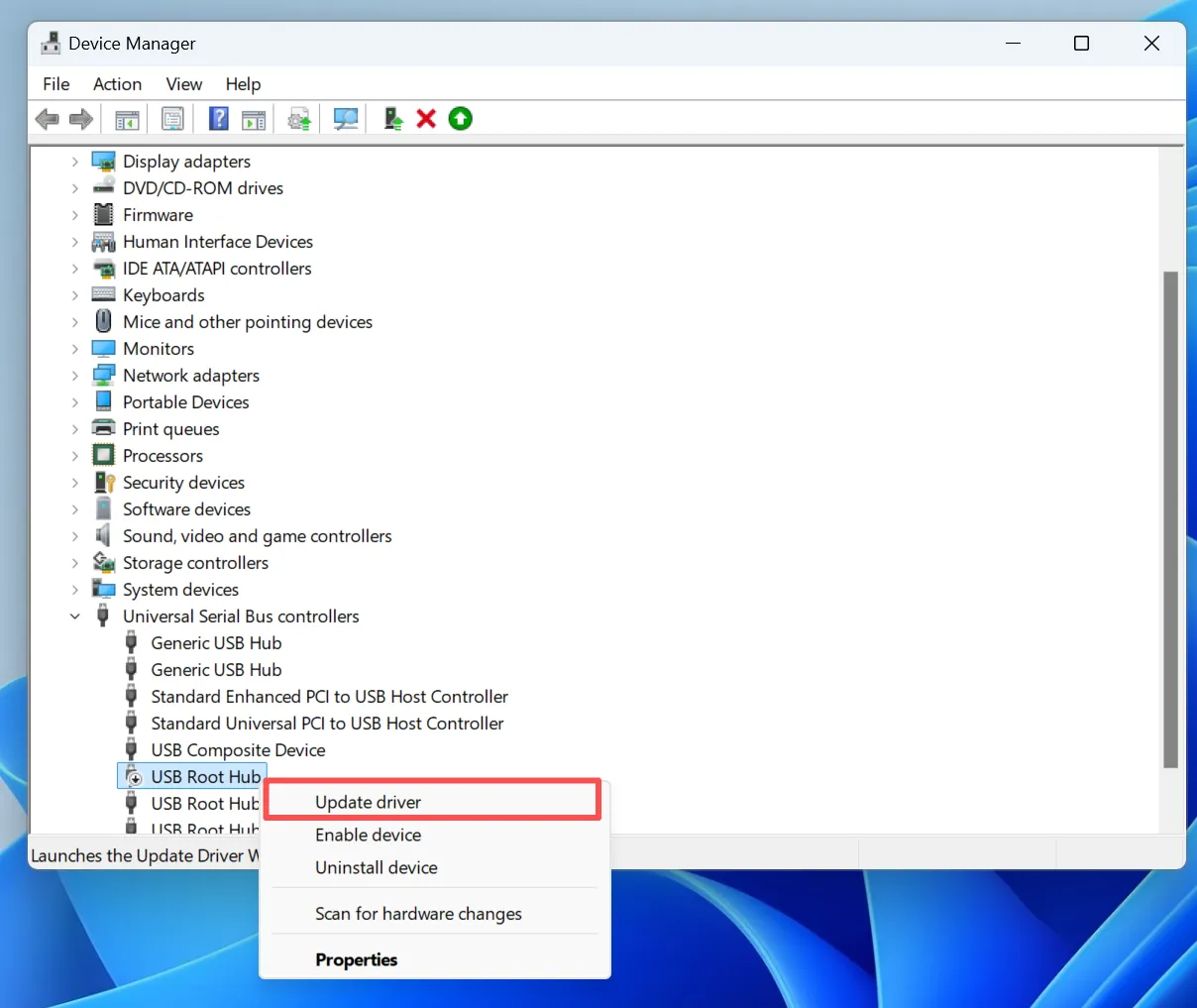
En primer lugar, abre Administrador de dispositivos, ampliar Unidades de disco o Controladores de bus serie universal, haz clic con el botón derecho del ratón en el dispositivo afectado y selecciona Actualizar controlador.
Si eso no funciona, elige Desinstalar dispositivo, desconecta el USB, reinicia Windows y vuelve a conectarlo. Windows debería volver a detectar el dispositivo con una configuración nueva.
Es importante, Actualizar controlador y Desinstalar dispositivo hacen cosas diferentes. Por lo tanto, reinstalar el dispositivo puede ser útil incluso cuando Windows indica que ya está instalado el mejor controlador.
Solución 5: Desactivar el ahorro de energía del USB
La gestión de la energía puede provocar que un dispositivo USB se desconecte o no se reactive.
En Administrador de dispositivos > Controladores de bus serie universal, abrir Concentrador raíz USB o Concentrador USB genérico propiedades y borrar Permitir que el ordenador apague este dispositivo para ahorrar energía.
A continuación, desactiva Suspensión selectiva USB en:
Panel de control > Opciones de energía > Cambiar configuración avanzada de energía > Configuración de USB
A continuación, vuelve a conectar la unidad y comprueba si el La memoria USB no se reconoce en Windows 10 El problema está resuelto.
Esta solución resulta especialmente útil cuando un dispositivo USB funciona tras el arranque, pero deja de aparecer cuando el ordenador sale del modo de suspensión.

Solución 6: Buscar cambios de hardware
Un error temporal del controlador puede hacer que Windows solo tenga que actualizar el hardware conectado.
- Abrir Administrador de dispositivos.
- Haga clic en Acción.
- Seleccione Buscar cambios en el hardware.
- Espera a que se actualice la lista de dispositivos.
Una vez finalizado el análisis, vuelve a comprobar el Explorador de archivos y la Administración de discos.
Si el USB vuelve a funcionar, es probable que Windows haya perdido temporalmente la conexión con el dispositivo y no que el sistema de archivos haya sufrido daños.
Solución 7: Recuperar datos antes de reparar una unidad USB en formato RAW o sin asignar
Si «Administración de discos» detecta el dispositivo USB pero lo muestra como «RAW», «Sin asignar», «Partición ausente» o aparece un mensaje para formatearlo, recupera los archivos antes de realizar la reparación.
Aquí es donde Magic Data Recovery resulta útil. En lugar de modificar primero el sistema de archivos dañado, analiza un dispositivo de almacenamiento detectable en busca de archivos recuperables y te permite guardarlos en otra ubicación.
Por lo tanto, Magic Data Recovery resulta adecuado para situaciones en las que el problema principal es la imposibilidad de acceder a los datos, más que un simple problema con los controladores de Windows.
Los escenarios típicos incluyen:
- El USB aparece como RAW.
- Windows te pide que formatees la memoria USB.
- La partición original pasa a estar «sin asignar».
- Los archivos desaparecen tras su eliminación o debido a un fallo en el sistema de archivos.
- Windows detecta la unidad, pero las carpetas ya no se abren con normalidad.

Solución 8: Ejecuta CHKDSK una vez que los archivos importantes estén a salvo
CHKDSK puede reparar algunos errores del sistema de archivos, pero utilízalo solo cuando Windows siga asignándole una letra de unidad, el dispositivo USB se mantenga estable y ya se haya realizado una copia de seguridad o se hayan recuperado los archivos importantes.
Abra el símbolo del sistema como administrador y ejecútelo:
chkdsk X: /f
Sustituir X: con la letra de unidad correcta.
En /f Esta opción indica a CHKDSK que repare los errores detectados en el sistema de archivos. Sin embargo, es posible que CHKDSK modifique los metadatos del sistema de archivos mientras repara el volumen.
Por lo tanto, evita ejecutarlo primero en una unidad USB sin formatear, muy dañada o inestable. Si aún faltan archivos importantes, recupéralos antes de utilizar CHKDSK.
¿Qué pasa si el USB no aparece en «Administración de discos»?
Si un La memoria USB no se reconoce en Windows 10 Si el dispositivo no aparece en «Administración de discos», comprueba a continuación el «Administrador de dispositivos».
Si el Administrador de dispositivos lo detecta, reinstala el dispositivo, busca cambios de hardware y prueba con otro puerto USB.
Sin embargo, si ni «Administración de discos» ni el «Administrador de dispositivos» detectan el dispositivo USB en varios ordenadores, es posible que se trate de un fallo físico. En ese caso, el software de recuperación no puede analizar un dispositivo de almacenamiento al que Windows no tiene acceso.
Por lo tanto, es poco probable que el uso repetido de herramientas de formateo, los comandos CHKDSK o los cambios en los controladores sirvan de ayuda.
Consejos para evitar problemas de reconocimiento de dispositivos USB
Utilice Quitar el hardware con seguridad antes de desconectar una unidad. Además, evita desconectar el USB mientras se transfieren archivos y guarda otra copia de seguridad de los archivos importantes.
También deberías sustituir las memorias USB que se desconectan con frecuencia o que muestran errores. Aunque estos hábitos no pueden evitar todos los La memoria USB no se reconoce en Windows 10 error, pueden reducir los daños evitables en el sistema de archivos.
Conclusión
A La memoria USB no se reconoce en Windows 10 El problema debe diagnosticarse antes de proceder a la reparación. En primer lugar, comprueba otro puerto y otro ordenador. A continuación, utiliza «Administración de discos» para determinar si la unidad USB está en buen estado, tiene formato RAW, no está asignada o muestra el mensaje «Sin soporte». Las soluciones relacionadas con la letra de unidad, el controlador y la alimentación pueden resolver muchos problemas lógicos.
No obstante, si la unidad USB aparece como «RAW», «Sin asignar» o muestra un mensaje solicitando formatearla, recupera los datos importantes antes de ejecutar CHKDSK, formatear la unidad o crear una partición.
En esta situación se recomienda utilizar Magic Data Recovery, ya que aborda la verdadera prioridad: recuperar los archivos antes de que la reparación altere la estructura de almacenamiento. No es una solución para memorias flash físicamente dañadas. En cambio, es una práctica Recuperación de unidades USB opción cuando Windows sigue detectando el dispositivo, pero ya no se puede acceder a los archivos.
Si buscas una solución de recuperación más eficaz antes de reparar el dispositivo USB, prueba Magic Data Recovery.
Compatible con Windows 7/8/10/11 y Windows Server
Unidad USB no reconocida Windows 10 - FAQs
¿Por qué Windows 10 no reconoce mi memoria USB?
¿Cómo puedo solucionar el error de que no se reconoce un dispositivo USB en Windows 10?
¿Por qué mi USB aparece en la Administración de discos pero no en el Explorador de archivos?
¿Qué debo hacer si mi dispositivo USB aparece como «RAW» en Windows 10?
¿Por qué mi dispositivo USB muestra «Sin contenido» o «0 bytes»?
¿Puede CHKDSK reparar una unidad USB que no se reconoce?
¿Puedo recuperar archivos de una memoria USB que Windows 10 no reconoce?
¿Cómo reparar una unidad flash no detectada?

Vasilii es un especialista en recuperación de datos con unos 10 años de experiencia práctica en este campo. A lo largo de su carrera, ha resuelto con éxito miles de casos complejos relacionados con archivos borrados, unidades formateadas, particiones perdidas y sistemas de archivos RAW. Su experiencia abarca tanto métodos de recuperación manual con herramientas profesionales como editores hexadecimales como soluciones automatizadas avanzadas con software de recuperación. La misión de Vasilii es poner los conocimientos sobre recuperación de datos al alcance tanto de los profesionales informáticos como de los usuarios de a pie, ayudándoles a salvaguardar sus valiosos activos digitales.