
Cómo averiguar la dirección IP en un ordenador: Windows, Mac y CMD (Guía sobre direcciones IP públicas y locales)
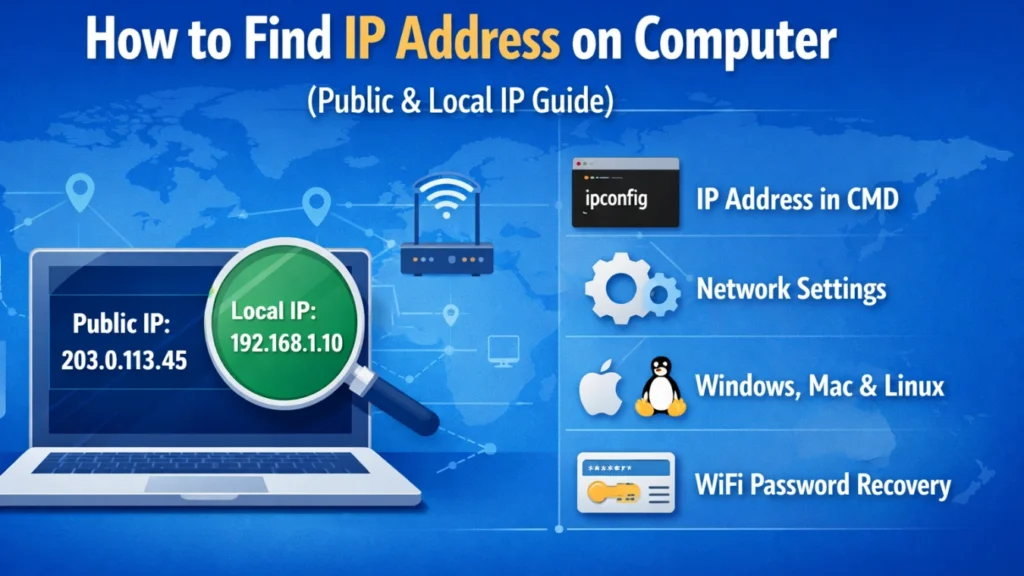
Cómo encontrar su dirección IP pública
¿Cuál es mi dirección IP?
Mi información IP
Si su objetivo es acceder a su red desde fuera de casa o comprobar cómo aparece su conexión en Internet, entonces sí-esta es la dirección IP correcta.
Sin embargo, si está intentando conectar dispositivos dentro de su red doméstica o de oficina, es probable que la IP pública sea no lo que necesita. En ese caso, lo más probable es que esté buscando un dirección IP local (privada). Antes de aprender cómo encontrar su dirección IP, es importante entender las diferencias.
IP pública frente a IP local: ¿cuál es la diferencia?
Característica | Dirección IP pública | Dirección IP local |
Visibilidad | Visible en Internet | Sólo visible dentro de su red |
Asignado por | Proveedor de servicios de Internet (ISP) | Enrutador (DHCP) |
Alcance | Identifica toda su red | Identifica un único dispositivo |
Ejemplo de IPv4 |
|
|
Ejemplo de IPv6 |
|
|
Casos de uso común | Acceso remoto, servidores, VPN | Impresoras, acceso a LAN, configuración de dispositivos |
Acceso a Internet | Requerido | No directamente accesible |
Respuesta rápida: Cómo averiguar la dirección IP de un ordenador
En Windows, pulsa Windows + R, escribe «cmd», pulsa Intro, ejecuta «ipconfig» y busca la «Dirección IPv4» correspondiente a tu adaptador Wi-Fi o Ethernet activo.
En Windows 11, ve a «Configuración» > «Red e Internet» > «Propiedades» y, a continuación, comprueba la dirección IPv4.
En un Mac, ve al menú Apple > Ajustes del sistema > Red > Detalles > TCP/IP.
En Linux, abre el Terminal y ejecuta «ip addr» o «hostname -I».
Para averiguar tu dirección IP pública, utiliza el verificador de IP pública de esta página o busca “¿cuál es mi IP?” en un navegador.
Cómo encontrar la dirección IP local de un ordenador (Windows, macOS, Linux)
Tu dirección IP local se encuentra en la configuración de red. La ruta exacta depende de tu sistema operativo, así que utiliza la sección que corresponda a tu dispositivo.
Cómo encontrar la dirección IP en CMD (Windows)
Si desea el método más rápido en Windows, utilice el símbolo del sistema. Esta es también la respuesta más común para cómo encontrar la dirección IP en cmd.
Pasos
1. Pulse Windows + R para abrir Ejecutar
2. Tipo cmd y pulse Entre en
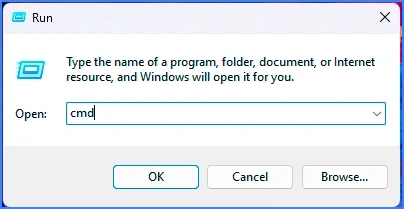
3. En Símbolo del sistema, escriba:
ipconfig
4. Busque Dirección IPv4 (ese número es tu IP local)

Consejo: Si ves varios adaptadores, céntrate en el que dice Adaptador LAN inalámbrico Wi-Fi (para Wi-Fi) o Adaptador Ethernet (para cable).
Cómo encontrar la dirección IP del ordenador Uso de la configuración de red de Windows 11
Pasos (Windows 11)
1. Haga clic en Inicio → abierto Ajustes
2. Haga clic en Redes e Internet
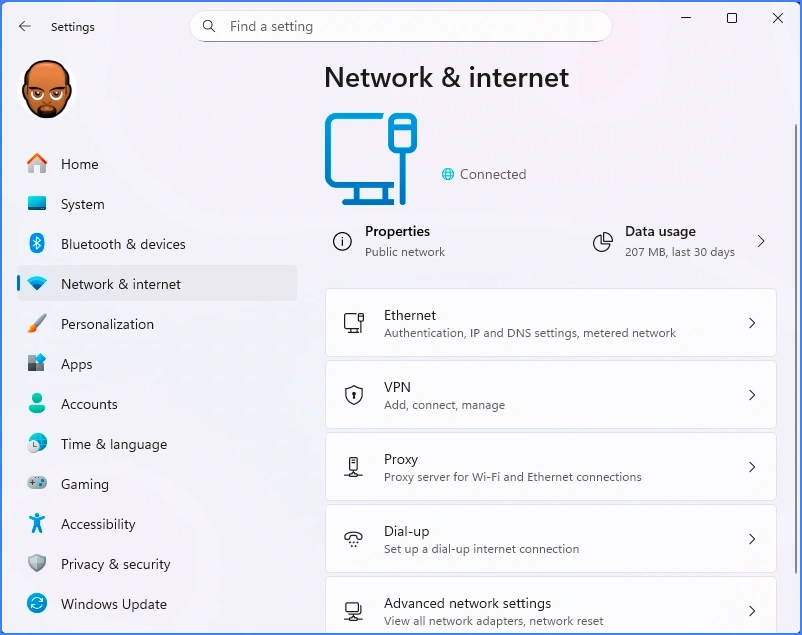
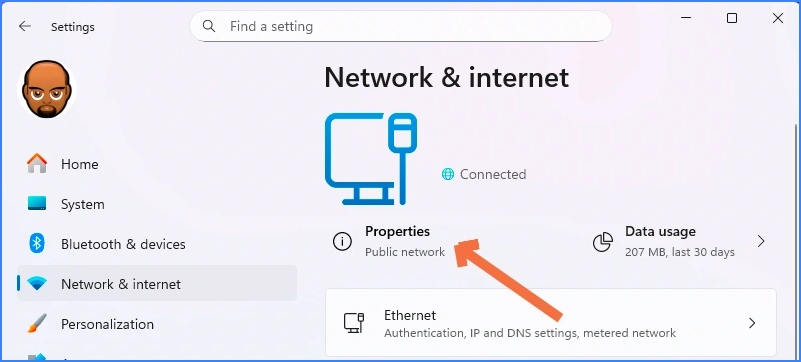
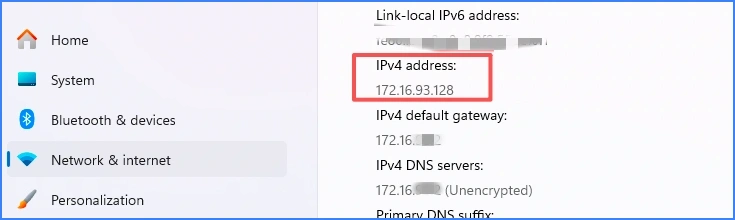
Comprobación opcional: También puede anotar Puerta de enlace predeterminada si necesitas la IP de tu router.
Cómo averiguar la dirección IP de su ordenador Uso de la configuración de red de Windows 10
Pasos (Windows 10)
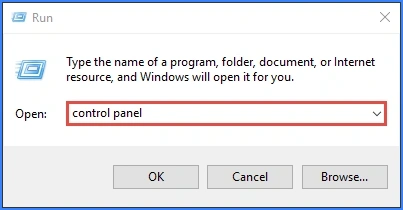
1. Pulse “Windows + R”, entonces aparece un cuadro Ejecutar. Introduzca panel de control y pulse Entre en para abrir el panel de control.
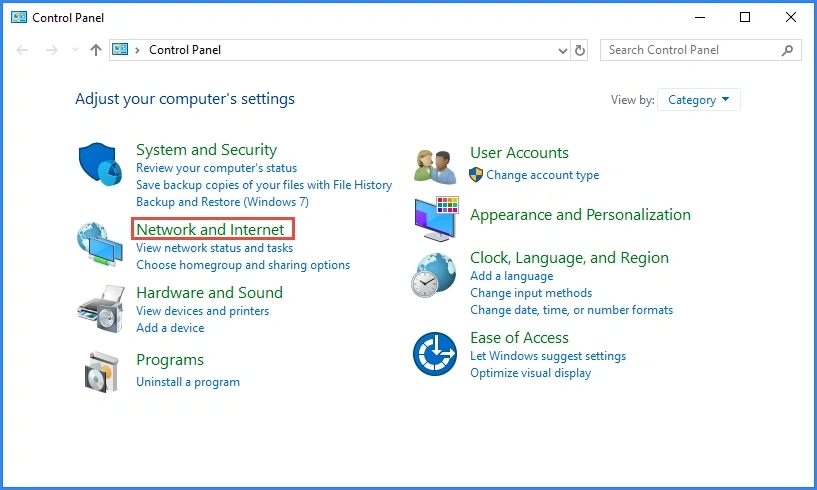
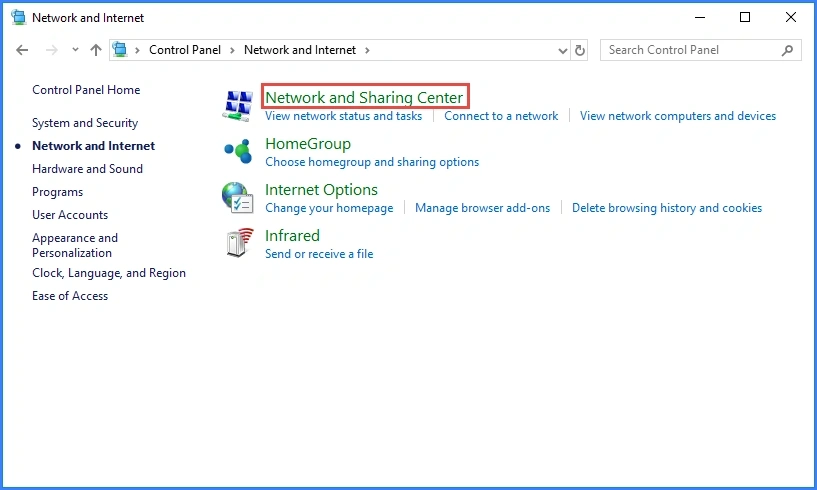
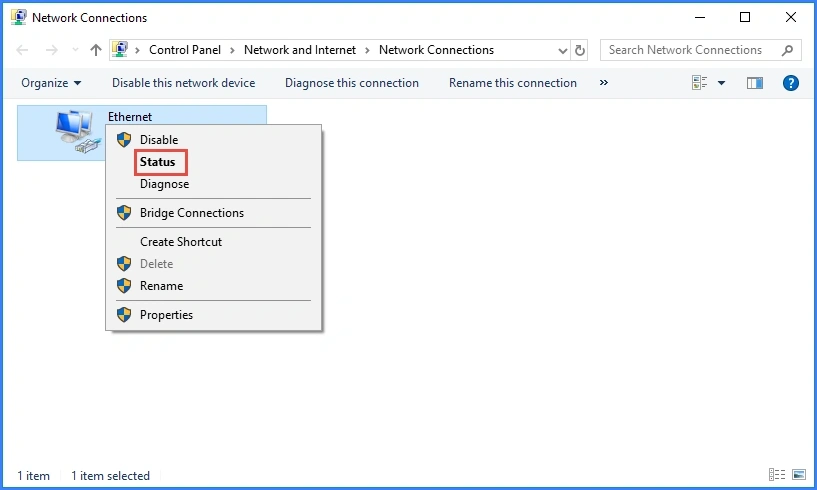
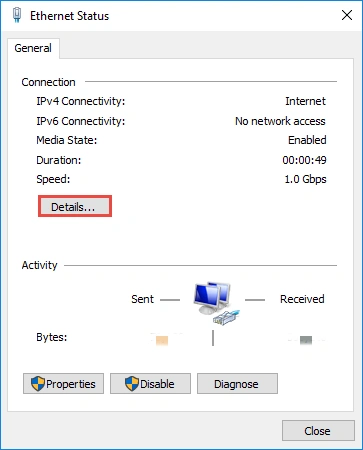
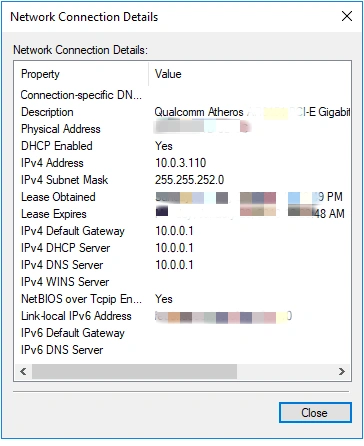
Otra opción:
También puede abrir Panel de control → Centro de redes y recursos compartidos → clic Cambiar la configuración del adaptador → Ethernet → Propiedades → clic Protocolo Ineternet versión 4 (TCP/IPv4) para encontrarlo.
Cómo encontrar la dirección IP local en macOS
En un Mac, puedes encontrar tu IP local en los Ajustes del Sistema en aproximadamente un minuto.
Pasos (macOS)
1. Haga clic en el menú Apple → Abrir Configuración del sistema.
2. Haga clic en Red.
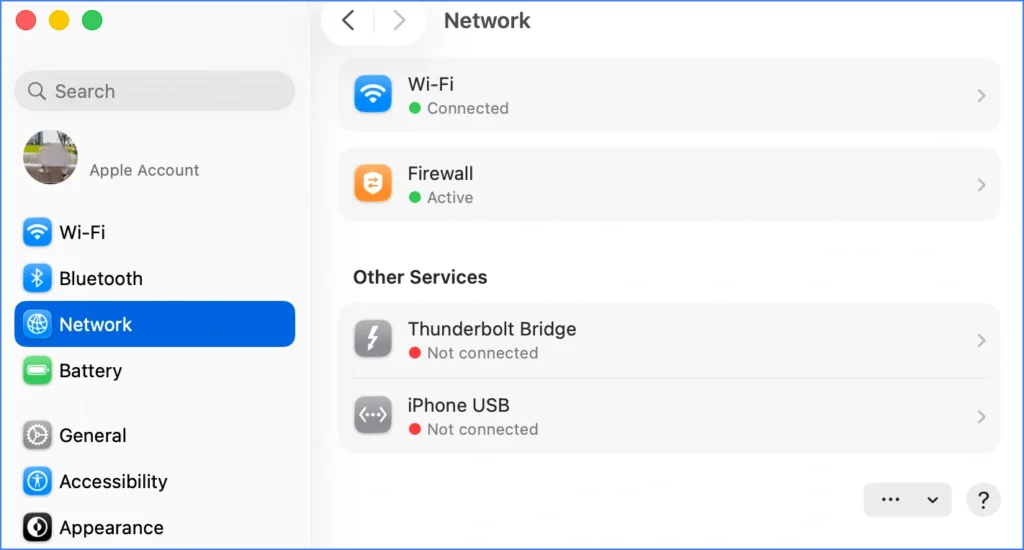
3. Seleccione su conexión activa (Wi-Fi o Ethernet).
4. Haga clic en Detalles... en la red conectada y, a continuación, haga clic en TCP/IP, puedes ver tu dirección IP.
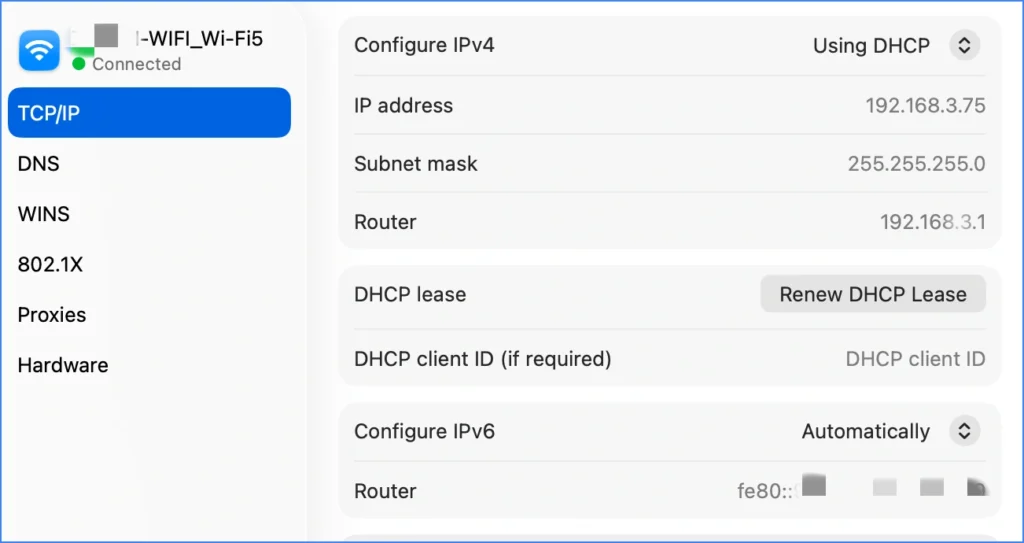
Opción de terminal (para usuarios avanzados)
1. Abra Terminal
2. Corre:
ifconfig
3. Busque inet bajo su interfaz activa (a menudo es0 para Wi-Fi)
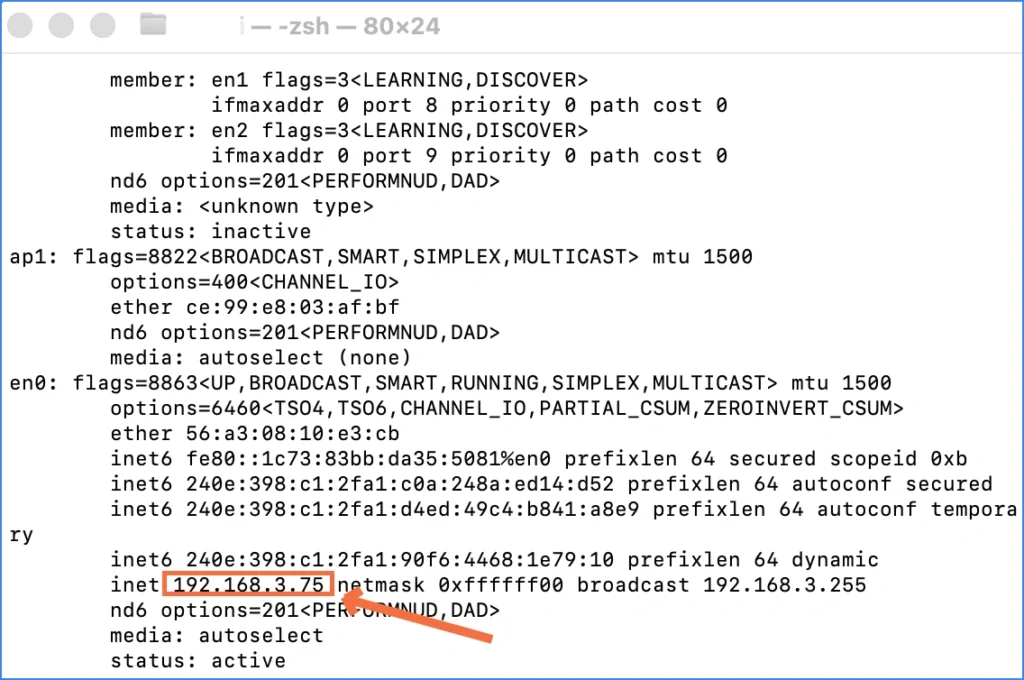
Cómo encontrar la dirección IP local en Linux
Linux tiene múltiples opciones sencillas. Utiliza la que prefieras.
Opción 1: dirección ip
- Terminal abierto
- Corre:
dirección ip
- Busque su interfaz activa (a menudo
eth0,enp0s3, owlan0) - Busque
inet(ese valor es tu IP local)
Opción 2: hostname -I
hostname -I
Esto imprime la dirección IP local rápidamente, lo que es ideal para la solución de problemas.
Encontrar la dirección IP local a través de la página de administración del router (cualquier sistema operativo)
A veces necesitas la IP local de un dispositivo diferente, como una smart TV, un teléfono o una impresora. En ese caso, comprobar el router es más fácil que comprobar cada dispositivo manualmente.
Pasos
- Abra un navegador y vaya a la dirección de su router (normalmente
192.168.0.1o192.168.1.1) - Acceda al panel de administración
- Busca una sección llamada:
- Dispositivos conectados
- Lista de dispositivos
- Clientes DHCP
- Localiza el nombre de tu dispositivo y lee la dirección IP asignada
Este método funciona bien cuando gestionas varios dispositivos.
Cuando no basta con averiguar la dirección IP: cómo ver las contraseñas de Wi-Fi guardadas
A veces, averiguar tu dirección IP es solo una parte de la resolución de problemas de red. Si estás configurando un ordenador nuevo, volviendo a conectar un dispositivo o ayudando a otro usuario a conectarse a la misma red Wi-Fi, es posible que también necesites la contraseña de Wi-Fi guardada.
Si la contraseña de la red Wi-Fi ya está guardada en tu ordenador con Windows, Magic Recovery Key te permite consultar las contraseñas de Wi-Fi guardadas y otras credenciales almacenadas localmente sin tener que buscar en menús complejos del sistema.
Con Magic Recovery Key, puedes:
ver los nombres y las contraseñas de las redes Wi-Fi guardadas
recuperar las contraseñas guardadas en el navegador
Buscar claves de producto de Windows
recuperar los números de serie del software
Comprobar las claves de recuperación de BitLocker y otra información de recuperación local
Esto resulta especialmente útil cuando gestionas varios ordenadores, te cambias a un nuevo PC o necesitas volver a conectar dispositivos a una red inalámbrica ya existente.
Cómo ver contraseñas WiFi con Magic Recovery Key
Sigue estos pasos:
1. Descargue e instale Magic Recovery Key en tu ordenador.
Compatible con Windows 7/8/10/11 y Windows Server
2. Inicie el programa después de la instalación.
3. En el menú de la izquierda, localice la opción Local sección.
4. Haga clic en Contraseña WiFi.

5. Ver al instante todos los nombres y contraseñas de redes inalámbricas guardados.
Este método es sencillo y funciona incluso si no recuerdas las credenciales WiFi originales.
Conclusión
Averiguar la dirección IP de un ordenador es fácil una vez que sabes qué dirección necesitas. Si necesitas la dirección IP de tu ordenador local en Windows, utiliza el CMD y ejecuta el comando «ipconfig», o bien abre «Configuración» de Windows y comprueba la dirección IPv4. Si utilizas un Mac, abre «Configuración del sistema» > «Red» > «Detalles» > «TCP/IP». Si necesitas tu dirección IP pública, utiliza un verificador de IP en línea o consulta la página de estado de Internet de tu router.
Para la resolución de problemas cotidianos, recuerda esta regla: las direcciones IP locales se utilizan dentro de tu red, mientras que las direcciones IP públicas se utilizan en Internet. Una vez que hayas encontrado la dirección IP correcta, podrás configurar impresoras, compartir archivos, establecer el acceso remoto, ajustar la configuración del router o resolver problemas de red con mayor seguridad.
Si además necesitas recuperar contraseñas de Wi-Fi guardadas, claves de software u otras credenciales almacenadas localmente en Windows, Magic Recovery Key te permite acceder rápidamente a información importante del sistema desde un único lugar.
Compatible con Windows 7/8/10/11 y Windows Server
Preguntas frecuentes: Preguntas sobre la dirección IP
¿Cómo puedo averiguar cuál es la dirección IP de mi ordenador?
¿Cómo puedo averiguar la dirección IP en el CMD?
¿Cómo puedo averiguar la dirección IP de mi ordenador en Windows 11?
¿Cómo puedo averiguar la dirección IP de mi ordenador en Windows 10?
¿La dirección IPv4 es lo mismo que mi dirección IP?
¿Cuál es la diferencia entre una dirección IP pública y una dirección IP local?
¿Por qué veo varias direcciones IP en «ipconfig»?
¿Cómo puedo averiguar la dirección IP de mi router?
¿Cambia la dirección IP de mi ordenador?
¿Puedo encontrar mi dirección IP pública en CMD?

Jason cuenta con más de 15 años de experiencia práctica en el sector de la seguridad de datos informáticos. Está especializado en tecnologías de recuperación de datos, copia de seguridad y restauración, y reparación de archivos, y ha ayudado a millones de usuarios de todo el mundo a resolver complejos problemas de pérdida de datos y seguridad.