
6 façons ! Comment trouver votre clé de produit Microsoft Office

Vous cherchez votre Clé de produit Microsoft Office? La méthode à suivre dépend de la version d'Office que vous utilisez, de la manière dont vous l'avez achetée et du fait que la clé ait déjà été activée ou non.
Pour les anciennes versions de Microsoft Office, vous pouvez peut-être encore récupérer la clé de produit à partir de votre ordinateur, de votre e-mail de confirmation d'achat ou de l'emballage d'origine. Pour Microsoft 365, Office 2024, Office 2021, Office 2019 et Office 2016, Microsoft utilise souvent votre compte Microsoft au lieu d’afficher la clé de produit complète de 25 caractères.
Ce guide vous explique où trouver votre clé de produit Microsoft Office, que faire si vous ne parvenez pas à afficher la clé dans son intégralité, et comment récupérer une clé Office perdue à partir d'un ancien PC ou d'un PC en panne.
Prise en charge de Windows 7/8/10/11 et Windows Server
Table des matières
Réponse rapide : Peut-on encore retrouver la clé de produit complète de Microsoft Office ?
Avant d'essayer toutes les méthodes, consultez le tableau ci-dessous. Il vous aidera à choisir la meilleure solution.
Version Office | Peut-on afficher la clé de produit dans son intégralité ? | La meilleure façon de restaurer ou de réinstaller |
Microsoft 365 | Généralement non | Connectez-vous avec le compte Microsoft associé à votre abonnement |
Office 2024 | Généralement versé sur le compte après le rachat | Connectez-vous au compte Microsoft associé |
Office 2021 | En général, la clé complète n'apparaît pas dans Office | Compte Microsoft, historique des commandes, fiche produit ou reçu |
Bureau 2019 | En général, la clé complète n'apparaît pas dans Office | Compte Microsoft, numéro de reçu ou 5 derniers caractères via CMD |
Office 2016 | Cela dépend du type de licence | Compte Microsoft, reçu, 5 derniers caractères du code CMD ou outil de récupération |
Office 2013 | Parfois récupérable, selon le type d'installation | Reçu, emballage du produit, compte ou outil de récupération |
Office 2010 / 2007 / 2003 | Plus susceptible d'être récupérable | Boîte du produit, reçu par e-mail, ancien PC ou logiciel de récupération de clé de produit |
Important : Si votre clé de produit Office a déjà été activée, vous n'avez généralement pas besoin de la saisir à nouveau. Vous pouvez souvent réinstaller ou activer Office en vous connectant avec le même compte Microsoft.
Qu'est-ce qu'une clé de produit Microsoft Office ?
A Clé de produit Microsoft Office Il s'agit d'un code de 25 caractères servant à activer certaines versions de Microsoft Office. Il se présente généralement comme suit :
XXXXX-XXXXX-XXXXX-XXXXX-XXXXX
Vous pourriez avoir besoin d'une clé de produit dans les cas suivants :
- Première installation d'Office
- Réinstallation d'Office après le remplacement de votre ordinateur
- Activation d'Office après la réinstallation de Windows
- Transférer Office vers un autre appareil
- Récupération d'une licence à partir d'un ancien PC ou d'un PC en panne
- Vérifier quelle licence Office a été utilisée sur un ordinateur
Cependant, Microsoft a modifié le fonctionnement de l'activation pour de nombreuses versions récentes. Pour Microsoft 365 et de nombreuses versions vendues en achat unique, telles qu'Office 2024, Office 2021, Office 2019 et Office 2016, votre compte Microsoft peut s'avérer plus important que la clé de produit elle-même.
Clé de produit Microsoft Office ou compte Microsoft ?
De nombreux utilisateurs recherchent “ clé de produit Microsoft Office ” car Office leur demande de l'activer. Mais dans bien des cas, la solution ne consiste pas à trouver la clé complète. La solution consiste à se connecter avec le bon compte Microsoft.
Voici la différence :
Objet | Signification |
Clé de produit | Un code de 25 caractères permettant d'utiliser ou d'activer Office |
Compte Microsoft | Le compte associé à votre licence Office après activation |
Licence numérique | Une licence associée à votre compte ou à votre appareil |
Les 5 derniers caractères | Une partie de la clé affichée par les outils Office ou CMD permettant d'identifier la licence installée |
Une fois qu'une clé de produit a été activée, elle est généralement associée à un compte Microsoft. Vous pouvez ensuite réinstaller Office en vous connectant à ce compte, sans avoir à saisir à nouveau la clé de produit.
Avant de recourir à des méthodes de récupération avancées, vérifiez donc toujours si votre licence Office est déjà associée à votre compte Microsoft.
Méthode 1. Comment retrouver la clé de produit Microsoft Office via Magic Recovery Key
Suivez les étapes détaillées pour trouver les clés de produit Microsoft Office :
Étape 1. Cliquez sur l'onglet “Keys de registre” sous “Local“.

<Étape 2. Dans le panneau de droite, affichez les clés de registre des applications. Magic Recovery Key affichera toutes les clés des logiciels installés. Sélectionnez et copiez les numéros de série ciblés. En outre, vous avez la possibilité de cliquer sur “Copier” ou “Enregistrer” pour vous faciliter la tâche.
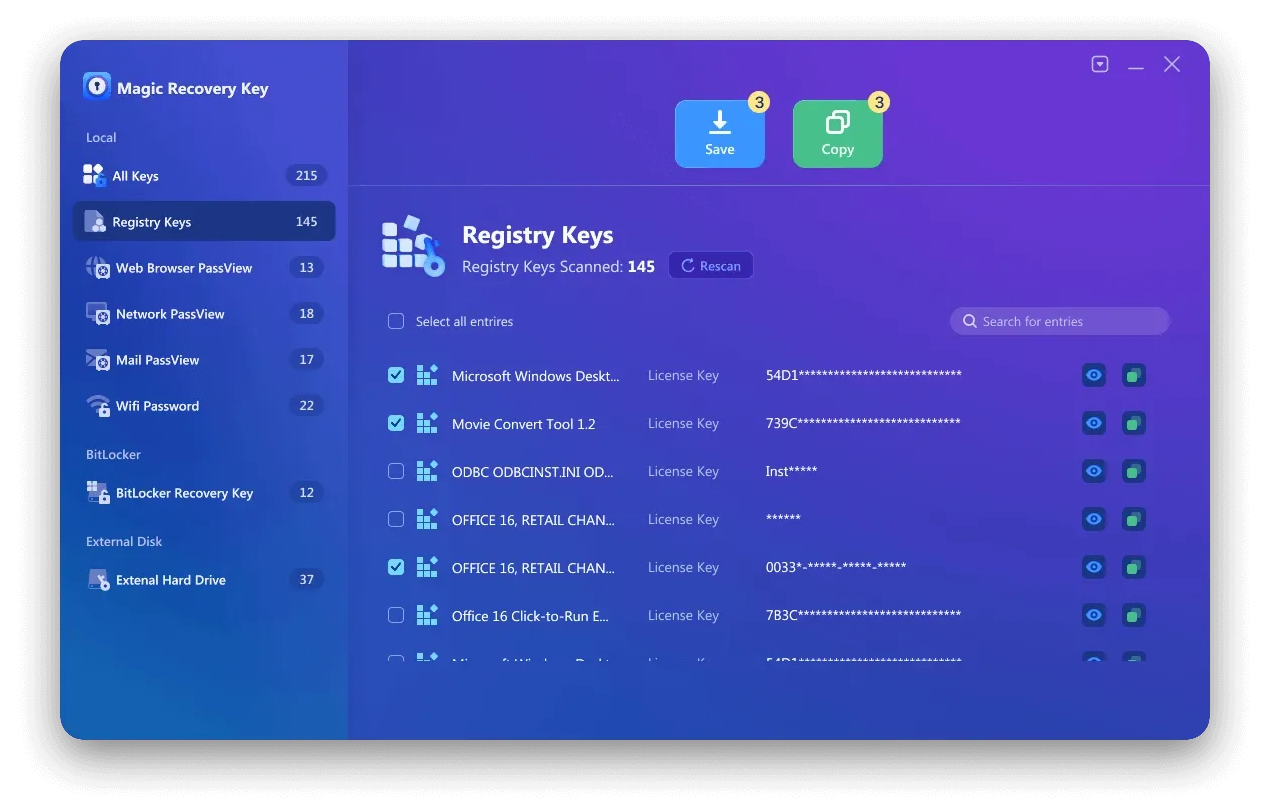
Vous souhaitez utiliser Magic Recovery Key pour retrouver votre clé de produit Microsoft Office ? Vous pouvez le télécharger pour l'utiliser.
Prise en charge de Windows 7/8/10/11 et Windows Server
Méthode 2. Lancer l'invite de commandes (CMD) pour trouver la clé de produit Microsoft Office
Applique à: Office 2013, Office 2016, ou Office 2019
Cette méthode n'est efficace que si les cinq derniers caractères d'une clé de produit Office 2019, Office 2016 ou Office 2013 de 25 caractères sont stockés sur votre ordinateur. Si c'est le cas, vous pouvez essayer cette approche pour récupérer vos clés de produit Microsoft.
Étape 1. Tapez “CMD” dans la boîte de recherche, cliquez avec le bouton droit sur le résultat de l'Invite de commande et sélectionnez “Exécuter en tant qu'administrateur” pour l'exécuter avec des privilèges d'administrateur.
Étape 2. Tapez la commande suivante en fonction de vos besoins.
					Office 2013 (32-bit)(Win32-bit) : cscript “C:Program FilesMicrosoft OfficeOffice15OSPP.VBS” /dstatus
Office 2013 (32-bit)(Win64-bit) : cscript “C:Program Files (x86)Microsoft OfficeOffice15OSPP.VBS” /dstatus
Office 2013 (64-bit)(Win64-bit) : cscript “C:Program FilesMicrosoft OfficeOffice15OSPP.VBS” /dstatus
<Étape 3. Après avoir exécuté la commande appropriée ou suivi les étapes nécessaires, votre clé de produit Microsoft Office devrait apparaître à l'écran ou à l'emplacement désigné. Gardez à l'esprit que l'apparence et le format exacts peuvent varier en fonction de la méthode que vous avez utilisée pour la récupérer.

Méthode 3. Ouvrez ProduKey pour trouver la clé de produit Microsoft Office
S'applique à: Office 2003, Office 2007, Office 2010, Office 2013
Vous avez raison de dire que ProduKey est un outil simple pour trouver les clés de produit, en particulier pour les produits Microsoft antérieurs à Office 2013. Voici une explication plus détaillée de l'utilisation de ProduKey pour retrouver votre clé de produit Microsoft Office :
Étape 1: Télécharger et décompresser ProduKey
Naviguez vers une source fiable pour télécharger le fichier ProduKey.zip.
Extrayez le contenu du fichier zip dans un dossier de votre ordinateur.
Étape 2: Ouvrir ProduKey
Localisez le fichier produkey.exe dans le dossier extrait.
Double-cliquez sur produkey.exe pour lancer le programme.
Étape 3: Afficher la clé du produit
Une fois que ProduKey s'ouvre, il scanne automatiquement votre système à la recherche de clés de produits logiciels installés.
Faites défiler la liste des produits jusqu'à ce que vous trouviez votre version de Microsoft Office (par exemple, Microsoft Office Professional Plus 2010).
La clé de produit de votre version d'Office est affichée dans la colonne “Clé de produit” à côté du nom du logiciel.

Note:
ProduKey n'affiche que les clés de produits Microsoft et ne prend pas en charge les logiciels non Microsoft.
Assurez-vous de télécharger ProduKey à partir d'une source fiable afin d'éviter tout risque potentiel de malware.
Si vous utilisez une version plus récente de Microsoft Office (2016, 2019 ou 365), pensez à utiliser Magic Recovery Key, car ProduKey pourrait ne pas être en mesure de récupérer les clés pour ces
versions.
Méthode 4. Retrouver la clé de produit Microsoft Office à l'aide d'un compte Microsoft
Applique à: Toutes les versions de Microsoft Office
“Si vous avez déjà enregistré et activé votre copie de Microsoft Office 2010, 2013, 2016 ou 2019, vous serez heureux d'apprendre que Microsoft a stocké votre clé de produit originale et peut l'afficher pour vous.”
Étape 1. Accédez à votre compte Microsoft.
Étape 2. Développez la section des informations de licence pour afficher votre clé de produit.

Note: Gardez à l'esprit que la disponibilité de l'affichage des clés de produit via le compte Microsoft peut dépendre de divers facteurs, notamment de la manière dont vous avez acheté et activé votre licence Office. Certaines clés peuvent ne pas être affichées directement dans le compte, en particulier les clés liées à des comptes d'entreprise ou d'enseignement. Dans ce cas, vous devrez peut-être contacter le service informatique de votre entreprise ou utiliser un outil tiers de recherche de clés, tel que Magic Recovery Key.
Méthode 5. Contactez le service d'assistance pour obtenir la clé de produit Microsoft Office
Si vous ne parvenez pas à localiser votre clé de produit microsoft office en utilisant l'une des méthodes décrites ci-dessus, le dernier recours consiste à contacter Microsoft directement. Avant de le faire, assurez-vous d'avoir une preuve d'achat.
Si vous rencontrez un problème avec votre clé de produit et que vous souhaitez parler à un représentant de Microsoft, vous pouvez visiter la page contactez-nous. Vous aurez la possibilité de demander de l'aide via l'application “Get Help” ou de contacter l'assistance via votre navigateur.
Si l'application “Get Help” est installée sur votre appareil, en l'ouvrant, vous accéderez directement à une session d'assistance Microsoft rapide et gratuite. Cette application est disponible pour les utilisateurs de Windows 10.
Il est également possible d'obtenir de l'aide par l'intermédiaire de votre navigateur, rapidement et gratuitement. Un agent virtuel vous aidera à résoudre votre problème. Il vous suffit de suivre les instructions qui s'affichent à l'écran pour obtenir l'aide de Microsoft.

Méthode 6. Activer Microsoft Office à l'aide du KMS (à des fins de test)
Dans certains environnements d'entreprise ou de test, Microsoft Office peut être activé à l'aide de la fonction KMS (Key Management Service) l'activation. KMS permet aux organisations d'activer les installations d'Office via un serveur centralisé, ce qui facilite la gestion des licences sur plusieurs appareils.
Comment fonctionne l'activation du KMS
- Microsoft Office se connecte à un serveur KMS local ou autorisé
- L'activation se fait automatiquement sans saisie manuelle de la clé
- L'activation doit être renouvelée périodiquement pour rester valable
Comment l'activer étape par étape
(1) Tout d'abord, vous devez télécharger les fichiers d'installation d'Office ProPlus à partir du site web de Microsoft. Seuls les logiciels Office 2019 et 2016 sont fournis ici à titre d'essai.
(2) Une fois l'installation terminée, téléchargez l'outil d'installation de la version VOL par en cliquant ici. Une fois téléchargé, double-cliquez pour l'exécuter, et vous verrez les informations suivantes.
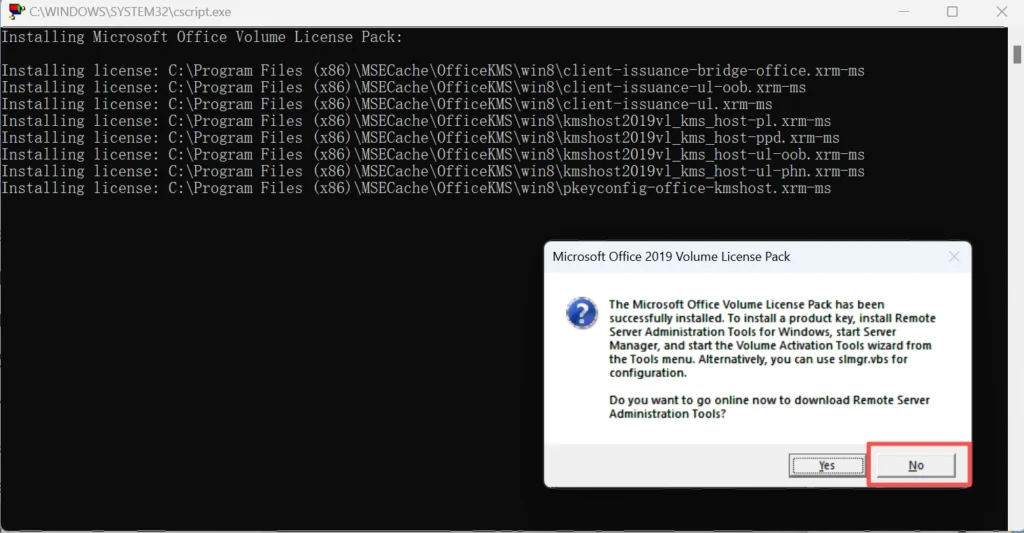
Remarque : Au cours de la procédure d'installation, si une invite apparaît pour demander s'il faut télécharger les outils d'administration de serveurs à distance, cliquez sur Non.
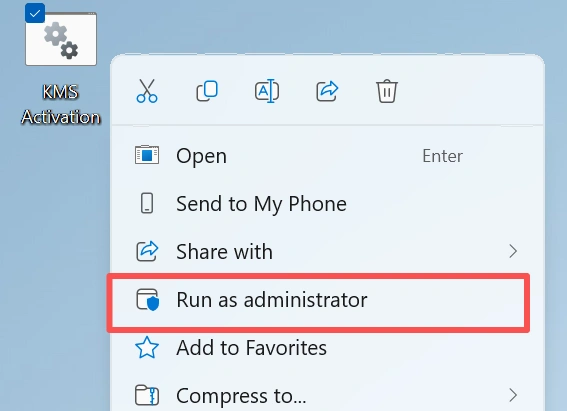
(3) Veuillez télécharger le fichier partagé d'activation de KMS depuis GitHub :
Informations sur le fichier d'activation de KMS:
					s'il existe "%ProgramFiles%\Microsoft Office\Office16\ospp.vbs" cd /d "%ProgramFiles%\Microsoft Office\Office16"
if exist "%ProgramFiles(x86)%\Microsoft Office\Office16\ospp.vbs" cd /d "%ProgramFiles(x86)%\Microsoft Office\Office16"
cscript ospp.vbs /inpkey:XQNVK-8JYDB-WJ9W3-YJ8YR-WFG99
cscript ospp.vbs /sethst:kms1689.anan.cc
cscript ospp.vbs /setprt:1689
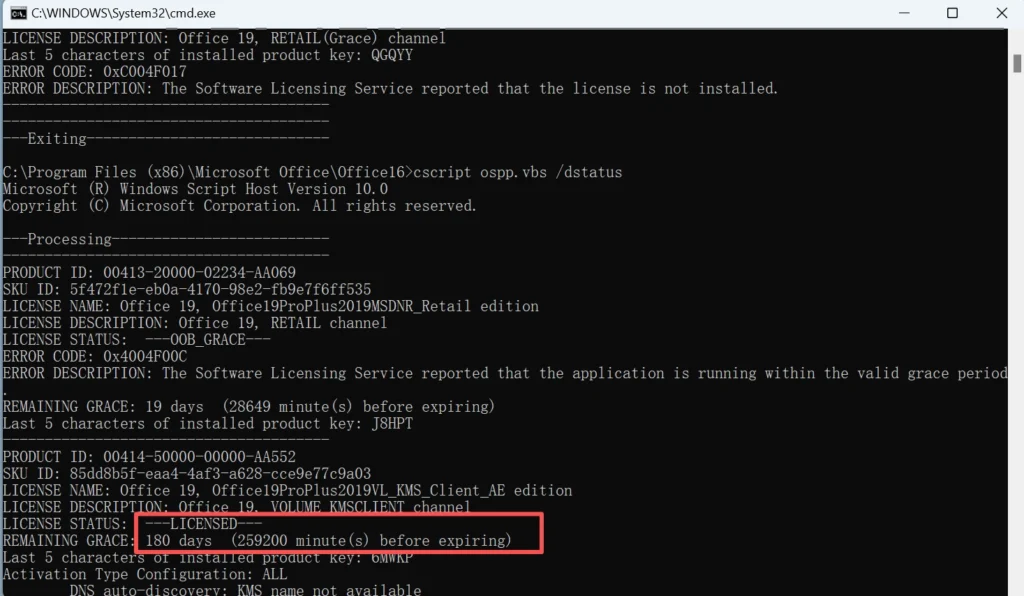
cscript ospp.vbs /act
cscript ospp.vbs /dstatus
Le ‘inpkey‘ indique la clé d'activation, et le symbole ‘sethst‘ indique l'adresse de l'hôte KMS. Si l'activation de KMS que vous avez téléchargée ne peut pas être utilisée avec succès, vous devrez peut-être changer la clé d'activation ou l'adresse du serveur d'activation. Vous trouverez ci-dessous quelques clés d'activation et adresses d'hôtes KMS partagées :
Clé d'activation d'Office 2019:
GRBR4-J4N3M-KTX9C-JM4PJ-J8HPT
NXVJY-X9T8G-Y6RWG-8VQ7V-PWHPT
W8W6K-3N7KK-PXB9H-8TD8W-BWTH9
3Q9NB-GJFJ8-RYVQY-BDGFJ-W46TG
CWGWB-4DN22-H6QV3-W9M3W-4VXGG
XNTT9-CWMM3-RM2YM-D7KB2-JB6DV
BHXN7-MQB36-MTHQ4-8MHKV-CYT97
3XJTG-YNBMY-TBH9M-CWB2Y-YWRHH
6TCQ3-NBBJ2-RTJCM-HFRKV-G6PQV
CGGR9-NQYC7-KRRGM-K4Y8J-XW3K7
Pour les autres versions, vous pouvez obtenir la clé à l'adresse suivante Site de Microsoft.
Adresse de l'hôte KMS :
- kms.srv.crsoo.com
- cy2617.jios.org
- kms.digiboy.ir
- kms.cangshui.net
Vous pouvez également obtenir d'autres adresses d'hôtes KMS.
Comment protéger votre clé de produit Microsoft Office
Une fois que vous aurez récupéré ou retrouvé votre clé de produit Microsoft Office, conservez-la en lieu sûr.
Conseils pour conserver votre clé :
- Enregistrez-le dans un gestionnaire de mots de passe
- Imprimez-en une copie et conservez-la avec vos justificatifs d'achat
- Conservez l'e-mail de confirmation de votre commande
- Prenez une photo de la carte contenant la clé du produit
- Conservez l'emballage d'origine du produit
- Notez quel compte Microsoft est associé à Office
Ne divulguez pas votre clé de produit. Une clé de produit peut cesser de fonctionner si elle est utilisée de manière inappropriée ou partagée avec des tiers.
Conclusion
Récupérer ou activer votre Clé de produit Microsoft Office n'est pas aussi compliquée qu'il n'y paraît. En fonction de votre version d'Office et de votre méthode de licence, votre clé de produit peut être stockée dans le registre du système, liée à votre compte Microsoft ou gérée par des outils d'activation d'entreprise. Des méthodes telles que les scripts de l'Invite de commande, l'accès au compte Microsoft et les outils professionnels de récupération de clés peuvent vous aider à récupérer votre clé Office rapidement.
Si votre clé de produit est enregistrée localement mais difficile à localiser manuellement, Magic Recovery Key offre un moyen simple et fiable d'analyser votre système et de récupérer automatiquement votre clé de produit Microsoft Office. Choisissez la méthode la mieux adaptée à votre situation pour restaurer l'accès complet à Microsoft Office.
Prise en charge de Windows 7/8/10/11 et Windows Server
FAQ
Comment puis-je retrouver ma clé de produit Microsoft Office ?
Ces méthodes fonctionneront-elles pour toutes les versions d'Office (Office 2013, 2016, 2019, 365) ?
Que faire si je ne parviens pas à trouver la clé de produit en utilisant l'une des méthodes énumérées ?
Puis-je retrouver ma clé de produit Microsoft Office dans le registre ?
Office 365 dispose-t-il d'une clé de produit traditionnelle ?
Puis-je utiliser la même clé de produit Microsoft Office sur plusieurs ordinateurs ?
Que dois-je faire si j'ai perdu ma clé de produit Office après avoir réinstallé Windows ?
Est-il possible de récupérer une clé de produit Office à partir d'un disque dur endommagé ou ancien ?

Erin Smith est reconnue comme l'une des rédactrices les plus professionnelles d'Amagicsoft. Elle a continuellement perfectionné ses compétences rédactionnelles au cours des 10 dernières années et a aidé des millions de lecteurs à résoudre leurs problèmes techniques.