
Cómo recuperar datos borrados: Una guía completa
¿Alguna vez has pulsado accidentalmente “Mayús + Supr” en un documento de trabajo importante o has vaciado una carpeta entera sólo para darte cuenta de que contenía fotos familiares de valor incalculable? Perder el acceso a tus archivos es una experiencia increíblemente estresante que puede alterarte el día entero. Afortunadamente, si usted está tratando actualmente con los archivos perdidos, todavía se puede salvar su datos borrados antes de que desaparezca para siempre con la ayuda de Magic Data Recovery. Esta completa guía le mostrará exactamente cómo navegar con seguridad por esta crisis digital aplicando una estrategia fiable para recuperar archivos borrados. Profundicemos en los pasos técnicos adecuados para proteger sus archivos.
Compatible con Windows 7/8/10/11 y Windows Server
Índice
La ciencia: ¿Qué ocurre realmente con los datos borrados?
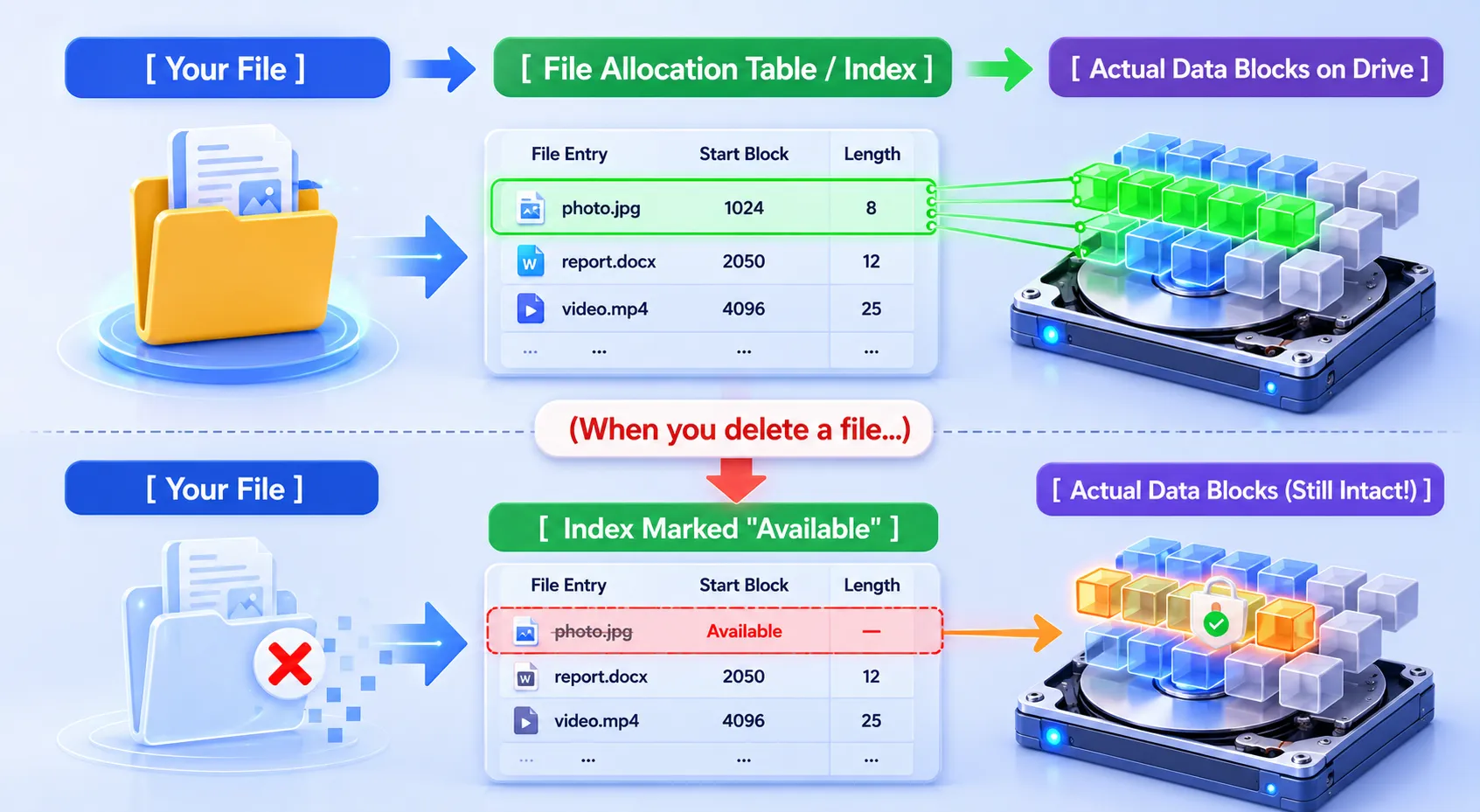
Cuando vaciar la papelera de reciclaje o eliminar un archivo de forma permanente, el sistema operativo no borra inmediatamente los bits reales de la unidad de almacenamiento. En su lugar, el sistema modifica el tabla de asignación de archivos. Elimina el puntero o índice que indica al ordenador dónde empieza y termina el archivo. En consecuencia, el sistema operativo marca ese espacio de almacenamiento específico como “disponible” o “libre” para futuras escrituras.
Dado que el contenido real permanece intacto en la unidad, los especialistas software de recuperación de datos puede escanear los bloques de almacenamiento, reconstruir los índices perdidos y sacar tus archivos del limbo.
La regla de oro de la supervivencia de los datos: evitar sobrescribirlos
Por lo tanto, debe recordar la regla más importante del rescate de datos: deje de utilizar inmediatamente el dispositivo afectado. Como el sistema ve el espacio como vacío, cualquier nueva actividad puede arruinar tus posibilidades.
- No descargue nuevos programas en la misma unidad.
- Evita guardar nuevos documentos o vídeos en streaming.
- No reinicie el ordenador innecesariamente, ya que los procesos en segundo plano del sistema escriben archivos temporales constantemente.
Si un nuevo archivo ocupa ese espacio marcado, sobrescribirá el antiguo datos borrados. Una vez que se produce la sobreescritura, restaurar el contenido original resulta prácticamente imposible sin una costosa intervención física de laboratorio.
El dilema de las unidades SSD: por qué es difícil recuperar datos borrados de unidades SSD
Mientras que los discos duros tradicionales (HDD) mantienen su información intacta hasta que nuevos archivos la sustituyen físicamente, las unidades de estado sólido (SSD) se comportan de forma totalmente diferente. Recuperar datos borrados de un SSD moderno presenta un desafío técnico mucho mayor debido a un comando de optimización interno conocido como TRIM.
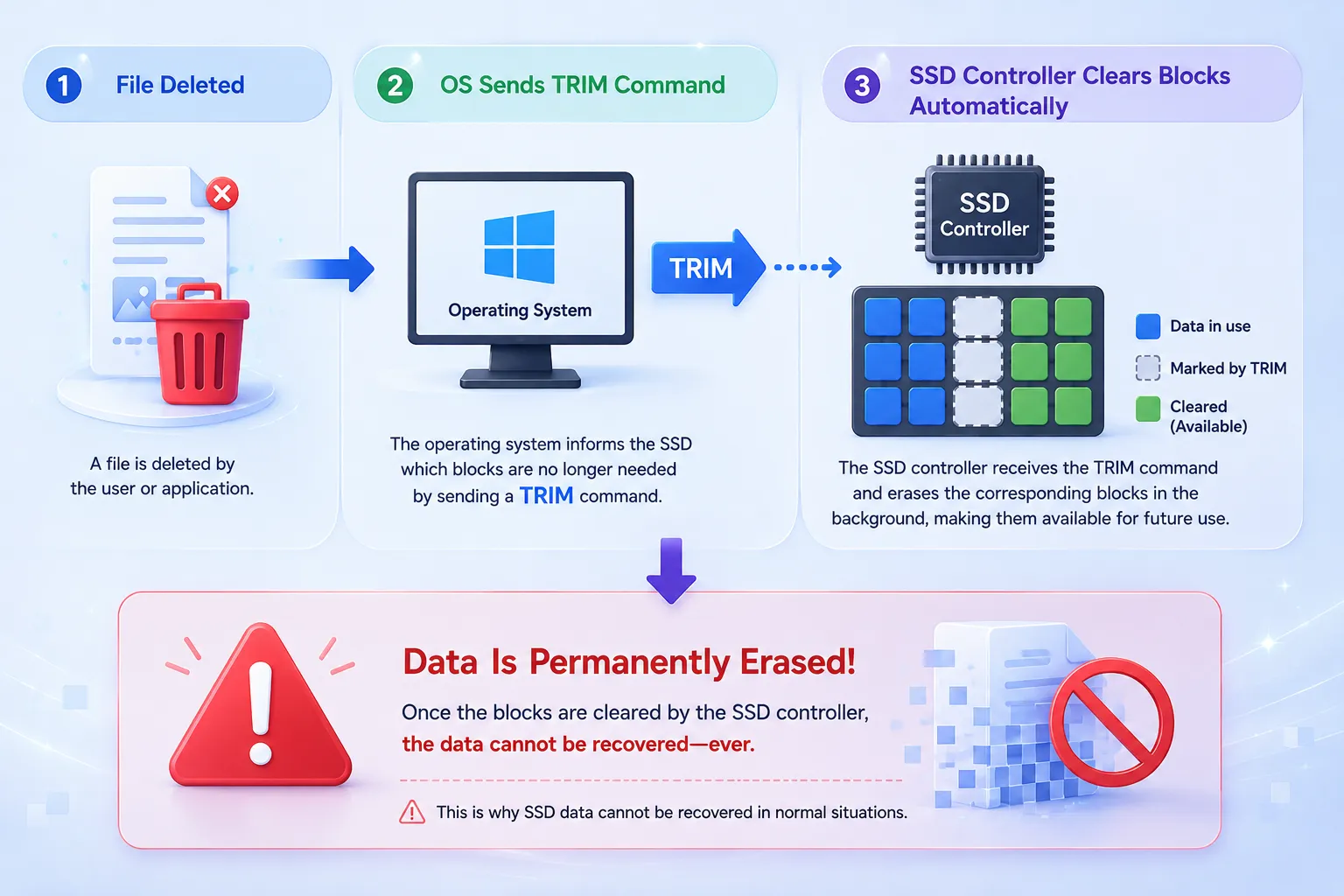
A diferencia de los platos magnéticos, los componentes de la memoria flash deben borrar los grupos de bloques existentes antes de escribir nuevos bytes en ellos. Para mantener el máximo rendimiento, el sistema operativo emite automáticamente un TRIM al controlador SSD cada vez que elimine un archivo.
Una vez activado, el comando TRIM indica al controlador de la unidad que purgue los sectores flash designados durante los periodos de inactividad en segundo plano. En consecuencia, los bits reales desaparecen casi instantáneamente entre bastidores.
En recuperación de archivos eliminados sigue teniendo mucho éxito en discos duros mecánicos, memorias USB y tarjetas de expansión de almacenamiento externo, debe actuar en cuestión de segundos si espera salvar archivos de una unidad SSD interna habilitada para TRIM.
Guía Paso a Paso: Cómo realizar la recuperación de archivos eliminados
Afortunadamente, la mayoría de los usuarios pueden manejar fácilmente la restauración de archivos en casa sin tener que pagar cientos de dólares por un técnico de reparación física. Sugerimos trabajar a través de estos pasos específicos con el fin de rescatar su información.
Fase 1: Comprobaciones básicas
Antes de intentar cualquier solución de software avanzada, debe descartar los escenarios más sencillos.
Buscar en la Papelera de Reciclaje o Papelera
Parece obvio, pero los usuarios suelen pasar por alto este paso. Los sistemas de archivos retienen los archivos hasta que se llena el espacio o hasta que se vacía la papelera manualmente. Abra la Papelera de reciclaje, localice su elemento, haga clic con el botón derecho y seleccione “Restaurar”.
Comprobar las sincronizaciones de las copias de seguridad en la nube
Si utilizas servicios como Microsoft OneDrive, Google Drive o Dropbox, es posible que tus archivos sigan estando en línea. Las plataformas en la nube suelen mantener una carpeta de basura secundaria independiente. Accede a la interfaz web de tu proveedor para comprobar si tus datos borrados está en su papelera online en la nube.
Fase 2: Cómo restaurar datos borrados con Magic Data Recovery
Cuando sus archivos están realmente desaparecidos de la Papelera de reciclaje y carece de una copia de seguridad, debe utilizar un software profesional para escanear la unidad de almacenamiento. Si está buscando una solución eficaz, debería probar Magic Data Recovery.
Esta herramienta profesional tiende un puente entre los complicados métodos técnicos de recuperación y los usuarios cotidianos estándar. Aborda el doloroso problema del borrado accidental permanente examinando a fondo las capas profundas de sus medios de almacenamiento.
Para recuperar sus archivos perdidos de forma segura, inicie la aplicación y siga cuidadosamente estos cinco pasos operativos:
Paso 1: Descargar e instalar Magic Data Recovery
En primer lugar, descargue la herramienta desde el sitio web oficial de Amagicsoft. Para evitar sobrescrituras accidentales y proteger tus datos perdidos, asegúrate de instalar el paquete de instalación del programa en una partición distinta de la unidad afectada en la que desaparecieron tus archivos.
Compatible con Windows 7/8/10/11 y Windows Server
Paso 2: Seleccione la unidad que desea analizar
A continuación, abra la interfaz principal de la utilidad de software. En el panel de opciones que aparece en la pantalla, haga clic en la partición de disco específica en la que se perdieron originalmente los elementos para iniciar la secuencia de exploración.

Paso 3: Buscar archivos eliminados en la unidad de almacenamiento
A continuación, la utilidad de diagnóstico inicia automáticamente un Escaneado Avanzado a través de los sectores. A medida que avanza la barra indicadora de procesamiento, la interfaz enumera sistemáticamente todos los elementos descubiertos disponibles para su restauración en tiempo real.

Paso 4: Vista previa de los archivos eliminados antes de la recuperación
Una vez que la operación se detenga, utilice la ventana del visor de archivos interactivo para verificar el contenido real de sus archivos. Este paso le permite recuperar únicamente los documentos específicos y en buen estado que realmente necesita.

Paso 5: Recuperar archivos a una ubicación segura
Por último, marca las casillas de verificación junto a los elementos que faltan y haz clic en la opción de confirmación final. Elija una unidad de almacenamiento independiente o una unidad de disco local alternativa para guardar los elementos rescatados, ya que si los guarda en la partición original corre el riesgo de que se dañen gravemente los archivos.

Escenarios comunes de pérdida de datos borrados
Diferentes situaciones requieren una comprensión clara de lo que causó la desaparición del archivo. Este conocimiento le ayuda a elegir la configuración correcta durante la fase de recuperación.
Borrado accidental mediante accesos directos del sistema
Al pulsar “Mayús + Supr” se omite por completo la papelera de reciclaje local. El sistema marca instantáneamente el espacio como libre. Afortunadamente, las herramientas especializadas pueden atrapar fácilmente estos archivos porque la estructura de archivos subyacente permanece intacta hasta que llegan nuevos datos.
Unidades internas o externas formateadas
Los usuarios suelen formatear la letra de unidad equivocada cuando preparan unidades USB externas o tarjetas de memoria de cámaras. Un formato estándar borra el directorio organizativo pero deja intactos los bloques de almacenamiento reales. Por lo tanto, un escaneo exhaustivo normalmente puede reconstruir la estructura de archivos.
Ataques repentinos de malware y virus maliciosos
Ciertos tipos de software malicioso ocultan, alteran o borran intencionadamente los documentos del usuario. Si un virus corrompe el directorio de su sistema de archivos, las herramientas estándar pueden eludir el daño y extraer la información en bruto directamente de los sectores sanos de la superficie del disco.
Buenas prácticas para prevenir futuros incidentes con datos borrados
Aunque saber realizar una recuperación de archivos eliminados es muy valioso, proteger su sistema antes de que se produzcan accidentes sigue siendo la mejor estrategia a largo plazo.
Estrategia preventiva | Esfuerzo de aplicación | Velocidad de recuperación | Lo mejor para |
Estrategia de copia de seguridad 3-2-1 | Moderado | Rápido | Todos los archivos empresariales y personales críticos |
Activar Shadow Copies | Bajo | Instantánea | Revisiones diarias de documentos en Windows |
Interruptores de protección contra escritura | Bajo | Preventivo | Tarjetas SD para cámaras y unidades USB de archivo |
En primer lugar, aplica la clásica estrategia de copia de seguridad 3-2-1. Conserva tres copias separadas de tu información, almacénalas en dos tipos de soportes distintos y guarda al menos una copia en una ubicación física o plataforma en la nube diferente.
En segundo lugar, activa utilidades de copia de seguridad automatizadas como Windows File History o macOS Time Machine. Estos servicios nativos crean instantáneas continuas cada hora de las carpetas de tu biblioteca, lo que te permite revertir los cambios al instante sin necesidad de ejecutar herramientas externas.
Por último, maneja siempre con cuidado los soportes de almacenamiento externos. Utiliza la opción “Quitar hardware con seguridad” antes de desconectar una memoria USB para evitar la corrupción de directorios, y activa el interruptor mecánico de protección contra escritura de las tarjetas SD de las cámaras antes de conectarlas a ordenadores desconocidos.
Conclusión: Cómo dominar su estrategia de recuperación de archivos eliminados
Perder archivos importantes es sin duda estresante, pero los sistemas informáticos modernos le ofrecen una excelente oportunidad de recuperar archivos borrados. Recuerde que un archivo nunca desaparece realmente hasta que es sobrescrito por una nueva actividad del sistema. Deteniendo inmediatamente el uso de la unidad y recurriendo a un software de recuperación de datos, puede navegar con seguridad por recuperación de archivos eliminados proceso.
Si se encuentra en una situación crítica de pérdida de datos en este momento, le recomendamos encarecidamente que pruebe Magic Data Recovery. Sus potentes funciones de escaneado, su interfaz de usuario intuitiva y sus operaciones seguras de sólo lectura lo hacen mucho más práctico y seguro que confiar en programas gratuitos impredecibles o en costosos laboratorios de reparación. Proteja hoy mismo sus activos digitales eligiendo una solución que dé prioridad a la seguridad de los datos.
Compatible con Windows 7/8/10/11 y Windows Server
Preguntas frecuentes
¿Puedo recuperar datos borrados de una papelera de reciclaje vacía?
Sí, puede restaurar archivos después de vaciar la papelera de reciclaje. El sistema operativo sólo elimina el índice del nombre del archivo de su tabla de directorios, mientras que el contenido real permanece en los sectores de almacenamiento de la unidad.
¿Está siempre garantizada la recuperación de archivos borrados en los ordenadores?
Ninguna solución profesional puede prometer un resultado absoluto porque el éxito depende en gran medida de la sobreescritura de archivos. Si continúa utilizando el dispositivo después de un evento de borrado, el sistema operativo escribirá nueva información sobre los sectores antiguos. Este proceso destruye permanentemente los datos originales borrados sin posibilidad de reparación.
¿Afecta el comando TRIM a la recuperación de archivos borrados en unidades SSD?
Sí, el comando TRIM influye significativamente en el resultado. Cuando elimina un archivo de una unidad SSD, el sistema operativo ordena al controlador de la unidad que limpie inmediatamente los bloques no utilizados para mantener la velocidad. Por lo tanto, debe iniciar el software de recuperación de datos inmediatamente antes de que se produzca la limpieza automática.
¿Puedo ejecutar un software para recuperar datos borrados de una tarjeta SD formateada?
Sí, puedes recuperar fácilmente archivos perdidos de una tarjeta de memoria de cámara o unidad USB formateada. El formateo estándar se limita a borrar la estructura de directorios de archivos, dejando intactos los bloques de datos reales. Por lo tanto, la ejecución de Magic Data Recovery le permitirá escanear los sectores profundos de almacenamiento y reconstruir sus fotos o vídeos perdidos.
¿Cómo evito que las tareas en segundo plano sobrescriban los datos que he borrado?
Para evitar que las tareas en segundo plano del sistema destruyan tus archivos, debes cerrar inmediatamente cualquier aplicación que no sea esencial. Evite navegar por Internet, transmitir archivos multimedia o instalar nuevas utilidades en la misma partición. En su lugar, descargue y ejecute el software de recuperación de archivos eliminados desde una unidad de almacenamiento totalmente independiente o un USB externo.
¿Es seguro restaurar mis archivos rescatados en la misma partición de la unidad?
No, nunca debe volver a guardar los archivos recuperados en la misma partición de la unidad durante el proceso de rescate. Si lo hace, podría sobrescribir inmediatamente los datos, lo que destruiría los archivos restantes no recuperados. Seleccione siempre una unidad secundaria independiente o un dispositivo de almacenamiento externo para guardar los datos eliminados restaurados de forma segura.

Vasilii es un especialista en recuperación de datos con unos 10 años de experiencia práctica en este campo. A lo largo de su carrera, ha resuelto con éxito miles de casos complejos relacionados con archivos borrados, unidades formateadas, particiones perdidas y sistemas de archivos RAW. Su experiencia abarca tanto métodos de recuperación manual con herramientas profesionales como editores hexadecimales como soluciones automatizadas avanzadas con software de recuperación. La misión de Vasilii es poner los conocimientos sobre recuperación de datos al alcance tanto de los profesionales informáticos como de los usuarios de a pie, ayudándoles a salvaguardar sus valiosos activos digitales.