
削除されたデータを復元する方法:完全ガイド
重要な仕事文書を誤って「Shift + Delete」キーを押してしまったり、フォルダごと削除してしまい、その中に貴重な家族の写真が入っていたことに気づいたことはありませんか?ファイルへのアクセスを失うことは、一日中が混乱してしまうほどのストレスです。幸いなことに、ファイルが消えてしまった場合でも、次のような方法があります。 削除されたデータ 永遠に消えてしまう前に Magic Data Recovery. .この包括的なガイドでは、このデジタル危機を安全に乗り切るための確実な戦略を紹介します。 削除されたファイルの復元. .あなたのファイルを保護するための適切な技術的ステップに飛び込んでみましょう。.
Windows 7/8/10/11およびWindows Serverをサポート
目次
科学削除されたデータはどうなるのか?
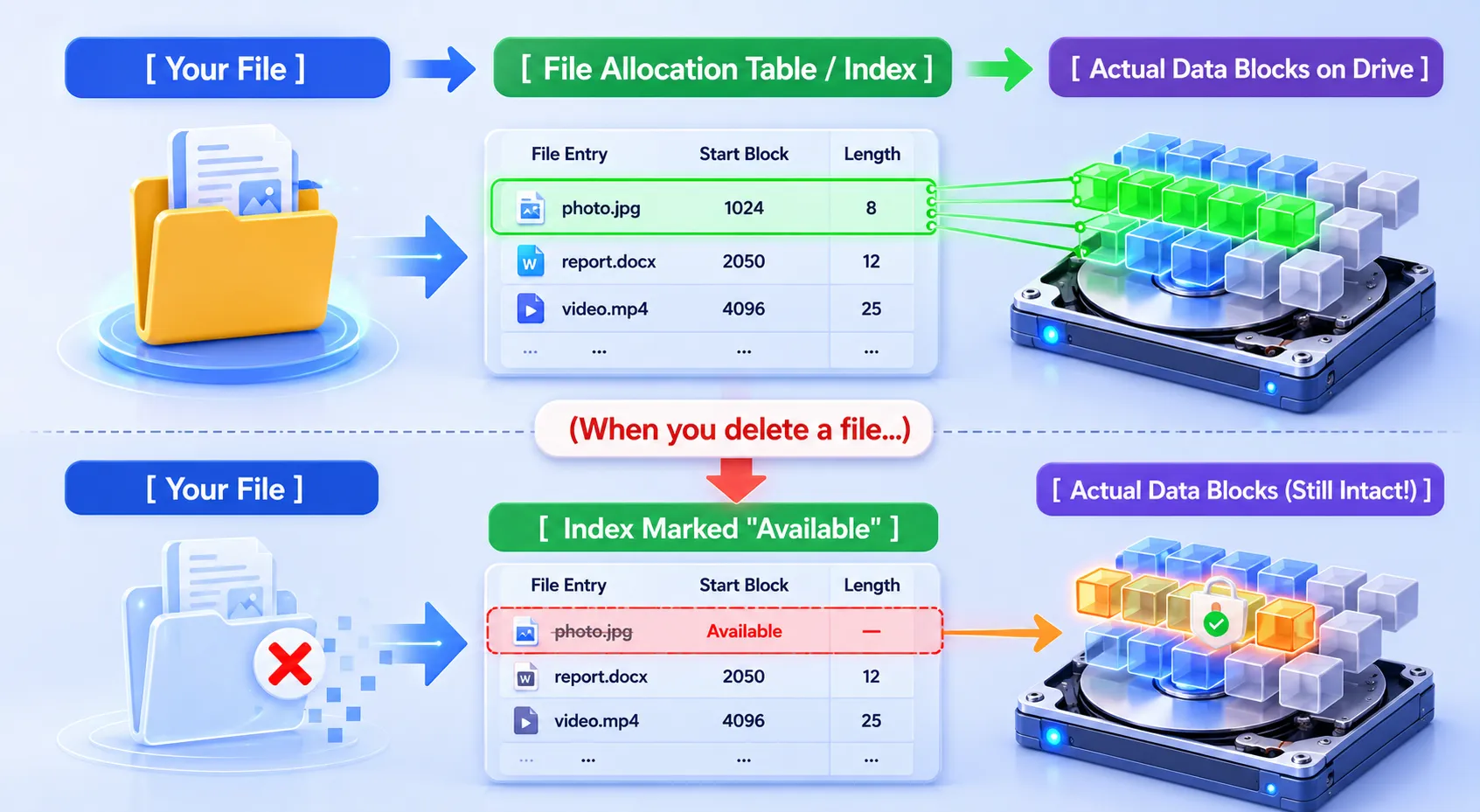
いつ ごみ箱を空にする またはファイルを永久に削除する場合、オペレーティング・システムはストレージ・ドライブから実際のビットを直ちに消去しません。代わりに、システムは ファイルアロケーションテーブル. .これは、ファイルの始まりと終わりをコンピュータに知らせるポインタまたはインデックスを削除する。その結果、オペレーティング・システムは、その特定の記憶領域を、将来の書き込みのために「使用可能」または「空き」としてマークする。.
実際のコンテンツはドライブにそのまま残っているため、特殊な データ復旧ソフト は、ストレージブロックをスキャンし、失われたインデックスを再構築し、宙ぶらりんの状態からファイルを取り戻すことができる。.
データ存続の黄金律:上書きは避ける
したがって、データ救出における最も重要なルールを覚えておく必要がある: 該当するデバイスの使用を直ちに中止してください。. システムはそのスペースを空きスペースと見なすため、新しいアクティビティがあればチャンスは台無しになる。.
- 同じドライブに新しいプログラムをダウンロードしないでください。.
- 新しい文書の保存やビデオのストリーミングは避ける。.
- バックグラウンドのシステムプロセスが常に一時ファイルを書き込んでいるため、不必要にコンピュータを再起動しないでください。.
新しいファイルがマークされたスペースを占めた場合、古いファイルは上書きされる。 削除されたデータ. .一旦上書きが起こると、高価な実験室レベルの物理的介入なしには、元のコンテンツを復元することは事実上不可能になる。.
SSDのジレンマ:SSDから削除されたデータの復元が困難な理由
従来のハードディスク・ドライブ(HDD)は、新しいファイルが物理的に置き換わるまで情報を保持しますが、ソリッド・ステート・ドライブ(SSD)はまったく異なる動作をします。再生 削除されたデータ 最新のSSDからは、TRIMとして知られる内部最適化コマンドのために、より大きな技術的課題があります。.
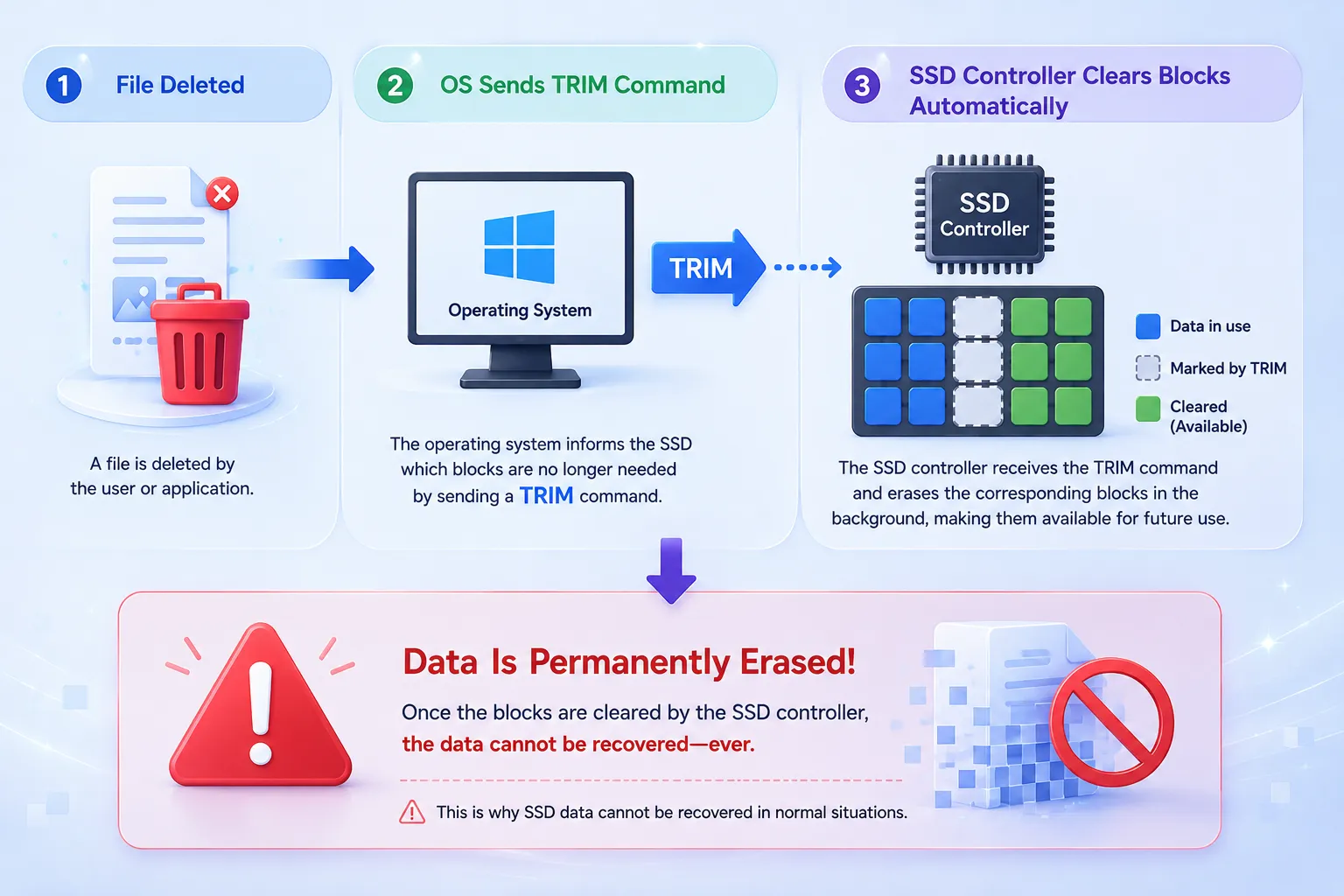
磁気プラッタとは異なり、フラッシュ・メモリ・コンポーネントは、新しいバイトを書き込む前に、既存のブロック・クラスターを消去する必要があります。最高のパフォーマンスを維持するために、オペレーティング・システムは自動的に トリム コマンドをSSDコントローラに送信します。.
TRIMコマンドがアクティブになると、バックグラウンドアイドル期間中に指定されたフラッシュセクタをパージするよう、ドライブコントローラに指示します。その結果、実際のビットは舞台裏でほぼ瞬時に消滅します。.
一方 削除ファイル復元 機械式HDD、USBメモリ、外付けストレージ拡張カードでは大きな成功を収めているが、TRIM対応の内蔵SSDからファイルを救い出そうと思ったら、数秒以内に行動しなければならない。.
ステップバイステップガイド削除されたファイルの復元方法
幸いなことに、ほとんどのユーザーは、物理的な修理技術者に何百ドルも支払うことなく、自宅で簡単にファイルの復元を行うことができます。私たちは、あなたの情報を救出するために、以下の具体的な手順に従って作業することをお勧めします。.
フェーズ1:基本チェック
高度なソフトウェア・ソリューションを試みる前に、最も単純なシナリオを除外すべきである。.
ごみ箱またはゴミ箱を検索する
当たり前のことのように聞こえるが、ユーザーはよくこのステップを見落とす。ファイルシステムは、容量が一杯になるか、手動でごみ箱を空にするまでファイルを保持します。ごみ箱を開き、アイテムを探して右クリックし、「復元」を選択する。.
クラウドバックアップの同期を確認する
Microsoft OneDrive、Google Drive、Dropboxなどのサービスを利用している場合、ファイルはまだオンライン上に存在しているかもしれません。クラウドプラットフォームは通常、独立した二次的なゴミ箱フォルダを管理している。プロバイダーのウェブインターフェイスにログインして、あなたの 削除されたデータ がオンラインクラウドのゴミ箱に眠っている。.
フェーズ2:Magic Data Recoveryで削除されたデータを復元する方法
あなたのファイルが本当にごみ箱から消えていて、バックアップがない場合、ストレージドライブをスキャンするために専門的なソフトウェアを利用する必要があります。効率的なソリューションをお探しなら、以下をお試しください。 Magic Data Recovery.
このプロフェッショナルなツールは、複雑な技術的復元方法と標準的な日常ユーザーとのギャップを埋めるものです。ストレージメディアの深層を徹底的に調査することで、永久的な誤削除という痛みを伴う問題に対処します。.
紛失したファイルを安全にサルベージするには、アプリケーションを起動し、以下の5つの操作ステップに注意深く従ってください:
ステップ1: Magic Data Recoveryのダウンロードとインストール
まず、Amagicsoftの公式ウェブサイトからツールをダウンロードします。偶発的な上書きを防ぎ、失われたデータを保護するために、ファイルが消えたドライブとは別のパーティションにプログラムのセットアップパッケージをインストールしてください。.
Windows 7/8/10/11およびWindows Serverをサポート
ステップ 2: スキャン対象のドライブを選択する
次に、ソフトウェアユーティリティのメインインターフェイスを開きます。画面に表示されたダッシュボードのオプションから、アイテムが元々失われた特定のディスクパーティションをクリックし、スキャンシーケンスを開始します。.

ステップ3:削除されたファイルのためにストレージユニットをスキャンする
その後、診断ユーティリティは自動的にセクタ全体のアドバンストスキャンを開始します。処理インジケータ・バーが進むにつれて、インタフェースはリアルタイムで復元可能なすべての検出項目を系統的に一覧表示します。.

ステップ4:復元前に削除されたファイルをプレビューする
操作が一時停止したら、インタラクティブなファイルビューアウィンドウを使用して、ファイルの実際の内容を確認します。このステップにより、本当に必要な特定の健全なドキュメントのみを復元する時間を確保できます。.

ステップ5:ファイルを安全な場所に復元する
最後に、紛失したアイテムの横にあるチェックボックスをマークし、最終確認オプションをクリックします。元のパーティションに保存するとファイルが激しく破損する危険性があるため、救出したアイテムを保存するために、独立したストレージユニットまたは代替のローカルディスクドライブを選択します。.

削除されたデータ損失の一般的なシナリオ
さまざまな状況では、ファイルが消えた原因を明確に理解する必要があります。この知識は、復旧段階で適切な設定を選択するのに役立ちます。.
システムショートカットによる誤削除
Shift + Delete」を押すと、ローカルのごみ箱を完全にバイパスする。システムは即座に空き領域としてマークする。幸いなことに、新しいデータが届くまで基本的なファイル構造はそのまま残っているため、専用のツールを使えばこれらのファイルを簡単に見つけることができる。.
フォーマットされた内蔵または外付ドライブ
外付けUSBドライブやカメラのメモリーカードを準備する際、ユーザーはしばしば間違ったドライブレターをフォーマットしてしまう。標準的なフォーマットでは、組織ディレクトリはクリアされるが、実際のストレージブロックはそのまま残される。そのため、包括的なスキャンを行えば、通常はファイル構造を再構築することができる。.
突然の悪質なマルウェアとウイルス攻撃
ある種の悪意あるソフトウェアは、意図的にユーザー・ドキュメントを隠したり、改ざんしたり、消去したりする。ウイルスがファイルシステムのディレクトリを破壊した場合、標準的なツールは損傷をバイパスし、ディスク表面の健全なセクタから直接生の情報を抽出することができます。.
将来のデータ削除事故を防ぐためのベストプラクティス
その一方で 削除ファイル復元 事故が起こる前にシステムを保護することは、長期的な戦略として最良のものであることに変わりはない。.
予防戦略 | 実施努力 | 回復スピード | 最適 |
3-2-1バックアップ戦略 | 中程度 | 速い | すべての重要なビジネスファイルおよび個人ファイル |
シャドウコピーを有効にする | 低い | インスタント | Windowsでの毎日の文書修正 |
書き込み保護スイッチ | 低い | 予防的 | カメラSDカードとアーカイブUSBユニット |
まず、古典的な3-2-1バックアップ戦略を実行する。情報のコピーを3つに分け、2つの異なるメディアに保存し、少なくとも1つは別の物理的な場所かクラウドプラットフォームに保存する。.
次に、Windows File HistoryやmacOS Time Machineのような自動バックアップユーティリティを有効にする。これらのネイティブ・サービスは、ライブラリ・フォルダのスナップショットを1時間ごとに継続的に作成するため、外部ツールを実行しなくても変更を即座にロールバックできる。.
最後に、外部記憶媒体の取り扱いは常に慎重に。USBメモリを抜く前に「ハードウェアの安全な取り外し」オプションを使ってディレクトリの破損を防ぎ、カメラ用SDカードは慣れないコンピュータに接続する前に機械的な書き込み禁止スイッチを切り替える。.
結論削除ファイル復元戦略をマスターする
重要なファイルを紛失することは、紛れもなくストレスである。 削除されたファイルの復元. .ファイルは、新しいシステム・アクティビティによって上書きされるまでは、本当の意味で消えることはないということを忘れないでください。すべてのドライブの使用を直ちに停止し、高性能の データ復旧ソフト, を安全にナビゲートすることができる。 削除ファイル復元 プロセスだ。.
もしあなたが今、重大なデータ損失の状況に直面しているのであれば、次のことを試してみることを強くお勧めする。 Magic Data Recovery. .強力なスキャン機能、直感的なユーザーインターフェース、安全な読み取り専用操作により、予測不可能なフリーウェアや高価な修理ラボに頼るよりもはるかに実用的で安全です。データの安全性を最優先するソリューションを選択して、デジタル資産を今すぐ保護しましょう。.
Windows 7/8/10/11およびWindows Serverをサポート
よくあるご質問
空のごみ箱から削除されたデータを復元できますか?
はい、ごみ箱を空にした後でもファイルを復元することはできます。オペレーティングシステムは、ディレクトリテーブルからファイル名のインデックスを削除するだけで、実際のコンテンツはドライブのストレージセクタに残ります。.
削除されたファイルの復元は、コンピュータ上で常に保証されていますか?
成功するかどうかはファイルの上書きに大きく依存するため、絶対的な結果を約束できる専門的なソリューションはありません。削除後にデバイスの使用を続けると、オペレーティング・システムは古いセクタの上に新しい情報を書き込みます。このプロセスにより、削除された元のデータは修復不可能なほど永久に破壊されます。.
TRIMコマンドはSSDの削除ファイル復元に影響しますか?
はい、TRIMコマンドは結果に大きく影響します。SSDからファイルを削除すると、速度を維持するために、オペレーティングシステムはドライブコントローラに未使用ブロックを直ちに消去するよう命令します。そのため、自動クリーンアップが行われる前に、すぐにデータ復元ソフトウェアを起動する必要があります。.
フォーマットされたSDカードから削除されたデータを復元するソフトウェアを実行できますか?
はい、フォーマットされたカメラメモリカードやUSBドライブから、紛失したファイルを簡単に取り戻すことができます。標準フォーマットは、実際のデータブロックはそのままに、ファイルディレクトリ構造をクリアするだけです。したがって、Magic Data Recoveryを実行すると、深いストレージセクタをスキャンし、失われた写真やビデオを再構築することができます。.
バックグラウンド・タスクが削除したデータを上書きしないようにするには?
バックグラウンドのシステムタスクがファイルを破壊するのを防ぐには、必要のないアプリケーションを直ちにシャットダウンする必要があります。同じパーティションでウェブを閲覧したり、メディアをストリーミングしたり、新しいユーティリティをインストールしたりすることは避けてください。代わりに、まったく別のストレージドライブまたは外付けUSBから削除ファイル復元ソフトウェアをダウンロードして実行します。.
救出したファイルを同じドライブのパーティションに復元しても安全ですか?
いいえ、救出プロセス中に、救出したファイルを同じドライブパーティションに保存してはいけません。そうすると、データがすぐに上書きされ、復元されなかった残りのファイルが破壊される可能性があります。復元された削除されたデータを安全に保存するために、常に独立したセカンダリドライブまたは外付けストレージデバイスを選択してください。.

バシリイは、この分野で約10年の実務経験を持つデータ復元のスペシャリストです。そのキャリアを通じて、彼は削除されたファイル、フォーマットされたドライブ、失われたパーティション、RAWファイルシステムを含む何千もの複雑なケースの解決に成功してきました。彼の専門知識は、16進エディタなどの専門ツールを使用した手動復元方法と、復元ソフトウェアを使用した高度な自動化ソリューションの両方をカバーしています。バシリの使命は、信頼できるデータ復元知識をITプロフェッショナルと一般ユーザーの双方が利用できるようにし、貴重なデジタル資産を保護できるようにすることです。.