
Wie man gelöschte Daten wiederherstellt: Eine vollständige Anleitung
Haben Sie schon einmal versehentlich die Tastenkombination “Umschalt + Löschen” bei einem wichtigen Arbeitsdokument gedrückt oder einen ganzen Ordner gelöscht, nur um festzustellen, dass er unbezahlbare Familienfotos enthielt? Der Verlust des Zugriffs auf Ihre Dateien ist eine unglaublich belastende Erfahrung, die Ihren ganzen Tag durcheinander bringen kann. Wenn Sie gerade mit fehlenden Dateien zu tun haben, können Sie Ihre Dateien zum Glück noch retten gelöschte Daten bevor sie für immer verschwindet, mit Hilfe von Magic Data Recovery. Dieser umfassende Leitfaden zeigt Ihnen genau, wie Sie sicher durch diese digitale Krise navigieren können, indem Sie eine zuverlässige Strategie umsetzen, um gelöschte Dateien wiederherstellen. Lassen Sie uns in die richtigen technischen Schritte zur Sicherung Ihrer Dateien eintauchen.
Unterstützt Windows 7/8/10/11 und Windows Server
Inhaltsübersicht
Die Wissenschaft: Was passiert eigentlich mit gelöschten Daten?
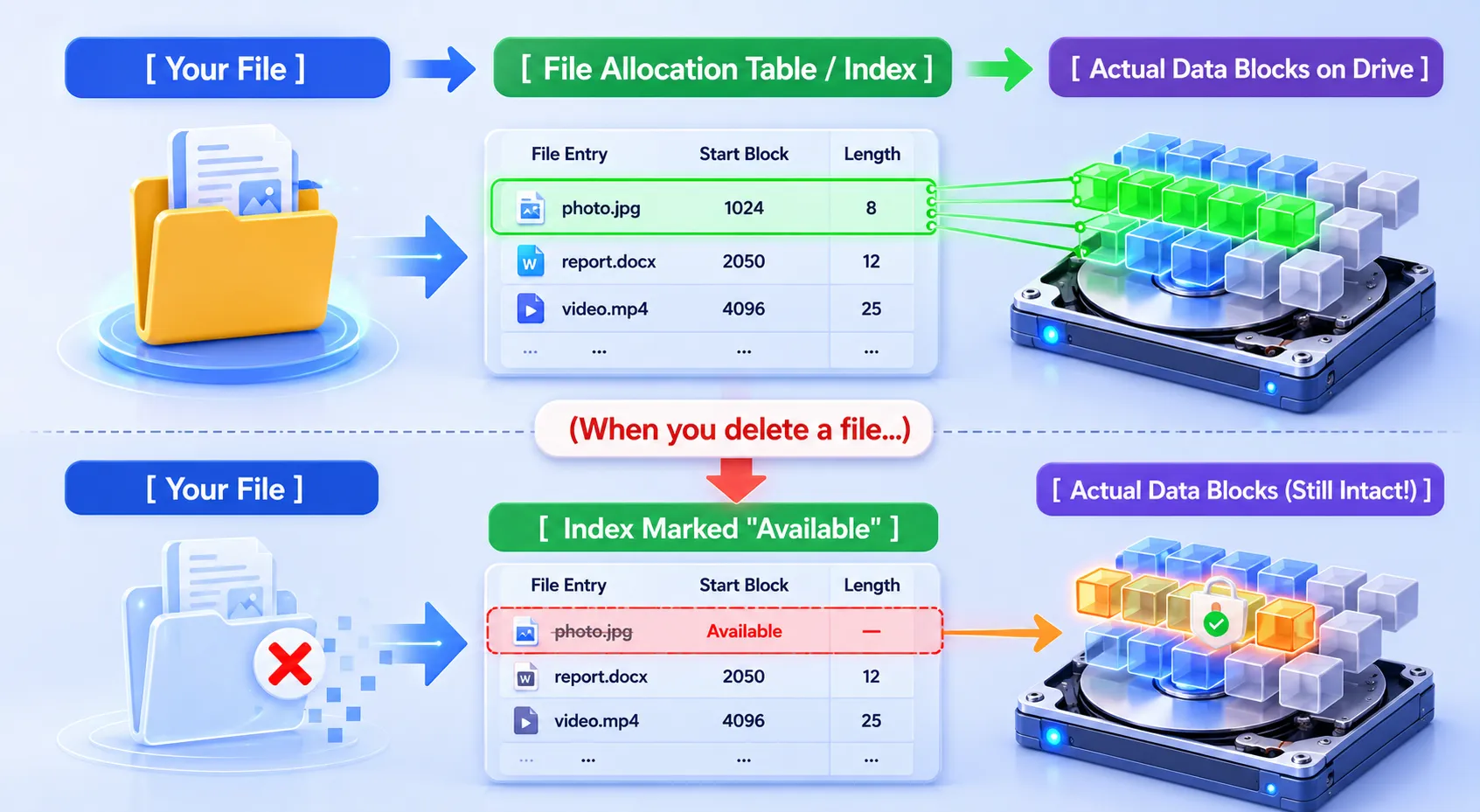
Wenn Sie den Papierkorb leeren oder eine Datei dauerhaft zu löschen, löscht Ihr Betriebssystem nicht sofort die eigentlichen Bits vom Speicherlaufwerk. Stattdessen modifiziert das System die Dateizuordnungstabelle. Dabei wird der Zeiger oder Index gelöscht, der dem Computer mitteilt, wo die Datei beginnt und endet. Infolgedessen kennzeichnet das Betriebssystem diesen speziellen Speicherplatz als “verfügbar” oder “frei” für künftiges Schreiben.
Da der eigentliche Inhalt auf dem Laufwerk intakt bleibt, können spezielle Datenwiederherstellungs-Software kann die Speicherblöcke scannen, die fehlenden Indizes rekonstruieren und Ihre Dateien aus der Vorhölle zurückholen.
Die goldene Regel für das Überleben von Daten: Vermeiden Sie das Überschreiben
Deshalb müssen Sie sich an die wichtigste Regel der Datenrettung erinnern: stellen Sie die Verwendung des betroffenen Geräts sofort ein. Da das System den Platz als leer ansieht, kann jede neue Aktivität Ihre Chancen zunichte machen.
- Laden Sie keine neuen Programme auf dasselbe Laufwerk herunter.
- Vermeiden Sie das Speichern neuer Dokumente oder das Streamen von Videos.
- Starten Sie den Computer nicht unnötig neu, da Systemprozesse im Hintergrund ständig temporäre Dateien schreiben.
Wenn eine neue Datei diesen markierten Platz belegt, überschreibt sie die alte Datei gelöschte Daten. Sobald der ursprüngliche Inhalt überschrieben wurde, ist es praktisch unmöglich, ihn ohne teure, labortechnische Eingriffe wiederherzustellen.
Das SSD-Dilemma: Warum es schwierig ist, gelöschte Daten von SSDs wiederherzustellen
Während herkömmliche Festplatten (HDDs) Ihre Daten so lange intakt halten, bis sie durch neue Dateien ersetzt werden, verhalten sich Solid-State-Laufwerke (SSDs) völlig anders. Rückgewinnung von gelöschte Daten von einer modernen SSD stellt aufgrund eines internen Optimierungsbefehls, der als TRIM bekannt ist, eine viel größere technische Herausforderung dar.
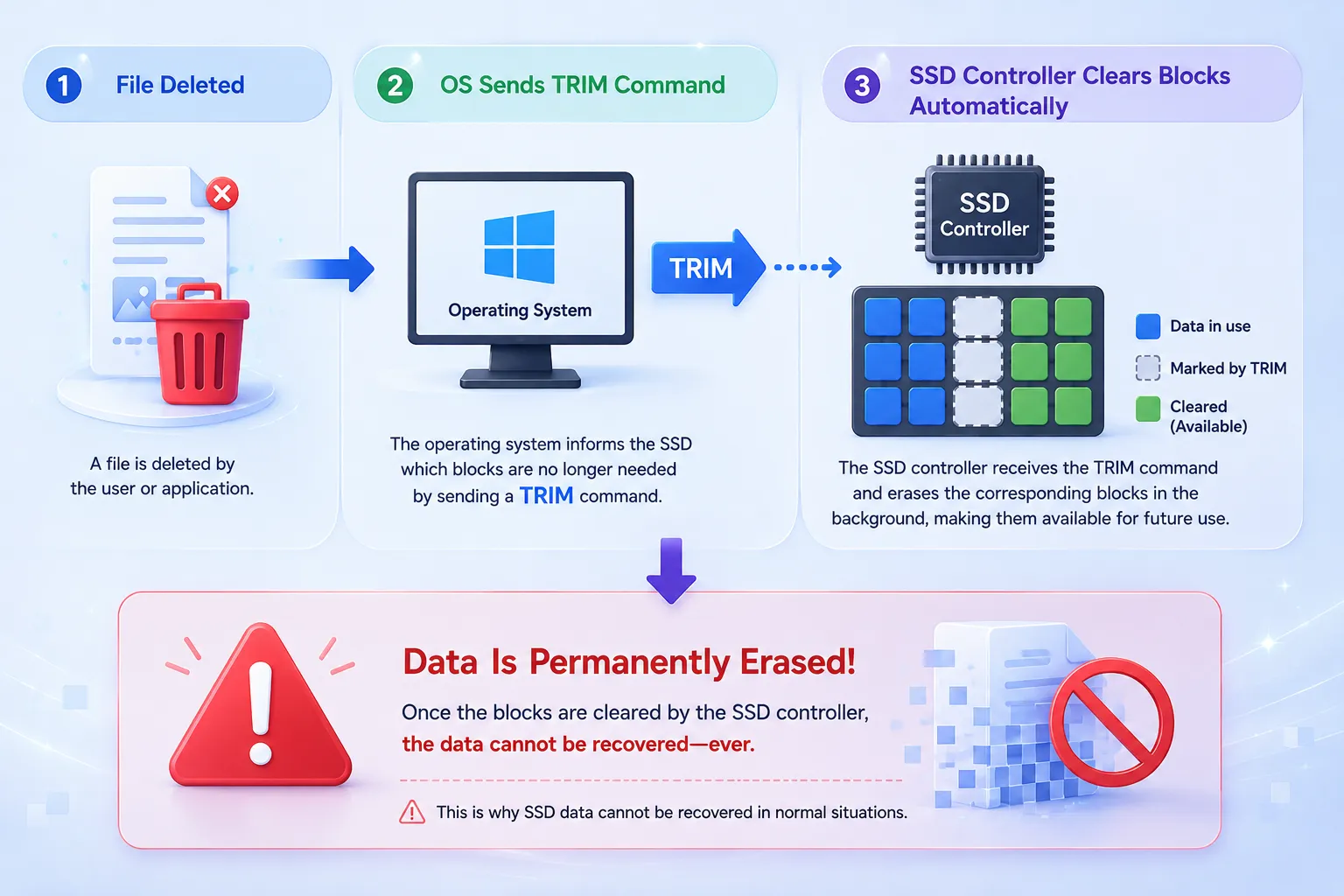
Im Gegensatz zu magnetischen Platten müssen Flash-Speicherkomponenten vorhandene Blockcluster löschen, bevor sie neue Bytes darauf schreiben können. Um die Spitzenleistung aufrechtzuerhalten, gibt Ihr Betriebssystem automatisch eine TRIM Befehl an den SSD-Controller, wenn Sie eine Datei entfernen.
Einmal aktiviert, weist der TRIM-Befehl den Controller des Laufwerks an, die vorgesehenen Flash-Sektoren während der Leerlaufzeiten im Hintergrund zu löschen. Folglich verschwinden die eigentlichen Bits fast sofort im Hintergrund.
Während Wiederherstellung gelöschter Dateien auf mechanischen Festplatten, USB-Sticks und externen Speicherkarten sehr erfolgreich ist, müssen Sie innerhalb von Sekunden handeln, wenn Sie hoffen, Dateien von einer TRIM-fähigen internen SSD zu retten.
Schritt-für-Schritt-Anleitung: Wie man gelöschte Dateien wiederherstellt
Glücklicherweise können die meisten Benutzer die Wiederherstellung von Dateien problemlos zu Hause durchführen, ohne Hunderte von Dollar für einen Reparaturtechniker zu bezahlen. Wir empfehlen, die folgenden Schritte durchzuführen, um Ihre Daten zu retten.
Phase 1: Die Basiskontrollen
Bevor Sie fortgeschrittene Softwarelösungen ausprobieren, sollten Sie die einfachsten Szenarien ausschließen.
Suche im Papierkorb oder Papierkorb
Es klingt selbstverständlich, aber die Benutzer übersehen diesen Schritt häufig. Dateisysteme speichern Dateien, bis der Speicherplatz voll ist oder Sie den Papierkorb manuell leeren. Öffnen Sie den Papierkorb, suchen Sie Ihr Element, klicken Sie mit der rechten Maustaste darauf und wählen Sie “Wiederherstellen”.
Synchronisierung von Cloud-Backups prüfen
Wenn Sie Dienste wie Microsoft OneDrive, Google Drive oder Dropbox nutzen, sind Ihre Dateien möglicherweise noch online vorhanden. Cloud-Plattformen unterhalten in der Regel einen unabhängigen, sekundären Papierkorb-Ordner. Melden Sie sich bei der Weboberfläche Ihres Anbieters an, um zu prüfen, ob Ihre gelöschte Daten befindet sich in ihrem Online-Wolkenbehälter.
Phase 2: Wiederherstellung gelöschter Daten mit Magic Data Recovery
Wenn Ihre Dateien wirklich aus dem Papierkorb verschwunden sind und Sie kein Backup haben, müssen Sie eine professionelle Software verwenden, um das Laufwerk zu scannen. Wenn Sie auf der Suche nach einer effizienten Lösung sind, sollten Sie Folgendes ausprobieren Magic Data Recovery.
Dieses professionelle Tool überbrückt die Kluft zwischen komplizierten technischen Wiederherstellungsmethoden und normalen Alltagsnutzern. Es befasst sich mit dem schmerzhaften Problem des permanenten versehentlichen Löschens, indem es die tiefen Schichten Ihrer Speichermedien gründlich untersucht.
Um Ihre fehlenden Dateien sicher zu retten, starten Sie die Anwendung und befolgen Sie diese fünf Schritte sorgfältig:
Schritt 1: Herunterladen und Installieren von Magic Data Recovery
Laden Sie zunächst das Tool von der offiziellen Amagicsoft-Website herunter. Um ein versehentliches Überschreiben zu verhindern und Ihre verlorenen Daten zu schützen, stellen Sie sicher, dass Sie das Programm-Setup-Paket auf einer anderen Partition als dem betroffenen Laufwerk installieren, auf dem Ihre Dateien verschwunden sind.
Unterstützt Windows 7/8/10/11 und Windows Server
Schritt 2: Wählen Sie das zu scannende Ziellaufwerk
Als nächstes öffnen Sie die Hauptschnittstelle des Software-Dienstprogramms. Klicken Sie in den auf dem Bildschirm angezeigten Dashboard-Optionen auf die bestimmte Festplattenpartition, auf der Ihre Objekte ursprünglich verloren gegangen sind, um den Scanvorgang einzuleiten.

Schritt 3: Scannen der Speichereinheit nach gelöschten Dateien
Danach leitet das Diagnoseprogramm automatisch einen erweiterten Scan über die Sektoren ein. Während sich der Balken der Verarbeitungsanzeige vorwärts bewegt, listet die Schnittstelle systematisch alle entdeckten Elemente auf, die zur Wiederherstellung in Echtzeit zur Verfügung stehen.

Schritt 4: Vorschau gelöschter Dateien vor der Wiederherstellung
Sobald der Vorgang pausiert, können Sie den tatsächlichen Inhalt Ihrer Dateien mit dem interaktiven Dateibetrachterfenster überprüfen. Dieser Schritt stellt sicher, dass Sie nur die Zeit für die Wiederherstellung der spezifischen, gesunden Dokumente verwenden, die Sie wirklich benötigen.

Schritt 5: Dateien an einem sicheren Ort wiederherstellen
Markieren Sie schließlich die Kontrollkästchen neben den fehlenden Elementen und klicken Sie auf die letzte Bestätigungsoption. Wählen Sie eine unabhängige Speichereinheit oder ein alternatives lokales Laufwerk, um Ihre geretteten Objekte zu speichern, da beim Speichern auf der Originalpartition die Gefahr besteht, dass die Dateien schwer beschädigt werden.

Häufige Szenarien für den Verlust gelöschter Daten
Verschiedene Situationen erfordern ein klares Verständnis der Ursache für das Verschwinden einer Datei. Dieses Wissen hilft Ihnen, die richtigen Einstellungen während der Wiederherstellungsphase zu wählen.
Versehentliches Löschen über Systemkurzbefehle
Durch Drücken der Tastenkombination “Umschalt + Löschen” wird der lokale Papierkorb vollständig umgangen. Das System markiert den Speicherplatz sofort als frei. Glücklicherweise können spezialisierte Tools diese Dateien leicht abfangen, da die zugrunde liegende Dateistruktur intakt bleibt, bis neue Daten eintreffen.
Formatierte interne oder externe Laufwerke
Bei der Vorbereitung von externen USB-Laufwerken oder Kameraspeicherkarten formatieren Benutzer häufig den falschen Laufwerksbuchstaben. Eine Standardformatierung löscht das Organisationsverzeichnis, lässt aber die eigentlichen Speicherblöcke unberührt. Daher kann ein umfassender Scan in der Regel die Dateistruktur wiederherstellen.
Plötzliche bösartige Malware- und Virenangriffe
Bestimmte Arten von Schadsoftware verbergen, verändern oder löschen absichtlich Benutzerdokumente. Wenn ein Virus das Verzeichnis Ihres Dateisystems beschädigt, können Standardwerkzeuge den Schaden umgehen und die Rohdaten direkt aus den gesunden Sektoren der Festplattenoberfläche extrahieren.
Bewährte Praktiken zur Verhinderung künftiger Vorfälle mit gelöschten Daten
Auch wenn man weiß, wie man eine Wiederherstellung gelöschter Dateien sehr wertvoll ist, bleibt der Schutz Ihres Systems, bevor Unfälle passieren, die beste langfristige Strategie.
Vorbeugende Strategie | Aufwand für die Umsetzung | Geschwindigkeit der Wiederherstellung | Am besten für |
Die 3-2-1-Backup-Strategie | Mäßig | Schnell | Alle wichtigen geschäftlichen und persönlichen Dateien |
Schattenkopien einschalten | Niedrig | Sofort | Tägliche Dokumentüberarbeitungen unter Windows |
Schalter für den Schreibschutz | Niedrig | Vorbeugende Maßnahmen | Kamera-SD-Karten und Archiv-USB-Geräte |
Als Erstes sollten Sie die klassische 3-2-1-Sicherungsstrategie anwenden. Bewahren Sie drei separate Kopien Ihrer Daten auf, speichern Sie sie auf zwei verschiedenen Medientypen und bewahren Sie mindestens eine Kopie an einem anderen physischen Ort oder auf einer Cloud-Plattform auf.
Zweitens: Aktivieren Sie automatische Sicherungsprogramme wie Windows File History oder macOS Time Machine. Diese nativen Dienste erstellen kontinuierlich stündliche Schnappschüsse Ihrer Bibliotheksordner, sodass Sie Änderungen sofort zurücksetzen können, ohne externe Tools zu verwenden.
Schließlich sollten Sie mit externen Speichermedien immer vorsichtig umgehen. Verwenden Sie die Option “Hardware sicher entfernen”, bevor Sie einen USB-Stick ausstecken, um eine Beschädigung des Verzeichnisses zu vermeiden, und schalten Sie den mechanischen Schreibschutzschalter von Kamera-SD-Karten um, bevor Sie sie an einen fremden Computer anschließen.
Schlussfolgerung: Meistern Sie Ihre Strategie zur Wiederherstellung gelöschter Dateien
Der Verlust von wichtigen Dateien ist unbestreitbar belastend, aber moderne Computersysteme bieten Ihnen eine ausgezeichnete Chance Wiederherstellung gelöschter Dateien. Denken Sie daran, dass eine Datei erst dann wirklich weg ist, wenn sie durch eine neue Systemaktivität überschrieben wird. Indem Sie die Nutzung des Laufwerks sofort stoppen und auf hochleistungsfähige Datenwiederherstellungs-Software, können Sie sicher durch die Wiederherstellung gelöschter Dateien Prozess.
Wenn Sie gerade mit einem kritischen Datenverlust konfrontiert sind, empfehlen wir Ihnen dringend, Folgendes auszuprobieren Magic Data Recovery. Die leistungsstarken Scanfunktionen, die intuitive Benutzeroberfläche und die sicheren Nur-Lese-Vorgänge machen die Lösung weitaus praktischer und sicherer, als sich auf unberechenbare Freeware oder teure Reparaturlabors zu verlassen. Schützen Sie Ihre digitalen Werte noch heute, indem Sie sich für eine Lösung entscheiden, bei der die Datensicherheit an erster Stelle steht.
Unterstützt Windows 7/8/10/11 und Windows Server
FAQs
Kann ich gelöschte Daten aus einem geleerten Papierkorb wiederherstellen?
Ja, Sie können Dateien nach dem Leeren des Papierkorbs auf jeden Fall wiederherstellen. Das Betriebssystem entfernt nur den Index des Dateinamens aus seiner Verzeichnistabelle, während der eigentliche Inhalt auf den Speichersektoren des Laufwerks verbleibt.
Ist die Wiederherstellung gelöschter Dateien auf Computern immer garantiert?
Keine professionelle Lösung kann ein absolutes Ergebnis versprechen, da der Erfolg stark vom Überschreiben der Dateien abhängt. Wenn Sie das Gerät nach einem Löschvorgang weiter benutzen, überschreibt das Betriebssystem die alten Sektoren mit neuen Informationen. Durch diesen Vorgang werden die ursprünglich gelöschten Daten unwiederbringlich zerstört.
Hat der TRIM-Befehl Auswirkungen auf die Wiederherstellung gelöschter Dateien auf SSDs?
Ja, der TRIM-Befehl hat einen erheblichen Einfluss auf das Ergebnis. Wenn Sie eine Datei von einer SSD löschen, befiehlt das Betriebssystem dem Laufwerk-Controller, die ungenutzten Blöcke sofort zu löschen, um die Geschwindigkeit zu erhalten. Daher müssen Sie Ihre Datenwiederherstellungssoftware sofort starten, bevor die automatische Bereinigung erfolgt.
Kann ich eine Software ausführen, um gelöschte Daten von einer formatierten SD-Karte wiederherzustellen?
Ja, Sie können verlorene Dateien von einer formatierten Kamera-Speicherkarte oder einem USB-Laufwerk problemlos wiederherstellen. Bei der Standardformatierung wird lediglich die Struktur des Dateiverzeichnisses gelöscht, während die eigentlichen Datenblöcke unangetastet bleiben. Wenn Sie Magic Data Recovery ausführen, können Sie die tiefen Speichersektoren scannen und Ihre verlorenen Fotos oder Videos wiederherstellen.
Wie kann ich verhindern, dass Hintergrundaufgaben meine gelöschten Daten überschreiben?
Um zu verhindern, dass Systemaufgaben im Hintergrund Ihre Dateien zerstören, müssen Sie alle nicht unbedingt erforderlichen Anwendungen sofort beenden. Vermeiden Sie es, im Internet zu surfen, Medien zu streamen oder neue Dienstprogramme auf derselben Partition zu installieren. Laden Sie stattdessen Ihre Software zur Wiederherstellung gelöschter Dateien herunter und führen Sie sie von einem separaten Laufwerk oder einem externen USB-Stick aus.
Ist es sicher, meine geretteten Dateien auf der gleichen Laufwerkspartition wiederherzustellen?
Nein, Sie sollten die geretteten Dateien während des Rettungsvorgangs niemals wieder auf derselben Laufwerkspartition speichern. Dies kann zu einem sofortigen Überschreiben der Daten führen, wodurch die verbleibenden nicht wiederhergestellten Dateien zerstört werden. Wählen Sie immer ein unabhängiges zweites Laufwerk oder ein externes Speichergerät, um Ihre wiederhergestellten gelöschten Daten sicher zu speichern.

Vasilii ist ein Datenrettungsspezialist mit rund 10 Jahren praktischer Erfahrung in diesem Bereich. Im Laufe seiner Karriere hat er Tausende von komplexen Fällen mit gelöschten Dateien, formatierten Laufwerken, verlorenen Partitionen und RAW-Dateisystemen erfolgreich gelöst. Sein Fachwissen umfasst sowohl manuelle Wiederherstellungsmethoden mit professionellen Tools wie Hex-Editoren als auch fortschrittliche automatische Lösungen mit Wiederherstellungssoftware. Vasilii hat es sich zur Aufgabe gemacht, zuverlässiges Wissen zur Datenwiederherstellung sowohl IT-Fachleuten als auch normalen Nutzern zugänglich zu machen und ihnen dabei zu helfen, ihre wertvollen digitalen Ressourcen zu schützen.