
Réparer l'erreur 301 du disque dur SMART sur l'ordinateur portable HP et récupérer les données
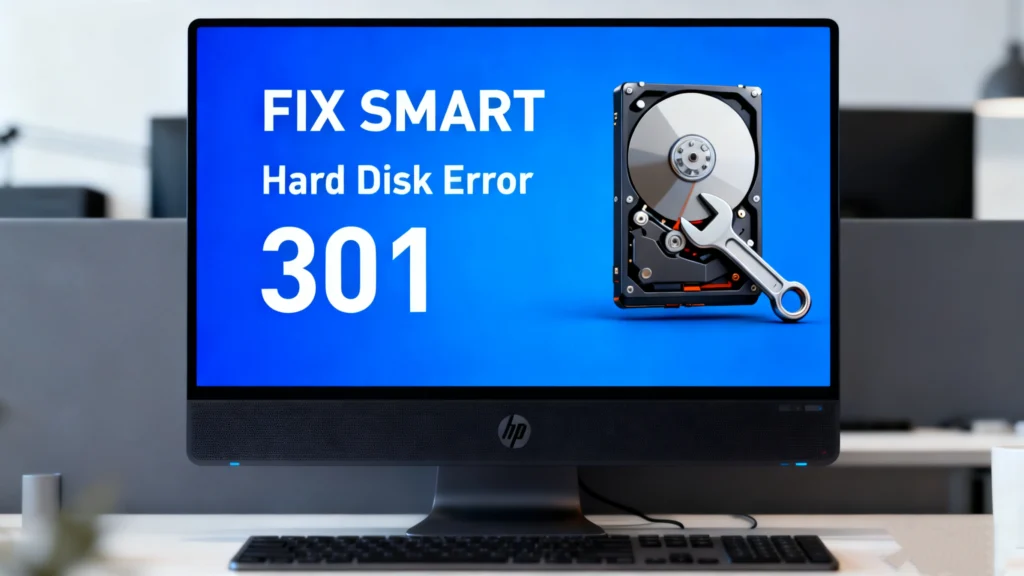
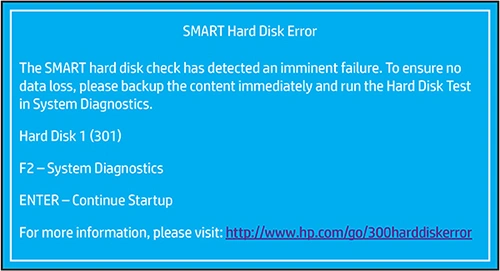
Vous travaillez sur votre Ordinateur portable HP quand soudain un avertissement brutal apparaît : “Erreur du disque dur intelligent 301.” Votre cœur se serre. Ce message inquiétant n'est pas un problème mineur ; il s'agit du système de surveillance intégré de votre disque dur (SMART) qui signale d'urgence une défaillance critique. Pour les utilisateurs d'ordinateurs portables HP, ce message précède souvent une défaillance complète du disque dur, mettant en péril des documents précieux, des photos, des projets de travail et des souvenirs.
Cet article est votre guide complet guide et Récupération du disque dur solution. Nous démystifierons les Erreur de disque dur SMART, expliquer pourquoi le 301 Ce code est particulièrement grave pour les ordinateurs HP, et nous vous expliquons les mesures pratiques à prendre pour y remédier. Plus important encore, nous comprenons que votre principale préoccupation est la suivante récupération des données. Lorsque les diagnostics et les correctifs temporaires ne suffisent pas, un outil puissant tel que le Magic Data Recovery peut faire la différence entre une perte définitive et un rétablissement complet. Traversons cette crise ensemble.
Prise en charge de Windows 7/8/10/11 et Windows Server
Table des matières
Qu'est-ce qu'une erreur de disque dur SMART ? Comprendre l'avertissement
Avant de plonger dans le 301 Dans le cadre du code de conduite, clarifions le concept de base. SMART (Self-Monitoring, Analysis, and Reporting Technology) est un système de diagnostic intégré aux disques durs et aux disques SSD. Il vérifie en permanence divers caractéristiques de l'entraînement comme erreur de lecture/écriture les taux, le temps de rotation, les secteurs réalloués et la température.
A Erreur du disque dur intelligent est la sonnerie d'alarme. Elle signifie que les diagnostics internes du variateur ont détecté un ou plusieurs paramètres dépassant les seuils de sécurité, ce qui indique une dégradation physique ou une défaillance électronique. En fait, le lecteur vous dit : “Je suis sur le point de tomber en panne”. Ignorer cet avertissement conduit souvent à l'inaccessibilité, à des pannes et à des problèmes de sécurité. perte importante de données.
Décodage de l'erreur 301 du disque dur SMART sur les ordinateurs portables HP
Les Erreur du disque dur intelligent 301 est une implémentation spécifique de l'avertissement SMART que l'on trouve couramment sur les ordinateurs HP et Compaq. Il se traduit généralement par “Imminente Défaillance du disque dur.” Le “301” est l'ID de l'événement système de HP enregistré avec la défaillance SMART.
Qu'est-ce qui déclenche cette erreur ? Les coupables les plus courants sont les suivants :
- Mauvais secteurs : Dommages physiques sur les plateaux du lecteur où les données ne peuvent plus être lues ou écrites de manière fiable.
- Défaillance mécanique : Problèmes au niveau des têtes de lecture/écriture, du moteur de la broche ou des roulements du lecteur.
- Performance instable : Une forte augmentation des erreurs de lecture/écriture ou une réallocation excessive des secteurs.
Lorsque vous voyez Erreur 301, Le lecteur est probablement dans sa phase finale de fonctionnement. La priorité immédiate devrait être sécuriser vos données.
Actions immédiates lorsque vous voyez l'erreur SMART 301
Ne paniquez pas, mais agissez rapidement et méthodiquement. Voici votre plan d'action :
- Cessez immédiatement d'utiliser l'ordinateur portable : L'utilisation continue sollicite le disque défaillant, ce qui l'endommage davantage et l'écrase. fichiers supprimés vous pouvez espérer récupérer.
- Sauvegardez vos données (si possible) : Si le disque est encore partiellement accessible, copiez immédiatement vos fichiers les plus importants sur un disque externe ou un système de stockage en nuage. Cependant, avec un Erreur 301, Le lecteur peut se bloquer ou s'arrêter pendant ce processus.
- Diagnostiquer le lecteur : Démarrez dans HP PC Hardware Diagnostics (généralement en appuyant sur
F2au démarrage). Exécutez le test du disque dur. Un résultat “FAIL” confirme le problème physique. Un résultat “PASS” peut indiquer un problème logique, mais Erreur 301 est rarement fausse. - Connectez le lecteur en tant qu'externe : Pour les utilisateurs expérimentés, retirez soigneusement le disque de l'ordinateur portable HP et connectez-le à un autre ordinateur en état de marche à l'aide d'un adaptateur USB-SATA. Cela permet parfois d'accéder aux données sans que le processus de démarrage de l'ordinateur portable ne sollicite le disque.
Comment tenter de réparer l'erreur 301 du disque dur SMART
Ces méthodes peuvent temporairement effacer l'avertissement ou prolonger légèrement la durée de vie du disque, mais il ne s'agit pas de solutions permanentes pour un disque physiquement défaillant. Considérez-les comme des efforts de la dernière chance pour obtenir une brève fenêtre de tir. récupération des données.
Méthode 1 : Exécuter CHKDSK sous Windows
Cela permet de vérifier le système de fichiers pour les erreurs logiques, pas pour les erreurs physiques. Cela peut être utile s'il s'agit d'une corruption mineure.
- Dans la barre de recherche de Windows, tapez
cmd, Cliquez avec le bouton droit de la souris sur “Invite de commande” et sélectionnez “Exécuter en tant qu'administrateur”.” - Type
chkdsk C : /f /ret appuyez sur Entrée. (RemplacerC :avec la lettre de votre lecteur si elle est différente). - Le processus planifiera une analyse lors du prochain redémarrage. Laissez-le se terminer.
Avertissement : CHKDSK est intensif. Sur un disque avec Erreur 301, Il est possible qu'il y ait un risque de dépassement de la limite. A utiliser avec une extrême prudence.
Méthode 2 : Mise à jour ou rétablissement des pilotes de disque
Des pilotes corrompus peuvent parfois être à l'origine d'erreurs mal signalées.
- Ouvrir Gestionnaire de périphériques (recherche dans le menu Démarrer).
- Développez “Lecteurs de disques”, cliquez avec le bouton droit de la souris sur votre disque dur et sélectionnez “Propriétés”.”
- Allez dans l'onglet “Pilote” et essayez de “Mettre à jour le pilote” ou de “Revenir en arrière” si c'est possible.
Méthode 3 : Désactiver l'avertissement SMART dans le BIOS (non recommandé)
Cette opération ne fait que masquer le message d'erreur ; elle ne répare pas le lecteur. La panne se produira toujours.
- Redémarrez votre ordinateur portable HP et appuyez sur
F10à plusieurs reprises pour entrer dans la configuration du BIOS. - Naviguez vers “Stockage” > “Erreur de disque dur intelligent” ou une option similaire.
- Sélectionnez “Désactivé”.”
- Sauvegarder et quitter.
Il s'agit d'une pratique risquée. Vous perdez le système d'alerte précoce, ce qui peut entraîner une panne soudaine et catastrophique sans possibilité de sauvegarder les données.
L'étape critique : Récupérer vos données sur le disque défectueux
Une fois qu'un lecteur signale Erreur du disque dur intelligent 301, Le temps est votre ennemi. Votre meilleur La ligne de conduite à suivre est de se concentrer sur récupération des données avant d'effectuer des réparations ou de poursuivre l'utilisation.
Professionnel services de récupération des données peut coûter des milliers d'euros. Pour de nombreux utilisateurs, un outil logiciel puissant et spécialisé constitue une première ligne de défense plus accessible et plus rentable. C'est là qu'une solution comme Magic Data Recovery devient inestimable.

Prise en charge de Windows 7/8/10/11 et Windows Server
Pourquoi Magic Data Recovery est la solution recommandée
En cas d'affichage d'un disque défaillant Erreur 301, Vous avez donc besoin d'un logiciel qui soit à la fois robuste et doux. Magic Data Recovery est conçu précisément pour cela scénario.
Il résout votre problème principal :
- Lecture à partir de lecteurs instables : Il utilise des algorithmes avancés pour lire en toute sécurité les données des disques présentant des secteurs défectueux ou des problèmes physiques, minimisant ainsi le stress supplémentaire.
- Rétablissement complet : Il gère toutes les conséquences de la perte de données d'un Échec SMART: fichiers supprimés accidentellement de panique, des partitions perdues à cause de la corruption, et des données provenant de fichiers formatés ou de fichiers de lecteurs inaccessibles.
Principaux avantages dans cette situation
- Technologie de balayage en profondeur : Il va au-delà des simples tables de fichiers pour effectuer une analyse secteur par secteur, cruciale pour retrouver des données lorsque la structure du disque est endommagée.
- Support grand format : Récupération des données de NTFS, FAT32, exFAT, et plus encore, couvrant tous les systèmes de fichiers courants utilisés par les ordinateurs portables HP.
- Fonction de prévisualisation des fichiers : Avant la récupération, vous pouvez prévisualiser les photos, les documents et les vidéos pour vérifier leur intégrité et vous assurer que vous récupérez ce qui compte.
- Interface conviviale : Malgré ses capacités avancées, l'assistant étape par étape est clair, ce qui le rend accessible même aux utilisateurs non techniques dans une situation de stress.
Cas d'utilisation typique pour un ordinateur portable HP avec l'erreur 301
- Vous connectez le disque de l'ordinateur portable HP défaillant à un PC Windows sain en tant que disque secondaire ou externe.
- Vous installez et exécutez Magic Data Recovery sur le PC sain.
- Vous sélectionnez le lecteur défaillant à analyser. Le logiciel utilise son analyse approfondie pour contourner les secteurs défectueux.
- Après l'analyse, vous pouvez parcourir la structure des fichiers récupérables, prévisualiser les fichiers clés et sélectionner les données dont vous avez besoin.
- Vous récupérez les fichiers sélectionnés dans un une conduite différente et saine-Jamais on ne reviendra à celui qui a échoué.
Pourquoi la première tentative est plus fiable
Par rapport à des outils gratuits ou à des commandes manuelles comme CHKDSK, Magic Data Recovery est construit avec scénarios de défaillance du disque à l'esprit. Ses mécanismes de lecture sont moins agressifs et donnent la priorité à l'extraction des données plutôt qu'à la réparation du système de fichiers. Bien qu'aucun logiciel ne puisse garantir la récupération d'un ordinateur gravement endommagé, il s'agit de l'option de bricolage la plus probable et la moins risquée. Si la récupération par logiciel échoue, cela n'empêche généralement pas de faire appel à un service professionnel par la suite.
Si vous êtes à la recherche d'une solution logicielle efficace et éprouvée pour faire face à la crise de l'emploi et de la pauvreté, vous pouvez vous adresser à la Commission européenne. perte de données d'une défaillance SMART, nous recommandons d'essayer Magic Data Recovery. Il fournit l'ensemble des outils spécialisés dont vous avez besoin pendant cette période critique.
Conclusion
Les Erreur du disque dur intelligent 301 sur votre ordinateur portable HP est une alerte sérieuse, mais pas imbattable. La voie logique est claire : donnez immédiatement la priorité à vos données. Ne tentez les diagnostics matériels et les corrections prudentes que si le disque est suffisamment stable. Votre objectif principal doit être récupération des données.
Pour la plupart des utilisateurs, l'emploi d'un logiciel de récupération de données offre le meilleur équilibre entre l'efficacité, le contrôle et le coût. Un outil comme Magic Data Recovery est spécialement conçu pour gérer les scénarios complexes de perte de données qui accompagnent une crise financière. erreur de disque dur intelligent, de la suppression et mise en forme à sévère corruption du système de fichiers. En agissant rapidement et en utilisant le bon outil, vous pouvez surmonter cette crise du matériel informatique et réussir à récupérer vos fichiers sur le disque avant de remplacer le lecteur défectueux.
Prêt à récupérer vos fichiers ? Télécharger Magic Data Recovery et commencez à scanner votre disque en toute sécurité dès aujourd'hui.
Prise en charge de Windows 7/8/10/11 et Windows Server
FAQ
Comment réparer l'erreur 301 du disque dur SMART ?
Comment corriger l'erreur 301 ?
Une erreur de disque SMART peut-elle être corrigée ?
Quelle est la durée de vie de mon disque dur en cas d'erreur SMART ?
Puis-je ignorer une erreur SMART ?
Comment réinitialiser un disque dur corrompu ?
Comment résoudre l'erreur 301 ?
Comment réparer un disque dur avec chkdsk ?

Jason est un spécialiste de la récupération de données et de l'assistance technique, fort de plus de 15 ans d'expérience sur le terrain. Il a beaucoup travaillé auprès des utilisateurs finaux, résolvant des cas complexes de perte de données et proposant des solutions de récupération concrètes en cas de suppression accidentelle, de disques formatés, de systèmes de fichiers endommagés, de partitions perdues, de pannes système et d’autres situations d’urgence nécessitant une récupération. Son expertise couvre également la sauvegarde et la restauration, la réparation de fichiers et la reprise après sinistre, en mettant particulièrement l’accent sur des conseils sûrs, fiables et techniquement rigoureux.