
HPノートパソコンのSMARTハードディスクエラー301を修正し、データを復元する
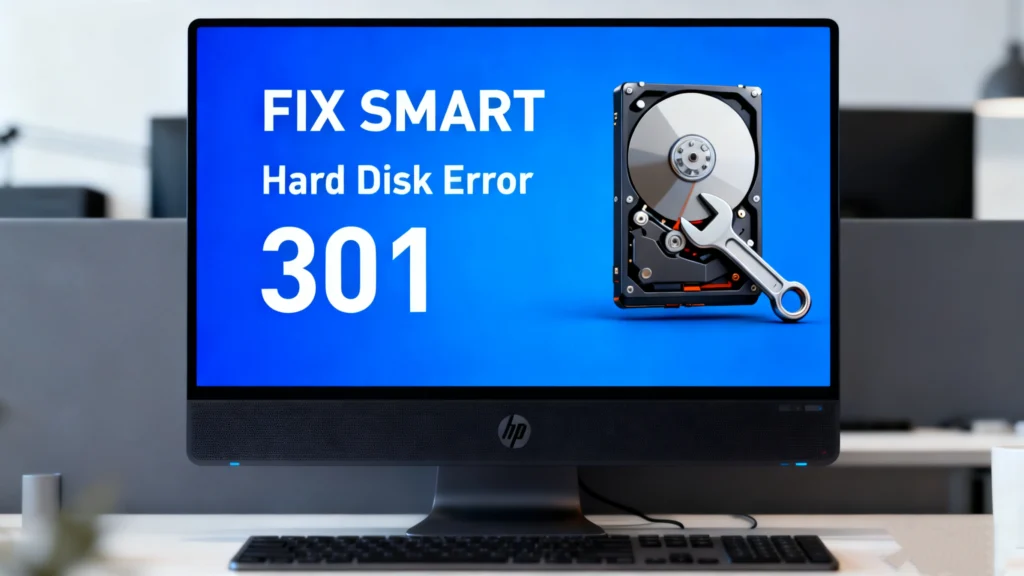
あなたは自分の HPノートパソコン すると突然、厳しい警告が現れた:“スマート・ハードディスク・エラー301.”あなたの心は沈みます。この不吉なメッセージは些細な不具合ではなく、ハードディスク・ドライブ内蔵の監視システム(SMART)が重大な障害を緊急に報告しているのです。HPのノートパソコン・ユーザーにとって、このメッセージはしばしばドライブの完全な故障に先立ち、貴重な文書、写真、仕事上のプロジェクト、思い出を危険にさらすものです。.
この記事は、あなたのための包括的な記事です。 ガイド そして HDDリカバリー ソリューション. .を解明する。 SMARTハードディスクエラー, その理由を説明しなさい。 301 コードはHPコンピュータにとって特に深刻な問題であり、それに対処するための実践的な手順を説明します。最も重要なことは、お客様が最も懸念されていることです。 データ復旧. .診断や一時的な修正だけでは不十分な場合、次のような強力なツールがあれば安心だ。 Magic Data Recovery は、永久的な損失と完全な回復の分かれ目となります。一緒にこの危機を乗り越えましょう。.
Windows 7/8/10/11およびWindows Serverをサポート
目次
SMARTハードディスク・エラーとは?警告を理解する
その前に 301 コード、コアコンセプトを明確にしよう。. スマート (Self-Monitoring, Analysis, and Reporting Technology)は、ハードドライブやSSDに組み込まれた診断システムです。ハードディスクやSSDに内蔵された診断システムで ドライブ属性 ような 読み取り/書き込みエラー レート、スピンアップ時間、再割り当てセクタ、温度。.
A スマート・ハードディスク・エラー はアラームベルです。これは、ドライブの内部診断が1つまたは複数のパラメータが安全な閾値を超えたことを検出したことを意味し、物理的な劣化または電子的な故障を示します。要するに、ドライブは「私はもうすぐ故障しますよ」と告げているのです。この警告を無視すると、多くの場合、アクセス不能、クラッシュ、故障につながります。 重大なデータ損失.
HPノートパソコンのSMARTハードディスクエラー301を解読する
について スマート・ハードディスク・エラー301 は、HPやコンパックのコンピュータによく見られるSMART警告の特定の実装である。これは通常、“目前 ハードドライブの故障.”301」は、SMART障害とともに記録されたHPのシステム・イベントIDである。.
何がこのエラーを引き起こすのでしょうか? 最も一般的な犯人は以下の通りである:
- 悪いセクター ドライブのプラッタに物理的な損傷があり、データの読み書きができなくなる。.
- 機械的な故障: ドライブの読み取り/書き込みヘッド、スピンドルモーター、またはベアリングに問題がある。.
- 不安定なパフォーマンス: 読み取り/書き込みエラーの急増、またはセクタの過剰な再配置。.
を見たとき エラー301, ドライブは機能的に最終段階にあると思われる。当面の優先課題は データの保護.
SMART 301エラーが表示されたら、すぐにできること
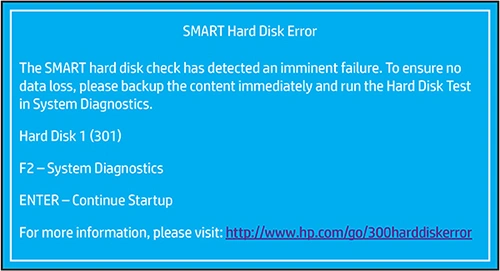
パニックに陥らず、迅速かつ計画的に行動すること。これがあなたの行動計画です:
- すぐにノートパソコンの使用を中止する: 使用を続けると故障したドライブにストレスがかかり、さらなる損傷や上書きを引き起こす 削除ファイル 回復が望めるかもしれない。.
- 可能であれば)データをバックアップする: ドライブにまだ部分的にアクセスできる場合は、すぐに最も重要なファイルを外付けドライブやクラウドストレージにコピーしてください。しかし 301エラー, このプロセス中にドライブがフリーズまたはクラッシュする可能性があります。.
- ドライブを診断する HP PC Hardware Diagnosticsでブートする(通常は、次のように押します)。
F2起動時)。ハードドライブテストを実行してください。FAIL」の場合、物理的な問題が確認されます。PASS」の場合、論理的な問題がある可能性があります。 エラー301 が偽であることはほとんどない。. - ドライブを外付けとして接続します: 上級ユーザーの場合は、HPノートパソコンからドライブを慎重に取り外し、USB-SATAアダプタを使用して別のコンピュータに接続してください。これにより、ノートパソコンのブート・プロセスがドライブに負担をかけることなくデータにアクセスできる場合があります。.
SMARTハードディスク・エラー301の解決方法
これらの方法は、一時的に警告を消したり、ドライブの寿命をわずかに延ばしたりすることはできるかもしれません。 物理的に故障したドライブの永久的な解決策ではありません。. .へのわずかな望みをかなえるための最後の努力と考えてほしい。 データ復旧.
方法1:WindowsでCHKDSKを実行する
をチェックする。 ファイルシステム 物理的なエラーではなく、論理的なエラーの場合。問題が軽微な破損であれば助けになる。.
- Windowsの検索バーに
コマンド, コマンドプロンプト」を右クリックし、「管理者として実行」を選択する。“ - タイプ
chkdsk C:/f /rを押してEnterを押す。(置き換えるC:異なる場合はドライブレターと一緒に)。. - 次の再起動時にスキャンがスケジュールされます。完了するまで待ちます。.
警告だ: チェックディスク は集中的である。ドライブに エラー301, 崖っぷちに追い込まれる可能性がある。細心の注意を払って使用してください。.
方法2:ディスクドライバの更新またはロールバック
ドライバが破損していると、エラーが誤って報告されることがあります。.
- オープン デバイスマネージャー (スタートメニューで検索)。.
- ディスクドライブ」を展開し、ハードドライブを右クリックし、「プロパティ」を選択します。“
- ドライバ」タブに行き、「ドライバの更新」または「ドライバのロールバック」があれば試してみてください。.
方法3:BIOSのSMART警告を無効にする(推奨されません)
これはエラー・メッセージを隠すだけで、ドライブを修復するものではありません。障害は依然として発生します。.
- HPノートパソコンを再起動し
F10を繰り返し、BIOS セットアップに入ります。. - ストレージ」>「スマートハードディスクエラー」または同様のオプションに移動します。.
- 無効」を選択する。“
- 保存して終了する。.
これは危険な行為だ。. 早期警告システムを失い、データをバックアップする機会もなく、突然の壊滅的な故障につながる可能性がある。.
重要なステップ故障したドライブからデータを復元する
ドライブのレポート スマート・ハードディスク・エラー301, 時間はあなたの敵だ。あなたの ベスト に集中することである。 データ復旧 修理または使用を継続する前に.
プロフェッショナル データ復旧サービス は数千ドルもする。多くのユーザーにとって、強力で専門的なソフトウェア・ツールは、よりアクセスしやすく、費用対効果に優れた最初の防衛ラインを提供します。そこで Magic Data Recovery は貴重なものとなる。.

Windows 7/8/10/11およびWindows Serverをサポート
Magic Data Recoveryが推奨される理由
故障したドライブが表示されている場合 エラー301, そのためには、堅牢で優しいソフトウェアが必要だ。. Magic Data Recovery はまさにこのために設計されている。 シナリオ.
核心的なペインポイントを解決する:
- 不安定なドライブからの読み取り: 高度なアルゴリズムを採用し、不良セクタや物理的な問題のあるドライブから安全にデータを読み取り、さらなるストレスを最小限に抑えます。.
- 包括的な回復: によるすべてのデータ損失を処理する。 SMARTの失敗: 誤って削除したファイル パニックに陥ったとき、パーティションが破損して失われたとき、フォーマットされた、あるいは アクセス不能ドライブ.
この状況における主な利点
- ディープ・スキャン・テクノロジー: 単純なファイル・テーブルだけでなく、セクタ単位でスキャンを実行するため、ドライブの構造が損傷している場合にデータを見つけるのに重要です。.
- ワイドフォーマット対応: データの復旧 より エヌティーエフエス, FAT32, エクストラファット, など、HPノートパソコンで使用される一般的なファイルシステムをすべて網羅しています。.
- ファイルプレビュー機能: リカバリの前に、写真、ドキュメント、ビデオをプレビューして完全性を確認できるため、重要なものを確実にリカバリできます。.
- ユーザーフレンドリーなインターフェイス: その高度な機能にもかかわらず、ステップバイステップのウィザードは明快で、ストレスの多い状況にある非技術系ユーザーでも利用しやすくなっている。.
エラー301のHPノートパソコンの典型的な使用例
- 故障したHPノートPCのドライブを、セカンダリドライブまたは外付けドライブとして、健康なWindows PCに接続します。.
- をインストールして実行する。 Magic Data Recovery 健康なPC上で。.
- スキャンに失敗したドライブを選択します。ソフトウェアは ディープスキャン モードで、不良セクタを注意深くナビゲートする。.
- スキャン後、復元可能なファイル構造を参照し、主要なファイルをプレビューし、必要なデータを選択します。.
- 選択したファイルを 異質で健康的なドライブ-決して失敗作には戻らない。.
より信頼できる最初の試みである理由
のようなフリーツールや手動コマンドと比較すると、その差は歴然だ。 チェックディスク, Magic Data Recovery で構築されている。 ドライブ故障のシナリオ を念頭に置いている。その読み取りメカニズムはあまり積極的ではなく、ファイルシステムの修復よりもデータの抽出を優先します。どのソフトウェアも深刻な物理的損傷からの復旧を保証することはできませんが、最も確率が高く、最もリスクの低いDIYオプションです。ソフトウェアのリカバリーに失敗した場合、通常、後に専門家のサービスを求めることを妨げるものではありません。.
効率的で実績のあるソフトウェアソリューションをお探しですか? データ損失 SMARTの失敗から、次のことを試してみることをお勧めします。 Magic Data Recovery. この重要な時期に必要な専門的なツールセットを提供する。.
まとめ
について スマート・ハードディスク・エラー301 HPのノートパソコンに深刻な警告が発せられたが、決して無敵の警告ではない。論理的な道筋は明確です:すぐにデータを優先してください。ドライブが十分に安定している場合にのみ、ハードウェア診断と慎重な修復を試みてください。第一の目標は データ復旧.
ほとんどのユーザーにとって データ復旧ソフト は、効果、コントロール、コストのベストバランスを提供する。このようなツールは Magic Data Recovery は、以下のような複雑なデータ損失シナリオを処理するために特別に設計されています。 スマートハードディスクエラー, 削除と フォーマッティング 厳しい ファイルシステムの破損. .迅速に行動し、適切なツールを使うことで、このハードウェアの危機を乗り切ることができる。 ドライブからファイルを復元 故障したドライブを交換する前に.
ファイルを復元する準備はできましたか? ダウンロード Magic Data Recovery 今日からあなたのドライブを安全にスキャンしてください。.
Windows 7/8/10/11およびWindows Serverをサポート
よくあるご質問
SMARTハードディスク・エラー301を修正する方法は?
エラー301を修正するには?
SMARTディスクエラーは直りますか?
SMARTエラーが発生した場合、ハードディスク・ドライブの寿命はどのくらいですか?
SMARTのエラーを無視することはできますか?
壊れたHDDをリセットする方法は?
301エラーを解決するには?
chkdskでハードディスクを修復する方法は?

Jasonは、15年以上の実務経験を持つデータ復旧およびテクニカルサポートの専門家です。 彼は第一線のユーザーと幅広く連携し、困難なデータ損失事例のトラブルシューティングを行うとともに、誤削除、ドライブのフォーマット、ファイルシステムの破損、パーティションの消失、システム障害、その他の緊急の復旧事態に対して、実用的な復旧ソリューションを提供してきました。また、バックアップと復元、ファイル修復、災害復旧にも精通しており、安全かつ信頼性が高く、技術的に正確な指導を特に重視しています。.