
Correção do erro 301 do disco rígido SMART no laptop HP e recuperação de dados
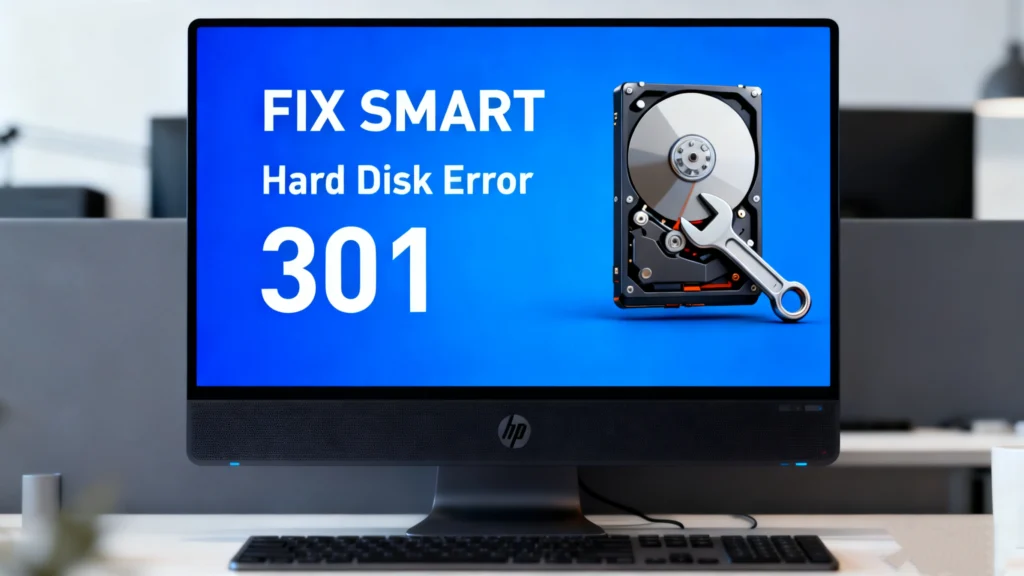
Você está trabalhando em seu Laptop HP quando, de repente, aparece um aviso severo: “Erro 301 do disco rígido inteligente.” Seu coração se aperta. Essa mensagem sinistra não é uma pequena falha; é o sistema de monitoramento integrado (SMART) do seu disco rígido informando urgentemente uma falha crítica. Para os usuários de notebooks HP, isso geralmente precede a falha completa da unidade, colocando em risco documentos, fotos, projetos de trabalho e memórias preciosas.
Este artigo serve como um guia completo guia e Recuperação de HDD solução. Desmistificaremos o Erro no disco rígido SMART, explique por que a 301 O código HP é particularmente grave para os computadores HP e o orientamos nas etapas práticas para solucioná-lo. Mais importante ainda, entendemos que sua principal preocupação é recuperação de dados. Quando os diagnósticos e as correções temporárias não são suficientes, ter uma ferramenta poderosa como o Magic Data Recovery pode ser a diferença entre a perda permanente e uma recuperação completa. Vamos atravessar essa crise juntos.
Compatível com Windows 7/8/10/11 e Windows Server
Índice
O que é um erro de disco rígido SMART? Entendendo o aviso
Antes de mergulhar no 301 código, vamos esclarecer o conceito central. SMART (Self-Monitoring, Analysis, and Reporting Technology) é um sistema de diagnóstico incorporado em discos rígidos e SSDs. Ele verifica constantemente vários atributos da unidade como erro de leitura/gravação taxas, tempo de rotação, setores realocados e temperatura.
A Erro no disco rígido inteligente é a campainha de alarme. Significa que os diagnósticos internos do drive detectaram um ou mais parâmetros que excedem os limites de segurança, indicando degradação física ou falha eletrônica. Basicamente, a unidade está lhe dizendo: “Estou prestes a falhar”. Ignorar esse aviso geralmente leva à inacessibilidade, falhas e perda grave de dados.
Decodificação do erro 301 do disco rígido SMART em laptops HP
O Erro 301 do disco rígido inteligente é uma implementação específica do aviso SMART comumente encontrado em computadores HP e Compaq. Normalmente, ele se traduz em “Iminente Falha no disco rígido.” O “301” é o ID do evento do sistema da HP registrado junto com a falha SMART.
O que aciona esse erro? Os culpados mais comuns são:
- Setores ruins: Danos físicos nos pratos da unidade em que os dados não podem mais ser lidos ou gravados de forma confiável.
- Falha mecânica: Problemas com os cabeçotes de leitura/gravação, o motor do eixo ou os rolamentos da unidade.
- Desempenho instável: Um aumento acentuado nos erros de leitura/gravação ou realocação excessiva de setores.
Quando você vê Erro 301, Se a unidade estiver em seu estágio final de funcionalidade, é provável que ela esteja em seu estágio final. A prioridade imediata deve ser Protegendo seus dados.
Ações imediatas quando você vê o erro SMART 301
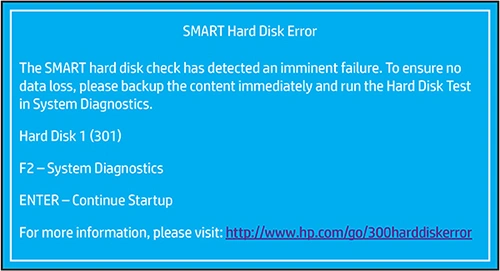
Não entre em pânico, mas aja de forma rápida e metódica. Aqui está seu plano de ação:
- Pare de usar o laptop imediatamente: O uso contínuo estressa a unidade com defeito, causando mais danos e sobrescrevendo arquivos excluídos você pode ter esperança de se recuperar.
- Faça backup de seus dados (se possível): Se a unidade ainda estiver parcialmente acessível, copie imediatamente seus arquivos mais importantes para uma unidade externa ou armazenamento em nuvem. Entretanto, com um Erro 301, Se a unidade não estiver funcionando, ela poderá congelar ou travar durante esse processo.
- Diagnosticar a unidade: Inicialize no HP PC Hardware Diagnostics (geralmente pressionando
F2na inicialização). Execute o teste do disco rígido. Um resultado “FAIL” confirma o problema físico. Um resultado “PASS” pode indicar um problema lógico, mas Erro 301 raramente é falso. - Conecte a unidade como externa: Para usuários avançados, remova cuidadosamente a unidade do laptop HP e conecte-a a outro computador em funcionamento usando um adaptador USB para SATA. Às vezes, isso pode permitir o acesso aos dados sem que o processo de inicialização do laptop sobrecarregue a unidade.
Como tentar corrigir o erro 301 do disco rígido SMART
Esses métodos podem eliminar temporariamente o aviso ou prolongar um pouco a vida útil da unidade, mas eles não são soluções permanentes para uma unidade com falha física. Considere-os como esforços de última hora para obter uma breve janela para recuperação de dados.
Método 1: Executar o CHKDSK no Windows
Isso verifica o sistema de arquivos para erros lógicos, não físicos. Isso pode ajudar se o problema for uma pequena corrupção.
- Na barra de pesquisa do Windows, digite
cmd, clique com o botão direito do mouse em “Prompt de comando” e selecione “Executar como administrador”.” - Tipo
chkdsk C: /f /re pressione Enter. (SubstituirC:com a letra da unidade, se for diferente). - O processo agendará uma verificação na próxima reinicialização. Permita que ela seja concluída.
Aviso: CHKDSK é intenso. Em uma unidade com Erro 301, Se o produto não for usado, ele poderá ultrapassar os limites. Use com extrema cautela.
Método 2: Atualizar ou reverter os drivers de disco
Drivers corrompidos podem, às vezes, causar erros mal relatados.
- Aberto Gerenciador de dispositivos (pesquisar no menu Iniciar).
- Expanda “Unidades de disco”, clique com o botão direito do mouse no disco rígido e selecione “Propriedades”.”
- Vá para a guia “Driver” e tente “Atualizar driver” ou “Reverter driver”, se disponível.
Método 3: Desativar o aviso SMART no BIOS (não recomendado)
Isso apenas oculta a mensagem de erro; não conserta a unidade. A falha ainda ocorrerá.
- Reinicie o laptop HP e pressione
F10repetidamente para acessar a configuração do BIOS. - Navegue até “Storage” (Armazenamento) > “Smart Hard Disk Error” (Erro no disco rígido inteligente) ou uma opção semelhante.
- Selecione “Desativado”.”
- Salvar e sair.
Essa é uma prática arriscada. Você perde o sistema de alerta antecipado, o que pode levar a uma falha repentina e catastrófica sem nenhuma chance de fazer backup dos dados.
A etapa crítica: Recuperação de seus dados da unidade com falha
Quando uma unidade relata Erro 301 do disco rígido inteligente, O tempo é seu inimigo. Seu melhor O curso de ação é focar em recuperação de dados antes de tentar fazer reparos ou continuar o uso.
Profissional serviços de recuperação de dados pode custar milhares de dólares. Para muitos usuários, uma ferramenta de software avançada e especializada oferece uma primeira linha de defesa mais acessível e econômica. É nesse ponto que uma solução como a Magic Data Recovery torna-se inestimável.

Compatível com Windows 7/8/10/11 e Windows Server
Por que o Magic Data Recovery é a solução recomendada
Ao lidar com a exibição de uma unidade com falha Erro 301, Para isso, você precisa de um software que seja robusto e suave. Magic Data Recovery foi projetado exatamente para isso cenário.
Ele resolve seu principal ponto de dor:
- Leituras de unidades instáveis: Ele emprega algoritmos avançados para ler com segurança os dados de unidades com setores defeituosos ou problemas físicos, minimizando o estresse adicional.
- Recuperação abrangente: Ele lida com todas as consequências da perda de dados de um Falha SMART: arquivos excluídos acidentalmente durante panes, partições perdidas devido a corrupção e dados de arquivos formatados ou unidades inacessíveis.
Principais vantagens para essa situação
- Tecnologia Deep Scan: Vai além de simples tabelas de arquivos para executar uma varredura setor por setor, crucial para encontrar dados quando a estrutura da unidade está danificada.
- Suporte a grandes formatos: Recupera dados de NTFS, FAT32, exFAT, e muito mais, abrangendo todos os sistemas de arquivos comuns usados pelos laptops HP.
- Função de visualização de arquivos: Antes da recuperação, você pode visualizar fotos, documentos e vídeos para verificar sua integridade, garantindo a recuperação do que é importante.
- Interface amigável ao usuário: Apesar de seus recursos avançados, o assistente passo a passo é claro, tornando-o acessível até mesmo para usuários não técnicos em uma situação de estresse.
Caso de uso típico de um laptop HP com o erro 301
- Você conecta a unidade do laptop HP com defeito a um PC com Windows em bom estado como uma unidade secundária ou externa.
- Você instala e executa Magic Data Recovery no PC íntegro.
- Você seleciona a unidade com falha para a varredura. O software usa seu varredura profunda para navegar cuidadosamente pelos setores defeituosos.
- Após a verificação, você navega pela estrutura de arquivos recuperáveis, visualiza os principais arquivos e seleciona os dados necessários.
- Você recupera os arquivos selecionados em um unidade diferente e saudável-nunca mais voltar para o que está falhando.
Por que é uma primeira tentativa mais confiável
Em comparação com ferramentas gratuitas ou comandos manuais como CHKDSK, Magic Data Recovery é construído com cenários de falha da unidade em mente. Seus mecanismos de leitura são menos agressivos, priorizando a extração de dados em vez do reparo do sistema de arquivos. Embora nenhum software possa garantir a recuperação de danos físicos graves, ele representa sua opção DIY de maior probabilidade e menor risco. Se a recuperação do software falhar, isso normalmente não impede a busca posterior de um serviço profissional.
Se você está procurando uma solução de software eficiente e comprovada para lidar com os problemas de perda de dados de uma falha SMART, recomendamos tentar Magic Data Recovery. Ele fornece o conjunto de ferramentas especializadas de que você precisa durante esse período crítico.
Conclusão
O Erro 301 do disco rígido inteligente em seu laptop HP é um alerta sério, mas não imbatível. O caminho lógico é claro: priorize seus dados imediatamente. Tente fazer diagnósticos de hardware e correções cautelosas somente se a unidade estiver estável o suficiente. Sua meta principal deve ser recuperação de dados.
Para a maioria dos usuários, o uso de software de recuperação de dados oferece o melhor equilíbrio entre eficácia, controle e custo. Uma ferramenta como Magic Data Recovery foi projetado especificamente para lidar com os cenários complexos de perda de dados que acompanham um Erro no disco rígido inteligente, da exclusão e formatação a grave corrupção do sistema de arquivos. Agindo rapidamente e usando a ferramenta certa, você pode atravessar essa crise de hardware e ter sucesso recuperar seus arquivos da unidade antes de substituir a unidade defeituosa.
Pronto para recuperar seus arquivos? Baixar Magic Data Recovery e comece a escanear sua unidade com segurança hoje mesmo.
Compatível com Windows 7/8/10/11 e Windows Server
Perguntas frequentes
Como faço para corrigir o erro 301 do disco rígido SMART?
Como faço para corrigir o erro 301?
Um erro de disco SMART pode ser corrigido?
Quanto tempo meu disco rígido durará com um erro SMART?
Posso ignorar um erro SMART?
Como redefinir uma unidade de disco rígido corrompida?
Como resolver o erro 301?
Como reparar o disco rígido com o chkdsk?

Jason é especialista em recuperação de dados e suporte técnico, com mais de 15 anos de experiência prática. Ele tem trabalhado extensivamente com usuários finais, resolvendo casos complexos de perda de dados e oferecendo soluções práticas de recuperação para exclusões acidentais, unidades formatadas, sistemas de arquivos danificados, partições perdidas, falhas de sistema e outras emergências de recuperação. Sua especialização também abrange backup e restauração, reparo de arquivos e recuperação de desastres, com forte ênfase em orientações seguras, confiáveis e tecnicamente precisas.