
Solucionar el error 301 de SMART Hard Disk en un portátil HP y recuperar datos
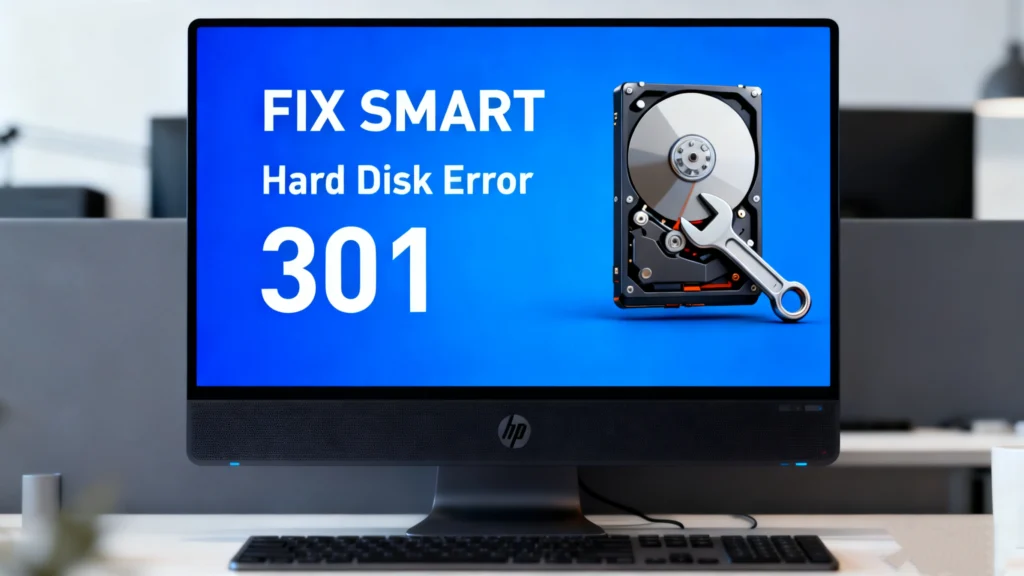
Estás trabajando en tu Portátil HP cuando de repente aparece una cruda advertencia: “Smart Hard Disk Error 301.” Se le encoge el corazón. Este ominoso mensaje no es un fallo menor; es el sistema de monitorización integrado de su disco duro (SMART) informando urgentemente de un fallo crítico. Para los usuarios de portátiles HP, esto a menudo precede a un fallo completo de la unidad, poniendo en riesgo valiosos documentos, fotos, proyectos de trabajo y recuerdos.
Este artículo le ayudará a guía y Recuperación de discos duros solución. Desmitificaremos el Error de disco duro SMART, explique por qué 301 es particularmente grave para los ordenadores HP, y le guiaremos a través de pasos prácticos para solucionarlo. Y lo que es más importante, entendemos que su principal preocupación es recuperación de datos. Cuando los diagnósticos y las soluciones temporales no son suficientes, contar con una herramienta potente como Magic Data Recovery puede ser la diferencia entre una pérdida permanente y una recuperación total. Atravesemos juntos esta crisis.
Compatible con Windows 7/8/10/11 y Windows Server
Índice
¿Qué es un Error de Disco Duro SMART? Comprender la advertencia
Antes de sumergirse en el 301 código, aclaremos el concepto central. SMART (Self-Monitoring, Analysis, and Reporting Technology) es un sistema de diagnóstico integrado en discos duros y unidades SSD. Comprueba constantemente atributos de accionamiento como error de lectura/escritura tiempo de giro, sectores reasignados y temperatura.
A Error de disco duro inteligente es la señal de alarma. Significa que los diagnósticos internos del accionamiento han detectado uno o más parámetros que superan los umbrales de seguridad, lo que indica una degradación física o un fallo electrónico. En esencia, la unidad le está diciendo: “Estoy a punto de fallar”. Ignorar esta advertencia a menudo provoca inaccesibilidad, fallos y problemas de funcionamiento. pérdida grave de datos.
Descifrando el Error 301 de Disco Duro SMART en Portátiles HP
En Smart Hard Disk Error 301 es una implementación específica del aviso SMART que se encuentra habitualmente en los ordenadores HP y Compaq. Normalmente se traduce como “Inminente Fallo del disco duro.” El “301” es el ID de evento del sistema de HP registrado junto con el fallo SMART.
¿Qué provoca este error? Los culpables más comunes son:
- Sectores malos: Daños físicos en los platos de la unidad que impiden leer o escribir datos de forma fiable.
- Fallo mecánico: Problemas con los cabezales de lectura/escritura, el motor del cabezal o los rodamientos de la unidad.
- Rendimiento inestable: Aumento brusco de los errores de lectura/escritura o reasignación excesiva de sectores.
Cuando vea Error 301, La unidad está probablemente en su fase final de funcionamiento. La prioridad inmediata debe ser seguridad de los datos.
Acciones inmediatas cuando aparezca el error SMART 301
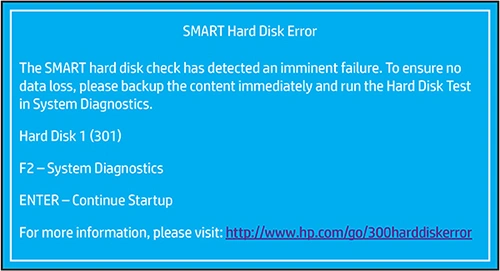
No se deje llevar por el pánico, actúe rápida y metódicamente. Este es su plan de acción:
- Deje de utilizar el portátil inmediatamente: El uso continuado sobrecarga la unidad averiada, causando más daños y sobrescrituras. archivos eliminados puedes esperar recuperarte.
- Haga una copia de seguridad de sus datos (si es posible): Si todavía se puede acceder parcialmente a la unidad, copie inmediatamente sus archivos más importantes a una unidad externa o a un almacenamiento en la nube. Sin embargo, con un Error 301, La unidad puede congelarse o bloquearse durante este proceso.
- Diagnosticar la unidad: Arranque en HP PC Hardware Diagnostics (normalmente pulsando
F2en el arranque). Ejecute la prueba del disco duro. Un resultado “FAIL” confirma el problema físico. Un resultado “PASS” puede indicar un problema lógico, pero Error 301 rara vez es falsa. - Conecte la unidad como externa: Para usuarios avanzados, extraiga con cuidado la unidad del portátil HP y conéctela a otro ordenador que funcione mediante un adaptador de USB a SATA. Esto a veces puede permitir el acceso a los datos sin que el proceso de arranque del portátil fuerce la unidad.
Cómo intentar solucionar el error 301 del disco duro SMART
Estos métodos pueden borrar temporalmente la advertencia o prolongar ligeramente la vida útil de la unidad, pero no son soluciones permanentes para una unidad que falla físicamente. Considérelos esfuerzos desesperados para ganar una breve ventana para recuperación de datos.
Método 1: Ejecutar CHKDSK en Windows
Esto comprueba el sistema de archivos para errores lógicos, no físicos. Puede ayudar si el problema es una corrupción menor.
- En la barra de búsqueda de Windows, escriba
cmd, haz clic con el botón derecho en “Símbolo del sistema” y selecciona “Ejecutar como administrador”.” - Tipo
chkdsk C: /f /ry pulse Intro. (SustituirC:con la letra de su unidad si es diferente). - El proceso programará un escaneo en el próximo reinicio. Deje que se complete.
Advertencia: CHKDSK es intensivo. En una unidad con Error 301, podría llevarlo al límite. Utilícelo con extrema precaución.
Método 2: Actualizar o hacer retroceder los controladores de disco
Los controladores dañados pueden causar errores.
- Abrir Administrador de dispositivos (buscar en el menú Inicio).
- Despliega “Unidades de disco”, haz clic con el botón derecho en tu disco duro y selecciona “Propiedades”.”
- Vaya a la pestaña “Controlador” e intente “Actualizar controlador” o “Deshacer controlador” si está disponible.
Método 3: Desactivar el aviso SMART en la BIOS (No recomendado)
Esto sólo oculta el mensaje de error; no arregla la unidad. El fallo seguirá produciéndose.
- Reinicie su portátil HP y pulse
F10repetidamente para entrar en la configuración de la BIOS. - Vaya a “Almacenamiento” > “Error de disco duro inteligente” o una opción similar.
- Seleccione “Desactivado”.”
- Guardar y salir.
Se trata de una práctica arriesgada. Se pierde el sistema de alerta temprana, lo que puede provocar un fallo repentino y catastrófico sin posibilidad de hacer copias de seguridad de los datos.
El paso crítico: Recuperar los datos de la unidad averiada
Una vez que una unidad informa Smart Hard Disk Error 301, el tiempo es tu enemigo. Su mejor de acción es centrarse en recuperación de datos antes de intentar repararlo o seguir utilizándolo.
Profesional servicios de recuperación de datos puede costar miles de dólares. Para muchos usuarios, una herramienta de software potente y especializada ofrece una primera línea de defensa más accesible y rentable. Aquí es donde una solución como Magic Data Recovery tiene un valor incalculable.

Compatible con Windows 7/8/10/11 y Windows Server
Por qué Magic Data Recovery es la solución recomendada
Cuando se trata de una unidad que falla mostrando Error 301, necesita un software que sea a la vez robusto y delicado. Magic Data Recovery está diseñado precisamente para esto escenario.
Resuelve su principal punto de dolor:
- Lecturas desde unidades inestables: Emplea algoritmos avanzados para leer de forma segura datos de unidades con sectores defectuosos o problemas físicos, minimizando el estrés adicional.
- Recuperación integral: Gestiona todas las consecuencias de la pérdida de datos de un Fallo SMART: archivos borrados accidentalmente durante el pánico, particiones perdidas debido a la corrupción, y los datos de formateado o unidades inaccesibles.
Ventajas clave en esta situación
- Tecnología de exploración profunda: Va más allá de las simples tablas de archivos para realizar un escaneo sector por sector, crucial para encontrar datos cuando la estructura de la unidad está dañada.
- Soporte de gran formato: Recupera datos de NTFS, FAT32, exFAT, y mucho más, cubriendo todos los sistemas de archivos comunes utilizados por los portátiles HP.
- Función de vista previa de archivos: Antes de la recuperación, puedes previsualizar fotos, documentos y vídeos para verificar su integridad y asegurarte de que recuperas lo que importa.
- Interfaz fácil de usar: A pesar de sus funciones avanzadas, el asistente paso a paso es claro, lo que lo hace accesible incluso para usuarios sin conocimientos técnicos en una situación de estrés.
Caso típico de un portátil HP con error 301
- Conecte la unidad del portátil HP averiado a un PC Windows en buen estado como unidad secundaria o externa.
- Instale y ejecute Magic Data Recovery en el PC sano.
- Seleccione la unidad que falla para escanearla. El software utiliza su exploración profunda para navegar cuidadosamente alrededor de los sectores defectuosos.
- Tras el escaneado, puede examinar la estructura de archivos recuperables, previsualizar los archivos clave y seleccionar los datos que necesita.
- Recupera los archivos seleccionados en un impulso diferente y saludable-nunca volver al que falla.
Por qué es un primer intento más fiable
En comparación con herramientas gratuitas o comandos manuales como CHKDSK, Magic Data Recovery se construye con escenarios de fallo de la unidad en mente. Sus mecanismos de lectura son menos agresivos, priorizando la extracción de datos sobre la reparación del sistema de archivos. Aunque ningún software puede garantizar la recuperación de daños físicos graves, representa la opción de bricolaje de mayor probabilidad y menor riesgo. Si la recuperación por software falla, no suele ser óbice para buscar más adelante un servicio profesional.
Si busca una solución de software eficaz y probada para hacer frente a la pérdida de datos de un fallo SMART, recomendamos probar Magic Data Recovery. Proporciona el conjunto de herramientas especializadas que necesita en estos momentos críticos.
Conclusión
En Smart Hard Disk Error 301 en su portátil HP es una alerta seria, pero no insuperable. El camino lógico está claro: dé prioridad a sus datos inmediatamente. Intente realizar diagnósticos de hardware y reparaciones cautelosas sólo si la unidad es lo suficientemente estable. Su objetivo principal debe ser recuperación de datos.
Para la mayoría de los usuarios, emplear software de recuperación de datos ofrece el mejor equilibrio entre eficacia, control y coste. Una herramienta como Magic Data Recovery está diseñado específicamente para gestionar las complejas situaciones de pérdida de datos que acompañan a una error de disco duro inteligente, de la supresión y formato a grave corrupción del sistema de archivos. Si actúa con rapidez y utiliza la herramienta adecuada, podrá sortear esta crisis de hardware con éxito. recupera tus archivos de la unidad antes de sustituir la unidad defectuosa.
¿Listo para recuperar tus archivos? Descargar Magic Data Recovery y empiece hoy mismo a escanear su disco duro de forma segura.
Compatible con Windows 7/8/10/11 y Windows Server
Preguntas frecuentes
¿Cómo puedo solucionar el error 301 del disco duro SMART?
¿Cómo se soluciona el error 301?
¿Se puede solucionar un error de disco SMART?
¿Cuánto durará mi disco duro con un error SMART?
¿Puedo ignorar un error SMART?
¿Cómo restablecer un disco duro dañado?
¿Cómo resolver el error 301?
¿Cómo reparar el disco duro con chkdsk?

Jason es un especialista en recuperación de datos y asistencia técnica con más de 15 años de experiencia práctica. Ha trabajado intensamente con usuarios finales, resolviendo casos complejos de pérdida de datos y ofreciendo soluciones prácticas de recuperación para eliminaciones accidentales, unidades formateadas, sistemas de archivos dañados, particiones perdidas, fallos del sistema y otras situaciones de emergencia relacionadas con la recuperación. Su experiencia también abarca las copias de seguridad y la restauración, la reparación de archivos y la recuperación ante desastres, con especial énfasis en ofrecer una orientación segura, fiable y técnicamente precisa.